
Order Block Zones Auto Supply and Demand
- Indikatoren
-
Yuki Nakayama
 MT5 tools that survived the testing — not the marketing.
I'm an independent developer based in Japan, building indicators and Expert Advisors for MetaTrader 5. I approach the market as a systematic researcher, not a marketer. - Version: 1.47
- Aktualisiert: 28 September 2026
Order Block Zones markiert ein bestimmtes Kerzenmuster in den Kursdaten Ihres Charts — die letzte gegenfarbige Kerze vor einer starken Bewegung, die die Struktur bricht — und zeichnet sie als saubere Angebots- oder Nachfragezone. Trader nennen das Order Blocks; das Tool findet sie anhand einer festen Regel auf den Kerzen und sieht keine tatsächlichen institutionellen Orders.
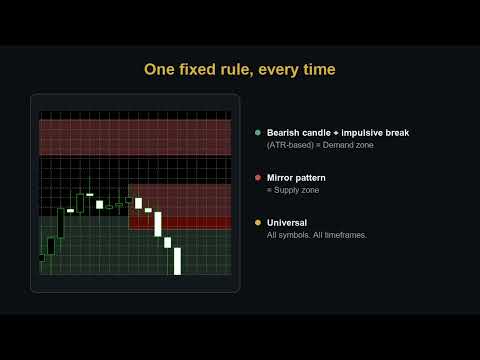
Wie eine Zone gefunden wird, ist transparent, keine Blackbox. Eine bärische Kerze, deren Hoch anschließend von einem Displacement-Schub nach oben gebrochen wird, wird zur Nachfragezone. Eine bullische Kerze, deren Tief nach unten gebrochen wird, wird zur Angebotszone. Displacement wird an der ATR gemessen, schwache und verrauschte Kerzen werden ignoriert.
Das Mitigation-Tracking hält den Chart ehrlich. Eine frische, nie angetestete Zone wird fett gezeichnet, mit einer hellen Linie an der proximalen Kante. Sticht der Preis auf einer geschlossenen Kerze per Docht zurück hinein, gilt die Zone als mitigiert und verblasst. Die Zone wird entfernt, sobald der aktuelle Preis jenseits ihrer fernen Kante liegt, und das wird bei jeder Aktualisierung geprüft: Sie kann innerhalb einer Kerze verschwinden und zurückkehren, wenn diese Kerze wieder innerhalb schließt, und sobald eine Kerze durch sie hindurch geschlossen hat, ist sie endgültig weg. So zeigt Ihr Chart nur Zonen, durch die der aktuelle Preis nicht hindurchgelaufen ist, bis zu der Anzahl von Zonen, die das Board behält (standardmäßig 5, einstellbar).
Ein kompaktes dunkles Panel — verschiebbar, vier Größen, Englisch oder Japanisch — zeigt live die Anzahl der Nachfrage-, Angebots- und frischen Zonen, die nächste Angebotszone oberhalb und Nachfragezone unterhalb (frisch oder bereits getestet) samt Distanz in Punkten sowie eine Legende. Die kostenlose Version hat keine Benachrichtigungen; Alerts bei Annäherung an eine Zone sind eine PRO-Funktion.
Eine Schaltfläche History (Verlauf) auf dem Panel öffnet eine Liste mit den zwanzig jüngsten Zonen-Ereignissen, und dieselben Ereignisse werden einmal pro geschlossener Kerze in das Experts-Log geschrieben: "new zone" (eine neue Zone auf dem Board), "first touch" (ihre erste Berührung, solange sie auf dem Board ist) und der Grund, warum eine Zone den Chart verlassen hat. Jede Zeile zeigt die Kerze, auf der das Ereignis beobachtet wurde, die Kerze, auf der die Zone entstanden ist, den Zeitrahmen, die Seite und das Preisband; beim Überfahren einer Zeile erscheint der vollständige Grund in Worten. Die Liste nennt, seit wann sie beobachtet und wie viele Ereignisse sie gesehen hat, und eine Zone, die vom Board fällt und zurückkommt, bleibt in einer Zeile mit einem Wiederholungszähler.
Die Gründe werden unterschieden: "price broke through" (Preis ist hindurchgelaufen), "replaced by newer zone" (durch neuere Zone ersetzt), "pushed off the board" (vom Board verdrängt) und "left the scan window" (hat das Scanfenster verlassen). Nur "price broke through" bedeutet, dass die Zone gescheitert ist, gemessen am aktuellen Preis bei der nächsten Kerze. "Pushed off the board" heißt, die Zone liegt noch im Scanbereich, hat aber ihren Platz auf dem Board verloren, meistens weil das Board nur die neuesten Zonen behält (standardmäßig 5) und eine neuere ihren Platz eingenommen hat; sie kann zurückkommen. "Left the scan window" heißt, die Kerze, auf der sie entstanden ist, ist inzwischen älter als die Kerzen, die das Tool durchsucht; sie kann nicht zurückkommen. Die History-Liste lebt nur im Speicher und beginnt nach jedem Anhängen, Zeitrahmenwechsel oder jeder Einstellungsänderung leer. Das Protokoll erlaubt es Ihnen, über einige Wochen Ihre eigene Ergebnisbilanz zu führen, statt einem Screenshot zu vertrauen.
Dies ist ein Anzeige-Tool. Keine Handelssignale, keine Gewinnversprechen, keine DLLs. Nutzen Sie die Zonen als Kontext für Ihre eigene Methode: für Einstiege, für Ziele oder einfach, um zu sehen, wo Sie dem Preis nicht hinterherlaufen sollten.
Order Block Zones PRO
Order Block Zones PRO ist ein Schwesterprodukt, das die Karte der höheren Zeitrahmen hinzufügt, von der die meisten Order-Block-Strategien abhängen: H4- und Tageszonen als zwei Ebenen gemeinsam über Ihrem Ausführungschart, Popup- und Push-Alerts, wenn sich der Preis einer frischen Zone nähert, mit einem Protokoll der letzten Alerts im Panel, sowie Fair Value Gaps, die gezeichnet werden, bis sie gefüllt sind. Die unten verlinkte Anleitung vergleicht beide.
Jeder Eingabeparameter und jede Zeile des Panels sind im Benutzerhandbuch im Blog des Autors erklärt: Order Block Zones Benutzerhandbuch
Order Block Zones passt gut zu Confluence Sniper, einem kostenlosen Tool, das nur dann ein Signal gibt, wenn seine fünf Prüfungen übereinstimmen, und seinen Verlauf in einer lokalen Protokolldatei speichert, statt ihn neu zu berechnen.
Wie eine Zone gefunden wird, ist transparent, keine Blackbox. Eine bärische Kerze, deren Hoch anschließend von einem Displacement-Schub nach oben gebrochen wird, wird zur Nachfragezone. Eine bullische Kerze, deren Tief nach unten gebrochen wird, wird zur Angebotszone. Displacement wird an der ATR gemessen, schwache und verrauschte Kerzen werden ignoriert.
Das Mitigation-Tracking hält den Chart ehrlich. Eine frische, nie angetestete Zone wird fett gezeichnet, mit einer hellen Linie an der proximalen Kante. Sticht der Preis auf einer geschlossenen Kerze per Docht zurück hinein, gilt die Zone als mitigiert und verblasst. Die Zone wird entfernt, sobald der aktuelle Preis jenseits ihrer fernen Kante liegt, und das wird bei jeder Aktualisierung geprüft: Sie kann innerhalb einer Kerze verschwinden und zurückkehren, wenn diese Kerze wieder innerhalb schließt, und sobald eine Kerze durch sie hindurch geschlossen hat, ist sie endgültig weg. So zeigt Ihr Chart nur Zonen, durch die der aktuelle Preis nicht hindurchgelaufen ist, bis zu der Anzahl von Zonen, die das Board behält (standardmäßig 5, einstellbar).
Ein kompaktes dunkles Panel — verschiebbar, vier Größen, Englisch oder Japanisch — zeigt live die Anzahl der Nachfrage-, Angebots- und frischen Zonen, die nächste Angebotszone oberhalb und Nachfragezone unterhalb (frisch oder bereits getestet) samt Distanz in Punkten sowie eine Legende. Die kostenlose Version hat keine Benachrichtigungen; Alerts bei Annäherung an eine Zone sind eine PRO-Funktion.
Eine Schaltfläche History (Verlauf) auf dem Panel öffnet eine Liste mit den zwanzig jüngsten Zonen-Ereignissen, und dieselben Ereignisse werden einmal pro geschlossener Kerze in das Experts-Log geschrieben: "new zone" (eine neue Zone auf dem Board), "first touch" (ihre erste Berührung, solange sie auf dem Board ist) und der Grund, warum eine Zone den Chart verlassen hat. Jede Zeile zeigt die Kerze, auf der das Ereignis beobachtet wurde, die Kerze, auf der die Zone entstanden ist, den Zeitrahmen, die Seite und das Preisband; beim Überfahren einer Zeile erscheint der vollständige Grund in Worten. Die Liste nennt, seit wann sie beobachtet und wie viele Ereignisse sie gesehen hat, und eine Zone, die vom Board fällt und zurückkommt, bleibt in einer Zeile mit einem Wiederholungszähler.
Die Gründe werden unterschieden: "price broke through" (Preis ist hindurchgelaufen), "replaced by newer zone" (durch neuere Zone ersetzt), "pushed off the board" (vom Board verdrängt) und "left the scan window" (hat das Scanfenster verlassen). Nur "price broke through" bedeutet, dass die Zone gescheitert ist, gemessen am aktuellen Preis bei der nächsten Kerze. "Pushed off the board" heißt, die Zone liegt noch im Scanbereich, hat aber ihren Platz auf dem Board verloren, meistens weil das Board nur die neuesten Zonen behält (standardmäßig 5) und eine neuere ihren Platz eingenommen hat; sie kann zurückkommen. "Left the scan window" heißt, die Kerze, auf der sie entstanden ist, ist inzwischen älter als die Kerzen, die das Tool durchsucht; sie kann nicht zurückkommen. Die History-Liste lebt nur im Speicher und beginnt nach jedem Anhängen, Zeitrahmenwechsel oder jeder Einstellungsänderung leer. Das Protokoll erlaubt es Ihnen, über einige Wochen Ihre eigene Ergebnisbilanz zu führen, statt einem Screenshot zu vertrauen.
Dies ist ein Anzeige-Tool. Keine Handelssignale, keine Gewinnversprechen, keine DLLs. Nutzen Sie die Zonen als Kontext für Ihre eigene Methode: für Einstiege, für Ziele oder einfach, um zu sehen, wo Sie dem Preis nicht hinterherlaufen sollten.
Order Block Zones PRO
Order Block Zones PRO ist ein Schwesterprodukt, das die Karte der höheren Zeitrahmen hinzufügt, von der die meisten Order-Block-Strategien abhängen: H4- und Tageszonen als zwei Ebenen gemeinsam über Ihrem Ausführungschart, Popup- und Push-Alerts, wenn sich der Preis einer frischen Zone nähert, mit einem Protokoll der letzten Alerts im Panel, sowie Fair Value Gaps, die gezeichnet werden, bis sie gefüllt sind. Die unten verlinkte Anleitung vergleicht beide.
Jeder Eingabeparameter und jede Zeile des Panels sind im Benutzerhandbuch im Blog des Autors erklärt: Order Block Zones Benutzerhandbuch
Order Block Zones passt gut zu Confluence Sniper, einem kostenlosen Tool, das nur dann ein Signal gibt, wenn seine fünf Prüfungen übereinstimmen, und seinen Verlauf in einer lokalen Protokolldatei speichert, statt ihn neu zu berechnen.



































very precise order block indicator