Order Block Zones Pro Multi Timeframe Alerts
- Indicadores
-
Yuki Nakayama
 MT5 tools that survived the testing — not the marketing.
I'm an independent developer based in Japan, building indicators and Expert Advisors for MetaTrader 5. I approach the market as a systematic researcher, not a marketer. - Versión: 1.48
- Actualizado: 28 septiembre 2026
- Activaciones: 5
Con Order Block Zones PRO operas en M15 o H1 y ves en el mismo gráfico las zonas de order blocks de los timeframes superiores, H4 y diario por defecto, cada una con la etiqueta de su timeframe, para saber dónde están las zonas mayores sin cambiar de gráfico.
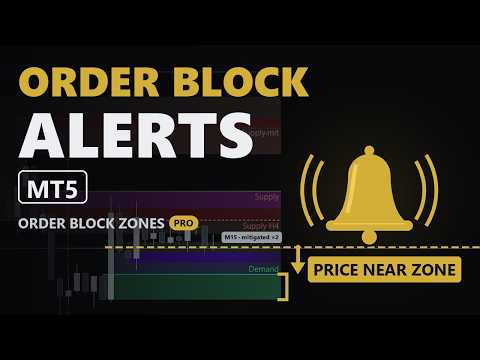
Cuando el precio se acerca a una zona fresca dentro de la distancia que tú eliges, PRO te avisa con un popup y, si la activas, con una notificación push en tu teléfono, y el panel guarda un registro de las últimas veinte alertas de la sesión actual.
Order Block Zones PRO marca un patrón de vela específico en los datos de precio — la última vela de color opuesto antes de un movimiento fuerte que rompe la estructura — y la dibuja como una zona limpia de oferta o demanda, extendiendo la misma regla a varios timeframes. Los traders llaman a esto order blocks; la herramienta las encuentra mediante una regla fija sobre las velas y no ve ninguna orden institucional real.
Cómo se detecta una zona es transparente, no una caja negra. Una vela bajista cuyo máximo es luego roto al alza por un tramo de displacement se convierte en zona de demanda. Una vela alcista cuyo mínimo es roto a la baja se convierte en zona de oferta. El displacement se mide contra el ATR, así que las velas débiles y ruidosas se ignoran. Una zona fresca se dibuja en trazo grueso con una línea brillante en el borde proximal; cuando una vela cerrada entra en ella con una mecha, la zona se atenúa como mitigada, y se elimina en cuanto el precio actual queda más allá de su borde lejano, comprobado en cada actualización, de modo que puede volver si la vela cierra de nuevo dentro y desaparece definitivamente en cuanto una vela ha cerrado a través de ella. El panel conserva solo las zonas más recientes: 8 en el timeframe del gráfico, 3 en el primer timeframe superior y 2 en el segundo por defecto, todo ajustable.
PRO añade tres cosas sobre el motor de zonas gratuito. Los order blocks de timeframes superiores se superponen en tu gráfico de ejecución con borde proximal discontinuo y etiqueta de timeframe, para que puedas vigilar las zonas de H4, por ejemplo, mientras operas en H1. Un segundo timeframe superior, diario por defecto, se superpone junto al primero como una caja de contorno discontinuo con su propia etiqueta, y los duplicados se eliminan solo dentro de cada capa. Las alertas de toque lanzan un popup y una notificación push opcional cuando el precio se acerca a una zona fresca de oferta o demanda, dentro de una distancia que tú defines (60 puntos por defecto), y solo para las zonas que están en el panel en ese momento.
Cada zona se anuncia una sola vez hasta que el indicador se recarga, y el texto de la alerta nombra el símbolo, el timeframe del gráfico, el timeframe propio de la zona en las zonas del timeframe superior, el rango de precio y la distancia en puntos. Un registro de alertas en el panel conserva las últimas veinte alertas de la sesión actual, con su hora, símbolo, timeframe de la zona, lado, distancia, rango de precio y resultado de entrega. Los Fair Value Gaps — los desequilibrios de tres velas que dejan los movimientos rápidos — se dibujan como zonas hasta que el precio los rellena.
Un panel oscuro y compacto — arrastrable, cuatro tamaños, inglés o japonés — muestra en vivo el número de zonas de demanda, oferta y frescas, la oferta más cercana por arriba y la demanda por abajo, frescas o ya testeadas, con la distancia en puntos, una leyenda y el estado de las alertas.
Un botón History (Historial) en el panel abre una lista con los veinte eventos de zonas más recientes: "new zone" (nueva zona), "first touch" (primer toque) o el motivo por el que una zona salió del gráfico, cada fila con la vela en la que se observó, la vela de origen, el timeframe, el lado y el rango de precio; las filas del timeframe superior llevan una etiqueta HTF. Solo "price broke through" (el precio la atravesó) significa que la zona falló; "replaced by newer zone" (reemplazada por una zona más nueva), "pushed off the board" (expulsada del panel) y "left the scan window" (salió de la ventana de escaneo) son mantenimiento, y una zona que sale y vuelve se queda en una sola fila con un contador de repeticiones.
Los mismos eventos se escriben en el log de Expertos una vez por vela cerrada tras la entrada "Zone event journal", activada por defecto. La lista solo vive en memoria y empieza vacía tras cada carga, cambio de timeframe o cambio de ajustes. PRO puede compartir gráfico con la versión gratuita: sus objetos de gráfico usan por defecto el prefijo obzp_, la posición y el tamaño de su panel se guardan por separado, y se mueve a otra esquina cuando el panel de la versión gratuita ya está en el gráfico. En un gráfico que ya tenía PRO antes de la 1.46, pon Chart object prefix en obzp_ o vuelve a cargar PRO para ver los dos paneles.
Pasar del Order Block Zones gratuito a PRO lleva tres pasos: quitar la versión gratuita del gráfico, adjuntar PRO al mismo gráfico y pulsar OK. Si en ese gráfico habías movido, redimensionado, plegado o cambiado de esquina el panel gratuito, PRO abre su panel en el mismo lugar, tamaño y esquina, una sola vez, y desde entonces guarda su propia copia y deja intactos los valores guardados de la versión gratuita. Los valores de las entradas no se transfieren, porque el terminal guarda las entradas de cada indicador por separado, así que vuelve a ajustarlos en PRO: cada entrada de la versión gratuita existe en PRO con el mismo nombre, y PRO añade otras entradas para las capas de timeframe superior, los Fair Value Gaps y las alertas de toque. La lista History y la memoria de alertas empiezan vacías, como después de cualquier recarga.
Es una herramienta de visualización. No hay señales de trading, ni promesas de beneficios, ni DLLs. Usa las zonas y los gaps como contexto para tu propio método: para entradas, para objetivos o simplemente para ver dónde no perseguir al precio.
Base compartida
Order Block Zones PRO amplía la misma regla de detección de zonas que la versión gratuita, cuya ficha y reseñas están publicadas en este Market. Cada parámetro de entrada y cada fila del panel están explicados en la guía del usuario del blog del autor: guía del usuario de Order Block Zones
Cómpralo una vez y todas las versiones futuras son tuyas gratis. Esta herramienta se mantiene de forma activa y su hoja de ruta se define directamente con los comentarios de los usuarios, así que las funciones siguen creciendo después de tu compra. Dime en los comentarios qué añadirías o cambiarías y lo apunto en la lista.
Cuando el precio se acerca a una zona fresca dentro de la distancia que tú eliges, PRO te avisa con un popup y, si la activas, con una notificación push en tu teléfono, y el panel guarda un registro de las últimas veinte alertas de la sesión actual.
Order Block Zones PRO marca un patrón de vela específico en los datos de precio — la última vela de color opuesto antes de un movimiento fuerte que rompe la estructura — y la dibuja como una zona limpia de oferta o demanda, extendiendo la misma regla a varios timeframes. Los traders llaman a esto order blocks; la herramienta las encuentra mediante una regla fija sobre las velas y no ve ninguna orden institucional real.
Cómo se detecta una zona es transparente, no una caja negra. Una vela bajista cuyo máximo es luego roto al alza por un tramo de displacement se convierte en zona de demanda. Una vela alcista cuyo mínimo es roto a la baja se convierte en zona de oferta. El displacement se mide contra el ATR, así que las velas débiles y ruidosas se ignoran. Una zona fresca se dibuja en trazo grueso con una línea brillante en el borde proximal; cuando una vela cerrada entra en ella con una mecha, la zona se atenúa como mitigada, y se elimina en cuanto el precio actual queda más allá de su borde lejano, comprobado en cada actualización, de modo que puede volver si la vela cierra de nuevo dentro y desaparece definitivamente en cuanto una vela ha cerrado a través de ella. El panel conserva solo las zonas más recientes: 8 en el timeframe del gráfico, 3 en el primer timeframe superior y 2 en el segundo por defecto, todo ajustable.
PRO añade tres cosas sobre el motor de zonas gratuito. Los order blocks de timeframes superiores se superponen en tu gráfico de ejecución con borde proximal discontinuo y etiqueta de timeframe, para que puedas vigilar las zonas de H4, por ejemplo, mientras operas en H1. Un segundo timeframe superior, diario por defecto, se superpone junto al primero como una caja de contorno discontinuo con su propia etiqueta, y los duplicados se eliminan solo dentro de cada capa. Las alertas de toque lanzan un popup y una notificación push opcional cuando el precio se acerca a una zona fresca de oferta o demanda, dentro de una distancia que tú defines (60 puntos por defecto), y solo para las zonas que están en el panel en ese momento.
Cada zona se anuncia una sola vez hasta que el indicador se recarga, y el texto de la alerta nombra el símbolo, el timeframe del gráfico, el timeframe propio de la zona en las zonas del timeframe superior, el rango de precio y la distancia en puntos. Un registro de alertas en el panel conserva las últimas veinte alertas de la sesión actual, con su hora, símbolo, timeframe de la zona, lado, distancia, rango de precio y resultado de entrega. Los Fair Value Gaps — los desequilibrios de tres velas que dejan los movimientos rápidos — se dibujan como zonas hasta que el precio los rellena.
Un panel oscuro y compacto — arrastrable, cuatro tamaños, inglés o japonés — muestra en vivo el número de zonas de demanda, oferta y frescas, la oferta más cercana por arriba y la demanda por abajo, frescas o ya testeadas, con la distancia en puntos, una leyenda y el estado de las alertas.
Un botón History (Historial) en el panel abre una lista con los veinte eventos de zonas más recientes: "new zone" (nueva zona), "first touch" (primer toque) o el motivo por el que una zona salió del gráfico, cada fila con la vela en la que se observó, la vela de origen, el timeframe, el lado y el rango de precio; las filas del timeframe superior llevan una etiqueta HTF. Solo "price broke through" (el precio la atravesó) significa que la zona falló; "replaced by newer zone" (reemplazada por una zona más nueva), "pushed off the board" (expulsada del panel) y "left the scan window" (salió de la ventana de escaneo) son mantenimiento, y una zona que sale y vuelve se queda en una sola fila con un contador de repeticiones.
Los mismos eventos se escriben en el log de Expertos una vez por vela cerrada tras la entrada "Zone event journal", activada por defecto. La lista solo vive en memoria y empieza vacía tras cada carga, cambio de timeframe o cambio de ajustes. PRO puede compartir gráfico con la versión gratuita: sus objetos de gráfico usan por defecto el prefijo obzp_, la posición y el tamaño de su panel se guardan por separado, y se mueve a otra esquina cuando el panel de la versión gratuita ya está en el gráfico. En un gráfico que ya tenía PRO antes de la 1.46, pon Chart object prefix en obzp_ o vuelve a cargar PRO para ver los dos paneles.
Pasar del Order Block Zones gratuito a PRO lleva tres pasos: quitar la versión gratuita del gráfico, adjuntar PRO al mismo gráfico y pulsar OK. Si en ese gráfico habías movido, redimensionado, plegado o cambiado de esquina el panel gratuito, PRO abre su panel en el mismo lugar, tamaño y esquina, una sola vez, y desde entonces guarda su propia copia y deja intactos los valores guardados de la versión gratuita. Los valores de las entradas no se transfieren, porque el terminal guarda las entradas de cada indicador por separado, así que vuelve a ajustarlos en PRO: cada entrada de la versión gratuita existe en PRO con el mismo nombre, y PRO añade otras entradas para las capas de timeframe superior, los Fair Value Gaps y las alertas de toque. La lista History y la memoria de alertas empiezan vacías, como después de cualquier recarga.
Es una herramienta de visualización. No hay señales de trading, ni promesas de beneficios, ni DLLs. Usa las zonas y los gaps como contexto para tu propio método: para entradas, para objetivos o simplemente para ver dónde no perseguir al precio.
Base compartida
Order Block Zones PRO amplía la misma regla de detección de zonas que la versión gratuita, cuya ficha y reseñas están publicadas en este Market. Cada parámetro de entrada y cada fila del panel están explicados en la guía del usuario del blog del autor: guía del usuario de Order Block Zones
Cómpralo una vez y todas las versiones futuras son tuyas gratis. Esta herramienta se mantiene de forma activa y su hoja de ruta se define directamente con los comentarios de los usuarios, así que las funciones siguen creciendo después de tu compra. Dime en los comentarios qué añadirías o cambiarías y lo apunto en la lista.