Confluence Sniper Pro
- Indikatoren
-
Yuki Nakayama
 I am Yuki, an independent developer in Japan. I build indicators and utilities for MetaTrader 5 and publish them here on the MQL5 Market. Every tool has a free edition, so you can see how it behaves on your own charts before you consider the paid one.
- Version: 1.23
- Aktualisiert: 18 November 2026
- Aktivierungen: 5
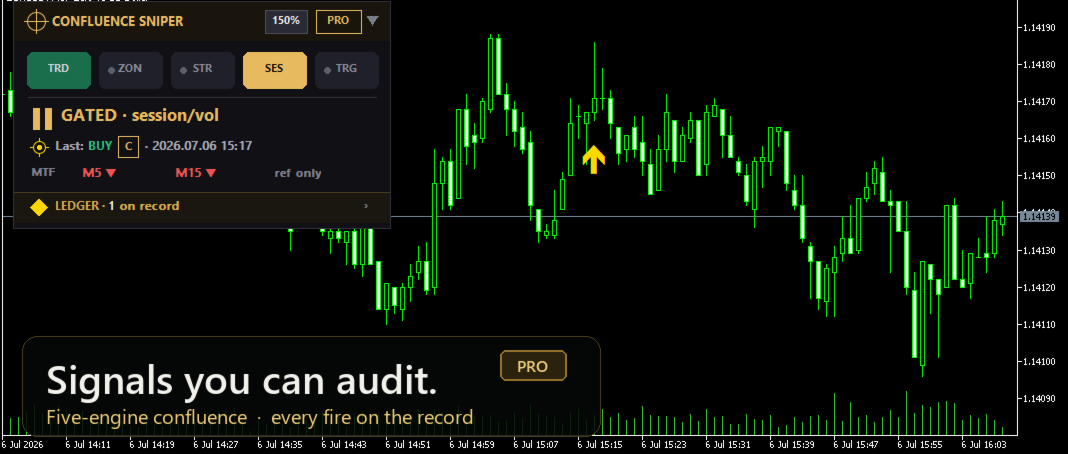
Confluence Sniper Pro markiert Einstiege nur dann, wenn mehrere getrennte Prüfungen auf derselben Kerze übereinstimmen, und klärt die eine Frage, an der jedes Signal-Tool früher oder später scheitert: das Neuzeichnen. Jedes Live-Signal wird in dem Moment, in dem seine Kerze schließt, in eine lokale Ledger-Datei geschrieben, und die goldenen Pfeile im Verlauf werden aus diesem Protokoll wiedergegeben, nicht neu berechnet. Ein deutlich abgesetzter hohler Pfeil zeigt die Modellschätzung auf älteren Kerzen, sodass beide nicht verwechselt werden. Das Tool hängt an diese Datei nur an und schreibt keine bereits geschriebene Zeile um. Das Versprechen ist ehrlich und einfach. Nimm eine No-Repaint-Behauptung nicht auf Vertrauen hin. Prüfe diese hier nach.
Gemeinsame Grundlage
Confluence Sniper Pro baut auf der kostenlosen Edition auf, deren Angebotsseite und Bewertungen auf diesem Market öffentlich einsehbar sind.
Fünf Engines, ein Urteil
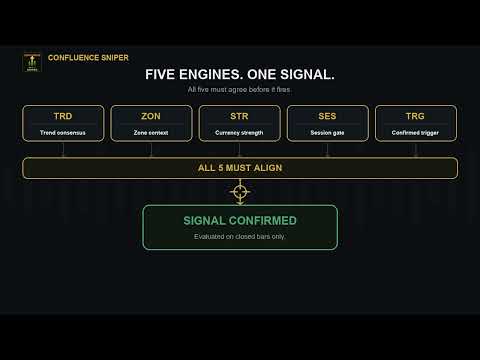
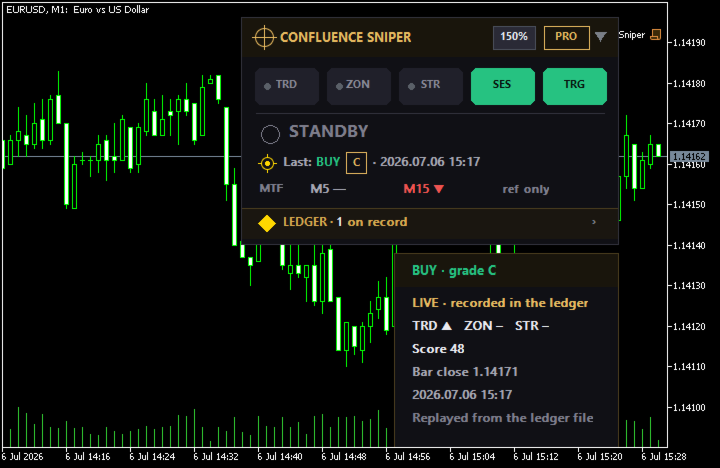
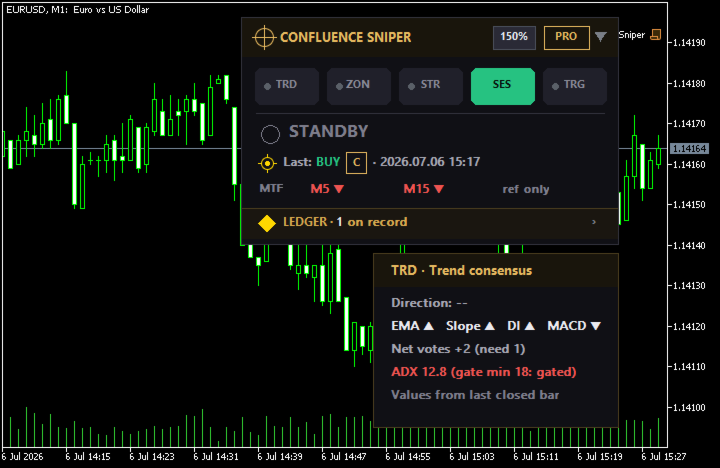
Jede abgeschlossene Kerze wird von fünf getrennten Prüfungen beurteilt, die jeweils ihre eigene Stimme abgeben. Der Trend-Konsens liest eine Multi-Modell-Übereinstimmung über die Richtung hinter einem ADX-Stärke-Filter. Der Zonen-Kontext prüft, ob der Kurs an einem frischen Order Block reagiert. Die Währungsstärke vergleicht die Baskets von Basis- und Kurswährung. Ein Sitzungs- und Volatilitätsfilter hält Signale innerhalb deiner gewählten Handelszeiten und fern von toten oder überhitzten Märkten. Ein Price-Action-Trigger bestätigt den tatsächlichen Ausbruch oder das Engulfing auf der Kerze. Ein Signal erscheint nur, wenn der Trigger und genügend Prüfungen übereinstimmen, und jedes wird mit A, B oder C bewertet, damit du auf einen Blick siehst, wie viel Übereinstimmung dahintersteht. Die Note zählt, wie viele Prüfungen bei dieser Kerze übereinstimmten; sie ist keine Trefferquote und keine Wahrscheinlichkeit. Das steht auch auf der Signalkarte und der Hilfekarte im Panel: Die Note zählt die übereinstimmenden Engines und ist keine Leistungsrangfolge.
Das Ledger ist das Produkt
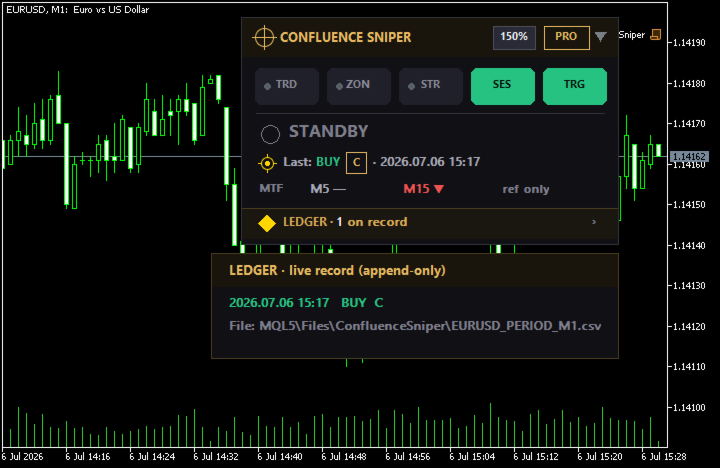
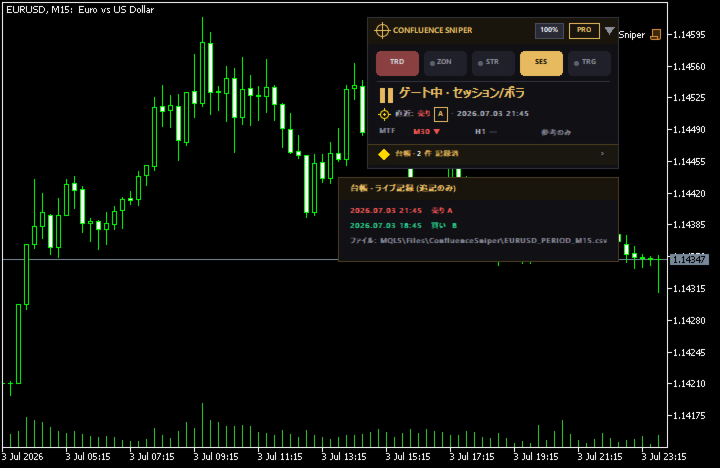
Live-Signale werden aufgezeichnet, und das Panel meldet exakt, wie viele davon protokolliert sind. Zeige auf das Ledger-Siegel, um die letzten Auslösungen direkt aus der Datei zu lesen, wobei der Dateipfad angezeigt wird, sodass du das rohe Protokoll selbst in jedem Texteditor öffnen kannst. Das ist kein Screenshot, dem du vertrauen musst. Es ist ein Beleg. In der einzigen Konstellation, die wir bisher gemessen haben, einem vierwöchigen Lauf im Strategietester auf einem Gold-M15-Chart mit den Standardeingaben, durchgeführt mit der kostenlosen Edition, auf der Pro aufbaut, erschien jeder der zehn Pfeile erstmals nach dem Schluss seiner Kerze, keiner wurde später verschoben oder entfernt, und beim erneuten Anhängen des Indikators wurden die zehn Pfeile auf denselben Kerzen zu denselben Preisen gezeichnet.
Die Ledger-Karte zeigt auch eine Zusammenfassung der aufgezeichneten Signale: ihre Anzahl und ihre durchschnittliche günstige und ungünstige Bewegung über die nächsten 24 Kerzen, in ATR, neben denselben Zahlen für alle Kerzen derselben Serverstunde. Das ist Rechnen mit dem, was aufgezeichnet ist, keine Prognose, und eine höhere Zahl allein ist nicht besser; bei weniger als fünf aufgezeichneten Signalen wird kein Durchschnitt gezeigt.
Was Pro ergänzt
Pro verwandelt jede Live-Auslösung zu deinen Bedingungen in einen Alarm, als Terminal-Popup, als Push-Benachrichtigung auf dein Handy oder als E-Mail. Eine Kontextzeile für den höheren Zeitrahmen zeigt, wo der übergeordnete Trend steht, klar als Kontext gekennzeichnet, der eine Bewertung nicht ändert, weil eine Kalibrierung ergab, dass er nichts Messbares brachte. Seit 1.20 enthält Pro auch den unten beschriebenen Multi-Symbol-Scanner.
Scanner
Pro fügt ein zweites Panel hinzu, das die Marktübersicht oder eine von Ihnen eingegebene Liste auf einem Zeitrahmen scannt, standardmäßig dem des Charts. Jedes Symbol durchläuft dieselben fünf Engines und dieselbe Bewertungsregel wie der Chart, und B- und A-Auslösungen werden mit den neuesten zuerst aufgelistet, für bis zu 150 Symbole, standardmäßig 50. Ein gefülltes Dreieck ist eine Auslösung, deren Kerzenschluss der Scanner beobachtet hat; nur diese werden alarmiert, über die Schalter für Popup, Push und E-Mail, die Sie bereits nutzen, und mehrere Auslösungen im selben Schritt gehen als eine Push-Nachricht oder E-Mail innerhalb des MQL5-Sendelimits hinaus. Ein Umriss-Dreieck ist eine Auslösung, die der Scanner beim Start durch den Rückblick gefunden hat; sie wird gezeigt, aber nie alarmiert. Ein Symbol, das auf dem Scan-Zeitrahmen bereits einen Chart mit Confluence Sniper Pro hat, bleibt diesem Chart überlassen: Der Scanner listet seine Auslösungen weiterhin auf, alarmiert sie aber nicht. Steht dasselbe Instrument unter zwei Namen in der Marktübersicht, etwa USDJPY und USDJPY#, werden beide gescannt und beide alarmiert.
Hat ein Confluence-Sniper-Chart diese Kerze in seinem Ledger aufgezeichnet, trägt die Zeile die Ledger-Markierung; der Scanner liest das Ledger nur und schreibt nie hinein. Klicken Sie auf eine Zeile, um den Chart dieses Symbols zu öffnen. Pro Terminal läuft ein Scanner; liegt Pro auf mehreren Charts, scannt einer davon und die anderen zeigen das an. Zwei praktische Hinweise. Die Stärke-Engine fügt die benötigten Währungspaare der Marktübersicht hinzu, sodass ein Scan der Marktübersicht Paare enthalten kann, die Sie nicht selbst gewählt haben; nutzen Sie die manuelle Liste, wenn Sie einen festen Satz möchten. Und der Speicherbedarf des Scanners folgt der Terminal-Einstellung Max. Bars im Chart (Max bars in chart) unter Extras, Optionen, Charts: auf unserem Testrechner, ein PC und ein Demokonto eines Brokers, belegten 50 Symbole etwa 0,7 GB bei den standardmäßigen 100.000 Bars und etwa 0,17 GB bei 5.000, und der Wert hängt von den Symbolen und ihrer Historie ab. Die Statuskarte des Panels zeigt den aktuellen Wert.
SL/TP-Richtlinien
Jedes aufgezeichnete Signal erhält außerdem zwei gepunktete Richtlinien am Schluss seiner Kerze: standardmäßig 1,5 ATR gegen das Signal für den SL und 2,25 ATR in Signalrichtung für den TP, gezeichnet nach dem Schluss der Kerze und dort belassen. Sie sind eine Größenreferenz in ATR für den Verlust, den du in Kauf nehmen würdest, und für die Bewegung, die du suchen würdest, kein Rat und keine Prognose. Beide Abstände sind Eingaben, und die Linien lassen sich abschalten. Sie werden nur für Signale im Ledger gezeichnet, nicht für die hohlen Schätzpfeile.
Auf einen Blick erfassen oder in die Tiefe gehen
Das Panel bleibt visuell. Eine Ausrichtungszeile zeigt dir die aktuelle Tendenz, eine Reihe von Engine-Chips zeigt, welche Methoden übereinstimmen, und ein goldener Pfeil markiert eine Live-Auslösung. Zeige auf ein beliebiges Element, und es öffnet sich eine Karte mit den Zahlen dahinter, sodass ein Einsteiger ein sauberes Bild bekommt, während ein Erfahrener die Details erhält. Ziehe die Kopfzeile, um das Panel zu verschieben, nutze die Größen-Schaltfläche im Panel, um es zu skalieren, und klappe es auf eine einzelne Leiste zusammen, wenn du den Chart zurückhaben willst. Jeder Eingabeparameter und jede Zeile des Panels sind im Benutzerhandbuch im Blog des Autors erklärt: Confluence Sniper Benutzerhandbuch
Was es nicht tut
Es gibt kein Versprechen zur Trefferquote und zeigt keine erfundenen Statistiken. Es meldet, was die Engines sehen und was tatsächlich ausgelöst hat, und überlässt die Entscheidung dir. Confluence Sniper Pro steht zudem im Zentrum einer Familie fokussierter Tools, sodass die dafür dedizierte Indikator noch tiefer geht, sobald eine Engine deine Aufmerksamkeit verdient.
Einmal kaufen und jede zukünftige Version gehört Ihnen kostenlos. Dieses Tool wird aktiv gepflegt und seine Roadmap wird direkt durch das Feedback der Nutzer bestimmt, sodass die Funktionen auch nach dem Kauf weiter wachsen. Schreiben Sie in den Kommentaren, was Sie ergänzen oder ändern würden, und es kommt auf die Liste.
Gemeinsame Grundlage
Confluence Sniper Pro baut auf der kostenlosen Edition auf, deren Angebotsseite und Bewertungen auf diesem Market öffentlich einsehbar sind.
Fünf Engines, ein Urteil
Jede abgeschlossene Kerze wird von fünf getrennten Prüfungen beurteilt, die jeweils ihre eigene Stimme abgeben. Der Trend-Konsens liest eine Multi-Modell-Übereinstimmung über die Richtung hinter einem ADX-Stärke-Filter. Der Zonen-Kontext prüft, ob der Kurs an einem frischen Order Block reagiert. Die Währungsstärke vergleicht die Baskets von Basis- und Kurswährung. Ein Sitzungs- und Volatilitätsfilter hält Signale innerhalb deiner gewählten Handelszeiten und fern von toten oder überhitzten Märkten. Ein Price-Action-Trigger bestätigt den tatsächlichen Ausbruch oder das Engulfing auf der Kerze. Ein Signal erscheint nur, wenn der Trigger und genügend Prüfungen übereinstimmen, und jedes wird mit A, B oder C bewertet, damit du auf einen Blick siehst, wie viel Übereinstimmung dahintersteht. Die Note zählt, wie viele Prüfungen bei dieser Kerze übereinstimmten; sie ist keine Trefferquote und keine Wahrscheinlichkeit. Das steht auch auf der Signalkarte und der Hilfekarte im Panel: Die Note zählt die übereinstimmenden Engines und ist keine Leistungsrangfolge.
Das Ledger ist das Produkt
Live-Signale werden aufgezeichnet, und das Panel meldet exakt, wie viele davon protokolliert sind. Zeige auf das Ledger-Siegel, um die letzten Auslösungen direkt aus der Datei zu lesen, wobei der Dateipfad angezeigt wird, sodass du das rohe Protokoll selbst in jedem Texteditor öffnen kannst. Das ist kein Screenshot, dem du vertrauen musst. Es ist ein Beleg. In der einzigen Konstellation, die wir bisher gemessen haben, einem vierwöchigen Lauf im Strategietester auf einem Gold-M15-Chart mit den Standardeingaben, durchgeführt mit der kostenlosen Edition, auf der Pro aufbaut, erschien jeder der zehn Pfeile erstmals nach dem Schluss seiner Kerze, keiner wurde später verschoben oder entfernt, und beim erneuten Anhängen des Indikators wurden die zehn Pfeile auf denselben Kerzen zu denselben Preisen gezeichnet.
Die Ledger-Karte zeigt auch eine Zusammenfassung der aufgezeichneten Signale: ihre Anzahl und ihre durchschnittliche günstige und ungünstige Bewegung über die nächsten 24 Kerzen, in ATR, neben denselben Zahlen für alle Kerzen derselben Serverstunde. Das ist Rechnen mit dem, was aufgezeichnet ist, keine Prognose, und eine höhere Zahl allein ist nicht besser; bei weniger als fünf aufgezeichneten Signalen wird kein Durchschnitt gezeigt.
Was Pro ergänzt
Pro verwandelt jede Live-Auslösung zu deinen Bedingungen in einen Alarm, als Terminal-Popup, als Push-Benachrichtigung auf dein Handy oder als E-Mail. Eine Kontextzeile für den höheren Zeitrahmen zeigt, wo der übergeordnete Trend steht, klar als Kontext gekennzeichnet, der eine Bewertung nicht ändert, weil eine Kalibrierung ergab, dass er nichts Messbares brachte. Seit 1.20 enthält Pro auch den unten beschriebenen Multi-Symbol-Scanner.
Scanner
Pro fügt ein zweites Panel hinzu, das die Marktübersicht oder eine von Ihnen eingegebene Liste auf einem Zeitrahmen scannt, standardmäßig dem des Charts. Jedes Symbol durchläuft dieselben fünf Engines und dieselbe Bewertungsregel wie der Chart, und B- und A-Auslösungen werden mit den neuesten zuerst aufgelistet, für bis zu 150 Symbole, standardmäßig 50. Ein gefülltes Dreieck ist eine Auslösung, deren Kerzenschluss der Scanner beobachtet hat; nur diese werden alarmiert, über die Schalter für Popup, Push und E-Mail, die Sie bereits nutzen, und mehrere Auslösungen im selben Schritt gehen als eine Push-Nachricht oder E-Mail innerhalb des MQL5-Sendelimits hinaus. Ein Umriss-Dreieck ist eine Auslösung, die der Scanner beim Start durch den Rückblick gefunden hat; sie wird gezeigt, aber nie alarmiert. Ein Symbol, das auf dem Scan-Zeitrahmen bereits einen Chart mit Confluence Sniper Pro hat, bleibt diesem Chart überlassen: Der Scanner listet seine Auslösungen weiterhin auf, alarmiert sie aber nicht. Steht dasselbe Instrument unter zwei Namen in der Marktübersicht, etwa USDJPY und USDJPY#, werden beide gescannt und beide alarmiert.
Hat ein Confluence-Sniper-Chart diese Kerze in seinem Ledger aufgezeichnet, trägt die Zeile die Ledger-Markierung; der Scanner liest das Ledger nur und schreibt nie hinein. Klicken Sie auf eine Zeile, um den Chart dieses Symbols zu öffnen. Pro Terminal läuft ein Scanner; liegt Pro auf mehreren Charts, scannt einer davon und die anderen zeigen das an. Zwei praktische Hinweise. Die Stärke-Engine fügt die benötigten Währungspaare der Marktübersicht hinzu, sodass ein Scan der Marktübersicht Paare enthalten kann, die Sie nicht selbst gewählt haben; nutzen Sie die manuelle Liste, wenn Sie einen festen Satz möchten. Und der Speicherbedarf des Scanners folgt der Terminal-Einstellung Max. Bars im Chart (Max bars in chart) unter Extras, Optionen, Charts: auf unserem Testrechner, ein PC und ein Demokonto eines Brokers, belegten 50 Symbole etwa 0,7 GB bei den standardmäßigen 100.000 Bars und etwa 0,17 GB bei 5.000, und der Wert hängt von den Symbolen und ihrer Historie ab. Die Statuskarte des Panels zeigt den aktuellen Wert.
SL/TP-Richtlinien
Jedes aufgezeichnete Signal erhält außerdem zwei gepunktete Richtlinien am Schluss seiner Kerze: standardmäßig 1,5 ATR gegen das Signal für den SL und 2,25 ATR in Signalrichtung für den TP, gezeichnet nach dem Schluss der Kerze und dort belassen. Sie sind eine Größenreferenz in ATR für den Verlust, den du in Kauf nehmen würdest, und für die Bewegung, die du suchen würdest, kein Rat und keine Prognose. Beide Abstände sind Eingaben, und die Linien lassen sich abschalten. Sie werden nur für Signale im Ledger gezeichnet, nicht für die hohlen Schätzpfeile.
Auf einen Blick erfassen oder in die Tiefe gehen
Das Panel bleibt visuell. Eine Ausrichtungszeile zeigt dir die aktuelle Tendenz, eine Reihe von Engine-Chips zeigt, welche Methoden übereinstimmen, und ein goldener Pfeil markiert eine Live-Auslösung. Zeige auf ein beliebiges Element, und es öffnet sich eine Karte mit den Zahlen dahinter, sodass ein Einsteiger ein sauberes Bild bekommt, während ein Erfahrener die Details erhält. Ziehe die Kopfzeile, um das Panel zu verschieben, nutze die Größen-Schaltfläche im Panel, um es zu skalieren, und klappe es auf eine einzelne Leiste zusammen, wenn du den Chart zurückhaben willst. Jeder Eingabeparameter und jede Zeile des Panels sind im Benutzerhandbuch im Blog des Autors erklärt: Confluence Sniper Benutzerhandbuch
Was es nicht tut
Es gibt kein Versprechen zur Trefferquote und zeigt keine erfundenen Statistiken. Es meldet, was die Engines sehen und was tatsächlich ausgelöst hat, und überlässt die Entscheidung dir. Confluence Sniper Pro steht zudem im Zentrum einer Familie fokussierter Tools, sodass die dafür dedizierte Indikator noch tiefer geht, sobald eine Engine deine Aufmerksamkeit verdient.
Einmal kaufen und jede zukünftige Version gehört Ihnen kostenlos. Dieses Tool wird aktiv gepflegt und seine Roadmap wird direkt durch das Feedback der Nutzer bestimmt, sodass die Funktionen auch nach dem Kauf weiter wachsen. Schreiben Sie in den Kommentaren, was Sie ergänzen oder ändern würden, und es kommt auf die Liste.