Order Block Zones Pro Multi Timeframe Alerts
- Indicatori
-
Yuki Nakayama
 MT5 tools that survived the testing — not the marketing.
I'm an independent developer based in Japan, building indicators and Expert Advisors for MetaTrader 5. I approach the market as a systematic researcher, not a marketer. - Versione: 1.48
- Aggiornato: 28 settembre 2026
- Attivazioni: 5
Con Order Block Zones PRO operi su M15 o H1 e intanto vedi sullo stesso grafico le zone di order block dei timeframe superiori, H4 e giornaliero per impostazione predefinita, ciascuna con l'etichetta del proprio timeframe, così non devi cambiare grafico per sapere dove si trovano le zone maggiori.
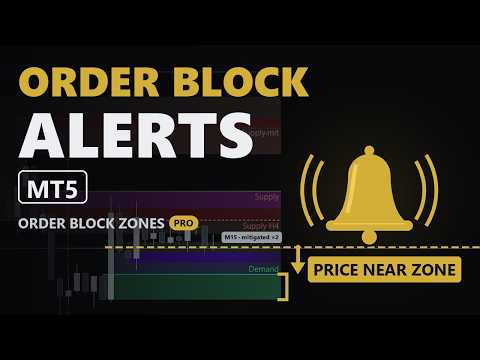
Quando il prezzo si avvicina a una zona fresca entro la distanza che hai scelto, PRO ti avvisa con un popup e, se la attivi, con una notifica push sul telefono, e il pannello conserva un registro degli ultimi venti avvisi della sessione corrente.
Order Block Zones PRO individua uno specifico pattern di candela nei dati di prezzo — l'ultima candela di colore opposto prima di un movimento forte che rompe la struttura — la disegna come una pulita zona di domanda o offerta ed estende la stessa regola su più timeframe. I trader chiamano questi order block; lo strumento li trova tramite una regola fissa sulle candele e non vede alcun ordine istituzionale reale.
Il modo in cui una zona viene individuata è trasparente, non una scatola nera. Una candela ribassista il cui massimo viene poi rotto al rialzo da una gamba di displacement diventa una zona di domanda. Una candela rialzista il cui minimo viene rotto al ribasso diventa una zona di offerta. Il displacement è misurato rispetto all'ATR, quindi le candele deboli e rumorose vengono ignorate. Una zona fresca è disegnata in grassetto con una linea luminosa sul bordo prossimale; quando l'ombra di una candela chiusa vi rientra la zona sbiadisce come mitigata, e viene rimossa non appena il prezzo attuale si trova oltre il suo bordo lontano, verifica effettuata a ogni aggiornamento, perciò può tornare se la candela chiude di nuovo all'interno e sparisce per sempre una volta che una candela ha chiuso attraverso di essa. La tavola conserva solo le zone più recenti: 8 sul timeframe del grafico, 3 sul primo timeframe superiore e 2 sul secondo per impostazione predefinita, tutto regolabile.
PRO aggiunge tre cose sopra il motore di zone gratuito. Gli order block dei timeframe superiori vengono sovrapposti al grafico operativo con bordo prossimale tratteggiato ed etichetta del timeframe: puoi tenere d'occhio le zone H4, per esempio, mentre operi su H1. Un secondo timeframe superiore, giornaliero per impostazione predefinita, viene sovrapposto accanto al primo come riquadro con contorno tratteggiato e propria etichetta, e i duplicati vengono rimossi solo all'interno di ciascuno strato. Gli avvisi di contatto lanciano un popup e una notifica push opzionale quando il prezzo si avvicina a una zona fresca di offerta o domanda, entro una distanza che imposti tu (60 punti per impostazione predefinita), e solo per le zone presenti in quel momento sulla tavola.
Ogni zona viene annunciata una sola volta finché l'indicatore non viene ricaricato, e il testo dell'avviso indica il simbolo, il timeframe del grafico, il timeframe proprio della zona per le zone del timeframe superiore, la fascia di prezzo e la distanza in punti. Un registro degli avvisi sul pannello conserva gli ultimi venti avvisi della sessione corrente, con ora, simbolo, timeframe della zona, lato, distanza, fascia di prezzo ed esito della consegna. I Fair Value Gap — gli squilibri a tre candele lasciati dai movimenti rapidi — vengono disegnati come zone finché il prezzo non li riempie.
Un pannello scuro e compatto — trascinabile, quattro dimensioni, inglese o giapponese — mostra in tempo reale il conteggio delle zone di domanda, offerta e fresche, l'offerta più vicina sopra e la domanda sotto, fresche o già testate, con la distanza in punti, una legenda e lo stato degli avvisi.
Un pulsante History (Cronologia) sul pannello apre un elenco con i venti eventi di zona più recenti: "new zone" (nuova zona), "first touch" (primo tocco) o il motivo per cui una zona ha lasciato il grafico, ogni riga con la candela su cui l'evento è stato osservato, la candela di origine, il timeframe, il lato e la fascia di prezzo; le righe del timeframe superiore portano un'etichetta HTF. Solo "price broke through" (il prezzo l'ha attraversata) significa che la zona ha fallito; "replaced by newer zone" (sostituita da una zona più recente), "pushed off the board" (spinta fuori dalla tavola) e "left the scan window" (uscita dalla finestra di scansione) sono manutenzione, e una zona che esce e rientra resta su una sola riga con un contatore di ripetizioni.
Gli stessi eventi vengono scritti nel log Experts una volta per ogni candela chiusa, dietro l'input "Zone event journal", attivo per impostazione predefinita. L'elenco vive solo in memoria e riparte vuoto dopo ogni aggancio, cambio di timeframe o modifica delle impostazioni. PRO può condividere il grafico con la versione gratuita: i suoi oggetti grafici usano per impostazione predefinita il prefisso obzp_, posizione e dimensione del suo pannello vengono salvate a parte, e si sposta in un altro angolo quando il pannello della versione gratuita è già sul grafico. Su un grafico che aveva già PRO prima della 1.46, imposta Chart object prefix su obzp_ oppure aggancia di nuovo PRO per vedere entrambi i pannelli.
Passare dal Order Block Zones gratuito a PRO richiede tre passaggi: rimuovere la versione gratuita dal grafico, applicare PRO allo stesso grafico e premere OK. Se su quel grafico avevi spostato, ridimensionato, ripiegato o cambiato di angolo il pannello gratuito, PRO apre il suo pannello nello stesso punto, con la stessa dimensione e nello stesso angolo, una sola volta, e da allora tiene una copia propria lasciando intatti i valori salvati della versione gratuita. I valori degli input non vengono trasferiti, perché il terminale conserva gli input di ogni indicatore separatamente, quindi impostali di nuovo in PRO: ogni input della versione gratuita esiste in PRO con lo stesso nome, e PRO aggiunge altri input per i livelli di timeframe superiore, i Fair Value Gap e gli avvisi di tocco. L'elenco History e la memoria degli avvisi partono vuoti, come dopo qualsiasi ricaricamento.
È uno strumento di visualizzazione. Nessun segnale di trading, nessuna promessa di profitto, nessuna DLL. Usa zone e gap come contesto per il tuo metodo: per gli ingressi, per i target, o semplicemente per vedere dove non inseguire il prezzo.
Base comune
Order Block Zones PRO estende la stessa regola di rilevamento delle zone usata nella versione gratuita, la cui scheda e le cui recensioni sono pubblicate su questo Market. Ogni parametro di ingresso e ogni riga del pannello sono spiegati nella guida per l'utente sul blog dell'autore: guida per l'utente di Order Block Zones
Acquistalo una volta e tutte le versioni future sono tue gratis. Questo strumento è mantenuto attivamente e la sua roadmap è definita direttamente dai feedback degli utenti, quindi le funzioni continuano a crescere dopo l'acquisto. Dimmi nei commenti cosa aggiungeresti o cambieresti e finisce nella lista.
Quando il prezzo si avvicina a una zona fresca entro la distanza che hai scelto, PRO ti avvisa con un popup e, se la attivi, con una notifica push sul telefono, e il pannello conserva un registro degli ultimi venti avvisi della sessione corrente.
Order Block Zones PRO individua uno specifico pattern di candela nei dati di prezzo — l'ultima candela di colore opposto prima di un movimento forte che rompe la struttura — la disegna come una pulita zona di domanda o offerta ed estende la stessa regola su più timeframe. I trader chiamano questi order block; lo strumento li trova tramite una regola fissa sulle candele e non vede alcun ordine istituzionale reale.
Il modo in cui una zona viene individuata è trasparente, non una scatola nera. Una candela ribassista il cui massimo viene poi rotto al rialzo da una gamba di displacement diventa una zona di domanda. Una candela rialzista il cui minimo viene rotto al ribasso diventa una zona di offerta. Il displacement è misurato rispetto all'ATR, quindi le candele deboli e rumorose vengono ignorate. Una zona fresca è disegnata in grassetto con una linea luminosa sul bordo prossimale; quando l'ombra di una candela chiusa vi rientra la zona sbiadisce come mitigata, e viene rimossa non appena il prezzo attuale si trova oltre il suo bordo lontano, verifica effettuata a ogni aggiornamento, perciò può tornare se la candela chiude di nuovo all'interno e sparisce per sempre una volta che una candela ha chiuso attraverso di essa. La tavola conserva solo le zone più recenti: 8 sul timeframe del grafico, 3 sul primo timeframe superiore e 2 sul secondo per impostazione predefinita, tutto regolabile.
PRO aggiunge tre cose sopra il motore di zone gratuito. Gli order block dei timeframe superiori vengono sovrapposti al grafico operativo con bordo prossimale tratteggiato ed etichetta del timeframe: puoi tenere d'occhio le zone H4, per esempio, mentre operi su H1. Un secondo timeframe superiore, giornaliero per impostazione predefinita, viene sovrapposto accanto al primo come riquadro con contorno tratteggiato e propria etichetta, e i duplicati vengono rimossi solo all'interno di ciascuno strato. Gli avvisi di contatto lanciano un popup e una notifica push opzionale quando il prezzo si avvicina a una zona fresca di offerta o domanda, entro una distanza che imposti tu (60 punti per impostazione predefinita), e solo per le zone presenti in quel momento sulla tavola.
Ogni zona viene annunciata una sola volta finché l'indicatore non viene ricaricato, e il testo dell'avviso indica il simbolo, il timeframe del grafico, il timeframe proprio della zona per le zone del timeframe superiore, la fascia di prezzo e la distanza in punti. Un registro degli avvisi sul pannello conserva gli ultimi venti avvisi della sessione corrente, con ora, simbolo, timeframe della zona, lato, distanza, fascia di prezzo ed esito della consegna. I Fair Value Gap — gli squilibri a tre candele lasciati dai movimenti rapidi — vengono disegnati come zone finché il prezzo non li riempie.
Un pannello scuro e compatto — trascinabile, quattro dimensioni, inglese o giapponese — mostra in tempo reale il conteggio delle zone di domanda, offerta e fresche, l'offerta più vicina sopra e la domanda sotto, fresche o già testate, con la distanza in punti, una legenda e lo stato degli avvisi.
Un pulsante History (Cronologia) sul pannello apre un elenco con i venti eventi di zona più recenti: "new zone" (nuova zona), "first touch" (primo tocco) o il motivo per cui una zona ha lasciato il grafico, ogni riga con la candela su cui l'evento è stato osservato, la candela di origine, il timeframe, il lato e la fascia di prezzo; le righe del timeframe superiore portano un'etichetta HTF. Solo "price broke through" (il prezzo l'ha attraversata) significa che la zona ha fallito; "replaced by newer zone" (sostituita da una zona più recente), "pushed off the board" (spinta fuori dalla tavola) e "left the scan window" (uscita dalla finestra di scansione) sono manutenzione, e una zona che esce e rientra resta su una sola riga con un contatore di ripetizioni.
Gli stessi eventi vengono scritti nel log Experts una volta per ogni candela chiusa, dietro l'input "Zone event journal", attivo per impostazione predefinita. L'elenco vive solo in memoria e riparte vuoto dopo ogni aggancio, cambio di timeframe o modifica delle impostazioni. PRO può condividere il grafico con la versione gratuita: i suoi oggetti grafici usano per impostazione predefinita il prefisso obzp_, posizione e dimensione del suo pannello vengono salvate a parte, e si sposta in un altro angolo quando il pannello della versione gratuita è già sul grafico. Su un grafico che aveva già PRO prima della 1.46, imposta Chart object prefix su obzp_ oppure aggancia di nuovo PRO per vedere entrambi i pannelli.
Passare dal Order Block Zones gratuito a PRO richiede tre passaggi: rimuovere la versione gratuita dal grafico, applicare PRO allo stesso grafico e premere OK. Se su quel grafico avevi spostato, ridimensionato, ripiegato o cambiato di angolo il pannello gratuito, PRO apre il suo pannello nello stesso punto, con la stessa dimensione e nello stesso angolo, una sola volta, e da allora tiene una copia propria lasciando intatti i valori salvati della versione gratuita. I valori degli input non vengono trasferiti, perché il terminale conserva gli input di ogni indicatore separatamente, quindi impostali di nuovo in PRO: ogni input della versione gratuita esiste in PRO con lo stesso nome, e PRO aggiunge altri input per i livelli di timeframe superiore, i Fair Value Gap e gli avvisi di tocco. L'elenco History e la memoria degli avvisi partono vuoti, come dopo qualsiasi ricaricamento.
È uno strumento di visualizzazione. Nessun segnale di trading, nessuna promessa di profitto, nessuna DLL. Usa zone e gap come contesto per il tuo metodo: per gli ingressi, per i target, o semplicemente per vedere dove non inseguire il prezzo.
Base comune
Order Block Zones PRO estende la stessa regola di rilevamento delle zone usata nella versione gratuita, la cui scheda e le cui recensioni sono pubblicate su questo Market. Ogni parametro di ingresso e ogni riga del pannello sono spiegati nella guida per l'utente sul blog dell'autore: guida per l'utente di Order Block Zones
Acquistalo una volta e tutte le versioni future sono tue gratis. Questo strumento è mantenuto attivamente e la sua roadmap è definita direttamente dai feedback degli utenti, quindi le funzioni continuano a crescere dopo l'acquisto. Dimmi nei commenti cosa aggiungeresti o cambieresti e finisce nella lista.