
Order Block Zones Auto Supply and Demand
- Indicadores
-
Yuki Nakayama
 I am Yuki, an independent developer in Japan. I build indicators and utilities for MetaTrader 5 and publish them here on the MQL5 Market. Every tool has a free edition, so you can see how it behaves on your own charts before you consider the paid one.
- Versión: 1.52
- Actualizado: 31 octubre 2026
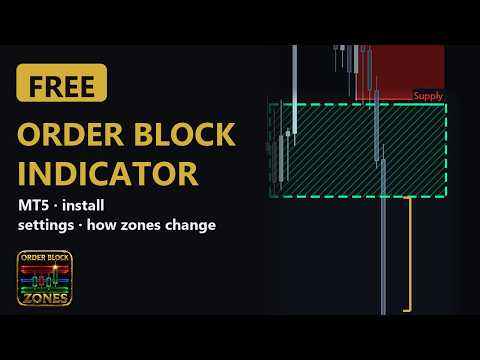
Order Block Zones marca un patrón de vela específico en los datos de precio de tu gráfico — la última vela de color opuesto antes de un movimiento fuerte que rompe la estructura — y la dibuja como una zona limpia de oferta o demanda. Los traders que trabajan con Smart Money Concepts (SMC) o con el enfoque ICT llaman a esto order blocks; este indicador de order blocks para MetaTrader 5 los encuentra mediante una regla fija sobre las velas, midiendo el movimiento frente al ATR, y no ve ninguna orden institucional real. Por defecto también sombrea las kill zones de Londres y Nueva York de los últimos cinco días de trading, para que veas en qué sesión se formó una zona, y dibuja hasta seis de los Fair Value Gaps (FVG) más recientes del timeframe del gráfico, los desequilibrios de tres velas que dejan los movimientos rápidos, hasta que el precio los rellena.
Cómo se detecta una zona es transparente, no una caja negra. Una vela bajista cuyo máximo es luego roto al alza por un tramo de displacement se convierte en zona de demanda. Una vela alcista cuyo mínimo es roto a la baja se convierte en zona de oferta. El displacement se mide contra el ATR, así que las velas débiles y ruidosas se ignoran.
El seguimiento de mitigación mantiene el gráfico honesto. Una zona fresca que nunca ha sido retesteada se dibuja con un borde brillante, más grueso en la zona más cercana por encima y por debajo del precio. Cuando el precio vuelve a entrar con una mecha en una vela cerrada, la zona pasa a mitigada y se atenúa. La zona se elimina en cuanto el precio actual queda más allá de su borde lejano, algo que se comprueba en cada actualización: puede desaparecer dentro de una vela y volver si esa vela cierra de nuevo dentro, y una vez que una vela ha cerrado a través de ella, desaparece definitivamente. Así, tu gráfico solo muestra las zonas que el precio actual no ha atravesado, hasta el número de zonas que mantiene el tablero (5 por defecto, ajustable). También se dibujan los Fair Value Gaps (FVG): el rango de precio que una vela rápida deja abierto entre la vela anterior y la vela posterior. Los seis gaps sin rellenar más recientes del marco temporal del gráfico se dibujan como contornos finos delante de las velas hasta que una vela cerrada posterior negocia a través de ellos, en un solo color para ambas direcciones. La entrada Draw Fair Value Gaps (imbalance) los desactiva.
Un panel oscuro y compacto — arrastrable, cuatro tamaños, inglés o japonés — muestra en vivo el número de zonas de demanda, oferta y frescas, la oferta más cercana por arriba y la demanda por abajo (frescas o ya testeadas) con la distancia en puntos, y una leyenda. La versión gratuita no tiene notificaciones; las alertas de aproximación a una zona son una función de PRO.
Un botón History (Historial) en el panel abre una lista con los veinte eventos de zonas más recientes, y los mismos eventos se escriben en el log de Expertos una vez por cada vela cerrada: "new zone" (una nueva zona en el tablero), "first touch" (su primer toque mientras está en el tablero) y el motivo por el que una zona salió del gráfico. Cada fila muestra la vela en la que se observó el evento, la vela en la que se formó la zona, el marco temporal, el lado y el rango de precio; al pasar el ratón por una fila se ve el motivo completo en palabras. La lista indica desde cuándo está vigilando y cuántos eventos ha visto, y una zona que sale del tablero y vuelve se queda en una sola fila con un contador de repeticiones. Los motivos se distinguen: "price broke through" (el precio la atravesó), "replaced by newer zone" (reemplazada por una zona más nueva), "pushed off the board" (expulsada del tablero) y "left the scan window" (salió de la ventana de escaneo).
Solo "price broke through" significa que la zona falló, algo que se juzga con el precio actual en la vela siguiente. "Pushed off the board" significa que la zona sigue dentro del rango de escaneo pero perdió su sitio en el tablero, la mayoría de las veces porque el tablero solo conserva las zonas más nuevas (5 por defecto) y una más nueva ocupó su sitio, así que puede volver; "left the scan window" significa que la vela que la formó ya es más antigua que las velas que la herramienta escanea, así que no puede. La lista de History solo vive en memoria y empieza vacía tras cada carga, cambio de marco temporal o cambio de ajustes. El registro le permite llevar su propio recuento de resultados durante unas semanas en lugar de confiar en una captura de pantalla.
Es una herramienta de visualización. No hay señales de trading, ni promesas de beneficios, ni DLLs. Usa las zonas y los gaps como contexto para tu propio método: para entradas, para objetivos o simplemente para ver dónde no perseguir al precio.
Order Block Zones PRO
Order Block Zones PRO es un producto hermano que añade el mapa de marcos temporales superiores del que dependen la mayoría de las estrategias de order blocks: capas de zonas H4 y diaria superpuestas juntas en tu gráfico de ejecución, alertas por ventana emergente y push cuando el precio se acerca a una zona fresca, con un registro de las más recientes en el panel, y los Fair Value Gaps de esos marcos temporales superiores dibujados junto a los gaps de tu gráfico. PRO incluye además un escáner de zonas que lista en una sola tabla las zonas frescas más cercanas de los símbolos de tu Observación del mercado; al hacer clic en una fila se abre ese gráfico. Hay una demo gratuita de PRO en el Market que funciona en el Probador de estrategias. La guía del usuario enlazada abajo compara las dos.
Cada parámetro de entrada y cada fila del panel están explicados en la guía del usuario del blog del autor: guía del usuario de Order Block Zones
Order Block Zones combina bien con Confluence Sniper, una herramienta gratuita que solo emite señales cuando sus cinco comprobaciones coinciden y guarda su historial en un archivo de registro local en lugar de recalcularlo.
Cómo se detecta una zona es transparente, no una caja negra. Una vela bajista cuyo máximo es luego roto al alza por un tramo de displacement se convierte en zona de demanda. Una vela alcista cuyo mínimo es roto a la baja se convierte en zona de oferta. El displacement se mide contra el ATR, así que las velas débiles y ruidosas se ignoran.
El seguimiento de mitigación mantiene el gráfico honesto. Una zona fresca que nunca ha sido retesteada se dibuja con un borde brillante, más grueso en la zona más cercana por encima y por debajo del precio. Cuando el precio vuelve a entrar con una mecha en una vela cerrada, la zona pasa a mitigada y se atenúa. La zona se elimina en cuanto el precio actual queda más allá de su borde lejano, algo que se comprueba en cada actualización: puede desaparecer dentro de una vela y volver si esa vela cierra de nuevo dentro, y una vez que una vela ha cerrado a través de ella, desaparece definitivamente. Así, tu gráfico solo muestra las zonas que el precio actual no ha atravesado, hasta el número de zonas que mantiene el tablero (5 por defecto, ajustable). También se dibujan los Fair Value Gaps (FVG): el rango de precio que una vela rápida deja abierto entre la vela anterior y la vela posterior. Los seis gaps sin rellenar más recientes del marco temporal del gráfico se dibujan como contornos finos delante de las velas hasta que una vela cerrada posterior negocia a través de ellos, en un solo color para ambas direcciones. La entrada Draw Fair Value Gaps (imbalance) los desactiva.
Un panel oscuro y compacto — arrastrable, cuatro tamaños, inglés o japonés — muestra en vivo el número de zonas de demanda, oferta y frescas, la oferta más cercana por arriba y la demanda por abajo (frescas o ya testeadas) con la distancia en puntos, y una leyenda. La versión gratuita no tiene notificaciones; las alertas de aproximación a una zona son una función de PRO.
Un botón History (Historial) en el panel abre una lista con los veinte eventos de zonas más recientes, y los mismos eventos se escriben en el log de Expertos una vez por cada vela cerrada: "new zone" (una nueva zona en el tablero), "first touch" (su primer toque mientras está en el tablero) y el motivo por el que una zona salió del gráfico. Cada fila muestra la vela en la que se observó el evento, la vela en la que se formó la zona, el marco temporal, el lado y el rango de precio; al pasar el ratón por una fila se ve el motivo completo en palabras. La lista indica desde cuándo está vigilando y cuántos eventos ha visto, y una zona que sale del tablero y vuelve se queda en una sola fila con un contador de repeticiones. Los motivos se distinguen: "price broke through" (el precio la atravesó), "replaced by newer zone" (reemplazada por una zona más nueva), "pushed off the board" (expulsada del tablero) y "left the scan window" (salió de la ventana de escaneo).
Solo "price broke through" significa que la zona falló, algo que se juzga con el precio actual en la vela siguiente. "Pushed off the board" significa que la zona sigue dentro del rango de escaneo pero perdió su sitio en el tablero, la mayoría de las veces porque el tablero solo conserva las zonas más nuevas (5 por defecto) y una más nueva ocupó su sitio, así que puede volver; "left the scan window" significa que la vela que la formó ya es más antigua que las velas que la herramienta escanea, así que no puede. La lista de History solo vive en memoria y empieza vacía tras cada carga, cambio de marco temporal o cambio de ajustes. El registro le permite llevar su propio recuento de resultados durante unas semanas en lugar de confiar en una captura de pantalla.
Es una herramienta de visualización. No hay señales de trading, ni promesas de beneficios, ni DLLs. Usa las zonas y los gaps como contexto para tu propio método: para entradas, para objetivos o simplemente para ver dónde no perseguir al precio.
Order Block Zones PRO
Order Block Zones PRO es un producto hermano que añade el mapa de marcos temporales superiores del que dependen la mayoría de las estrategias de order blocks: capas de zonas H4 y diaria superpuestas juntas en tu gráfico de ejecución, alertas por ventana emergente y push cuando el precio se acerca a una zona fresca, con un registro de las más recientes en el panel, y los Fair Value Gaps de esos marcos temporales superiores dibujados junto a los gaps de tu gráfico. PRO incluye además un escáner de zonas que lista en una sola tabla las zonas frescas más cercanas de los símbolos de tu Observación del mercado; al hacer clic en una fila se abre ese gráfico. Hay una demo gratuita de PRO en el Market que funciona en el Probador de estrategias. La guía del usuario enlazada abajo compara las dos.
Cada parámetro de entrada y cada fila del panel están explicados en la guía del usuario del blog del autor: guía del usuario de Order Block Zones
Order Block Zones combina bien con Confluence Sniper, una herramienta gratuita que solo emite señales cuando sus cinco comprobaciones coinciden y guarda su historial en un archivo de registro local en lugar de recalcularlo.

































very precise order block indicator