
Order Block Zones Auto Supply and Demand
- Indicateurs
-
Yuki Nakayama
 I am Yuki, an independent developer in Japan. I build indicators and utilities for MetaTrader 5 and publish them here on the MQL5 Market. Every tool has a free edition, so you can see how it behaves on your own charts before you consider the paid one.
 - Version: 1.48
- Mise à jour: 10 octobre 2026
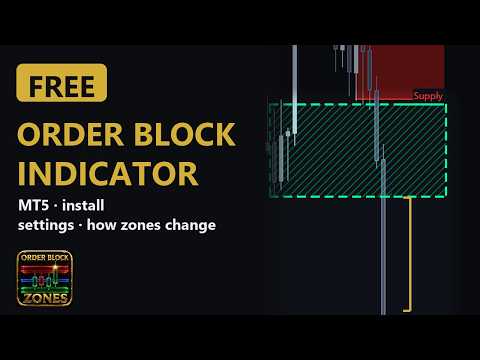
Order Block Zones marque un motif de bougie spécifique dans les données de prix de votre graphique — la dernière bougie de couleur opposée avant un mouvement fort qui casse la structure — et la dessine sous forme de zone d'offre ou de demande nette. Les traders appellent cela des order blocks ; l'outil les trouve grâce à une règle fixe appliquée aux bougies et ne voit aucun ordre institutionnel réel.
La détection d'une zone est transparente, pas une boîte noire. Une bougie baissière dont le plus haut est ensuite cassé à la hausse par une jambe de displacement devient une zone de demande. Une bougie haussière dont le plus bas est cassé à la baisse devient une zone d'offre. Le displacement est mesuré par rapport à l'ATR, donc les bougies faibles et bruitées sont ignorées.
Le suivi de mitigation garde le graphique honnête. Une zone fraîche jamais retestée est dessinée en gras, avec une ligne vive sur le bord proximal. Quand le prix y revient en mèche sur une bougie clôturée, la zone devient mitigée et s'estompe. La zone est supprimée dès que le prix actuel se trouve au-delà de son bord éloigné, ce qui est vérifié à chaque rafraîchissement : elle peut donc disparaître au cours d'une bougie et revenir si cette bougie clôture de nouveau à l'intérieur, et une fois qu'une bougie a clôturé au travers, elle est perdue définitivement. Votre graphique n'affiche donc que les zones que le prix actuel n'a pas traversées, dans la limite du nombre de zones que le tableau conserve (5 par défaut, réglable).
Un panneau sombre et compact — déplaçable, quatre tailles, anglais ou japonais — affiche en direct le nombre de zones de demande, d'offre et de zones fraîches, l'offre la plus proche au-dessus et la demande en dessous (fraîches ou déjà testées) avec la distance en points, et une légende. La version gratuite n'a pas de notifications ; les alertes d'approche d'une zone sont une fonction PRO.
Un bouton History (Historique) sur le panneau ouvre une liste des vingt derniers événements de zones, et les mêmes événements sont écrits dans le journal des Experts une fois par bougie clôturée : "new zone" (une nouvelle zone sur le tableau), "first touch" (son premier contact pendant qu'elle est sur le tableau) et la raison pour laquelle une zone a quitté le graphique. Chaque ligne montre la bougie sur laquelle l'événement a été observé, la bougie sur laquelle la zone s'est formée, l'unité de temps, le côté et la bande de prix ; en survolant une ligne, on lit la raison complète en toutes lettres. La liste indique depuis quand elle observe et combien d'événements elle a vus, et une zone qui sort du tableau et revient reste sur une seule ligne avec un compteur de répétitions. Les raisons sont distinguées : "price broke through" (le prix a traversé), "replaced by newer zone" (remplacée par une zone plus récente), "pushed off the board" (poussée hors du tableau) et "left the scan window" (a quitté la fenêtre de balayage).
Seule "price broke through" signifie que la zone a échoué, ce qui est jugé d'après le prix actuel à la bougie suivante. "Pushed off the board" signifie que la zone est encore dans la plage de balayage mais a perdu sa place sur le tableau, le plus souvent parce que le tableau ne conserve que les zones les plus récentes (5 par défaut) et qu'une plus récente a pris sa place ; elle peut revenir. "Left the scan window" signifie que la bougie qui l'a formée est désormais plus ancienne que les bougies que l'outil balaie ; elle ne peut pas revenir. La liste History ne vit qu'en mémoire et repart vide après chaque attachement, changement d'unité de temps ou changement de réglages. Le journal vous permet de tenir votre propre décompte des résultats sur quelques semaines au lieu de faire confiance à une capture d'écran.
C'est un outil d'affichage. Pas de signaux de trading, pas de promesses de gains, pas de DLL. Utilisez les zones comme contexte pour votre propre méthode : pour les entrées, pour les objectifs, ou simplement pour voir où ne pas courir après le prix.
Order Block Zones PRO
Order Block Zones PRO est un produit frère qui ajoute la carte des unités de temps supérieures dont dépendent la plupart des stratégies d'order blocks : des couches de zones H4 et journalières superposées ensemble à votre graphique d'exécution, des alertes par popup et push lorsque le prix approche d'une zone fraîche, avec un journal des plus récentes sur le panneau, et des Fair Value Gaps tracés jusqu'à leur comblement. Le guide utilisateur lié ci-dessous compare les deux.
Chaque paramètre d'entrée et chaque ligne du panneau sont expliqués dans le guide de l'utilisateur sur le blog de l'auteur : guide de l'utilisateur d'Order Block Zones
Order Block Zones s'associe bien à Confluence Sniper, un outil gratuit qui ne signale que lorsque ses cinq vérifications sont d'accord et conserve son historique dans un fichier de registre local plutôt que de le recalculer.
La détection d'une zone est transparente, pas une boîte noire. Une bougie baissière dont le plus haut est ensuite cassé à la hausse par une jambe de displacement devient une zone de demande. Une bougie haussière dont le plus bas est cassé à la baisse devient une zone d'offre. Le displacement est mesuré par rapport à l'ATR, donc les bougies faibles et bruitées sont ignorées.
Le suivi de mitigation garde le graphique honnête. Une zone fraîche jamais retestée est dessinée en gras, avec une ligne vive sur le bord proximal. Quand le prix y revient en mèche sur une bougie clôturée, la zone devient mitigée et s'estompe. La zone est supprimée dès que le prix actuel se trouve au-delà de son bord éloigné, ce qui est vérifié à chaque rafraîchissement : elle peut donc disparaître au cours d'une bougie et revenir si cette bougie clôture de nouveau à l'intérieur, et une fois qu'une bougie a clôturé au travers, elle est perdue définitivement. Votre graphique n'affiche donc que les zones que le prix actuel n'a pas traversées, dans la limite du nombre de zones que le tableau conserve (5 par défaut, réglable).
Un panneau sombre et compact — déplaçable, quatre tailles, anglais ou japonais — affiche en direct le nombre de zones de demande, d'offre et de zones fraîches, l'offre la plus proche au-dessus et la demande en dessous (fraîches ou déjà testées) avec la distance en points, et une légende. La version gratuite n'a pas de notifications ; les alertes d'approche d'une zone sont une fonction PRO.
Un bouton History (Historique) sur le panneau ouvre une liste des vingt derniers événements de zones, et les mêmes événements sont écrits dans le journal des Experts une fois par bougie clôturée : "new zone" (une nouvelle zone sur le tableau), "first touch" (son premier contact pendant qu'elle est sur le tableau) et la raison pour laquelle une zone a quitté le graphique. Chaque ligne montre la bougie sur laquelle l'événement a été observé, la bougie sur laquelle la zone s'est formée, l'unité de temps, le côté et la bande de prix ; en survolant une ligne, on lit la raison complète en toutes lettres. La liste indique depuis quand elle observe et combien d'événements elle a vus, et une zone qui sort du tableau et revient reste sur une seule ligne avec un compteur de répétitions. Les raisons sont distinguées : "price broke through" (le prix a traversé), "replaced by newer zone" (remplacée par une zone plus récente), "pushed off the board" (poussée hors du tableau) et "left the scan window" (a quitté la fenêtre de balayage).
Seule "price broke through" signifie que la zone a échoué, ce qui est jugé d'après le prix actuel à la bougie suivante. "Pushed off the board" signifie que la zone est encore dans la plage de balayage mais a perdu sa place sur le tableau, le plus souvent parce que le tableau ne conserve que les zones les plus récentes (5 par défaut) et qu'une plus récente a pris sa place ; elle peut revenir. "Left the scan window" signifie que la bougie qui l'a formée est désormais plus ancienne que les bougies que l'outil balaie ; elle ne peut pas revenir. La liste History ne vit qu'en mémoire et repart vide après chaque attachement, changement d'unité de temps ou changement de réglages. Le journal vous permet de tenir votre propre décompte des résultats sur quelques semaines au lieu de faire confiance à une capture d'écran.
C'est un outil d'affichage. Pas de signaux de trading, pas de promesses de gains, pas de DLL. Utilisez les zones comme contexte pour votre propre méthode : pour les entrées, pour les objectifs, ou simplement pour voir où ne pas courir après le prix.
Order Block Zones PRO
Order Block Zones PRO est un produit frère qui ajoute la carte des unités de temps supérieures dont dépendent la plupart des stratégies d'order blocks : des couches de zones H4 et journalières superposées ensemble à votre graphique d'exécution, des alertes par popup et push lorsque le prix approche d'une zone fraîche, avec un journal des plus récentes sur le panneau, et des Fair Value Gaps tracés jusqu'à leur comblement. Le guide utilisateur lié ci-dessous compare les deux.
Chaque paramètre d'entrée et chaque ligne du panneau sont expliqués dans le guide de l'utilisateur sur le blog de l'auteur : guide de l'utilisateur d'Order Block Zones
Order Block Zones s'associe bien à Confluence Sniper, un outil gratuit qui ne signale que lorsque ses cinq vérifications sont d'accord et conserve son historique dans un fichier de registre local plutôt que de le recalculer.









































very precise order block indicator