VibeFox Kagi
- Indikatoren
- Version: 1.0
- Aktivierungen: 5

VibeFox Kagi — Yin/Yang-Kagi-Linie mit Umkehr-Einstiegspunkten
VibeFox Kagi ist ein Echtzeit-Charting-Indikator für MetaTrader 5. Er zeichnet die klassische Kagi-Linie — eine kursgetriebene Linie, die die Zeit ignoriert und nur auf bedeutsame Bewegungen reagiert — und wechselt zwischen einem dicken Yang-Zustand (bullisch) und einem dünnen Yin-Zustand (bärisch). Jeder Trendwechsel wird mit einem klaren Einstiegssignal direkt auf dem Kurschart markiert, und alle Bedienelemente sind in einem modernen, interaktiven Panel zusammengefasst. Statt Kerzen zu beobachten, lesen Sie reine Price Action: Die Verschiebung zwischen Angebot und Nachfrage wird genau in dem Moment angezeigt, in dem sie geschieht.
Wie der Indikator funktioniert
Die Kagi-Linie wird aus Schlusskursen aufgebaut, nicht aus der Zeit. Solange sich der Kurs weiter in der aktuellen Richtung bewegt, verlängert sich die Linie einfach zu jedem neuen Extrem hin. Erst wenn der Kurs sich um mindestens den Betrag Reversal umkehrt, ändert die Linie ihre Richtung: Ein kurzer horizontaler Verbinder wird hinzugefügt und ein neues vertikales Segment wird in die andere Richtung gezeichnet. Kleine Rücksetzer unterhalb dieser Schwelle werden ignoriert, sodass der Chart sauber bleibt und Rauschen automatisch herausgefiltert wird.
Die Dicke der Linie trägt das Signal. Die Linie wird Yang (dick), wenn sie über die vorherige Schulter steigt — das letzte horizontale Wendeniveau auf der Oberseite —, was bedeutet, dass die Nachfrage die Oberhand gewonnen hat. Sie wird Yin (dünn), wenn sie unter die vorherige Taille fällt — das letzte horizontale Wendeniveau auf der Unterseite —, was bedeutet, dass das Angebot die Kontrolle hat. Dieser Wechsel zwischen dick und dünn ist das Herzstück der Kagi-Analyse und erzeugt die Handelssignale.
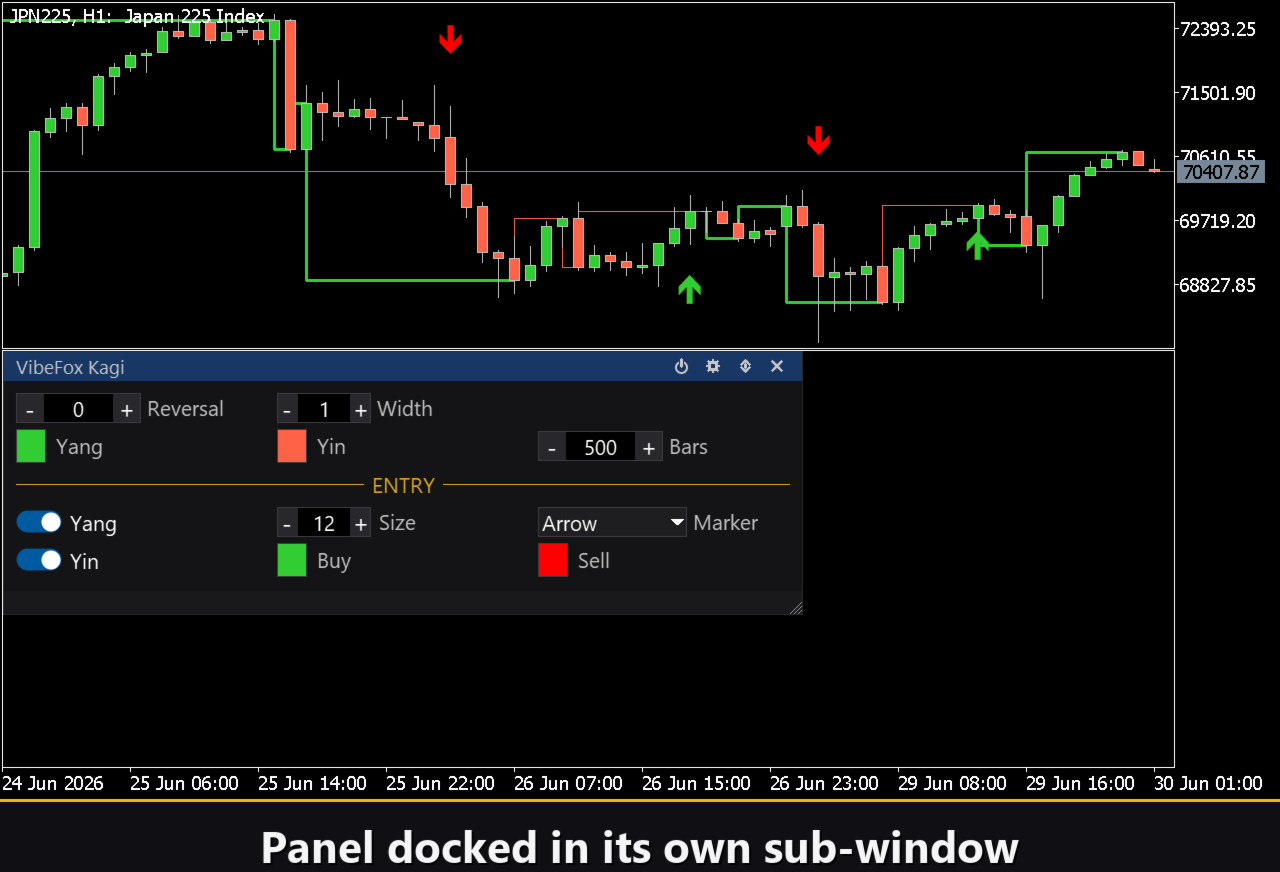
Reversal legt die Bewegung in Punkten fest, die erforderlich ist, um die Linie umkehren zu lassen; setzen Sie es auf 0 für einen automatischen Wert, der aus ATR(14) abgeleitet wird, sodass sich die Empfindlichkeit an die Volatilität des Instruments anpasst. Segment begrenzt, wie viele Kagi-Segmente gezeichnet werden, und Bars begrenzt, wie viel Historie verarbeitet wird — setzen Sie es auf 0, um alle verfügbaren Bars zu scannen, oder verwenden Sie einen kleineren Wert für schnellere Neuzeichnungen auf umfangreichen Charts. Die Kagi-Linie wird direkt auf dem Kurschart als Linienobjekte gezeichnet, während der Indikator selbst in seinem eigenen Unterfenster lebt, in dem das Bedienpanel sitzt.
Einstiegspunkte
Der Hauptwert von VibeFox Kagi sind seine automatischen Einstiegspunkte: Der Indikator verfolgt jeden Trendwechsel selbst und platziert einen klaren Marker direkt auf dem Kurschart in dem Moment, in dem die Linie ihre Dicke ändert. Es stehen zwei unabhängige Signaltypen zur Verfügung, jeder mit seinem eigenen Schalter.
Entry Points
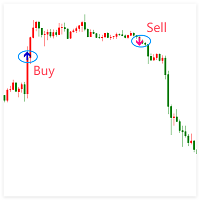
Wenn die Linie von Yin zu Yang wechselt — die dünne bärische Linie wird dick und bricht über die vorherige Schulter aus —, wird ein BUY-Marker auf dem Chart platziert. Dies ist die bullische Umkehr: Die Nachfrage hat das vorherige Angebotsniveau überwunden und ein neuer Aufwärtsschenkel in der Kagi-Struktur hat begonnen.
Entry Points
Wenn die Linie von Yang zu Yin wechselt — die dicke bullische Linie wird dünn und bricht unter die vorherige Taille —, erscheint ein SELL-Marker. Dies ist die bärische Umkehr: Das Angebot hat das vorherige Nachfrageniveau überwunden und ein neuer Abwärtsschenkel hat begonnen.
Kauf- und Verkaufsmarker werden mit den Einstellungen Buy Color und Sell Color separat eingefärbt, sodass die Richtung sofort ablesbar ist. Der Selektor Marker wechselt das Glyph zwischen einem einfachen Kreuz (+), gefüllten Dreiecken oder Pfeilen mit Schweif, während die Steuerung Size den Marker in Pixeln skaliert (6 bis 40), um an jede Chartdichte zu passen.
Volle visuelle Kontrolle
Die Yang-Abschnitte verwenden die Yang Line Color und die Yin-Abschnitte die Yin Line Color, sodass die beiden Marktzustände sofort unterscheidbar sind. Die Grunddicke wird mit Base Line Width von 1 bis 5 Pixeln festgelegt (Yin verwendet die Grundbreite, Yang die Grundbreite plus zwei, was den Kontrast zwischen dick und dünn bei jeder Einstellung sichtbar hält). Beide Linienfarben und beide Einstiegsmarker unterstützen eine Transparenzeinstellung (0-100 %) im Farbwähler-Popup, sodass Sie sie sanft in den Charthintergrund einfügen können.
Interaktives On-Chart-Panel
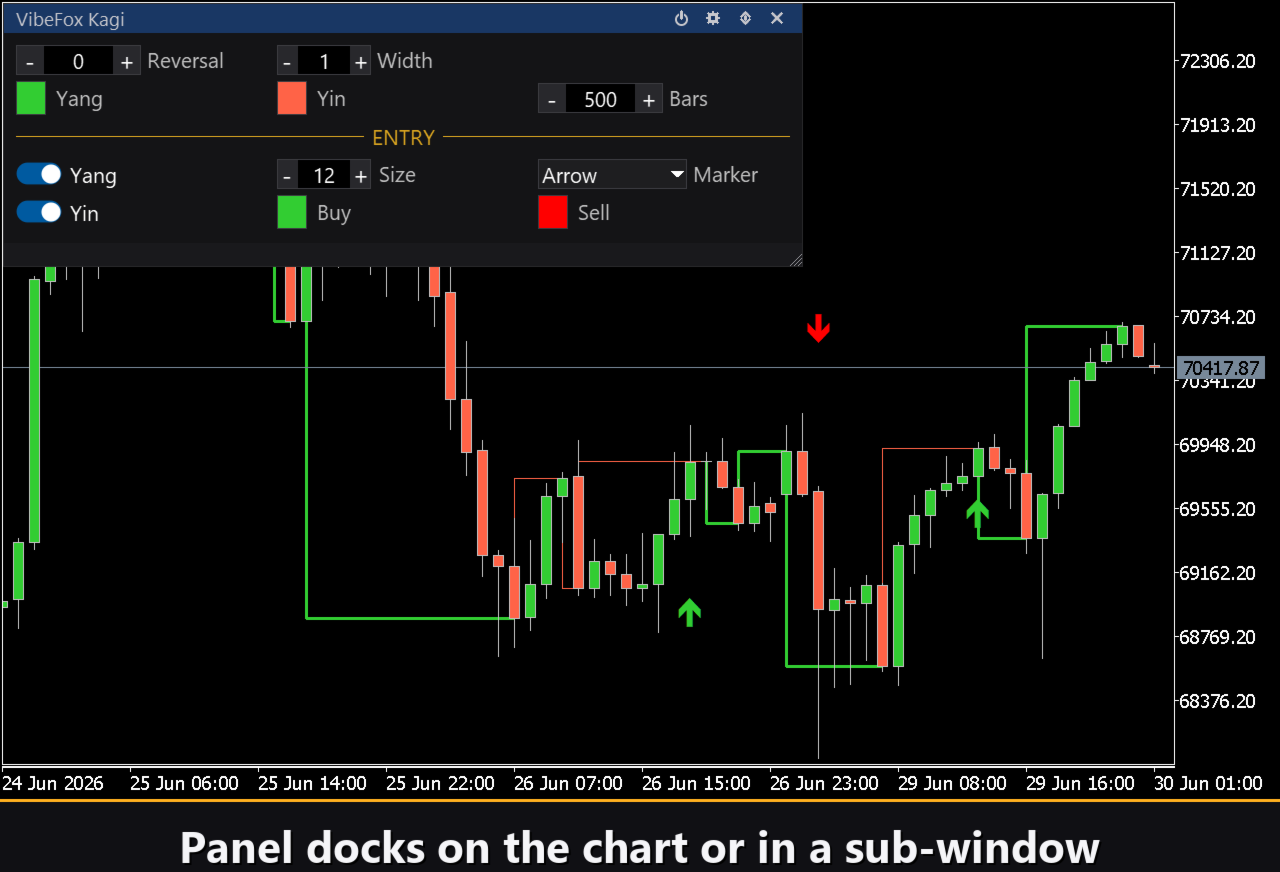
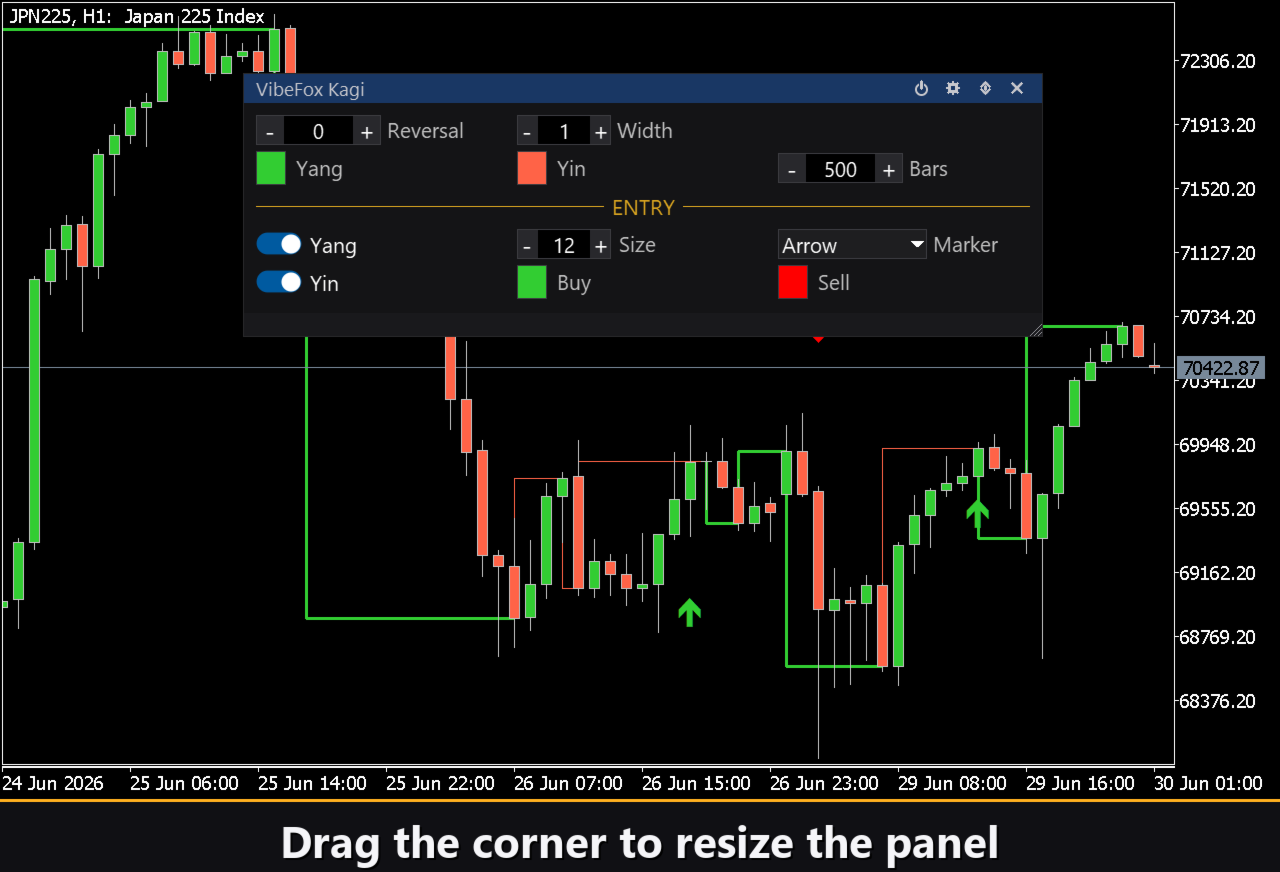
Die gesamte Oberfläche ist ein flüssiges, Canvas-basiertes Panel, das für schnelle Maussteuerung gebaut ist. Die Kagi-Parameter sind in ordentlichen Zeilen zusammengefasst, und der Einstiegsblock ist mit seiner eigenen goldenen ENTRY-Überschrift abgesetzt, sodass die Signaleinstellungen nicht mit den Linieneinstellungen vermischt werden. Der Panel-Header enthält die Steuerungssymbole.
Power — schaltet das Zeichnen der Einstiegsmarker ein und aus, ohne den Indikator vom Chart zu entfernen.
Settings (Zahnrad) — öffnet und schließt den Einstellungsbereich.
Updown (Pfeile) — verschiebt das Panel zwischen seinem Unterfenster und dem Hauptchart.
Close (Kreuz) — schließt den Indikator.
Resizable — ziehen Sie an der unteren rechten Ecke, um das Panel zu skalieren.
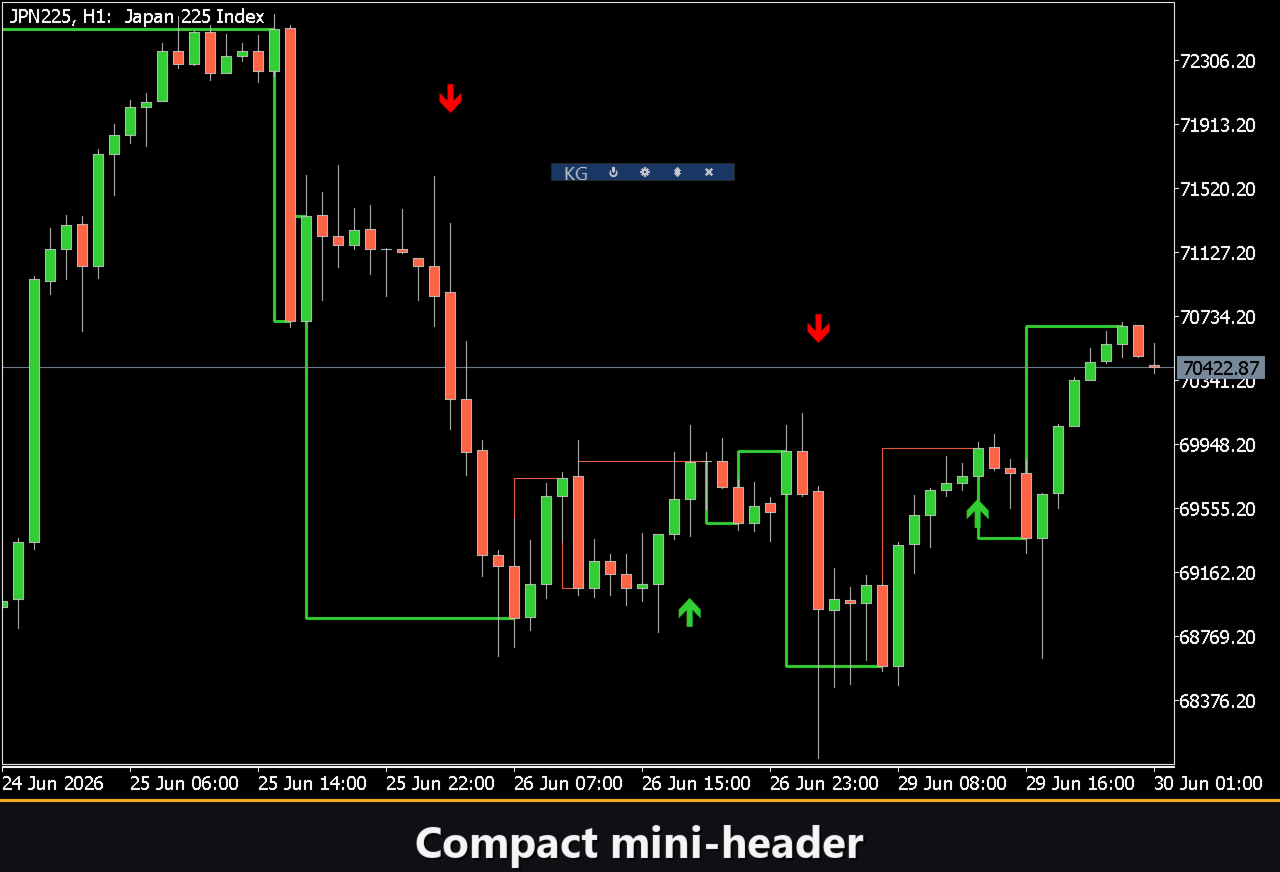
Collapsible — ein Doppelklick auf den Header klappt das Panel zu einem kompakten Streifen zusammen.
Mausrad — fahren Sie über ein beliebiges numerisches Feld und scrollen Sie mit dem Rad, um den Wert zu ändern, ohne die Tastatur zu öffnen.
Einstellungen und Personalisierung
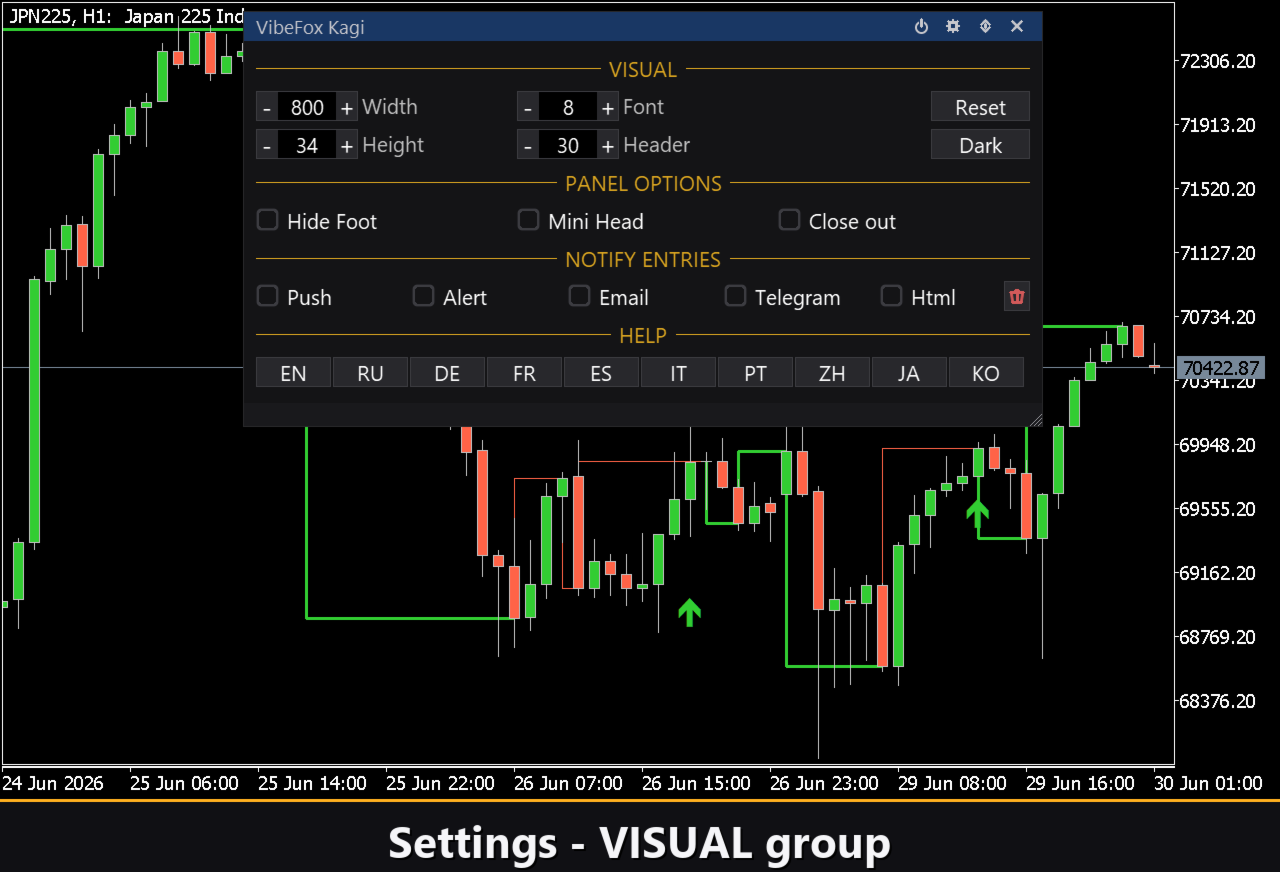
Die Schaltfläche Settings öffnet einen Bereich, in dem das Panel an Ihren Arbeitsbereich angepasst wird: ein helles, dunkles oder automatisches Theme, eine einstellbare Panel-Breite, Header-Größe, Zeilenhöhe und Schriftgröße. Zusätzliche Feinheiten lassen Sie die untere Leiste über Hide Footer ausblenden, den Header beim Zusammenklappen mit Mini Header verkleinern und das Panel bei einem Klick außerhalb automatisch zusammenklappen. Fast jeder Parameter ändert sich live direkt auf dem Panel — die Eingabefelder im Reiter Inputs legen nur die Startwerte fest. Sie können auch mehrere unabhängige Kopien auf einem Chart ausführen, indem Sie jeder eine eindeutige Instance geben, um verschiedene Reversal-Einstellungen nebeneinander zu vergleichen.
Einstiegsbenachrichtigungen
Sie müssen nicht dasitzen und den Chart bewachen, während Sie auf ein Signal warten. Jeder Einstieg kann über mehrere Benachrichtigungskanäle gesendet werden, die unabhängig voneinander direkt auf dem Panel aktiviert werden.
Alert — eine Pop-up-Nachricht innerhalb des Terminals.
Push — eine mobile Benachrichtigung an die MetaTrader-App auf Ihrem Telefon.
Email — ein Brief, der über die Mail-Einstellungen des Terminals gesendet wird.
Telegram — der Alarmtext zusammen mit einem Chart-Screenshot, direkt an Ihren Telegram-Chat gesendet.
Aktivieren Sie nur die Kanäle, die Sie benötigen, und Sie werden in dem Moment benachrichtigt, in dem ein neuer Yang- oder Yin-Wechsel auf dem Symbol und Zeitrahmen erscheint, mit dem Sie arbeiten.
Visuelle Historie (HTML-Report)
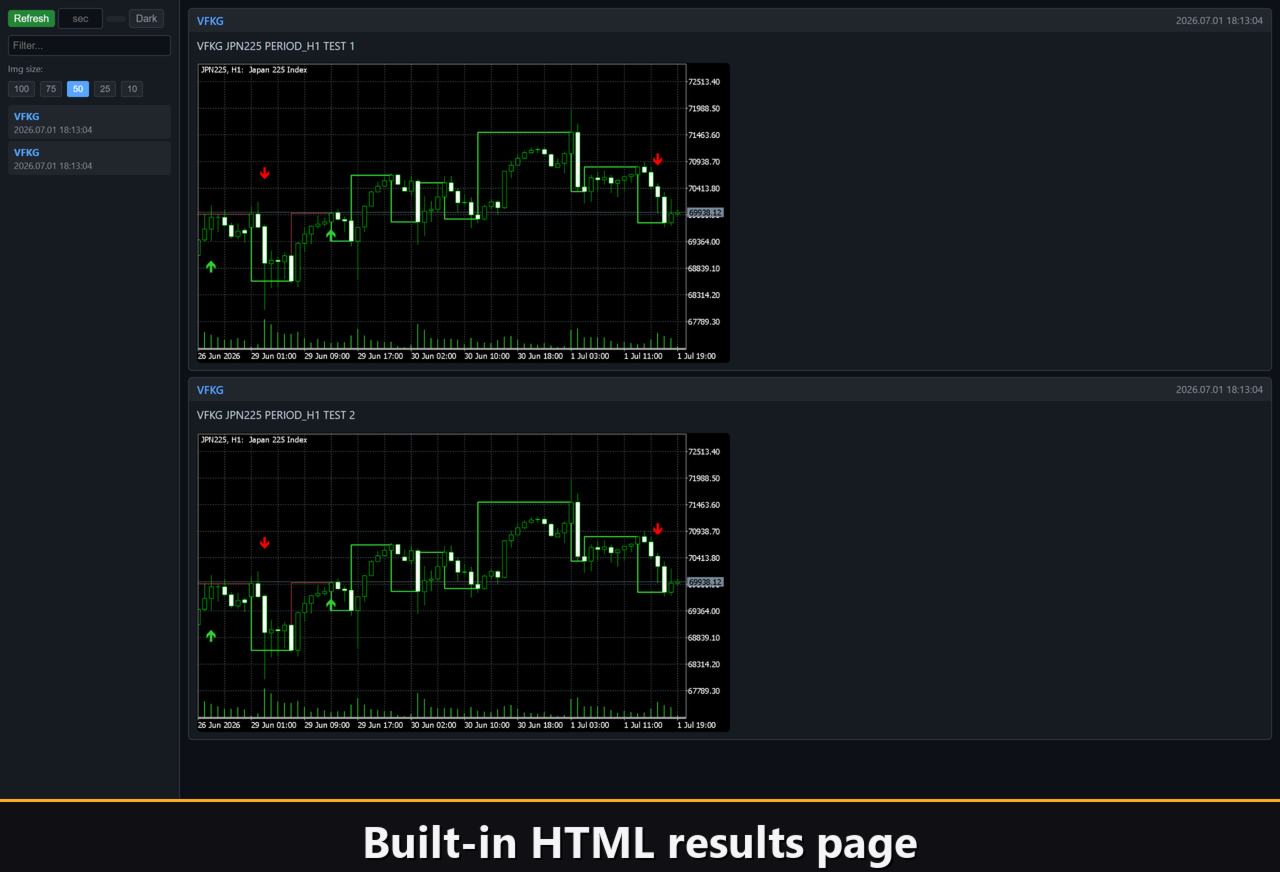
Aktivieren Sie den Kanal Html, und jedes Einstiegssignal wird in einem HTML-Report zusammen mit einem Screenshot des Charts in dem Moment gespeichert, in dem es ausgelöst wurde. Der Report wird im Files-Ordner des Terminals gespeichert, im Verzeichnis VibeFox_Kagi (MQL5/Files/VibeFox_Kagi/result.html), und öffnet sich in jedem Browser — Sie erhalten ein visuelles Protokoll aller Einstiege, die der Indikator gefunden hat. Eine Papierkorb-Schaltfläche mit einem Klick löscht den Report und seine Screenshots, wann immer Sie neu beginnen möchten.
Telegram Alerts
Signale können auch direkt an Ihren Telegram-Chat geliefert werden — der Alarmtext zusammen mit einem Screenshot des Charts im Moment der Erkennung. Schalten Sie den Kanal Telegram ein und geben Sie Ihren Bot-Token und Ihre Chat-ID in den Inputs ein.
Die Zustellung läuft über den HTML-Report: Jedes neue Signal wird in den Report geschrieben, und der Report — in einem Browser geöffnet — leitet es selbstständig an Ihren Telegram-Chat weiter. Aus diesem Grund hält das Aktivieren von Telegram den Html-Report automatisch eingeschaltet, und die beiden Kanäle arbeiten zusammen.
Integrierte mehrsprachige Hilfe
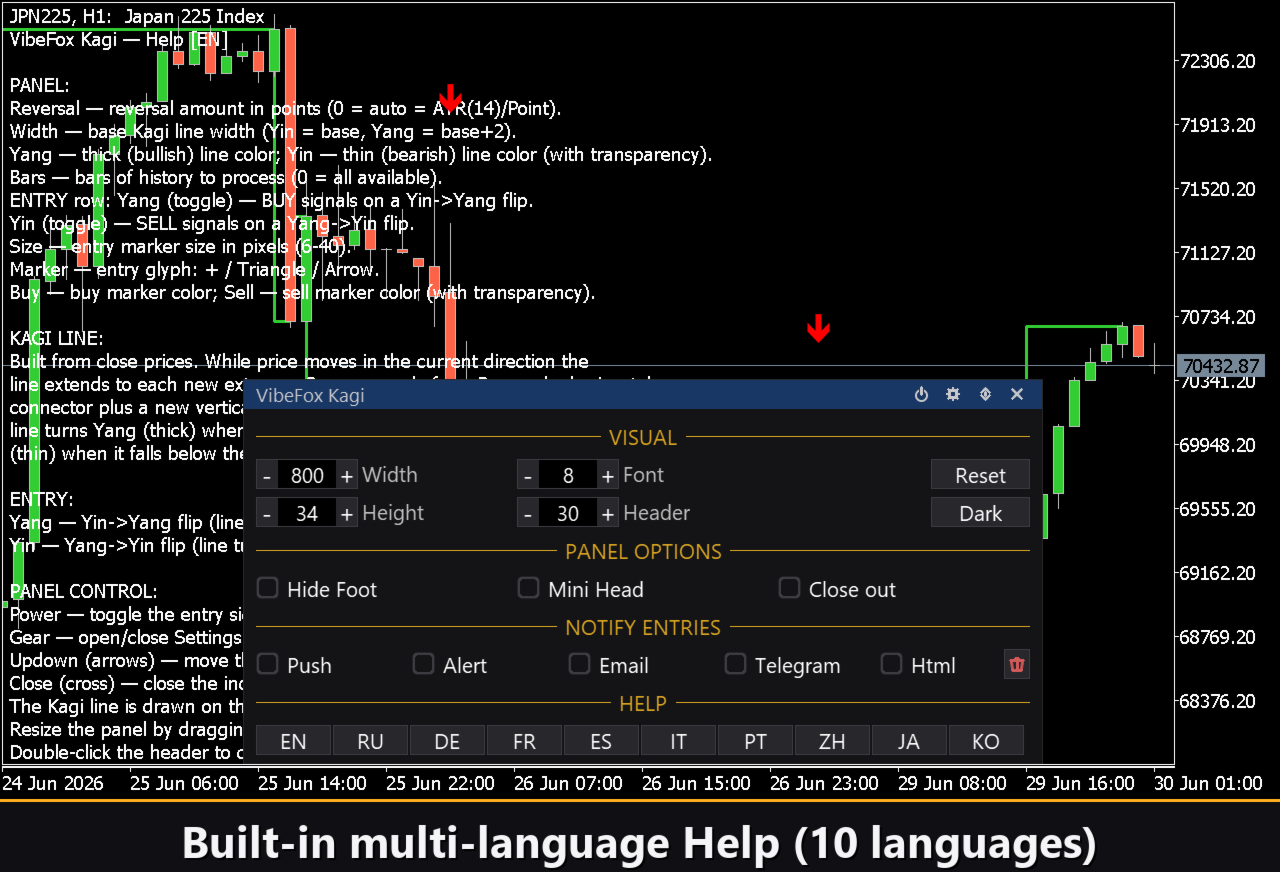
Eine vollständige Hilfeseite ist in das Panel integriert, verfügbar in mehreren Sprachen, sodass jedes Bedienelement genau dort erklärt wird, wo Sie es verwenden.
Parameter (Reiter Inputs)
Die meisten Einstellungen können auch live direkt auf dem Panel geändert werden (die Schaltfläche Settings) — die Eingabeparameter legen nur die Anfangswerte beim Start fest.
Kagi
Reversal, points — die Bewegung in Punkten, die erforderlich ist, um die Kagi-Linie umzukehren; 0 = Auto, abgeleitet aus ATR(14). Standard: 0.
Bars of history to process — wie viele Bars zurück die Kagi-Linie berechnet wird, 0 = alle verfügbaren. Standard: 500.
Yang Line Color — die Farbe der dicken (bullischen) Kagi-Abschnitte. Standard: LimeGreen.
Yang Transparency — Transparenz der Yang-Linie in Prozent, 0-100. Standard: 0.
Yin Line Color — die Farbe der dünnen (bärischen) Kagi-Abschnitte. Standard: Tomato.
Yin Transparency — Transparenz der Yin-Linie in Prozent, 0-100. Standard: 0.
Base Line Width — die Grunddicke der Linie in Pixeln, 1..5 (Yin = Grund, Yang = Grund+2). Standard: 1.
Entry Points
Yang flip (Yin->Yang) -> BUY — aktiviert BUY-Marker, wenn die Linie dick wird. Standard: ein.
Yin flip (Yang->Yin) -> SELL — aktiviert SELL-Marker, wenn die Linie dünn wird. Standard: ein.
Marker Font Size — die Größe der Einstiegsmarker in Pixeln, 6..40. Standard: 12.
Entry Marker — das Marker-Glyph: Cross (+), Triangle oder Arrow. Standard: Arrow.
Buy Color — die Farbe des BUY-Markers. Standard: LimeGreen.
Buy Transparency — Transparenz des Kaufmarkers in Prozent, 0-100. Standard: 0.
Sell Color — die Farbe des SELL-Markers. Standard: Red.
Sell Transparency — Transparenz des Verkaufsmarkers in Prozent, 0-100. Standard: 0.
Notifications
Push Notification — aktiviert Push-Alarme an die mobile MetaTrader-App. Standard: aus.
Alert Popup — aktiviert Pop-up-Alarme innerhalb des Terminals. Standard: aus.
Email — aktiviert E-Mail-Alarme über die Mail-Einstellungen des Terminals. Standard: aus.
Html Report — speichert jedes Signal mit einem Chart-Screenshot in Files/VibeFox_Kagi/result.html. Standard: aus.
Telegram — leitet Signale mit Chart-Screenshots über den HTML-Report an einen Telegram-Chat weiter. Standard: aus.
Telegram - bot token — der Token des für die Zustellung verwendeten Telegram-Bots. Standard: leer.
Telegram - chat id — die Ziel-Telegram-Chat-Kennung. Standard: leer.
Panel / Settings
Panel width, px — die Breite des On-Chart-Panels in Pixeln, 300..800. Standard: 800.
Header size — die Höhe des Panel-Headers, 1..6. Standard: 1.
Theme — das Farbschema des Panels: Light, Dark oder Auto. Standard: Auto.
Row height (px) — die Höhe jeder Parameterzeile in Pixeln. Standard: 34.
Font size — die im Panel verwendete Schriftgröße. Standard: 8.
Hide Footer — blendet die untere Leiste des Panels aus. Standard: aus.
Mini Header on collapse — zeigt einen kompakten Header-Streifen, wenn das Panel zusammengeklappt ist. Standard: aus.
Close on click outside — klappt das Panel automatisch zusammen, wenn außerhalb davon geklickt wird. Standard: aus.
Instance — eine eindeutige Nummer für jede Kopie des Indikators auf demselben Chart, erlaubt das Ausführen mehrerer Instanzen nebeneinander. Standard: 1.
Panel Start Window — legt die Anfangsposition des Panels fest: Hauptchart oder Unterfenster. Standard: Subwindow.