VibeFox Ichimoku
- Indicadores
- Versión: 1.10
- Actualizado: 2 julio 2026
- Activaciones: 5

VibeFox Ichimoku — Ichimoku Kinko Hyo con señales de entrada y panel interactivo
VibeFox Ichimoku es una implementación completa del sistema clásico Ichimoku Kinko Hyo para MetaTrader 5. El indicador construye los cinco componentes en tiempo real, colorea la nube Kumo en dos tonos distintos según el sentimiento del mercado, marca automáticamente las señales de entrada directamente en el gráfico de precios y reúne todos los controles en un panel interactivo moderno basado en canvas. Sin necesidad de cambiar entre pestañas y diálogos — líneas, colores, señales y notificaciones se ajustan directamente en pantalla con el ratón, en tiempo real.
Ichimoku Kinko Hyo — lo que dibuja el indicador
Ichimoku Kinko Hyo se traduce como «gráfico de equilibrio de un vistazo»: una sola imagen ofrece la visión completa del mercado — tendencia, soporte/resistencia y momentum al mismo tiempo.
Tenkan-sen (línea de conversión) — la línea rápida de punto medio, calculada como el promedio del máximo y el mínimo durante el período Tenkan. Refleja el equilibrio a corto plazo entre oferta y demanda.
Kijun-sen (línea base) — la línea lenta de punto medio, calculada de igual forma durante el período Kijun. Actúa como nivel de soporte/resistencia a medio plazo y como filtro de señales falsas.
Senkou Span A — el primer borde de la nube, trazado como el punto medio de Tenkan y Kijun, desplazado hacia adelante por períodos Kijun.
Senkou Span B — el segundo borde de la nube, trazado como el punto medio del máximo y el mínimo durante el período Senkou, también desplazado hacia adelante.
Chikou Span — el span rezagado: el precio de cierre actual desplazado hacia atrás. Se utiliza para confirmar la señal respecto a la acción histórica del precio.
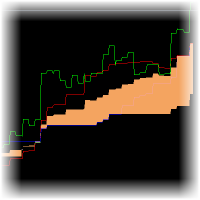
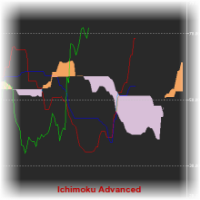
El área entre Senkou Span A y Senkou Span B forma la nube Kumo — la zona clave de soporte y resistencia. Cuando Senkou A está por encima de Senkou B, la nube se colorea en el tono alcista (Cloud Up); cuando Senkou B está por encima, cambia al tono bajista (Cloud Dn). El grosor de la nube refleja la fuerza de la zona.
Lectura básica: precio sobre la nube indica tendencia alcista; por debajo, bajista; dentro de la nube, zona neutra o de transición. Cuando Tenkan-sen está por encima de Kijun-sen, el momentum a corto plazo es alcista; un cruce de Tenkan hacia abajo señala debilitamiento.
Puntos de entrada
VibeFox Ichimoku detecta automáticamente las condiciones de entrada y las marca con señales de flecha directamente en el gráfico de precios. Hay dos tipos de señal independientes disponibles.
Entry — cruce Tenkan/Kijun (TK Cross)
La señal primaria se activa cuando Tenkan-sen cruza Kijun-sen. Si Tenkan cruza Kijun desde abajo, se coloca un marcador BUY; si Tenkan cruza Kijun desde arriba, aparece un marcador SELL. Este es el TK Cross clásico — una de las señales principales del sistema Ichimoku, que refleja un cambio en el momentum a corto plazo respecto a la base a medio plazo.
Cloud Break — el precio rompe la nube Kumo
La segunda señal se activa cuando el precio rompe la nube Kumo: un precio de cierre que sale por encima de la nube produce un marcador BUY; un cierre que cae por debajo produce un marcador SELL. Una ruptura de la nube se considera una señal más fuerte porque el precio ha superado una zona consolidada de soporte o resistencia.
Ambos tipos de señal pueden activarse de forma independiente o simultánea. Los colores de Buy Marker y Sell Marker se configuran por separado, y el control Marker Size escala las flechas de 1 a 5.
Control visual completo
Cada elemento del sistema es configurable hasta el más mínimo detalle. El color de Tenkan y el color de Kijun se establecen de forma independiente, y cada línea tiene su propio regulador de transparencia (0 = totalmente opaco, 100 = invisible). La nube Kumo recibe dos colores independientes: Cloud Up para el estado alcista (Senkou A > B) y Cloud Dn para el estado bajista (Senkou A < B), cada uno con su propio regulador de transparencia. El control Line Width establece el grosor de las líneas de 1 a 5 píxeles. El parámetro Bars limita la profundidad del análisis.
Panel interactivo en el gráfico
Toda la interfaz es un panel canvas fluido diseñado para un control rápido con el ratón. Los parámetros están agrupados en ordenadas filas de tres columnas, y el bloque de entradas está separado bajo su propio encabezado ENTRY. Los iconos del encabezado dan acceso instantáneo a los controles principales.
Power — activa y desactiva el dibujo de líneas, nube y señales sin eliminar el indicador del gráfico.
Settings (engranaje) — abre y cierra la sección de configuración del panel.
Updown (flechas) — mueve el panel entre la subventana separada y el gráfico principal con un solo clic.
Close (cruz) — cierra el indicador.
Resizable — arrastre la esquina inferior derecha para cambiar el tamaño del panel.
Collapsible — doble clic en el encabezado contrae el panel a una barra compacta.
Mouse wheel — rueda del ratón sobre un campo numérico cambia el valor sin teclado.
Settings y personalización
El botón Settings abre una sección para adaptar el panel a su espacio de trabajo: Theme claro, oscuro o automático (adaptado al esquema de colores del gráfico), ancho del panel configurable en píxeles, tamaño de encabezado, altura de fila y tamaño de fuente. Opciones adicionales: ocultar la barra inferior con Hide Footer, mostrar un mini-encabezado al contraer con Mini Header, y contraer el panel al hacer clic fuera. Casi todos los parámetros pueden cambiarse en directo en el panel. Con un valor Instance único pueden ejecutarse varias copias independientes en el mismo gráfico.
Notificaciones de señales de entrada
No necesita vigilar el gráfico constantemente. Cada nueva señal de entrada se entrega a través de los canales elegidos, habilitados de forma independiente dentro de la sección Settings del panel.
Alert — ventana emergente dentro del terminal MetaTrader.
Push — notificación push móvil a la aplicación MetaTrader en su teléfono.
Email — correo electrónico enviado a través de la configuración de correo del terminal.
Telegram — the alert text together with a chart screenshot, sent straight to your Telegram chat.
Las notificaciones se activan una vez por barra al cierre de la vela.
Historial visual de entradas (Html Report)
Active el canal Html y cada señal de entrada se guarda en un informe HTML junto con una captura de pantalla del gráfico en el momento de la señal. El informe se almacena en la carpeta Files del terminal en el directorio VibeFox_Ichimoku y se abre en cualquier navegador. El botón de papelera borra el informe y sus capturas de pantalla de un solo clic.
Alertas de Telegram
Las señales también pueden entregarse directamente en su chat de Telegram — el texto de alerta junto con una captura de pantalla del gráfico en el momento de la detección. Active el canal Telegram e introduzca el token de su bot y el identificador del chat en los parámetros.
La entrega se apoya en el informe Html: cada nueva señal se escribe en el informe y el informe — abierto en un navegador — la reenvía automáticamente a su chat de Telegram. Por este motivo, activar Telegram mantiene automáticamente el informe Html activo, y ambos canales trabajan juntos.
Ayuda multilingüe integrada
Una página de ayuda completa está integrada en el panel y disponible en 10 languages, de modo que cada control se explica exactamente donde se utiliza.
Parámetros (pestaña Inputs)
La mayoría de los ajustes también pueden cambiarse en directo en el panel (botón Settings) — los parámetros de entrada establecen solo los valores iniciales al cargar.
Ichimoku
Tenkan-sen period (1..100) — período de la línea de conversión Tenkan-sen. Default: 9.
Kijun-sen period (1..200) — período de la línea base Kijun-sen. Default: 26.
Senkou Span B period (1..300) — período del segundo borde de la nube Senkou Span B. Default: 52.
Bars to Analyze — número de barras a analizar y dibujar. Default: 300.
Tenkan Line Color — color de la línea Tenkan-sen. Default: DodgerBlue.
Tenkan Line Transparency (0-100) — transparencia de la línea Tenkan-sen; 0 = totalmente opaco. Default: 0.
Kijun Line Color — color de la línea Kijun-sen. Default: Crimson.
Kijun Line Transparency (0-100) — transparencia de la línea Kijun-sen; 0 = totalmente opaco. Default: 0.
Cloud Up Color (A>B) — color de la nube Kumo en estado alcista (Senkou A > B). Default: LimeGreen.
Cloud Up Transparency (0-100) — transparencia de la nube alcista; 0 = totalmente opaco. Default: 0.
Cloud Down Color (A<B) — color de la nube Kumo en estado bajista (Senkou A < B). Default: Tomato.
Cloud Down Transparency (0-100) — transparencia de la nube bajista; 0 = totalmente opaco. Default: 0.
Line Width (1..5) — grosor de las líneas Tenkan y Kijun en píxeles. Default: 2.
Entry Points
Entry = TK Cross (Tenkan crosses Kijun) — señal en el cruce Tenkan-sen/Kijun-sen; Tenkan arriba = BUY, Tenkan abajo = SELL. Default: on.
Cloud Break entry (close breaks cloud) — señal cuando el precio de cierre rompe la nube Kumo; ruptura arriba = BUY, abajo = SELL. Default: off.
Marker Size (1-5) — tamaño de la flecha de señal en el gráfico. Default: 2.
Buy Marker Color — color del marcador de señal BUY. Default: Orange.
Buy Marker Transparency (0-100) — transparencia del marcador de compra; 0 = totalmente opaco. Default: 0.
Sell Marker Color — color del marcador de señal SELL. Default: Red.
Sell Marker Transparency (0-100) — transparencia del marcador de venta; 0 = totalmente opaco. Default: 0.
Notifications
Push Notification — notificación push a la app móvil MetaTrader. Default: off.
Alert Popup — ventana emergente Alert dentro del terminal. Default: off.
Email — correo electrónico a través de la configuración de correo del terminal. Default: off.
Html Report — guarda cada señal con captura de pantalla en un informe HTML (carpeta Files, directorio VibeFox_Ichimoku), visualizable en cualquier navegador. Default: off.
Telegram — enviar cada señal a su chat de Telegram (texto de alerta más captura de pantalla del gráfico) a través del informe HTML. Default: off.
Telegram bot token — el token de su bot de Telegram, utilizado para enviar los mensajes.
Telegram chat id — el identificador del chat de Telegram que recibe las señales.
Panel / Settings
Panel width, px (300..800) — ancho del panel en píxeles. Default: 800.
Header size (1..6) — tamaño del encabezado del panel. Default: 1.
Theme — tema de color: Auto (adaptado al gráfico), Dark o Light. Default: Auto.
Row height (px) — altura de fila del panel en píxeles. Default: 34.
Font size — tamaño de fuente del panel. Default: 8.
Hide Footer — ocultar la barra inferior del panel. Default: off.
Mini Header on collapse — mostrar un mini-encabezado cuando el panel está contraído. Default: off.
Close on click outside — contraer el panel al hacer clic fuera. Default: off.
Instance (unique per copy: 1,2,3...) — número de instancia; permite varias copias independientes en el mismo gráfico. Default: 1.
Panel Start Window — dónde se abre el panel al iniciar: Subwindow o Chart. Default: Subwindow.