VibeFox Ichimoku
- Indicatori
- Versione: 1.10
- Aggiornato: 2 luglio 2026
- Attivazioni: 5

VibeFox Ichimoku — Ichimoku Kinko Hyo con segnali di ingresso e pannello interattivo
VibeFox Ichimoku è un'implementazione completa del sistema classico Ichimoku Kinko Hyo per MetaTrader 5. L'indicatore costruisce tutti e cinque i componenti in tempo reale, colora la nuvola Kumo in due tonalità distinte a seconda del sentiment di mercato, segna automaticamente i segnali di ingresso direttamente sul grafico dei prezzi e raccoglie tutti i controlli in un moderno pannello interattivo basato su canvas. Niente più passaggi tra schede e finestre di dialogo — linee, colori, segnali e notifiche si regolano direttamente sullo schermo con il mouse, in tempo reale.
Ichimoku Kinko Hyo — cosa disegna l'indicatore
Ichimoku Kinko Hyo si traduce come «grafico dell'equilibrio a colpo d'occhio»: un'unica immagine fornisce la visione completa del mercato — tendenza, supporto/resistenza e momentum contemporaneamente.
Tenkan-sen (linea di conversione) — la linea rapida del punto medio, calcolata come la media del massimo e del minimo nel periodo Tenkan. Riflette l'equilibrio a breve termine tra domanda e offerta.
Kijun-sen (linea base) — la linea lenta del punto medio, calcolata allo stesso modo sul periodo Kijun. Funge da livello di supporto/resistenza a medio termine e da filtro per i falsi segnali.
Senkou Span A — il primo bordo della nuvola, tracciato come il punto medio di Tenkan e Kijun, spostato in avanti di Kijun periodi.
Senkou Span B — il secondo bordo della nuvola, tracciato come il punto medio del massimo e del minimo sul periodo Senkou, anch'esso spostato in avanti.
Chikou Span — lo span in ritardo: il prezzo di chiusura attuale spostato indietro. Viene usato per confermare il segnale rispetto all'azione storica del prezzo.
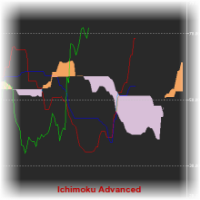
L'area tra Senkou Span A e Senkou Span B forma la nuvola Kumo — la zona chiave di supporto e resistenza. Quando Senkou A è sopra Senkou B, la nuvola viene colorata nella tonalità rialzista (Cloud Up); quando Senkou B è sopra, passa alla tonalità ribassista (Cloud Dn). Lo spessore della nuvola riflette la forza della zona.
Lettura di base: il prezzo sopra la nuvola segnala un trend rialzista; sotto — ribassista; all'interno — zona neutra o di transizione. Quando Tenkan-sen è sopra Kijun-sen, il momentum a breve termine è rialzista; un incrocio di Tenkan verso il basso segnala un indebolimento.
Punti di ingresso
VibeFox Ichimoku rileva automaticamente le condizioni di ingresso e le contrassegna con frecce direttamente sul grafico dei prezzi. Sono disponibili due tipi di segnale indipendenti.
Entry — incrocio Tenkan/Kijun (TK Cross)
Il segnale principale scatta quando Tenkan-sen incrocia Kijun-sen. Se Tenkan incrocia Kijun dal basso, viene posizionato un marker BUY; se Tenkan incrocia Kijun dall'alto, appare un marker SELL. Questo è il classico TK Cross — uno dei segnali cardine del sistema Ichimoku, che riflette un cambio di momentum a breve termine rispetto alla base a medio termine.
Cloud Break — il prezzo rompe la nuvola Kumo
Il secondo segnale scatta quando il prezzo rompe la nuvola Kumo: un prezzo di chiusura che esce sopra la nuvola produce un marker BUY; un prezzo che scende sotto produce un marker SELL. Una rottura della nuvola è considerata un segnale più forte perché il prezzo ha superato una zona consolidata di supporto o resistenza.
Entrambi i tipi di segnale possono essere abilitati indipendentemente o simultaneamente. I colori di Buy Marker e Sell Marker sono configurati separatamente, e il cursore Marker Size ridimensiona le frecce da 1 a 5.
Controllo visivo completo
Ogni elemento del sistema è configurabile nei minimi dettagli. Il colore di Tenkan e quello di Kijun si impostano indipendentemente, e ogni linea ha il proprio cursore di trasparenza (0 = completamente opaco, 100 = invisibile). La nuvola Kumo riceve due colori indipendenti: Cloud Up per lo stato rialzista (Senkou A > B) e Cloud Dn per lo stato ribassista (Senkou A < B), ciascuno con il proprio cursore di trasparenza. Il cursore Line Width imposta lo spessore delle linee da 1 a 5 pixel. Il parametro Bars limita la profondità dell'analisi.
Pannello interattivo sul grafico
Tutta l'interfaccia è un pannello canvas fluido progettato per il controllo rapido con il mouse. I parametri sono raggruppati in ordinate righe a tre colonne, e il blocco degli ingressi è separato sotto il proprio intestazione ENTRY. Le icone dell'intestazione offrono accesso immediato ai controlli principali.
Power — attiva e disattiva il disegno di linee, nuvola e segnali senza rimuovere l'indicatore dal grafico.
Settings (ingranaggio) — apre e chiude la sezione delle impostazioni del pannello.
Updown (frecce) — sposta il pannello tra la sottofinetra separata e il grafico principale con un solo clic.
Close (croce) — chiude l'indicatore.
Resizable — trascina l'angolo in basso a destra per ridimensionare il pannello.
Collapsible — doppio clic sull'intestazione riduce il pannello a una barra compatta.
Mouse wheel — la rotellina del mouse sopra un campo numerico modifica il valore senza tastiera.
Settings e personalizzazione
Il pulsante Settings apre una sezione per adattare il pannello al proprio spazio di lavoro: Theme chiaro, scuro o automatico (adattato allo schema colori del grafico), larghezza del pannello in pixel, dimensione dell'intestazione, altezza della riga e dimensione del carattere. Opzioni aggiuntive: nascondere la barra inferiore con Hide Footer, mostrare un mini-intestazione ridotta con Mini Header e chiudere il pannello al clic esterno. Quasi tutti i parametri possono essere modificati dal vivo sul pannello. Con un valore Instance univoco è possibile far girare più copie indipendenti sullo stesso grafico.
Notifiche dei segnali di ingresso
Non è necessario sorvegliare il grafico. Ogni nuovo segnale di ingresso viene consegnato tramite i canali scelti, abilitati indipendentemente nella sezione Settings del pannello.
Alert — finestra popup all'interno del terminale MetaTrader.
Push — notifica push mobile all'app MetaTrader sul telefono.
Email — e-mail inviata tramite le impostazioni di posta del terminale.
Telegram — the alert text together with a chart screenshot, sent straight to your Telegram chat.
Le notifiche scattano una volta per barra alla chiusura della candela.
Storico visivo degli ingressi (Html Report)
Attiva il canale Html e ogni segnale di ingresso viene salvato in un report HTML insieme a uno screenshot del grafico al momento del segnale. Il report è archiviato nella cartella Files del terminale nella directory VibeFox_Ichimoku e si apre in qualsiasi browser. L'icona cestino cancella il report e i suoi screenshot con un solo clic.
Avvisi Telegram
I segnali possono essere recapitati direttamente nella tua chat Telegram — il testo dell'avviso insieme a uno screenshot del grafico al momento del rilevamento. Attiva il canale Telegram e inserisci il token del bot e l'id della chat nei parametri.
La consegna si appoggia al report Html: ogni nuovo segnale viene scritto nel report e il report — aperto in un browser — lo inoltra automaticamente alla tua chat Telegram. Per questo motivo, l'attivazione di Telegram mantiene automaticamente attivo il report Html, e i due canali lavorano insieme.
Guida multilingue integrata
Una pagina di guida completa è integrata nel pannello ed è disponibile in 10 languages, in modo che ogni controllo venga spiegato esattamente dove lo si utilizza.
Parametri (scheda Inputs)
La maggior parte delle impostazioni può essere modificata anche dal vivo sul pannello (pulsante Settings) — i parametri di input impostano solo i valori iniziali all'avvio.
Ichimoku
Tenkan-sen period (1..100) — periodo della linea di conversione Tenkan-sen. Default: 9.
Kijun-sen period (1..200) — periodo della linea base Kijun-sen. Default: 26.
Senkou Span B period (1..300) — periodo del secondo bordo della nuvola Senkou Span B. Default: 52.
Bars to Analyze — numero di barre da analizzare e disegnare. Default: 300.
Tenkan Line Color — colore della linea Tenkan-sen. Default: DodgerBlue.
Tenkan Line Transparency (0-100) — trasparenza della linea Tenkan-sen; 0 = opaco. Default: 0.
Kijun Line Color — colore della linea Kijun-sen. Default: Crimson.
Kijun Line Transparency (0-100) — trasparenza della linea Kijun-sen; 0 = opaco. Default: 0.
Cloud Up Color (A>B) — colore della nuvola Kumo in stato rialzista (Senkou A > B). Default: LimeGreen.
Cloud Up Transparency (0-100) — trasparenza della nuvola rialzista; 0 = opaco. Default: 0.
Cloud Down Color (A<B) — colore della nuvola Kumo in stato ribassista (Senkou A < B). Default: Tomato.
Cloud Down Transparency (0-100) — trasparenza della nuvola ribassista; 0 = opaco. Default: 0.
Line Width (1..5) — spessore delle linee Tenkan e Kijun in pixel. Default: 2.
Entry Points
Entry = TK Cross (Tenkan crosses Kijun) — segnale all'incrocio Tenkan-sen/Kijun-sen; Tenkan su = BUY, Tenkan giù = SELL. Default: on.
Cloud Break entry (close breaks cloud) — segnale quando il prezzo di chiusura rompe la nuvola Kumo; uscita sopra = BUY, sotto = SELL. Default: off.
Marker Size (1-5) — dimensione della freccia di segnale sul grafico. Default: 2.
Buy Marker Color — colore del marker di segnale BUY. Default: Orange.
Buy Marker Transparency (0-100) — trasparenza del marker di acquisto; 0 = opaco. Default: 0.
Sell Marker Color — colore del marker di segnale SELL. Default: Red.
Sell Marker Transparency (0-100) — trasparenza del marker di vendita; 0 = opaco. Default: 0.
Notifications
Push Notification — notifica push all'app mobile MetaTrader. Default: off.
Alert Popup — finestra popup Alert nel terminale. Default: off.
Email — e-mail tramite le impostazioni di posta del terminale. Default: off.
Html Report — salva ogni segnale con screenshot in un report HTML (cartella Files, directory VibeFox_Ichimoku), consultabile in qualsiasi browser. Default: off.
Telegram — inviare ogni segnale alla tua chat Telegram (testo dell'avviso più screenshot del grafico) tramite il report HTML. Default: off.
Telegram bot token — il token del tuo bot Telegram, usato per inviare i messaggi.
Telegram chat id — l'id della chat Telegram che riceve i segnali.
Panel / Settings
Panel width, px (300..800) — larghezza del pannello in pixel. Default: 800.
Header size (1..6) — dimensione dell'intestazione del pannello. Default: 1.
Theme — tema colore: Auto (adattato al grafico), Dark o Light. Default: Auto.
Row height (px) — altezza di riga del pannello in pixel. Default: 34.
Font size — dimensione carattere del pannello. Default: 8.
Hide Footer — nascondere la barra inferiore del pannello. Default: off.
Mini Header on collapse — mostrare un mini-intestazione quando il pannello è ridotto. Default: off.
Close on click outside — ridurre il pannello al clic esterno. Default: off.
Instance (unique per copy: 1,2,3...) — numero di istanza; permette più copie indipendenti sullo stesso grafico. Default: 1.
Panel Start Window — dove si apre il pannello all'avvio: Subwindow o Chart. Default: Subwindow.