QuantHubCommander
- Utilitys
- Version: 1.0

当然,下面这版是适合直接放到市场页面里的 英文版本:
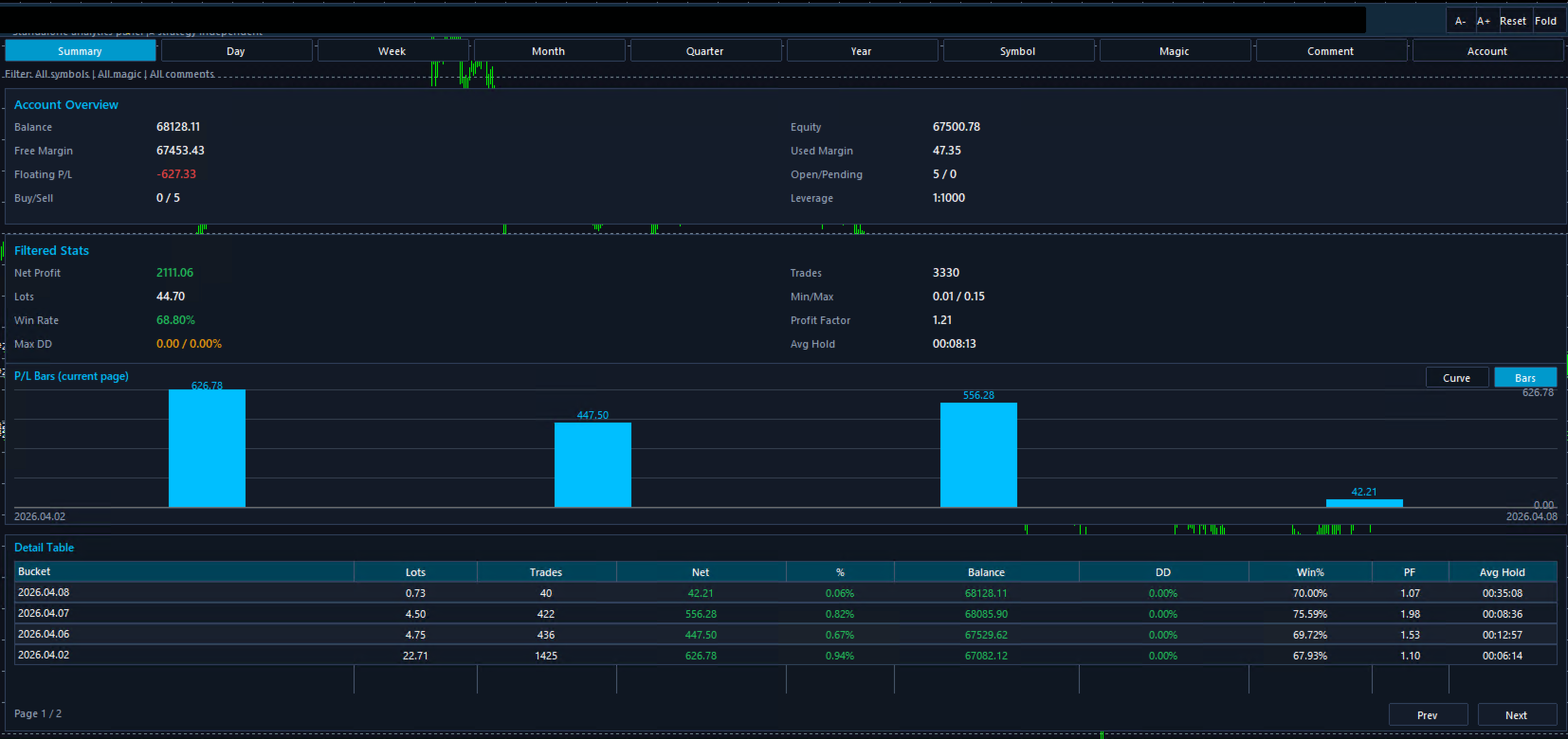
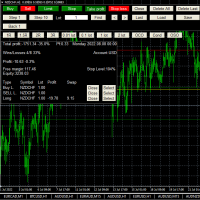
ProduktübersichtQuantHubCommaner Dashboard für MT4 ist ein Handelsstatistik- und Analysewerkzeug, das speziell für MetaTrader 4 entwickelt wurde.
Es eröffnet, verändert oder schließt keine Trades und greift nicht in die Handelsstrategien ein. Sein Zweck ist es, den Kontostatus und die historische Handelsleistung in einem übersichtlichen, visuellen und leicht zu lesenden Dashboard anzuzeigen.
Mit diesem Panel können Benutzer die Handelsergebnisse über verschiedene Zeiträume hinweg schnell überprüfen und Daten nach Symbol, Magic Number, Kommentar und Konto filtern. Es eignet sich sowohl für manuelle Händler als auch für EA-Benutzer, die eine effizientere Methode zur Überprüfung und Bewertung der Performance wünschen.
Dieses Tool ist besonders nützlich für:
-
Überwachung der allgemeinen Kontoperformance
-
Analyse der tatsächlichen Ergebnisse eines bestimmten EA oder Handelssystems
-
Vergleich der Leistung über verschiedene Zeiträume hinweg
-
Überprüfung von Schlüsselkennzahlen wie Gewinnrate, Drawdown, Gewinnfaktor und durchschnittliche Haltedauer
-
Erleichterung des Verständnisses des Handelsverlaufs durch Charts und Detailtabellen
1. Übersichtliche Kontoübersicht
Das Dashboard zeigt wichtige Kontoinformationen an einem Ort an, darunter:
-
Saldo
-
Eigenkapital
-
Freie Marge
-
Variabler Gewinn/Verlust
-
Verwendete Marge
-
Offene/ausstehende Orders
-
Hebelwirkung
-
Anzahl der Kauf-/Verkaufspositionen
Dies ermöglicht es den Benutzern, den aktuellen Kontostatus zu verstehen, ohne zwischen mehreren Fenstern wechseln zu müssen.
2. Multi-Perioden-Performance-Analyse
Unterstützt mehrere Berichtszeiträume:
-
Zusammenfassung
-
Tag
-
Woche
-
Monat
-
Quartal
-
Jahr
Die Benutzer können je nach Bedarf die kurzfristige Leistung überprüfen oder die längerfristigen Ergebnisse analysieren.
3. Automatische Handelsstatistiken
Das Dashboard berechnet automatisch die wichtigsten Leistungskennzahlen und zeigt sie an, darunter:
-
Nettogewinn
-
Lose
-
Handelsgeschäfte
-
Gewinnrate
-
Maximaler Drawdown
-
Gewinn-Faktor
-
Min/Max-Lot
-
Durchschnittliche Haltedauer
Diese Metriken helfen den Benutzern, die Stabilität, die Rentabilität und das Risiko der Strategie effizienter zu bewerten.
4. Visuelle Chart-Anzeige
Die integrierte Diagrammdarstellung macht die Ergebnisse auf einen Blick verständlich.
Im Vergleich zu reinen Zahlen lassen sich mit Diagrammen Gewinnverteilung, Leistungsänderungen und allgemeine Handelstrends leichter erkennen.
5. Detaillierte Tabelle zur Überprüfung
Für eine tiefergehende Analyse ist eine detaillierte Statistik-Tabelle enthalten. Sie kann Informationen anzeigen wie:
-
Zeitbereich
-
Lose
-
Anzahl der Trades
-
Nettogewinn
-
Gewinn in Prozent
-
Saldo
-
Drawdown
-
Gewinn %
-
Gewinn-Faktor
-
Durchschnittliche Haltedauer
Dies ist besonders nützlich für die Überprüfung von Transaktionen und den Vergleich von Ergebnissen über verschiedene Zeiträume hinweg.
6. Flexible Datenfilterung
Das Dashboard unterstützt die Filterung nach:
-
Symbol
-
Magie
-
Kommentar
-
Konto
Dies ist sehr hilfreich für Händler, die mehrere Strategien, Symbole oder Systeme auf demselben Konto betreiben, da jede Gruppe von Trades separat analysiert werden kann.
7. Nur Analyse, keine Handelsausführung
Dieses Produkt dient ausschließlich der Statistik und Visualisierung.
Es platziert keine Trades und hat keinen Einfluss auf bestehende Handelsoperationen.
Nachstehend finden Sie eine allgemeine englische Vorlage für die Beschreibung der Parameter. Sie können die Namen bei Bedarf durch die Namen Ihrer tatsächlichen Eingabeparameter ersetzen.
Grundlegende Anzeigeparameter
Statistikzeitraum
Wählt den Berichtszeitraum aus, wie z. B. Zusammenfassung, Tag, Woche, Monat, Quartal oder Jahr.
Dashboard anzeigen
Aktiviert oder deaktiviert das Hauptstatistikfeld.
Automatisch aktualisieren
Aktualisiert die Statistikdaten automatisch.
Aktualisierungsintervall
Legt das Aktualisierungsintervall für die Datenaktualisierung fest.
Filter-Parameter
Filter Symbol
Filtert die Statistiken nach Handelssymbol.
Filter Magic
Filtert die Statistiken nach der Magischen Zahl.
Filter Kommentar
Filtert die Statistiken nach Bestellkommentar.
Filter Konto
Filtert die Ergebnisse nach Konto.
Diagramm-Parameter
Diagramm-Modus
Wählt den Diagramm-Anzeigemodus aus, z. B. Kurven- oder Balkendiagramm.
Balken pro Seite
Legt fest, wie viele gruppierte Ergebnisse auf der aktuellen Diagrammseite angezeigt werden.
Gewinnbeschriftungen anzeigen
Zeigt oder verbirgt Gewinnwertbeschriftungen im Diagramm.
Diagramm mit Tabelle synchronisieren
Hält das Diagramm mit der Tabellenseite synchronisiert.
Tabelle Parameter
Zeilen pro Seite
Legt fest, wie viele Zeilen in der Detailtabelle pro Seite angezeigt werden.
Standardseite
Legt die Standardseite fest, die beim Öffnen der Tabelle angezeigt wird.
Detailtabelle anzeigen
Aktiviert oder deaktiviert die Detailtabelle.
Schnittstellenparameter
Panel Position X
Horizontale Position des Panels.
Panel Position Y
Vertikale Position des Panels.
Panel Breite
Breite des Armaturenbretts.
Panel Height
Höhe des Armaturenbretts.
Schriftgröße
Steuert die Schriftgröße der Anzeige.
Farbthema
Ändert den Farbstil des Dashboards.
1. In einem separaten Diagramm verwenden
Für eine optimale Darstellung empfiehlt es sich, das Dashboard in ein eigenes Diagrammfenster zu laden.
2. Verwenden Sie Filter für Multi-Strategie-Konten
Wenn mehrere EAs oder Systeme auf demselben Konto ausgeführt werden, verwenden Sie Magic- oder Comment-Filter, um jede Strategie separat zu analysieren.
3. Leistung nach Zeitraum überprüfen
Beginnen Sie mit der Zusammenfassung, um eine Gesamtübersicht zu erhalten, und wechseln Sie dann zu Tag, Woche oder Monat, um Änderungen und Muster im Zeitverlauf zu erkennen.
4. Verwenden Sie Diagramme und Tabellen zusammen
Diagramme helfen bei der Visualisierung von Trends, während Tabellen präzise Details liefern. Wenn Sie beides zusammen verwenden, erhalten Sie eine vollständigere Leistungsbewertung.
5. Sowohl für den manuellen als auch für den EA-Handel geeignet
Unabhängig davon, ob die Trades manuell oder durch einen Expert Advisor platziert werden, hilft dieses Tool dabei, die Ergebnisse in einer viel besser organisierten und lesbaren Weise zu präsentieren.
Anmerkungen1. Es handelt sich nicht um einen Trading EA
Dieses Produkt dient nur der Statistik und Visualisierung. Es verwaltet oder führt keine Trades aus.
2. Ergebnisse hängen von der Kontohistorie ab
Alle angezeigten Daten basieren auf der Kontohistorie und den aktuellen Kontoinformationen, die in MT4 verfügbar sind. Eine unvollständige Historie kann die Ergebnisse beeinflussen.
3. Filter wirken sich auf die angezeigten Ergebnisse aus
Wenn Symbol-, Magie-, Kommentar- oder andere Filter aktiviert sind, werden nur passende Daten angezeigt. Dies ist das erwartete Verhalten.
4. Dieses Tool ist für Analysezwecke gedacht
Das Dashboard soll den Benutzern helfen, die Handelsleistung zu überprüfen. Es bietet keine finanzielle Beratung und garantiert keine Ergebnisse.
5. Vollständige Historie für beste Genauigkeit laden
Um möglichst genaue Statistiken zu erhalten, sollten Sie sicherstellen, dass MT4 die erforderliche Kontohistorie vollständig geladen hat, bevor Sie sich das Dashboard ansehen.
Verwandeln Sie die unbearbeitete Handelshistorie in ein klares, visuelles und leicht zu überprüfendes Performance-Dashboard.