QuantHubCommander
- Utilidades
- Versión: 1.0

当然,下面这版是适合直接放到市场页面里的 英文版本:
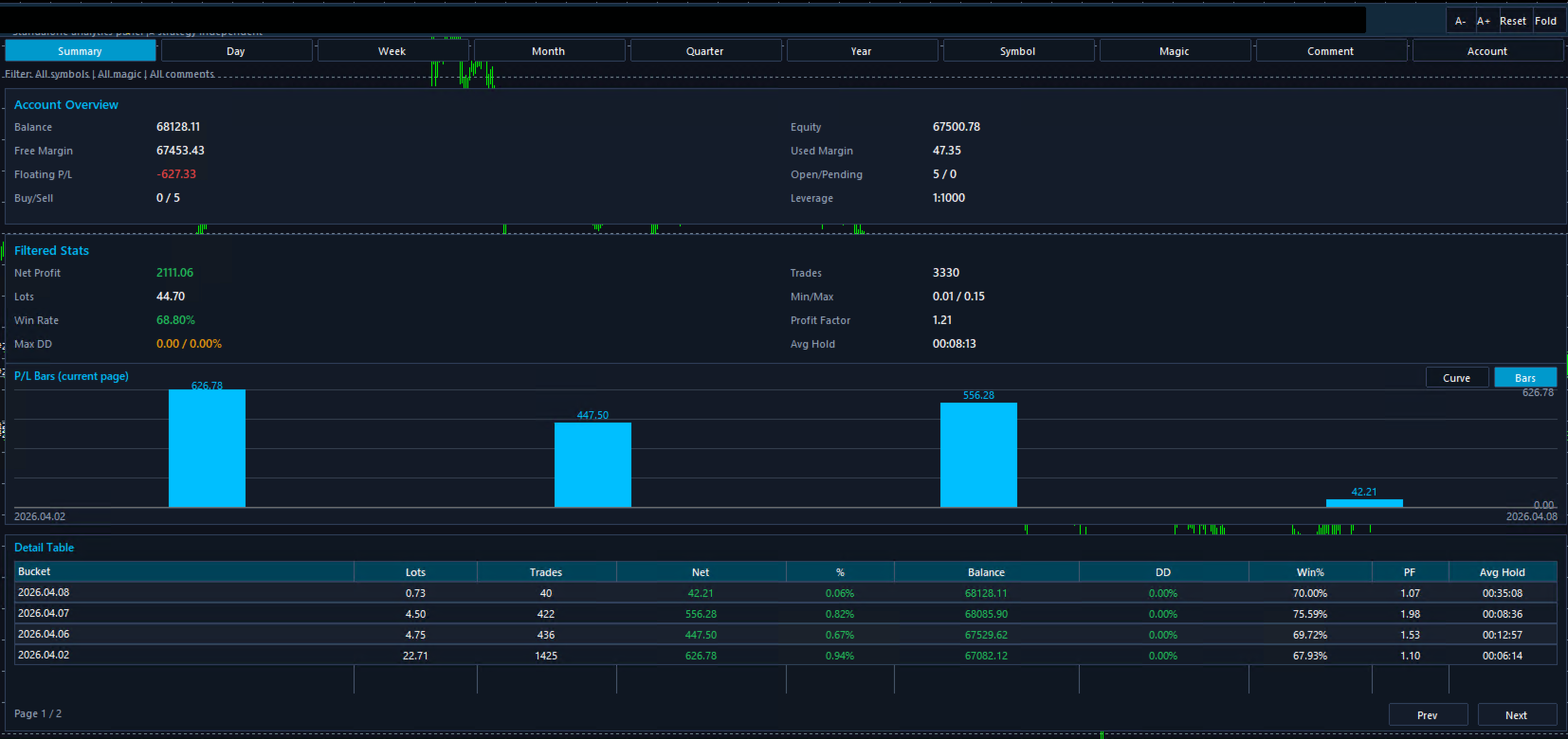
Descripción general del productoQuantHubCommaner Dashboard para MT4 es una herramienta de análisis y estadísticas de trading diseñada específicamente para MetaTrader 4.
No abre, modifica ni cierra operaciones, y no interfiere con ninguna estrategia de trading. Su propósito es mostrar el estado de la cuenta y el rendimiento histórico de las operaciones en un tablero claro, visual y fácil de leer.
Con este panel, los usuarios pueden revisar rápidamente los resultados de las operaciones en diferentes periodos de tiempo y filtrar los datos por Símbolo, Número Mágico, Comentario y Cuenta. Es adecuado tanto para operadores manuales como para usuarios de EA que deseen una forma más eficaz de revisar y evaluar el rendimiento.
Esta herramienta es especialmente útil para:
-
Supervisar el rendimiento general de la cuenta
-
Analizar los resultados reales de un EA o sistema de trading específico
-
Comparar el rendimiento en diferentes periodos de tiempo
-
Revisar métricas clave como la tasa de ganancias, la reducción, el factor de beneficios y el tiempo medio de mantenimiento
-
Facilitar la comprensión del historial de operaciones mediante gráficos y tablas detalladas.
1. 1. Visión general de la cuenta
El cuadro de mandos muestra información importante de la cuenta en un solo lugar, incluyendo:
-
Saldo
-
Capital
-
Margen libre
-
P/L Flotante
-
Margen utilizado
-
Órdenes abiertas / pendientes
-
Apalancamiento
-
Recuento de posiciones de compra/venta
Esto permite a los usuarios comprender el estado actual de la cuenta sin tener que cambiar entre varias ventanas.
2. Análisis de rendimiento multiperiodo
Admite múltiples periodos de información:
-
Resumen
-
Día
-
Semana
-
Mes
-
Trimestre
-
Año
Los usuarios pueden revisar el rendimiento a corto plazo o analizar los resultados a más largo plazo en función de sus necesidades.
3. Estadísticas automáticas de negociación
El panel de control calcula y muestra automáticamente las principales métricas de rendimiento, entre las que se incluyen:
-
Beneficio neto
-
Lotes
-
Operaciones
-
Tasa de ganancias
-
Reducción máxima
-
Factor de ganancia
-
Lote mínimo/máximo
-
Tiempo medio de mantenimiento
Estas métricas ayudan a los usuarios a evaluar la estabilidad de la estrategia, la rentabilidad y el riesgo de manera más eficiente.
4. Visualización de gráficos
La visualización de gráficos integrada facilita la comprensión de los resultados de un vistazo.
En comparación con los números en bruto, los gráficos facilitan la detección de la distribución de los beneficios, los cambios en el rendimiento y las tendencias generales de las operaciones.
5. Tabla detallada para revisión
Se incluye una tabla de estadísticas detalladas para un análisis más profundo. Puede mostrar información como
-
Cubo de tiempo
-
Lotes
-
Número de operaciones
-
Beneficio neto
-
Porcentaje de beneficio
-
Saldo
-
Drawdown
-
Porcentaje de ganancias
-
Factor de ganancia
-
Tiempo medio de mantenimiento
Esto resulta especialmente útil para revisar las operaciones y comparar los resultados de distintos periodos.
6. Filtrado flexible de datos
El cuadro de mandos permite filtrar por:
-
Símbolo
-
Mágico
-
Comentario
-
Cuenta
Esto es muy útil para los operadores que ejecutan múltiples estrategias, símbolos o sistemas en la misma cuenta, porque cada grupo de operaciones puede ser analizado por separado.
7. Sólo análisis, no ejecución de operaciones
Este producto está diseñado exclusivamente para estadísticas y visualización.
No coloca operaciones y no afecta a las operaciones de trading existentes.
A continuación se muestra una plantilla general de descripción de parámetros en inglés. En caso necesario, puede sustituir los nombres por los de sus parámetros de entrada reales.
Parámetros básicos de visualización
Periodo de estadísticas
Selecciona el periodo del informe, como Resumen, Día, Semana, Mes, Trimestre o Año.
Mostrar panel de estadísticas
Activa o desactiva el panel principal de estadísticas.
Actualizar automáticamente
Actualiza automáticamente los datos estadísticos.
Intervalo de actualización
Establece el intervalo de actualización de los datos.
Parámetros de filtrado
Filtrar símbolo
Filtra las estadísticas por símbolo de negociación.
Filtro M ágico
Filtra las estadísticas por Número Mágico.
Filtrarcomentario
Filtra las estadísticas por comentario de orden.
Filtrarcuenta
Filtra los resultados por cuenta.
Parámetros del gráfico
Modo de gráfico
Selecciona el modo de visualización del gráfico, como gráfico de curvas o de barras.
Barras por página
Define cuántos resultados agrupados se muestran en la página del gráfico actual.
Mostrar etiquetas de beneficios
Muestra u oculta las etiquetas de valores de beneficios en el gráfico.
Sincronizar gráfico con tabla
Mantiene el gráfico sincronizado con la paginación de la tabla.
Parámetros de la Tabla
Filas por página
Establece cuántas filas se muestran en la tabla de detalle por página.
Página por defecto
Define la página por defecto que se muestra al abrir la tabla.
Mostrar tabla detallada
Activa o desactiva la tabla detallada.
Parámetros de interfaz
Posición del panel X
Posición horizontal del panel.
Posición delpanel Y
Posición vertical del panel.
Anchura del panel
Anchura del panel del salpicadero.
Altura del panel
Altura del panel del salpicadero.
Tamaño de fuente
Controla el tamaño de fuente de la pantalla.
Tema de color
Cambia el estilo de color del panel de control.
1. Utilícelo en un Cuadro Separado
Para una mejor experiencia de visualización, se recomienda cargar el cuadro de mando en una ventana de gráfico dedicada.
2. Utilizar filtros para cuentas multiestrategia
Si varios EAs o sistemas se están ejecutando en la misma cuenta, utilice filtros Mágicos o de Comentarios para analizar cada estrategia por separado.
3. Revisar el rendimiento por periodo
Comience con Resumen para obtener una visión general y, a continuación, cambie a Día, Semana o Mes para identificar cambios y patrones a lo largo del tiempo.
4. 4. Utilización conjunta de gráficos y tablas
Los gráficos ayudan a visualizar las tendencias, mientras que las tablas proporcionan detalles precisos. El uso conjunto de ambos permite obtener un informe de rendimiento más completo.
5. Adecuado tanto para el trading manual como para el EA
Tanto si las operaciones se realizan manualmente como mediante un Asesor Experto, esta herramienta ayuda a presentar los resultados de una forma mucho más organizada y legible.
Notas1. 1. Esto no es un EA
Este producto es sólo para estadísticas y visualización. No gestiona ni ejecuta operaciones.
2. Los resultados dependen del historial de la cuenta
Todos los datos mostrados se basan en el historial de la cuenta y en la información actual de la cuenta disponible en MT4. Un historial incompleto puede afectar a los resultados.
3. Los filtros afectan a los resultados mostrados
Cuando se activan los filtros Símbolo, Magia, Comentario u otros, sólo se mostrarán los datos coincidentes. Este es el comportamiento esperado.
4. Esta herramienta es para fines de análisis
El panel de control está pensado para ayudar a los usuarios a revisar el rendimiento de las operaciones. No proporciona asesoramiento financiero ni garantiza resultados.
5. Cargar historial completo para mayor precisión
Para obtener las estadísticas más precisas, asegúrese de que MT4 ha cargado completamente el historial de la cuenta requerida antes de revisar el tablero de instrumentos.
Convierta el historial de operaciones sin procesar en un panel de rendimiento claro, visual y fácil de revisar.