Smarter Trade Manager DEMO
- Utilitys
-
Khalil Abokwaik
 I am business software expert, started my trading journey in 2013. I was amazed by the automation capabilities Metatrader platform offers.
 - Version: 1.10
- Aktualisiert: 14 August 2019
Dies ist eine DEMO-Version des Smarter Trade Managers
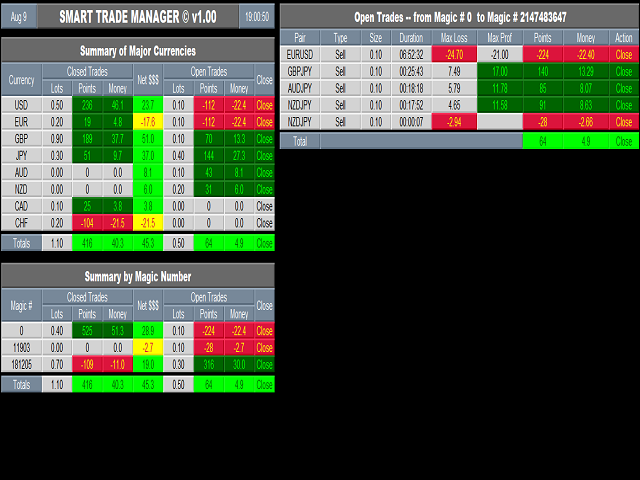
Der Smarter Trade Manager ist ein fortschrittliches Handelsmanagement-Tool, mit dem Sie Ihre manuellen und EA-Trades entsprechend den von Ihnen gewählten Einstellungen überwachen und verwalten können. Es arbeitet wie ein Expert Advisor (EA), es öffnet keine Trades, sondern schließt Trades gemäß den Einstellungen für das automatische Schließen oder durch manuelles Drücken einer der Schließen-Schaltflächen.
MERKMALE:
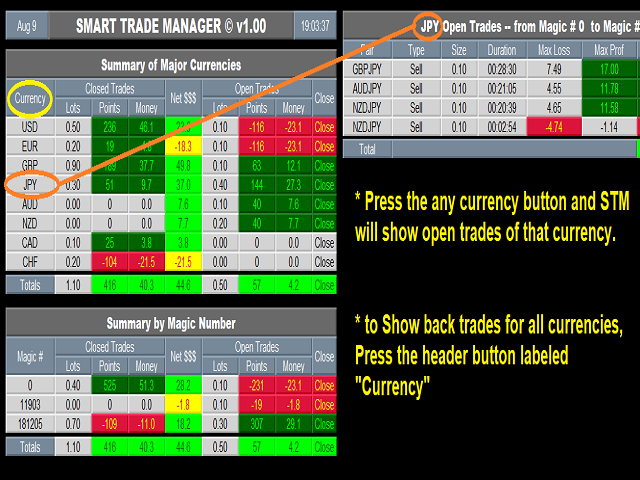
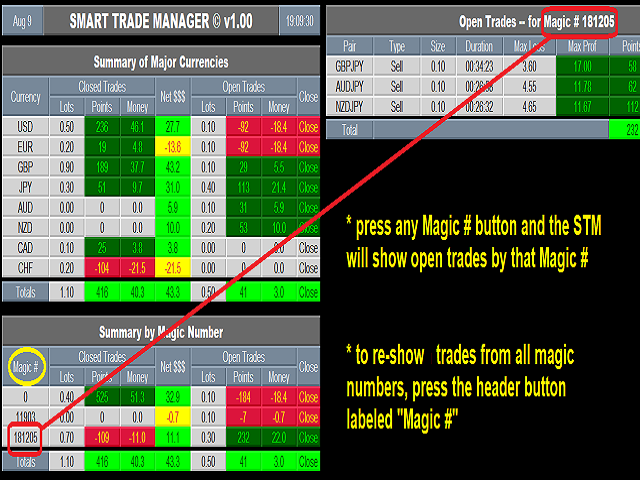
- Dreidimensionale interaktive Ansicht Ihrer Trades
- Handelsübersicht, P/L, Alarme, Schließung nach Währung
- Handelsübersicht, Gewinn/Verlust, Alarme, Schließung nach magischer Zahl
- Gewinn und Verlust werden sowohl in Geld als auch in Punkten (Pipetten) angezeigt
- Automatische Alert/Closure-Einstellungen in Punkten und/oder Geld für Gewinn und Verlust, für:
- Global Basket (alle verwalteten Trades)
- Währungskorb
- Magische Zahl Korb
- Trailing Stop nach Punkten
- Break-Even-Stopp nach Punkten
EINGABEN:
- Von Magische Zahl und Bis Magische Zahl: Diese beiden Eingaben legen den Bereich der magischen Zahlen fest, in dem STM die Trades verwalten soll. Wenn Sie die Geschäfte einer einzigen magischen Zahl verwalten möchten, setzen Sie beide Eingänge auf dieselbe Zahl. Um zum Beispiel nur manuelle Geschäfte zu verwalten, setzen Sie beide auf 0 (Null). Wenn Sie alle Geschäfte des Kontos verwalten möchten, setzen Sie die Eingabe von auf 0 und die Eingabe bis auf die maximale ganze Zahl 2147483647 (dies sind die Standardwerte).
- Sekunden auffrischen: Diese Eingabe steuert die Aktualisierungsverzögerung der Daten, empfohlene Werte (1 bis 5), Standardwert 2 Sekunden.
- === Korbverwaltung ===
- Dieser Teil steuert die Verwaltung der globalen, währungsbezogenen und globalen Warenkörbe.
- Basket Total Type: Diese Eingabe hat zwei Optionen (nur offene Geschäfte, sowohl offene als auch geschlossene Geschäfte) und bestimmt, welche Geschäfte für die Gewinnziel- und Verluststoppberechnung berücksichtigt werden. Wenn Sie die Option "Beide" auswählen, werden sowohl die offenen als auch die HEUTE geschlossenen Geschäfte berücksichtigt.
- Basket Action Type: Diese Eingabe hat zwei Optionen (Alert Sound Only , Alert Sound & Close Trades). Wenn die erste Option ausgewählt ist, wird ein Gewinn/Verlust-Ton abgespielt und eine Nachricht im Expertenprotokoll ausgedruckt, wenn der Gewinn/Verlust (Punkte oder Betrag) erreicht ist. Wenn die zweite Option gewählt wird, schließt STM auch den spezifischen Korb, der das Ziel erreicht hat.
- Alert Repeat Seconds: Die Anzahl der Sekunden, in denen der Alarm wiederholt wird, wenn die Bedingung noch gültig ist.
- Use Basket == Profit Points, Profit Money, Loss Points und Loss Money: Sie können jede/alle dieser Eingaben auf True oder False setzen. STM wendet nur die Einstellungen unter den Eingaben an, die auf Wahr gesetzt sind, wie folgt:
- Global: Gewinn-Punkte, Gewinn-Geld, Verlust-Punkte, Verlust-Geld: STM führt die ausgewählte Korb-Aktionsart aus, wenn der globale Korb-Gewinn/Verlust (Punkte oder Geld) die spezifische Einstellung erreicht.
- Währung: Gewinn-Punkte, Gewinn-Geld, Verlust-Punkte, Verlust-Geld : STM führt die ausgewählte Korb-Aktionsart aus, wenn ein beliebiger Währungskorb Gewinn/Verlust (Punkte oder Geld) die spezifische Einstellung erreicht.
- Magie: Gewinnpunkte, Gewinngeld, Verlustpunkte, Verlustgeld : STM führt die gewählte Korb-Aktionsart aus, wenn ein Magie-Korb Gewinn/Verlust (Punkte oder Geld) die spezifische Einstellung erreicht.
- Beachten Sie, dass die Verlusteinstellungen negativ sind. Dies ermöglicht mehr Flexibilität, da Sie den Verlust positiv einstellen können, wenn Ihre Trades bereits im Gewinn sind, so dass STM die Trades schließt, wenn der Gewinn unter die positiven Verlusteinstellungen fällt. Dasselbe gilt für negative Einstellungen für den Gewinn.
- === Einzelhandelsmanagement ===:
- Verlust nach Minuten schließen (0 zum Deaktivieren): Wenn diese Option aktiviert ist (auf eine Zahl größer als 0 eingestellt), schließt STM jeden Handel, der nach der eingestellten Anzahl von Minuten im Verlust ist.
- Use Standard Trailing Stop: Setzen Sie diese Option auf True, wenn Sie möchten, dass STM den Stop Loss für jeden Trade nachzieht.
- Nach Mindestgewinnpunkten: Anzahl der Punkte im Gewinn, um den Trailing Stop auszulösen
- Trailing-Stop-Punkte: Die Anzahl der Punkte, um den Stop hinter dem aktuellen Preis zu platzieren
- Schritt-Punkte: Trailing Step (Sprung) Punkte
- Use Break Even Stop: Setzen Sie diese Option auf True, wenn Sie möchten, dass STM die Break-Even-Funktion aktiviert.
- Nach Mindestgewinnpunkten: Anzahl der Gewinnpunkte zum Auslösen des Break Even
- Lock Profit points: Wie viele Punkte sollen als Break-Even gesperrt werden?
- Open Chart & Vorlage:
- Zeitrahmen für Open Chart: Wählen Sie den Zeitrahmen, der verwendet wird, um den Chart zu öffnen, wenn Sie auf ein beliebiges Paar im Panel "Open Trades" klicken.
- Vorlage für Open Chart: Stellen Sie diese Eingabe auf Ihre bevorzugte Vorlage ein, die automatisch von STM angewendet wird, wenn das Paar-Chart geöffnet wird.
- Anzeige-Einstellungen:
- Diese Einstellungen steuern die Anzeigegröße, Schriftarten und Farben und sind selbsterklärend