 MetaTrader 5
 Experten
 Indikatoren
 Bibliotheken
 Utilitys
 Widgets
 Regeln
Leider kann „Renko Chart Builder“ nicht mehr erworben werden.
Wenn Sie dieses Produkt schon einmal gekauft haben, können Sie es ohne Einschränkungen weiter verwenden und neue Kopien installieren, solange Sie noch Aktivierungen haben:
- Öffnen Sie Ihr MetaTrader 5-Terminal.
- Geben Sie Ihre MQL5.community-Kontoanmeldeinformationen in den Einstellungen an: Menü Extras\Optionen\Community.
- Gehen Sie zu Navigator\Markt\Meine Einkäufe.
- Klicken Sie auf die Schaltfläche „Installieren“ rechts neben dem Produktnamen.
Weitere Informationen finden Sie in der Dokumentation.
Probieren Sie andere MetaTrader 5 Apps.

Hallo Trader! Ich bin Quantum Queen , das Kronjuwel des gesamten Quantum-Ökosystems und der bestbewertete und meistverkaufte Expert Advisor in der Geschichte von MQL5. Mit einer nachweislichen Erfolgsbilanz von über 20 Monaten Live-Trading habe ich mir meinen Platz als unangefochtene Königin von XAUUSD redlich verdient. Meine Spezialität? GOLD. Meine Mission? Konstante, präzise und intelligente Handelsergebnisse liefern – immer und immer wieder. IMPORTANT! After the purchase please send me

Quantum Athena – Präzision aus Erfahrung
Hallo, Trader! Ich bin Quantum Athena – die Light-Version der legendären Quantum Queen, verfeinert und überarbeitet für die heutigen Marktbedingungen.
Ich versuche nicht, alles zu sein.
Ich konzentriere mich auf das, was jetzt funktioniert.
Meine Spezialität? GOLD. Meine Mission? Präzise, effiziente und intelligent optimierte Handelsperformance liefern – mit Genauigkeit als Kern.
IMPORTANT! After the purchase please send me a private message to

EINFÜHRUNGSPREIS – NUR NOCH WENIGE EXEMPLAREN VERFÜGBAR! Das Hauptziel dieses Systems ist die langfristige Live-Performance ohne den Einsatz riskanter Martingal- oder Grid-Systeme. Nur sehr wenige Exemplare zum aktuellen Preis verfügbar Endpreis: 1499 $ [Live-Signal] | [Backtest-Ergebnisse] | [Einrichtungsanleitung] | [FTMO-Ergebnisse] Ein anderer Ansatz für den Handel Pulse Engine verwendet weder Indikatoren noch spezifische Zeitrahmen. Es verfolgt einen einzigartigen Ansat

Quantum King EA – Intelligente Leistung, optimiert für jeden Trader
IMPORTANT! After the purchase please send me a private message to receive the installation manual and the setup instructions.
Sondereinführungspreis Live-Signal: KLICKEN SIE HIER
MT4-Version: HIER KLICKEN
Quantum King-Kanal: Klicken Sie hier
***Kaufen Sie Quantum King MT5 und Sie erhalten Quantum StarMan möglicherweise kostenlos!*** Fragen Sie privat nach weiteren Einzelheiten!
Beherrschen Sie Ihren Ha

BB Return — ein Expert Advisor (EA) für den Goldhandel (XAUUSD). Diese Handelsidee habe ich zuvor im manuellen Handel eingesetzt. Die Grundlage der Strategie ist die Rückkehr des Preises in den Bereich der Bollinger Bands , jedoch nicht mechanisch und nicht bei jeder Berührung. Für den Goldmarkt reichen die Bänder allein nicht aus, daher nutzt der EA zusätzliche Filter, die schwache und nicht funktionierende Marktsituationen aussortieren. Trades werden nur eröffnet, wenn die Rückkehrlogik tatsäc

Quantum Valkyrie – Präzision. Disziplin. Ausführung. Ermäßigt Der Preis erhöht sich mit jeder zehnten Bestellung um 50 Dollar.
Live-Signal: HIER KLICKEN
Öffentlicher Kanal von Quantum Valkyrie MQL5: HIER KLICKEN
***Kaufe Quantum Valkyrie MT5 und erhalte Quantum Emperor oder Quantum Baron gratis!*** Frag privat nach weiteren Details! IMPORTANT! After the purchase please send me a private message to receive the installation manual and the setup instructions.
Hallo, Händl

Weniger Trades. Bessere Trades. Beständigkeit über alles. • Live-Signal Modus 1
Twister Pro EA ist ein hochpräziser Scalping Expert Advisor, der ausschließlich für XAUUSD (Gold) auf dem M15-Zeitrahmen entwickelt wurde. Er handelt weniger — aber wenn er handelt, dann mit Absicht. Jeder Einstieg durchläuft 5 unabhängige Validierungsschichten, bevor eine einzelne Order platziert wird, was zu einer extrem hohen Trefferquote in der Standardkonfiguration führt. ZWEI MODI: • Modus 1 (empfohlen) — Se

Reales Trading-Konto LIVE SIGNAL (IC MARKETS): https://www.mql5.com/en/signals/2339082 Dieser EA verwendet exakt dieselbe Trading-Logik und dieselben Ausführungsregeln wie das auf MQL5 verifizierte Live-Trading-Signal.Bei Verwendung der empfohlenen und optimierten Einstellungen sowie eines seriösen ECN-/RAW-Spread-Brokers (z. B. IC Markets oder TMGM) ist das Live-Trading-Verhalten dieses EAs so konzipiert, dass es der Handelsstruktur und den Ausführungsmerkmalen des Live-Signals sehr nahekom

$699 — letzte Woche zum Einführungspreis Das ursprüngliche 48-Stunden-Angebot wurde um eine letzte Woche verlängert, da viele Nutzer ArtQuant Gold erst am Wochenende entdeckt haben. Verlängert bis: Montag, 1. Juni 2026 — 00:00 Uhr Madrid-Zeit / CEST / UTC+2 Nach diesem Zeitraum ist eine Preiserhöhung geplant. Öffentlicher Market-Preis für alle. Keine privaten Rabatte. Beschreibung ArtQuant Gold ist ein Expert Advisor, der ausschließlich für den Handel mit Gold / XAUUSD oder dem entsprechenden Go

Wir präsentieren BYRDI – Verteilte Trading-Intelligenz, aufgebaut als lebendiges Mesh. Die meisten Handelssysteme laufen isoliert. Ein Terminal. Ein Symbol. Eine Entscheidung nach der anderen. Ohne Bewusstsein dafür, was anderswo geschieht. BYRDI ist anders. Entwickelt vom Pionier KI-integrierter Retail-Trading-EAs auf MQL5. BYRDI ist ein Mesh-Knoten-Netzwerk. Mehrere Instanzen, die über mehrere Terminals, Broker und Konten hinweg laufen und in Echtzeit miteinander kommunizieren. Jeder Knoten a

PROP-FIRMA BEREIT! ( SETFILE herunterladen ) WARNING : Nur noch wenige Exemplare zum aktuellen Preis verfügbar! Endpreis: 990$ Erhalten Sie 1 EA kostenlos (für 2 Handelskonten) -> kontaktieren Sie mich nach dem Kauf Ultimate Combo Deal -> click here JOIN PUBLIC GROUP: Click here
Live Signal YouTube Reviews
Willkommen im Gold Reaper! Aufbauend auf dem sehr erfolgreichen Goldtrade Pro wurde dieser EA für die gleichzeitige Ausführung in mehreren Zeitrahmen konzipiert und bietet die

Prop Firm Ready! Chiroptera ist ein nicht-martingaler Multi-Währungs-Expert Advisor, der in den ruhigen Stunden der Nacht arbeitet. Er verwendet einmalig platzierte Trades mit taktisch platzierten Take Profits und Stop Losses, die kontinuierlich angepasst werden, um Gewinne zu maximieren und Verluste zu minimieren. Chiroptera verfolgt vergangene und bevorstehende Nachrichtenmeldungen, um sicherzustellen, dass die Auswirkungen minimiert werden, und misst sorgfältig die Echtzeit-Volatilität, um Au

WICHTIG : Dieses Paket wird nur in einer sehr begrenzten Anzahl zum aktuellen Preis verkauft. Der Preis wird sehr schnell auf 1499 $ steigen +100 Strategien enthalten und es kommen noch mehr!
BONUS : Ab einem Preis von 999 $ --> wählen Sie 5 meiner anderen EAs kostenlos aus! ALLE SET-DATEIEN VOLLSTÄNDIGE EINRICHTUNGS- UND OPTIMIERUNGSANLEITUNG VIDEOANLEITUNG LIVE-SIGNALE BEWERTUNG (Drittanbieter)
NEW - VERSION 5.0 - ONECHARTSETUP
Willkommen beim ULTIMATE BREAKOUT SYSTEM! Ic

Live-Signal-Link : https://www.mql5.com/en/signals/2372291 Public Group (Join for Discussion): https://www.mql5.com/en/messages/01917ede71b4dc01 Preis für frühe Käufer : $399 nur für die NÄCHSTEN 4 Käufer * Danach wird der Preis auf $599 aktualisiert . Osloma Gold (OG) ist ein dynamischer, auf Marktstruktur basierender Expert Advisor, der speziell für Gold (XAUUSD) entwickelt wurde. Er kombiniert strukturierte Einstiegslogik, Marktanalyse über mehrere Zeitrahmen und ein intelligentes, vier

NEXORION: Initium Novum — Deterministische Logik und algorithmische Synthese NEXORION ist ein analytischer Komplex auf institutionellem Niveau, der auf strengen mathematischen Algorithmen zur Verarbeitung von Liquidität basiert. Das Kernkonzept des Projekts ist die „computergestützte Transparenz“: Der Expert Advisor transformiert chaotische Preisströme in strukturierte geometrische Zonen und visualisiert den Entscheidungsprozess direkt im Trading-Chart. Echtzeit-Monitoring https://www.mql5.com/e

Scalper-Geschwindigkeit mit Sniper-Einträgen. Gebaut für Gold. Sommerschlussverkauf nur 499 USD | regulärer Preis 599 USD
Überprüfen Sie das Live-Signal oder Handbuch Hybrid scalper combining scalping speed with single position or intelligent recovery for XAUUSD.
4 trading strategies | Triple timeframe confirmation | 3 layers of account protection.
Most trades close in under 30 minutes — minimal market exposure, maximum control. Wave Rider verwendet eine dreifache Zeitrahmenanalyse (H1-Trend +

Quantum Bitcoin EA : Unmöglich ist nichts. Man muss nur herausfinden, wie es geht!
Treten Sie ein in die Zukunft des Bitcoin -Handels mit Quantum Bitcoin EA , dem neuesten Meisterwerk eines der Top-MQL5-Verkäufer. Quantum Bitcoin wurde für Händler entwickelt, die Leistung, Präzision und Stabilität verlangen, und definiert neu, was in der volatilen Welt der Kryptowährung möglich ist.
WICHTIG! Bitte senden Sie mir nach dem Kauf eine private Nachricht, um das Installationshandbuch un

Gold House — Gold Swing-Breakout-Handelssystem
Preiserhöhung kommt bald. Nur noch wenige Lizenzen sind zum aktuellen Preis verfügbar (3/100) . Nächstes Kursziel: $999.
Live-Signale:
Profit Priority Modus: https://www.mql5.com/en/signals/2359124
BE Priority Modus: https://www.mql5.com/en/signals/2372604 Wichtig: Bitte senden Sie uns nach dem Kauf eine private Nachricht, um die empfohlenen Parameter, Anweisungen, Hinweise und Nutzungstipps zu erhalten.
(MQL5-Nachrichten): https://www.mql5.com/en

Live-Signal: https://www.mql5.com/en/signals/2360479 Zeitrahmen: M1 Währungspaar: XAUUSD Gold Safe EA Manual: https://www.mql5.com/ru/blogs/post/770312
Varko Technologies ist kein Unternehmen, sondern eine Philosophie der Freiheit. Ich bin an einer langfristigen Zusammenarbeit und dem Aufbau eines guten Rufs interessiert. Mein Ziel ist es, das Produkt ständig zu verbessern und zu optimieren, um den sich ändernden Marktbedingungen gerecht zu werden.
Gold Safe EA – Der Algorithmus nut

Sie hilft bei der Berechnung des Risikos pro Handel, der einfachen Einrichtung einer neuen Order, der Orderverwaltung mit Teilschließungsfunktionen, Trailing-Stop von 7 Typen und anderen nützlichen Funktionen.
Zusätzliche Materialien und Anleitungen
Installationsanleitung - Anleitung zur Anwendung - Testversion der Anwendung für ein Demokonto
Linienfunktion Zeigt auf dem Chart die Eröffnungslinie, Stop Loss, Take Profit. Mit dieser Funktion ist es einfach, eine neue Order einzurichten

Gold Snap — Schnelles Gewinnmitnahmesystem für Gold Live-Signal:
https://www.mql5.com/en/signals/2362714 Live-Signal 2:
https://www.mql5.com/en/signals/2372603 Letzter Tag der Rabattaktion. Wichtig:
Bitte kontaktieren Sie uns nach dem Kauf per privater Nachricht, um das Benutzerhandbuch, empfohlene Einstellungen, Nutzungshinweise und Update-Support zu erhalten.
https://www.mql5.com/en/users/walter2008 Willkommen in unserem MQL5-Kanal für Produktupdates und Trading-Einblicke.
https://www.mql5.com

Gold OPR Killer — der ultimative XAUUSD Scalping-Spezialist 48-STUNDEN-SPEZIALANGEBOT:
Erwerben Sie Gold OPR Killer für 1099 USD und erhalten Sie Gold Quantum Liquidity Scalper kostenlos dazu.
Kontaktieren Sie uns per privater Nachricht für weitere Informationen.
Hallo Trader, Ich bin Gold OPR Killer , ein MQL5 Expert Advisor, der ausschließlich für das professionelle Scalping von XAUUSD entwickelt wurde. Meine Mission ist einfach: Goldmarkt-Bewegungen mit Geschwindigkeit, Präzision und algo

LIVE SIGNAL: Klicken Sie hier, um die Live-Performance zu sehen WICHTIG: LESEN SIE ZUERST DIE ANLEITUNG Es ist entscheidend, dass Sie die Einrichtungsanleitung lesen, bevor Sie diesen EA verwenden, um die Broker-Anforderungen, Strategiemodi und den intelligenten Ansatz zu verstehen. Klicken Sie hier, um die offizielle Akali EA-Anleitung zu lesen Überblick Akali EA ist ein hochpräziser Scalping Expert Advisor, der speziell für Gold (XAUUSD) entwickelt wurde. Er verwendet einen extrem engen Traili

Wir stellen vor Quantum Emperor EA , der bahnbrechende MQL5-Expertenberater, der die Art und Weise, wie Sie mit dem prestigeträchtigen GBPUSD-Paar handeln, verändert! Entwickelt von einem Team erfahrener Händler mit über 13 Jahren Handelserfahrung. IMPORTANT! After the purchase please send me a private message to receive the installation manual and the setup instructions. ***Kaufen Sie Quantum Emperor EA und Sie erhalten Quantum StarMan kostenlos! *** Fragen Sie privat nach weiteren

EA Legendary Multi Strategy – Ein professioneller Multi-Strategie-Berater. Ein Berater – Dutzende Strategien. Bestätigte Signale. Strenges Risikomanagement. Entwickelt für Trader, die Wert auf präzise Einstiegspunkte, flexible Einstellungen und Drawdown-Kontrolle legen. Dies ist mehr als nur ein Berater. Es ist ein Quantensprung im algorithmischen Handel, bei dem die Kraft kollektiver Intelligenz aus Strategien auf die Präzision künstlicher Intelligenz trifft. Kollektive Intelligenz: Über 12 un

Exklusives Angebot Kaufen Sie die MT5-Version und erhalten Sie die MT4-Version kostenlos — doppelte Leistung ohne zusätzliche Kosten LIVE SIGNAL : server: Exness-MT5Real34 login: 253535361 password: meta@Fati01 Kontakt : https://www.mql5.com/en/users/fatima-zohraed/news TRETEN SIE MEINEM KANAL BEI Das Hauptziel von VEXORA NOX ist es, eine konstante langfristige Performance im Goldhandel zu liefern, ohne auf riskante Strategien wie Martingale oder Grid-Systeme zurückzugreifen. Kein Martingale
Ke

ANE — Gold Grid Expert Advisor ANE ist ein vollständig automatisierter Expert Advisor, der für den Handel mit XAUUSD (Gold) auf dem M15-Zeitrahmen mit einer Grid-basierten Averaging-Strategie entwickelt wurde.
Wichtig: Testen Sie den EA zuerst auf einem Demokonto, um das Verhalten des Averaging-Systems zu verstehen, bevor Sie ihn auf einem Live-Konto einsetzen. Live-Signal
ANE Offizieller Kanal Handelsstrategie ANE verwaltet Positionen als Gruppe. Bei geeigneten Bedingungen eröffnet er zusätzli

Full Throttle DMX – Echte Strategie, echte Ergebnisse Full Throttle DMX ist ein Multi-Währungshandels-Expert Advisor (EA) für die Währungspaare EUR/USD, AUD/USD, NZD/USD, EUR/GBP und AUD/NZD. Das System basiert auf einem klassischen Handelsansatz mit bekannten technischen Indikatoren und bewährter Marktlogik. Der EA umfasst zehn unabhängige Strategien, die jeweils unterschiedliche Marktbedingungen und -chancen identifizieren. Im Gegensatz zu vielen modernen automatisierten Systemen verzichtet

WAS IST LIZARD? Lizard ist ein vollautomatischer Expert Advisor, entwickelt ausschliesslich für XAUUSD (Gold) auf MetaTrader 5. Er verwendet ein Multi-Strategie-Swing-Breakout-System, das wichtige strukturelle Niveaus im Chart identifiziert und Pending Stop Orders an präzise berechneten Einstiegspunkten platziert. Kein Martingale. Kein Grid. Kein Nachkaufen. Jeder Trade hat einen definierten Stop Loss und Take Profit und wird aktiv durch ein mehrschichtiges Exit-System verwaltet — automatisch,

UPDATE — DEZEMBER 2025 Ende November 2024 wurde der Expert Advisor Aurum offiziell zum Verkauf veröffentlicht.
Seitdem handelt er unter realen Marktbedingungen – ohne News-Filter, ohne zusätzliche Schutzmechanismen und ohne komplexe Einschränkungen – und blieb dabei durchgehend stabil profitabel. Live Signal (launch April 14, 2026)
Dieses Jahr realer Handelsarbeit hat die Zuverlässigkeit des Handelssystems deutlich bestätigt.
Und erst danach, basierend auf realer Statistik und echter Markterfa

Gold Quantum Liquidity Scalper — Der XAUUSD Expert Advisor, entwickelt zur Nutzung von Liquidität mit institutioneller Präzision Hallo Trader, Gold Quantum Liquidity Scalper ist ein fortschrittlicher MQL5 Expert Advisor, der ausschließlich für den Handel mit Gold XAUUSD / GOLD entwickelt wurde. Seine Mission ist einfach: die relevantesten Liquiditätszonen identifizieren, Marktrauschen filtern und Trades nur dann ausführen, wenn die Bedingungen einen echten statistischen Vorteil bieten. Das Syste

Wall Street Robot ist ein professionelles Handelssystem , das ausschließlich für US-Aktienindizes entwickelt wurde und sich auf den S&P500 und den Dow Jones konzentriert. Diese Märkte sind bekannt für ihre hohe Liquidität, ihre strukturierten Bewegungen und ihre starke Reaktion auf die globalen Wirtschaftsströme, was sie ideal für algorithmische Handelsstrategien macht, die auf Präzision und Disziplin basieren. Durch die Konzentration auf diese Indizes ist das System in der Lage, sich genau an d

Promo starten! Nur noch wenige Exemplare für 449 $ verfügbar! Nächster Preis: 599$ Endpreis: 999$ Erhalten Sie 1 EA kostenlos (für 2 Handelskonten) -> kontaktieren Sie mich nach dem Kauf Ultimate Combo Deal -> click here
Live signal: https://www.mql5.com/en/signals/2084890 Live Signal high risk : https://www.mql5.com/en/signals/2242498
Live Signal Set Prop Firm Set File JOIN PUBLIC GROUP: Click here Parameter overview
Gold Trade Pro tritt dem Club der Goldhandels-EAs bei, allerdin

Der Preis steigt alle 30 Käufe, der nächste Preis ist $169
Neuro Poseidon ist ein neuer Indikator von Daria Rezueva. Er kombiniert präzise Handelssignale mit adaptiven TP/SL-Levels - das Ergebnis sind bestmögliche Trades!
Senden Sie mir eine Nachricht und erhalten Sie Neuro Poseidon Assistant als Geschenk, um Ihren Handelsprozess zu automatisieren!
Was macht ihn so besonders?
1. Nachgewiesene Rentabilität für alle Vermögenswerte und Zeitrahmen
2. Nur bestätigte KAUF- und VERKAUFSSIGNALE auf

Price Action Robot ist ein professionelles Handelssystem , das vollständig auf dem realen Marktverhalten basiert, ohne Indikatoren, Rasterstrategien oder Martingale-Systeme. Er analysiert die reine Preisaktion und konzentriert sich auf die Struktur, die Trenddynamik und die wichtigsten Marktbewegungen, um Handelsmöglichkeiten mit hoher Wahrscheinlichkeit zu identifizieren. Das System ist so konzipiert, dass es den Markt auf die gleiche Weise liest wie erfahrene Händler, indem es eine Logik verwe

MÖCHTEN SIE DIE GLEICHEN ERGEBNISSE WIE MEIN LIVE-SIGNAL? Verwenden Sie genau dieselben Broker wie ich: IC MARKETS & I C TRADING . Im Gegensatz zum zentralisierten Aktienmarkt hat Forex keinen einzigen, einheitlichen Preis-Feed. Jeder Broker bezieht Liquidität von verschiedenen Anbietern, was zu einzigartigen Datenströmen führt. Andere Broker können nur eine Handelsleistung von 60-80% erreichen.
LIVE-SIGNAL Forex EA Trading Kanal auf MQL5: Treten Sie meinem MQL5-Kanal bei, um die neues
Eine intelligentere Art, Gold und Euro zu handeln Dieses EA basiert auf fortgeschrittenen quantitativen Methoden, um vorübergehende Ineffizienzen zwischen zwei wichtigen Märkten zu identifizieren. Es zielt darauf ab, Chancen zu nutzen, wenn sich das Kursverhalten von seiner üblichen Dynamik entfernt. Live signal Das System passt sich automatisch den Marktbedingungen an und steuert Ein- und Ausstiege präzise, um Gelegenheiten bei kurzfristigen Fehlanpassungen zu erfassen.
Zusätzliche Filterebenen

Senden Sie mir eine Nachricht, um das heutige Sonderangebot zu erhalten Nur noch 2 Exemplare zum aktuellen Preis verfügbar, nächster Preisanstieg auf $599 .
Hallo, Trader, die neueste und eine sehr leistungsfähige Mosquito MT5 von Expert Advisors. Meine speziell auf die XAUUSD/GOLD-Paar laufen. Mosquito EA ist selektiver und genauer bei der Signalaufnahme und besser bei der Verwaltung bestehender Transaktionen. Mosquito MT5 EA analysiert die Märkte auf der Grundlage von Trend Following mit Bol

Nano Machine GPT Version 2 (Generation 2) – Persistente Pullback-Intelligenz Wir haben diesen Wandel Ende 2024 mit Mean Machine eingeleitet, eines der ersten Systeme, das echte Frontier-KI in den Live-Retailhandel im Forex gebracht hat. Nano Machine GPT Version 2 ist die nächste Evolution in dieser Linie. Die meisten KI-Tools antworten einmal und vergessen alles. Nano Machine GPT Version 2 nicht. Es merkt sich jedes analysierte Pullback-Setup, jeden ausgeführten Einstieg, jede Ablehnung, die Lo

Live-Trading-Signal
Öffentliche Echtzeitüberwachung der Handelsaktivität:
https://www.mql5.com/de/signals/2372719
Offizielle Informationen
Verkäuferprofil
Offizieller Kanal
Benutzerhandbuch
Einrichtungsanweisungen und Nutzungshinweise:
Benutzerhandbuch öffnen
Zerqon EA ist ein adaptiver Expert Advisor, der speziell fur den Handel mit XAUUSD entwickelt wurde.
Die Strategie basiert auf einem Deep-LSTM-Neuronalen-Netzwerkmodell, das uber ONNX integriert ist und dem System ermoglicht, sequ

WOLLEN SIE DIE GLEICHEN ERGEBNISSE WIE MEIN LIVE-SIGNAL? Nutzen Sie exakt dieselben Broker wie ich: IC MARKETS & I C TRADING . Im Gegensatz zum zentralisierten Aktienmarkt gibt es im Forex-Bereich keinen einzelnen, einheitlichen Preis-Feed. Jeder Broker bezieht seine Liquidität von verschiedenen Anbietern, was zu einzigartigen Datenströmen führt. Andere Broker können oft nur eine Handelsleistung von 60-80 % erreichen. Forex EA Trading Kanal auf MQL5: Treten Sie meinem MQL5-Kanal bei

Willkommen beim Trade Manager EA – dem ultimativen Risikomanagement-Tool , das den Handel einfacher, präziser und effizienter gestaltet. Dies ist mehr als nur ein Werkzeug zur Orderausführung; es ist eine umfassende Lösung zur Handelsplanung, Positionsverwaltung und Risikokontrolle. Ob Anfänger, erfahrener Trader oder Scalper, der schnelle Ausführungen benötigt – Trade Manager EA passt sich Ihren Anforderungen an und bietet Flexibilität in allen Märkten, von Forex und Indizes bis hin zu Rohstoff

Für Prop-Firm-Herausforderungen auf Gold (XAUUSD) Einfache Plug-&-Play-Einrichtung Kein riskantes Martingale/Gitter Live-Signal | FTMO-Ergebnisse | Öffentliche Community WARNUNG : Nur noch wenige Exemplare zum aktuellen Preis verfügbar! Endpreis: 990 $ Die Strategie
Prop Firm Gold EA ist ein Multi-Strategie-Handelssystem speziell für Gold (XAUUSD) auf der MT5-Plattform.
Es kombiniert verschiedene Logiken und nutzt Ausbruchskonzepte, um die vorherrschende Intraday-Richtung s

Bereit für die Prop Firm! Nicht für Trader, die ein Konto innerhalb eines Monats weiterverkaufen wollen. Kein Martingale-Modell / Kein Grid-Modell / Keine KI Professionelles Ausbruchssystem für XAUUSD, USDJPY, BTCUSD, US30 und DE40 Live-Ergebnisse: Live-Signal | Hauptportfolio | FTMO-Ergebnisse | Öffentliche Community UPDATE – Aktueller Preis: 449 $, Nächster Preis: 499 $ (Nur noch 4 Exemplare verfügbar) Der Range Breakout EA Der Range Breakout EA basiert auf einem bekan

Es sind noch 2 Exemplare zum Preis von 399 $ verfügbar. Der nächste Preis beträgt 499 $. Grabber Bot — ist ein vollständig automatischer Expert Advisor, der auf der bewährten Logik des Grabber System basiert, das bereits Anerkennung und positive Bewertungen von Tradern auf der MQL5 Market Plattform erhalten hat. Die Idee zur Entwicklung dieses EAs basiert auf realer Trading-Erfahrung und dem Feedback der Nutzer. Viele Trader, die die manuelle Version des Grabber System verwendet haben, standen

Der XG Gold Robot MT5 ist speziell für Gold konzipiert. Wir haben uns nach ausgiebigen Tests entschieden, diesen EA in unser Angebot aufzunehmen. XG Gold Robot funktioniert perfekt mit den Paaren XAUUSD, GOLD, XAUEUR . XG Gold Robot wurde für alle Trader entwickelt, die gerne mit Gold handeln , und enthält zusätzlich eine Funktion, die wöchentliche Gold-Levels mit dem Minimum und Maximum im Panel sowie im Chart anzeigt, was Ihnen beim manuellen Handel helfen wird. Es handelt sich um eine Strateg

TALON Gold-Skalierer Live-Signal VT Markets: HIER KLICKEN
Der TALON Gold Scalper ist ein automatisiertes Handelssystem für den XAUUSD (Gold), das auf kurzfristige Marktbewegungen ausgerichtet ist. Der EA arbeitet mit einer internen Multi-Timeframe-Analyse, unabhängig vom Chart-Zeitrahmen. Er ist als Handelsstrategie mit kurzer Laufzeit konzipiert, die darauf abzielt, Intraday-Kursbewegungen zu erfassen und dabei einen kontrollierten Drawdown beizubehalten. Das System wurde in den letzten 3 Jahr

Neurox AI – Die Zukunft des Goldhandels dank neuronaler Multi-Modul-Intelligenz Nach fast zwei Jahren intensiven KI-Hypes ist eines klar geworden: Einfache generative Modelle wie ChatGPT und ähnliche Systeme funktionieren nicht als vollwertige Handelssysteme. Sie können zwar erklären, Texte verfassen, Ideen generieren oder bei der Analyse helfen, sind aber dennoch hauptsächlich Assistenten – keine eigenständigen professionellen Handelsalgorithmen. Die vielversprechendsten Ergebnisse im algorithm

Promo, Nur noch 5 Exemplare zum aktuellen Preis, Nächster Preis 599 USD. Die neueste und leistungsfähige Sharkyra Gold MT5 von Expert Advisors. Mein speziell für das Paar XAUUSD/GOLD entwickelt. Sharkyra Gold EA ist ein vollautomatisches Handelssystem für Händler, die Geschwindigkeit, Genauigkeit und Konsistenz lieben. Mit einer intelligenten Logik-Engine ausgestattet , nutzt dieser EA die Vorteile von Mikro-Marktbewegungen und führt Trades mit blitzschneller Präzision aus, was ihn perfekt für v

BONUS FÜR JEDEN KÄUFER: Käufer dieses Bots erhalten den GRABBER BOT als Geschenk: Das Angebot ist zeitlich begrenzt. Beeilen Sie sich also! Ohne Übertreibung und ohne unnötiges Risiko. Mit minimalem Drawdown: One Man Army ist ein multiwährungsfähiges Handelssystem, entwickelt sowohl für den persönlichen Handel als auch für Prop-Firm-Trading. Es folgt einer Scalping-Strategie, die auf kurz- und mittelfristigen Markt-Korrekturen und -Umkehrungen basiert, und handelt über ausstehende Limit-Orders.
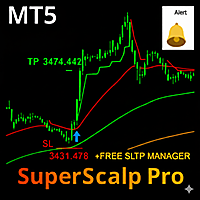
SuperScalp Pro – Fortschrittliches Multi-Filter-Scalping-Indikatorsystem SuperScalp Pro ist ein fortschrittlicher Scalping-Indikator, der den klassischen Supertrend mit mehreren intelligenten Bestätigungsfiltern kombiniert, um Handelsmöglichkeiten zu identifizieren. Er arbeitet effizient auf mehreren Zeitrahmen von M1 bis H4 und ist für XAUUSD, BTCUSD sowie wichtige Forex-Paare optimiert. Der Indikator liefert klare Kauf- und Verkaufssignale sowie automatisch berechnete Einstiegs-, Stop-Loss- un

Yukon · Diszipliniertes Gold-Momentum für MetaTrader 5 Yukon nutzt das Momentum von Gold. Wenn XAUUSD in eine Bewegung läuft, geht Yukon mit, baut die Position auf, während die Bewegung sich entfaltet, und schließt den Korb auf der Erholung. Was die meisten Gold-Roboter weglassen, ist genau der Teil, der über das Überleben entscheidet: zu wissen, wann man sich raushält. Yukon misst die Tagesschwankungen von Gold, und wenn die ungewöhnlich heftig werden, pausiert das System und wartet, bis sich d

Ein fortschrittlicher Expert Advisor, der auf künstlicher Intelligenz und maschinellem Lernen basiert und speziell für die Analyse von Bitcoin (BTC/USD) entwickelt wurde. Er passt sich an Preisbewegungen und Marktschwankungen an, um potenzielle Handelsmöglichkeiten zu erkennen. Ermäßigter Preis . Der Preis erhöht sich um $50 bei jeweils 5 Käufen.
Keine riskanten Strategien - Verwendet keine Martingale- oder Grid-Methoden Künstliche Intelligenz Integration: Das Herzstück dieses EA ist eine hoche

SomaGold ist ein mehrstrategischer Breakout-Expert Advisor für MetaTrader 5, ausschließlich für Gold (XAUUSD) entwickelt. Ein Chart, ein EA, 32 unabhängige Strategien, die gemeinsam als ein einziges diversifiziertes Portfolio laufen. Live-Signal. Das ist mein erster veröffentlichter EA auf MQL5. Damit er zum Start zugänglich ist, nutze ich ein transparentes Staffelpreis-Modell: Startpreis: 100 USD Der Preis steigt um 100 USD für je 10 verkaufte Kopien Frühe Käufer sichern sich den niedrigsten Pr

VolumeHedger EA [ Live-Signale ] , [ Mein Kanal ] , [ Set-Dateien ] , [ Blog ] , [ Использование ИИ ] , [ PDF Guide ] Empfohlene Konten: Standard mit hoher Hebelwirkung, ECN, Raw; Cent; Prop-Firmen (FTMO usw.) Der Entwickler dieses EAs hat seine Professionalität durch die Qualität seiner anderen Roboter bewiesen.
Mit dem Volume Hedger EA Dank der Möglichkeit, eine Einstiegsstrategie mit einem benutzerdefinierten Indikator zu definieren, müssen Sie keine zusätzlichen EAs mehr kaufen

Syna 5 – Persistente Intelligenz. Echtes Gedächtnis. Universelle Trading-Intelligenz. Die meisten KI-Tools antworten einmal und vergessen alles. Sie lassen Sie immer wieder bei Null anfangen. Syna 5 nicht. Es merkt sich jedes Gespräch, jeden analysierten Trade, warum es gehandelt hat, warum es abgewartet hat und wie der Markt danach reagierte. Vollständiger Kontext über jede Sitzung hinweg. Kumulative Intelligenz, die sich mit jedem Trade verstärkt. Dies ist kein weiterer EA mit KI-Funktionen,

Sentinel KMZ ist ein automatisierter Expert Advisor, der für risikoreiche Kontoumschichtungen, aggressives Kapitalwachstum und schnelle Gewinnmitnahmen entwickelt wurde . Im Gegensatz zu konservativen Handelssystemen basiert Sentinel KMZ auf einer Grid/Martingale Recovery Engine mit dem Ziel, in kurzer Zeit ein signifikantes Kontowachstum zu erzielen. Der EA wurde für Händler entwickelt, die sich mit risikoreichen Strategien auskennen und ein kontrolliertes, aggressives Engagement nutzen möchten

Erzeugen Sie kontrollierte Erträge mit einem Grok AI-unterstützten , risikodiversifizierten und goldoptimierten EA . GoldZILLA AI ist ein Multi-Strategie-Algorithmus, der Marktregime erkennt, um dynamisch aus fünf verschiedenen Strategien auszuwählen, Erträge optimiert und gleichzeitig den Drawdown bei XAUUSD minimiert. [ Live Signal ] - [ Dedicated group | Version MT5 - MT4 ] Nach dem Kauf senden Sie mir bitte eine private Nachricht, um das Benutzerhandbuch und die KI-Einrichtung

Reine Gold-Intelligenz. Bis ins Mark validiert. Karat Killer ist nicht ein weiterer Gold-EA mit recycelten Indikatoren und aufgeblähten Backtests — es ist ein Machine-Learning-System der nächsten Generation , das exklusiv für XAUUSD entwickelt wurde, mit institutioneller Methodik validiert und für Trader konzipiert, die Substanz über Spektakel stellen. LAUNCH PROMOTION - LIMITED TIME OFFER Price increases every 24 hours at 10:30 AM Cyprus time. Secure the lowest price today before the

Harmonia ist ein Expert Advisor, der ausschließlich für XAUUSD entwickelt wurde. Er integriert sechs unabhängige Strategien mit TP/SL, die jeweils je nach spezifischen Marktbedingungen und dem Verhalten des Timeframes aktiviert werden. Der EA verwaltet Ein- und Ausstiege sowie Filter automatisch und zielt auf eine präzise, disziplinierte und kontrollierte Ausführung ab. Seine Logik konzentriert sich auf die Erkennung von Signalen mit hoher Wahrscheinlichkeit, ohne den Einsatz von Grid-, Martinga

XIRO Robot ist ein professionelles Handelssystem , das für zwei der beliebtesten und liquidesten Instrumente auf dem Markt entwickelt wurde: GBPUSD, XAUUSD und BTCUSD . Wir haben zwei bewährte und gut getestete Systeme kombiniert, sie mit zahlreichen neuen Verbesserungen, Optimierungen und zusätzlichen Schutzmechanismen erweitert und alles in eine fortschrittliche und einheitliche Lösung integriert. Als Ergebnis dieses Entwicklungsprozesses ist XIRO Robot entstanden. Robot wurde für Händler entw

Sentinel XAU ist ein automatisierter Expert Advisor, der mit einem starken Fokus auf Risikokontrolle, Kapitalerhalt und stabile Ausführung entwickelt wurde. Der EA arbeitet diszipliniert und konsistent, vermeidet aggressive Engagements und passt sein Verhalten bei ungünstigen Marktbedingungen an. Sentinel XAU gibt der Kontostabilität den Vorrang vor Hochfrequenz- oder Hochrisikohandel und erzwingt keinen Einstieg, wenn die Marktbedingungen nicht geeignet sind. Sentinel XAU verfügt über ein autom

Erleben Sie außergewöhnlich schnelles Trade Copying mit dem Local Trade Copier EA MT5 . Mit seiner einfachen 1-Minuten-Setup können Sie Trades zwischen mehreren MetaTrader-Terminals auf demselben Windows-Computer oder Windows VPS mit blitzschnellen Kopiergeschwindigkeiten von unter 0.5 Sekunden kopieren. Ob Anfänger oder professioneller Trader - der Local Trade Copier EA MT5 bietet eine Vielzahl von Optionen, um ihn an Ihre spezifischen Bedürfnisse anzupassen. Es ist die ultimative Lösung

Einführung in den Night Scalper
Night Scalper wurde entwickelt, um den AUDNZD während der späten Stunden (asiatische Sitzung) zu handeln, wenn die Volatilität gering ist, und um kleine, aber beständige Mean-Reversion-Gewinne zu erzielen. Er verwendet keine riskanten Strategien wie Martingale oder Grid Trading. Stattdessen setzt er auf ein striktes Risikomanagement, und jede Position hat einen Take-Profit und einen Stop-Loss. Wie vom ersten Tag an angekündigt, wird der Preis in 50-Dollar-Schri