
MyFXRoom Position Size Calculator EA
- Utilitys
- Version: 3.61
- Aktualisiert: 25 Mai 2026

Übersicht
MyFXRoom EA ist ein professionelles, halbautomatisches Trading-Tool, das entwickelt wurde, um das Rätselraten und die manuelle Berechnung aus der Handelsausführung zu entfernen. Es wurde für ernsthafte Trader entwickelt, die ihre Ein- und Ausstiege selbst verwalten, aber Präzision, Geschwindigkeit und Konsistenz bei jedem Handel wünschen - ohne die Komplexität eines vollautomatischen Systems.
Der EA macht eine Sache außergewöhnlich gut: Er berechnet die richtige Positionsgröße für Ihre exakte Risikotoleranz, platziert den Handel mit einem einzigen Klick am Markt und überwacht die Position bis zum Abschluss. Keine manuellen Losgrößenberechnungen mehr. Keine Tabellenkalkulationen mehr. Keine Fehler mehr.
Kompatibel mit allen Brokern und Prop-Firm-Konten, einschließlich FTMO, E8 Funding, The5ers, MyForexFunds und jedem MT5 Sofort- oder Marktausführungskonto.
Was es tut
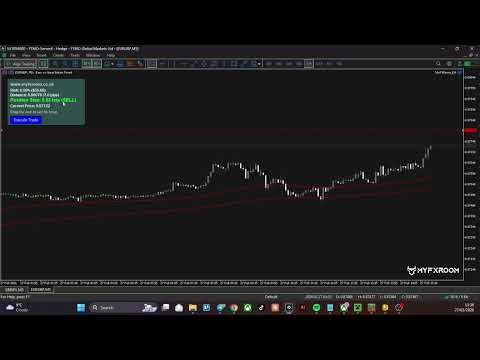
Automatisierte Positionsgröße Der EA berechnet kontinuierlich die korrekte Losgröße in Echtzeit, basierend auf Ihrem Kontostand, Ihrem definierten Risikoprozentsatz und dem Abstand zwischen dem aktuellen Kurs und Ihrer Stop-Loss-Linie. Wenn Sie die Stop-Loss-Linie auf das von Ihnen gewünschte Niveau ziehen, wird die Losgröße sofort im Panel aktualisiert. Was Sie sehen, wird auch gehandelt.
Marktausführung mit einem Klick Sobald Ihr Stop-Loss positioniert ist, genügt ein einziger Klick auf die Schaltfläche Handel ausführen, um den Marktauftrag mit der vorberechneten Lotgröße und dem Stop-Loss automatisch zu platzieren. Die manuelle Eingabe von Lot-Größen oder Stop-Levels im Order-Fenster ist nicht erforderlich.
EMA-Trendfilter (100/200) Der EA zeichnet den EMA 100 und den EMA 200 auf Ihrem Chart ein und erzwingt die Trendrichtung bei Handelseinträgen. Wenn Sie versuchen, einen KAUF zu tätigen, während der schnelle EMA unter dem langsamen EMA liegt, oder einen VERKAUF zu tätigen, während der schnelle EMA über dem langsamen EMA liegt, wird der Handel mit einer deutlichen Warnung blockiert. Dieser Filter kann in den Eingaben ein- oder ausgeschaltet werden, so dass es ganz in Ihrem Ermessen liegt, ob Sie gegenläufige Trades tätigen.
TP-Erkennung & Statusverfolgung Nachdem ein Handel ausgeführt wurde, wird die Schaltfläche orange - "Warten auf TP...". - und fordert Sie auf, Ihren Take Profit manuell zu platzieren. In dem Moment, in dem ein TP-Level für die Position erkannt wird, wird die Schaltfläche grün - "SL & TP Set" - und bestätigt, dass der Handel vollständig konfiguriert ist und überwacht wird.
Auto Close by Time Legen Sie eine bestimmte Zeit auf dem Broker-Server fest (Format HH:MM), zu der jede offene Position automatisch am Markt geschlossen wird. Diese Funktion wurde für Händler entwickelt, die sitzungsbasierte Ausstiegsregeln durchsetzen müssen oder vermeiden wollen, dass Trades über Nacht gehalten werden. Die Funktion verwendet direkt die Broker-Terminalzeit, so dass es keine Zeitzonen-Mehrdeutigkeit gibt. Kann mit einer einzigen Eingabe ein- oder ausgeschaltet werden.
Prop Firm-kompatibler Ausführungsmodus Der EA erkennt automatisch den richtigen Ausführungsmodus für Ihren Broker, indem er die Bitmaske des Ausführungsmodus des Symbols zur Laufzeit liest. Er priorisiert ORDER_FILLING_RETURN für Konten mit sofortiger Ausführung (Standard für FTMO und die meisten Prop-Firmen), mit IOC und FOK als Fallback. Es ist keine manuelle Konfiguration erforderlich - es funktioniert bei jedem MT5-Broker von Haus aus korrekt.
Wie es funktioniert
Der EA erstellt eine verschiebbare horizontale Stop-Loss-Linie auf Ihrem Chart, wenn er geladen wird. Diese Linie ist Ihre primäre Eingabe - alles wird relativ zu ihrer Position berechnet.
- Der EA liest den Abstand zwischen dem aktuellen Mittelkurs und der Stop-Loss-Linie
- Er bestimmt die Handelsrichtung automatisch - Stop Loss unter dem Preis = KAUFEN, über dem Preis = VERKAUFEN
- Er berechnet die exakte Losgröße, die erforderlich ist, um den von Ihnen festgelegten Prozentsatz auf diese Stop-Distanz zu riskieren
- Alle Werte werden live auf dem Chart-Panel angezeigt
Wenn Sie eine Order ausführen, platziert der EA eine Marktorder zum Geld- oder Briefkurs (nicht zum Mittelkurs) mit angehängtem Stop-Loss. Nach der Ausführung überwacht er die Position über OnTradeTransaction - und erkennt automatisch jede TP-Platzierung, SL-Änderung oder Positionsschließung.
Der Status wird mithilfe des GlobalVariables-Systems von MetaTrader beibehalten, d.h. wenn Sie den Zeitrahmen wechseln, das Terminal neu starten oder den EA neu laden, werden der Schaltflächenstatus und die Positionsverfolgung korrekt wiederhergestellt, ohne dass der Kontext verloren geht.
On-Chart-Panel
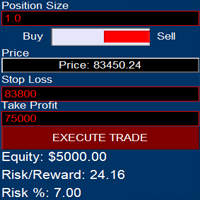
Das Panel zeigt jederzeit die folgenden Informationen an:
- Risiko - Ihr konfigurierter Risikoprozentsatz und der Geldwert in Kontowährung
- Abstand - der Abstand zwischen dem aktuellen Kurs und dem Stop-Loss in Preis und Pips
- Positionsgröße - die berechnete Losgröße und die Handelsrichtung (KAUFEN/VERKAUFEN)
- Aktueller Preis - Live-Aktualisierung des Mittelkurses
- Schaltfläche "Execute Trade" - ändert Farbe und Beschriftung, um den aktuellen Status widerzuspiegeln:
- 🔵 Blau - "Execute Trade" (im Leerlauf, bereit)
- 🟠 Orange - "Waiting for TP..." (Handel offen, kein TP gesetzt)
- 🟢 Grün - "SL & TP gesetzt" (Handel vollständig konfiguriert)
Eingänge
| Parameter | Beschreibung | Standardwert |
|---|---|---|
| Risiko-Prozentsatz | Prozentualer Anteil des Kontosaldos am Risiko pro Handel | 0.5 |
| Farbe der Stop-Loss-Linie | Farbe der verschiebbaren SL-Linie | Rot |
| Dicke der Stop-Loss-Linie | Dicke der SL-Linie (1-5) | 1 |
| Stil der Stop-Loss-Linie | Stil der SL-Linie (Punkt, Strich, Vollton usw.) | Punkt |
| Hintergrundfarbe des Panels | Hintergrundfarbe der Infotafel | Dunkles Schiefergrau |
| Textfarbe des Panels | Textfarbe auf dem Info-Panel | Weiß |
| Magische Nummer | Eindeutige Kennung für die von diesem EA eröffneten Positionen | 12345 |
| EMA Trendrichtung erzwingen | Gegenläufige Einträge basierend auf EMA 100/200 blockieren | wahr |
| Automatisches Schließen aktiv | Automatisches Schließen der Position zu einer bestimmten Zeit aktivieren | falsch |
| Zeit für automatisches Schließen | Broker-Server-Zeit zum Schließen offener Positionen (HH:MM) | 22:00 |
Wie funktioniert das?
Schritt 1 - Anhängen des EA Hängen Sie den MyFXRoom EA an einen beliebigen Chart an. Aktivieren Sie "Automatischen Handel zulassen" in MetaTrader. Die Stop-Loss-Linie und das Info-Panel werden automatisch angezeigt.
Schritt 2 - Setzen Sie Ihren Stop-Loss Ziehen Sie die rote horizontale Linie auf das gewünschte Stop-Loss-Niveau. Das Panel zeigt sofort die berechnete Lotgröße und den Pip-Abstand an. Die Richtung des Handels (KAUFEN oder VERKAUFEN) wird automatisch bestimmt, je nachdem, ob die Linie unter oder über dem aktuellen Kurs liegt.
Schritt 3 - Überprüfen Sie dieEinrichtung Bestätigen Sie, dass die auf dem Panel angezeigte Positionsgröße und Richtung korrekt sind. Wenn der EMA-Trendfilter aktiviert ist, vergewissern Sie sich, dass die Handelsrichtung mit der EMA-Struktur übereinstimmt - ein Versuch, gegen den Trend zu handeln, wird mit einer Warnung blockiert.
Schritt 4 - Ausführen Klicken Sie auf die Schaltfläche Handel ausführen. Die Order wird zum Markt platziert und mit einem Stop-Loss versehen. Die Schaltfläche wechselt zu orange - "Waiting for TP...".
Schritt 5 - Platzieren Sie Ihren Take Profit Ziehen Sie manuell ein TP-Niveau auf die offene Position, indem Sie die Handelsmanagement-Tools des MT5 oder den Chart verwenden. Der EA erkennt den TP und die Schaltfläche wird grün - "SL & TP Set" - und bestätigt, dass der Handel vollständig eingerichtet ist.
Schritt 6 - Überwachen Der EA überwacht die Position und setzt sie automatisch zurück, wenn sie geschlossen wird - sei es durch TP, SL, manuelles Schließen oder die Auto-Close-Funktion.
Anmerkungen & Anforderungen
- MetaTrader 5 Build 2000 oder höher empfohlen
- Automatischer Handel muss in den Terminaleinstellungen aktiviert sein
- Der EA verwaltet eine Position pro Chart-Instanz - lassen Sie ihn auf separaten Charts für mehrere gleichzeitige Trades laufen
- Für Prop-Firm-Konten ist keine zusätzliche Konfiguration des Füllmodus erforderlich - der EA erledigt dies automatisch
- Der EMA 100 und der EMA 200 werden visuell auf dem Chart dargestellt, indem die integrierte Indikatordarstellung des Terminals verwendet wird.

















































bueno facil de usar