Traders Club Support for MT5
- Experten
- Version: 2.0
- Aktualisiert: 26 Dezember 2023
- Aktivierungen: 5

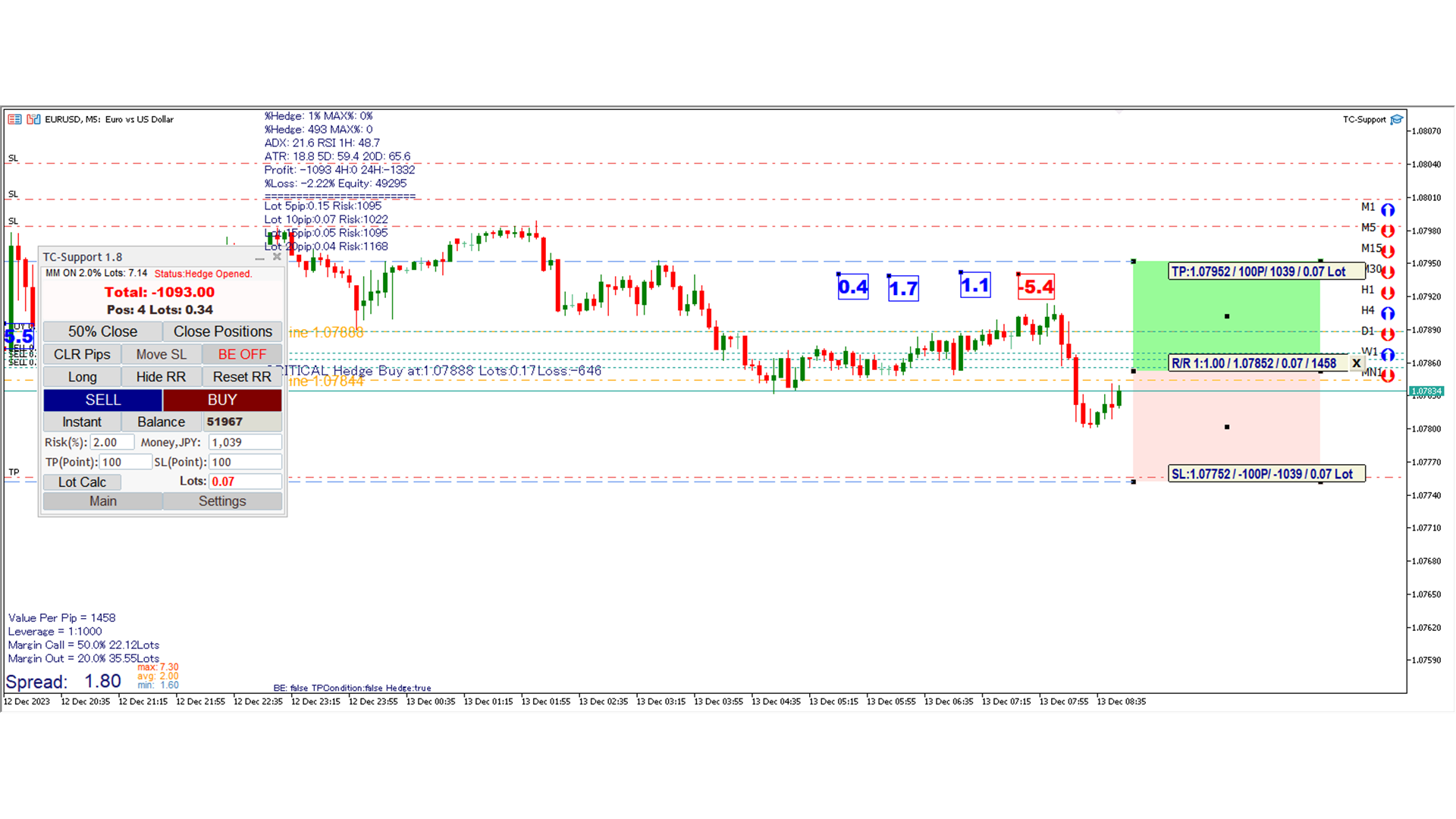
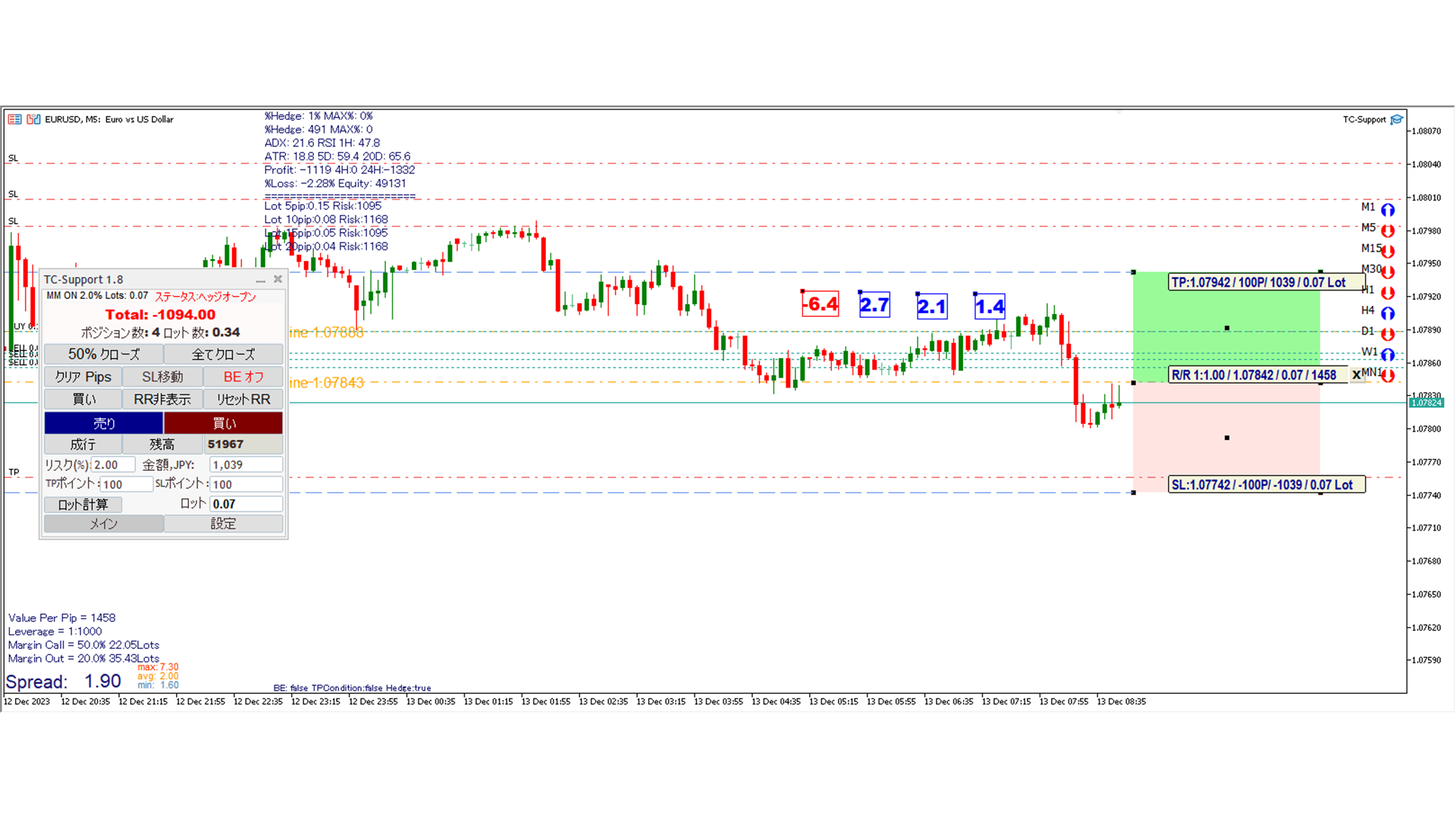
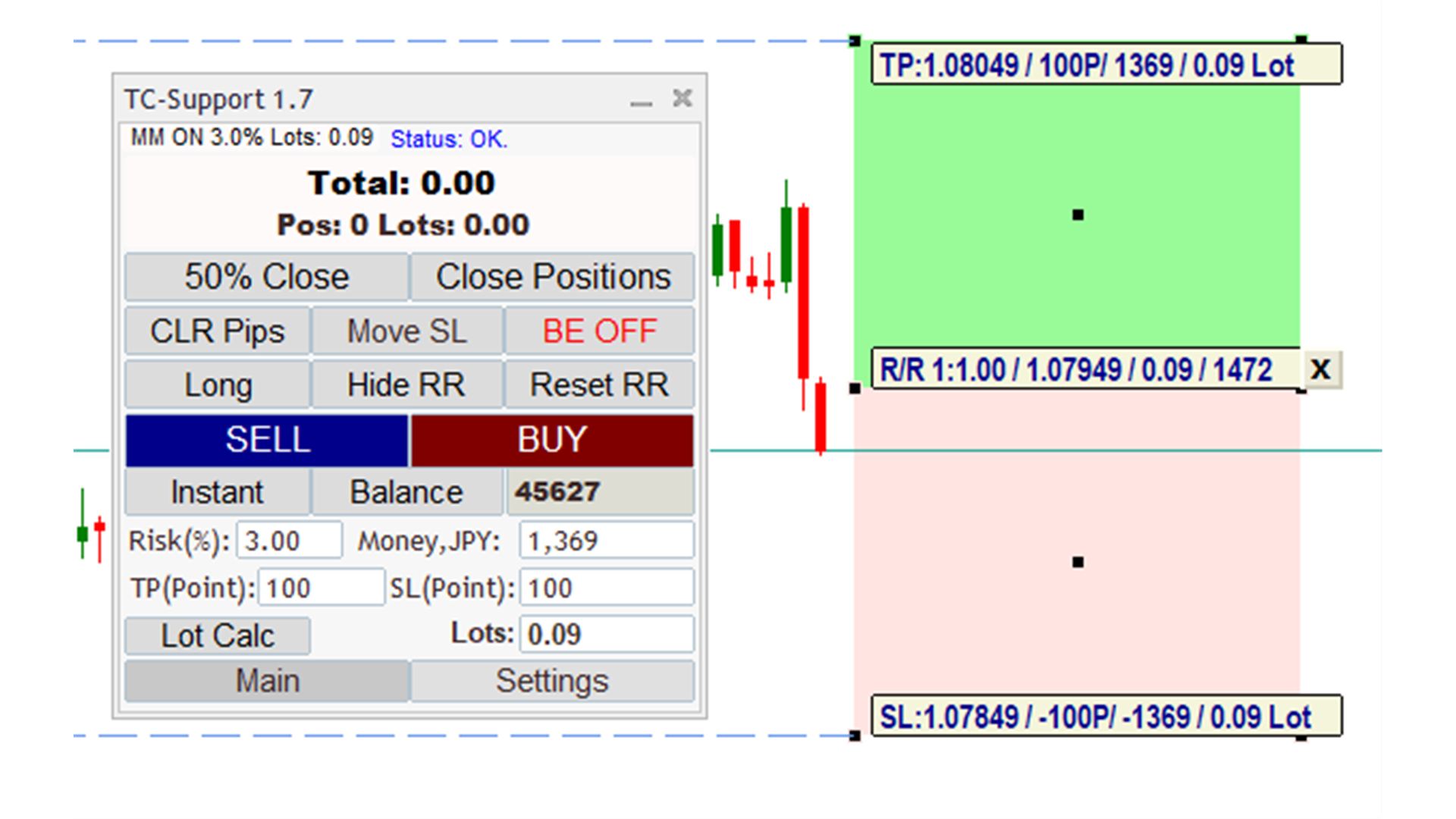
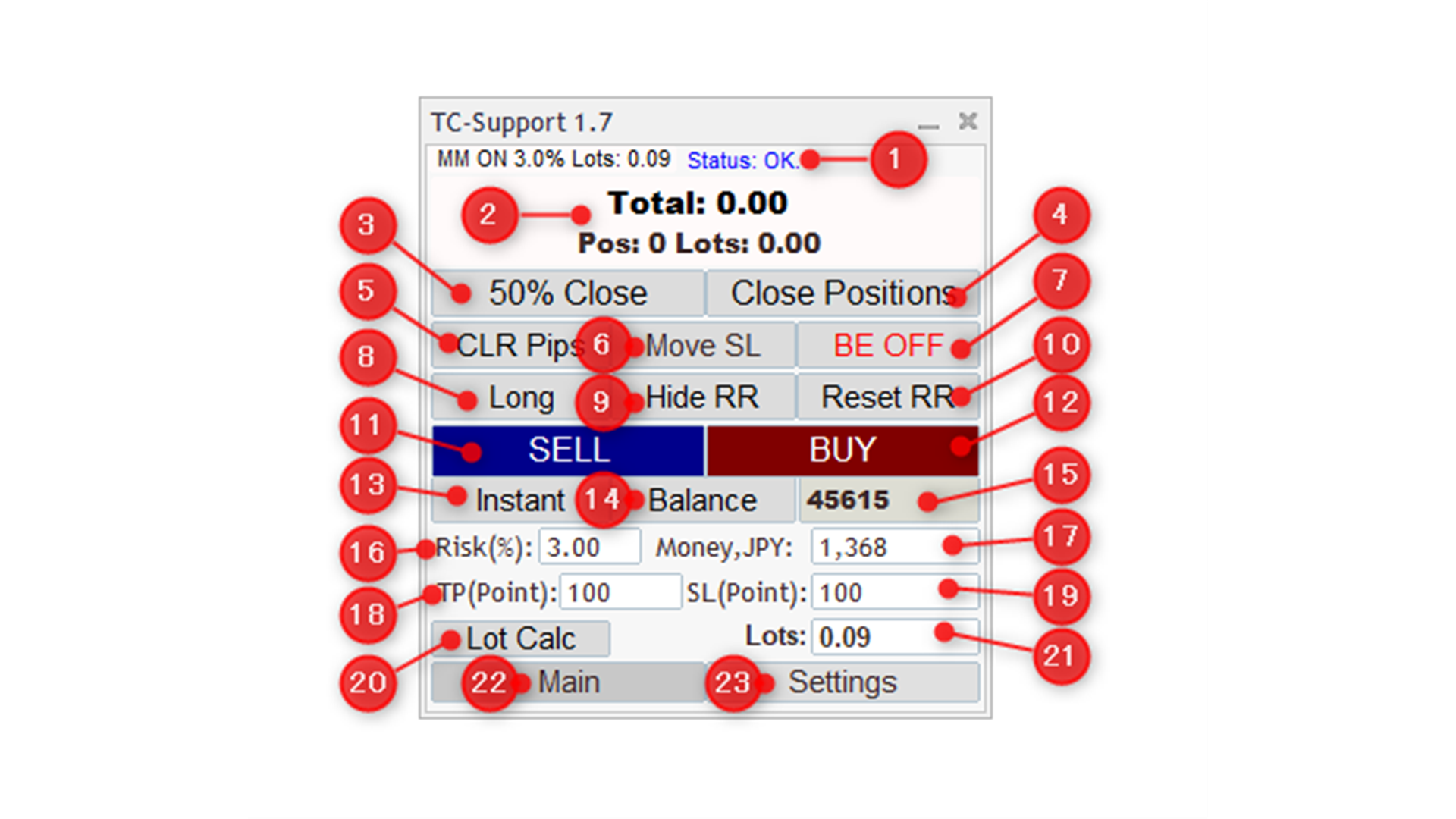
TC-Support wird ein Panel sein, das für den manuellen Handel und den EA-Betrieb entwickelt wurde.
Das Panel ermöglicht das Geldmanagement, einschließlich Risikobelohnung, Risikoberechnung und Risikomanagement, sowie das Positionsmanagement, einschließlich
Trailing-Stop-Funktion und Break-Even.
Weitere nützliche Funktionen sind verfügbar.
Weitere Informationen finden Sie auf der Website hier. EAs, die auf einem Demokonto laufen, finden Sie hier.
h ttps:// toushika.top/mt5-tc-support/
Die FunktionDisable Auto Trading kann nicht mit MQL5 verwendet werden, da die Verwendung von externen DLLs nicht erlaubt ist.
Hauptfunktionen
Fondsverwaltung
■Risiko-Belohnungsberechnung
■Lotberechnung
■Verlustbetragsberechnung
■Maximale Lotanzahl einstellen
■Position mit eingestelltem Risikoprozentsatz schließen EA-Operation
■Schließung mit maximalem Verlustbetrag oder Prozentsatz erzwingen EA-Operation
■Zusammenbruchvermeidung
Positionsmanagement
■Unterstützung von Market-, Limit- und Stop-Limit-Orders
■Teilweises Schließen von Positionen
■Trailing-Stop-Funktionalität SL verschieben, wenn bestimmter Abstand überschritten wird
■Gewinnbedingungen einstellen (MA-Cross, parabolischer SAR)
■Ein-Klick-zum-Break-Even-Wert
■OCO
Nützliche Funktionen
■Alarmlinien-Einstellungen Weitere Informationen:
■Spread-Limits
■PIPS-Anzeige
■Break-Even-Linien-Anzeige
■SNS, Linienbenachrichtigungen
■Spracheinstellungen
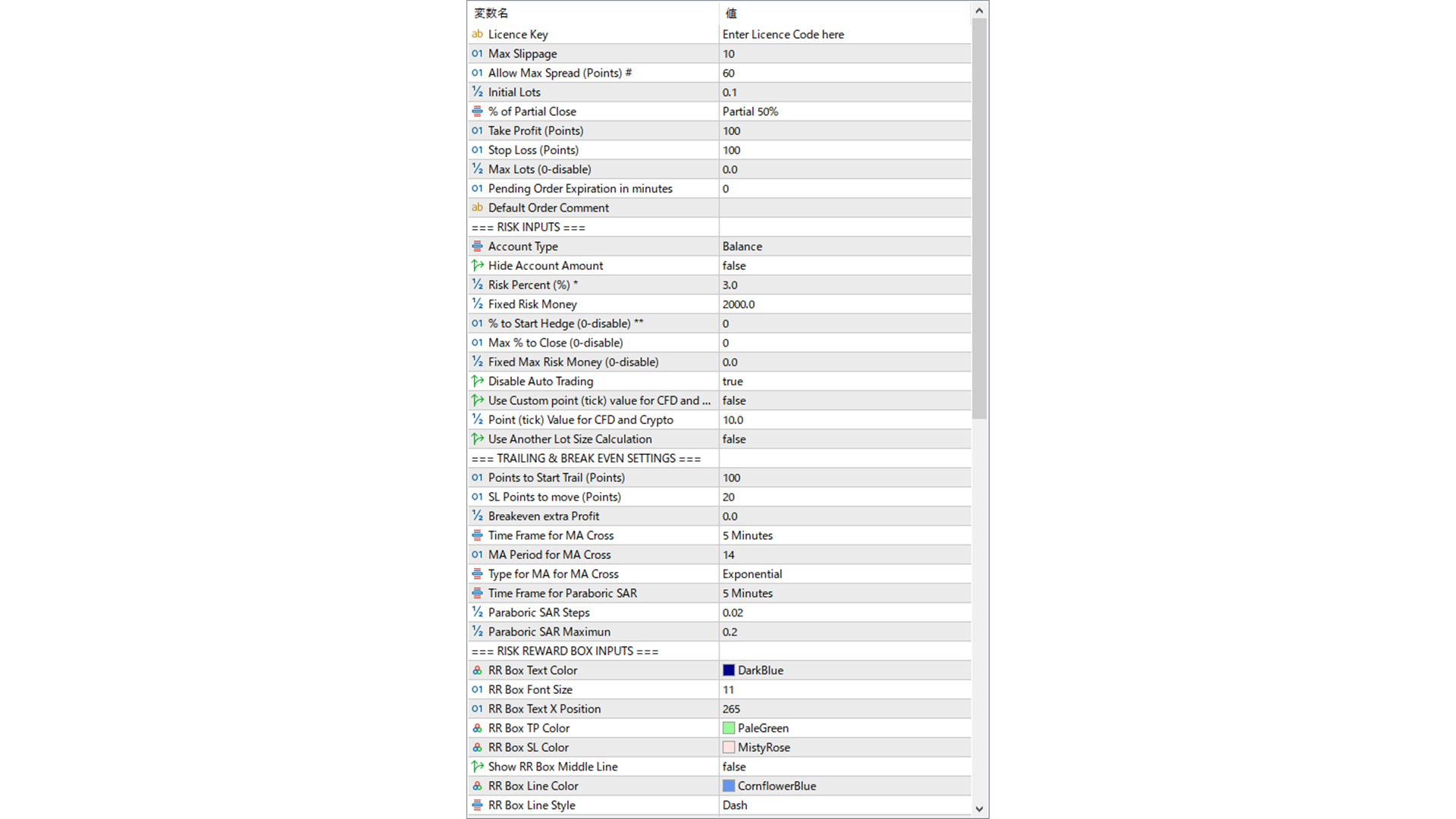
Parameter Beschreibung:
| ■Lizenzschlüssel | Geben Sie den Lizenzschlüssel ein. Für die Ausgabe ist eine Kontonummer erforderlich. | |
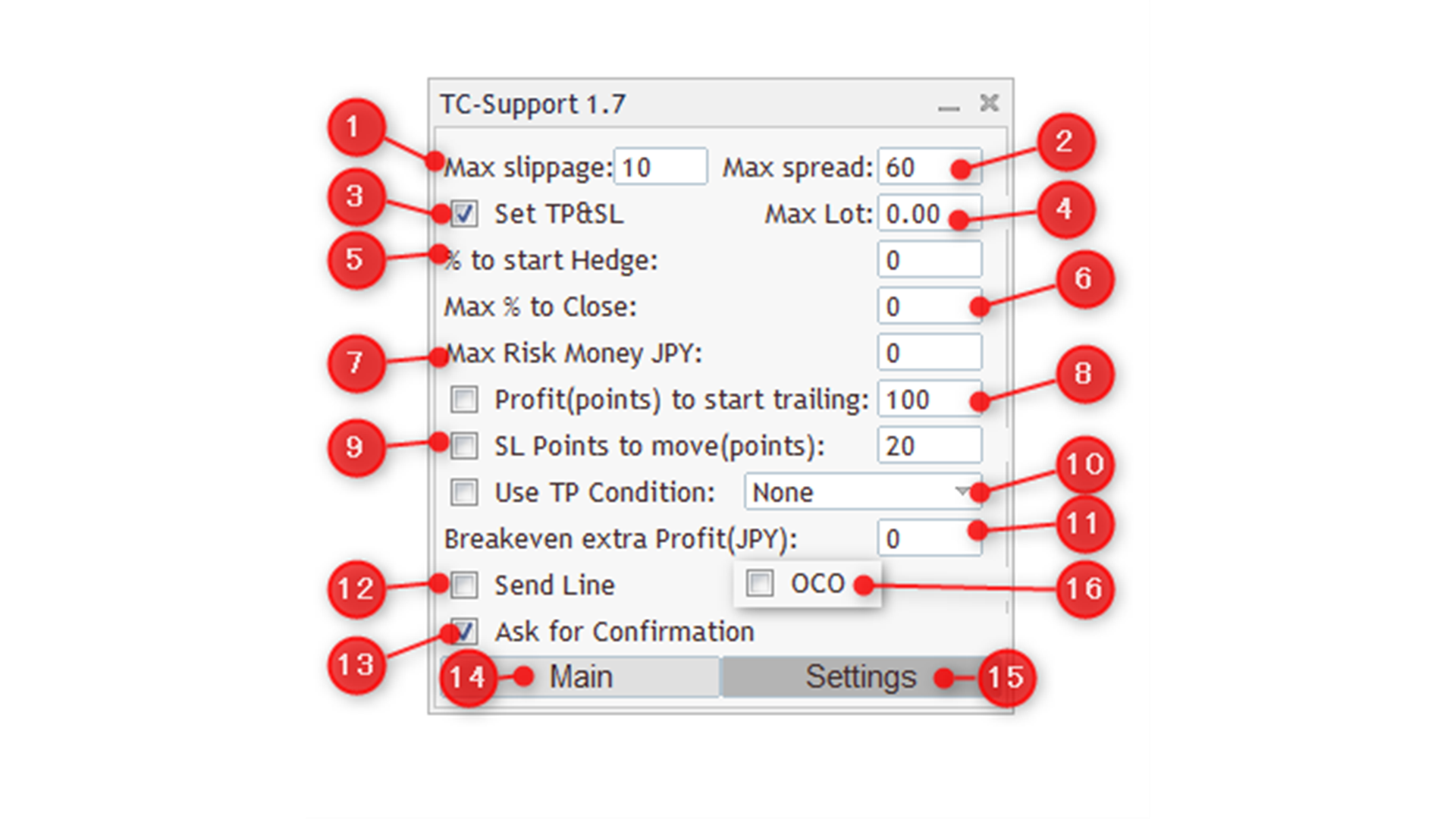
| ■Max Schlupf (Punkte). | Legen Sie die zulässige Slippage in Punkten fest (10 Punkte = 1 Pips). (10 Punkte = 1 Pips) | |
| ■Max Spread Punkte (Punkte) | Legen Sie den zulässigen Spread in Punkten fest. | Muss je nach Währung geändert werden. |
| Initiale Lots | Legen Sie die Anzahl der Lots fest. Der Standardwert ist 0,1 Lot. (10 000 Währung) | Es muss eine angemessene Losgröße eingestellt werden. |
| ■% des teilweisen Abschlusses | Legen Sie den Prozentsatz des Teilschlusses fest. (25%, 50%, 75%) | |
| TP und SL einstellen | ||
| Take Profit (Punkte) | Legen Sie den Standard-Take-Profit in Punkten fest. | |
| ■Stop Loss (Punkte) | Legen Sie den Standard-Stop-Loss in Punkten fest. | |
| Max Lots (0-Deaktivieren) | Legen Sie die maximale Anzahl von Lots fest. | |
| Pending Order Verfall in Minuten | Legen Sie die Verfallszeit der Limit-Order in Minuten fest. | |
| Standard-Orderkommentar | Legen Sie den Orderkommentar fest. | |
| Alle schwebenden Orders löschen (OCO) | ||
| RISIKO-EINGABEN | Einstellungen für das Risikomanagement. | |
| ■Kontotyp | Kontoeinstellungen Saldo: Saldo Eigenkapital: aktive Marge Freie Marge: überschüssige Marge | |
| ■Kontobetrag ausblenden | Legen Sie fest, ob der Kontobetrag angezeigt werden soll. | Setzen Sie diese Option auf "Wahr", wenn Sie nicht möchten, dass der Kontobetrag angezeigt wird. |
| Risikoprozent (%) | Risikoprozentsatz (%) Standardwert ist 3%. | |
| Festes Risikogeld | Legen Sie die Höhe des Risikos pro Handel fest. | |
| ■% bis Start Hedge (0-Deaktivieren) EA-Betrieb | Stellen Sie den Prozentsatz der abgesicherten Positionen ein. 0 bedeutet keine abgesicherte Position. | |
| ■Max % to Close (0-deaktivieren) EA Betrieb | Legen Sie den maximalen Verlust in Prozent fest. 0 bedeutet keine Einstellung. | Die Währung, die geschlossen wird, ist nicht alle Währungen, sondern die Währung, in der das Panel arbeitet. |
| ■Fixed Max Risk Money (0-disable) EA Bedienung | Legen Sie den maximalen Verlust in Geld fest. 0 bedeutet keine Einstellung. | Die Währung, die geschlossen wird, ist nicht alle Währungen, sondern die Währung, in der das Panel betrieben wird. |
| ■Disable Auto Trading EA Operation | Legt fest, ob der algorithmische Handel nach einer abgesicherten Position oder nach dem Schließen einer Position mit einem maximalen Verlust deaktiviert werden soll. | Diese Funktion ist in MQL5 nicht verfügbar, da die Verwendung von externen DLLs nicht zulässig ist. |
| Benutzerdefinierten Punktwert (Tick) für CFD und Krypto verwenden | Hier können Sie einstellen, ob ein benutzerdefinierter Tick-Wert verwendet werden soll. Der Tick-Wert ist der Preis, bei dem 1 Pip in 1 Lot um den Betrag schwankt, um den der Preis der Kontowährung schwankt. | |
| Punkt (Tick) Wert für CFD und Krypto | Legen Sie einen benutzerdefinierten Tick-Wert fest. Prüfen Sie, um wie viel ein Pips im Preis der Kontowährung in einem Demokonto schwankt und geben Sie den Wert ein. | |
| Andere Losgrößenberechnung verwenden | Legen Sie fest, ob eine andere Losgrößenberechnung verwendet werden soll. Wenn die Losgrößenberechnung für andere Währungen als die Hauptwährung nicht korrekt ist, setzen Sie diese Option auf True und probieren Sie sie aus. | |
| TRAILING- UND BREAK-EVEN-EINSTELLUNGEN | Einstellungen für Trailing-Stop und Break-Even. | |
| ■Punkte zum Starten des Trailing (Punkte) | Legen Sie den Gewinn in Punkten fest, um Trailing-Stops zu starten. | |
| SL Zu verschiebende Punkte (Punkte) | Stellen Sie den Stop-Loss-Wert ein, der nach dem Setzen des Trailing-Stops in Punkten verschoben werden soll. | |
| Breakeven extra Gewinn | Legt den Gewinn zum Zeitpunkt der Break-Even-Einstellung fest. | |
| Zeitrahmen für MA Cross | Legen Sie den Zeitrahmen fest, der für MA Cross verwendet werden soll. | |
| MA-Periode für MA-Cross | Legt die MA-Periode fest, die für MA Cross verwendet wird. | |
| Typ für MA für MA Cross | Legt den Typ des MA fest, der in MA Cross verwendet wird. | |
| Zeitrahmen für Paraboric SAR | Legt den für Paraboric SAR verwendeten Zeitrahmen fest. | |
| Paraboric SAR-Schritte | Legt die Parabolic SAR Steps fest. | |
| Paraboric SAR Höchstwert | Legt die Maximun für Paraboric SAR fest. | |
| RISK REWARD BOX EINGABEN | Legt die Einstellungen für die RISK REWARD BOX fest. | |
| RR-Box anzeigen | Legt fest, ob die Risikobelohnungsbox standardmäßig angezeigt wird. | |
| ■RR Box Textfarbe | Legt die Farbe des Textes der Risikobelohnungsbox fest. | |
| Schriftgröße der RR-Box | Legt die Schriftgröße des Textes der Risikobelohnungsbox fest. | |
| RR-Box-Text X-Position | Legt die X-Achse des Textes der Risikobelohnungsbox fest. | |
| RR Box TP Farbe | Legt die Farbe der Zinsen in der Risikobelohnungsbox fest. | |
| RR Box SL Farbe | Legt die Farbe des Stop Loss in der Risk Reward Box fest. | |
| RR Box Mittlere Linie anzeigen | Legt fest, ob die horizontale Linie in der Mitte der Risikobelohnungsbox angezeigt wird. | |
| Farbe der RR-Box-Linie | Legt die Farbe der horizontalen Linie der Risikobelohnungsbox fest. | |
| Stil der RR-Box-Linie | Legt die Art der horizontalen Linie in der Risikobelohnungsbox fest. | |
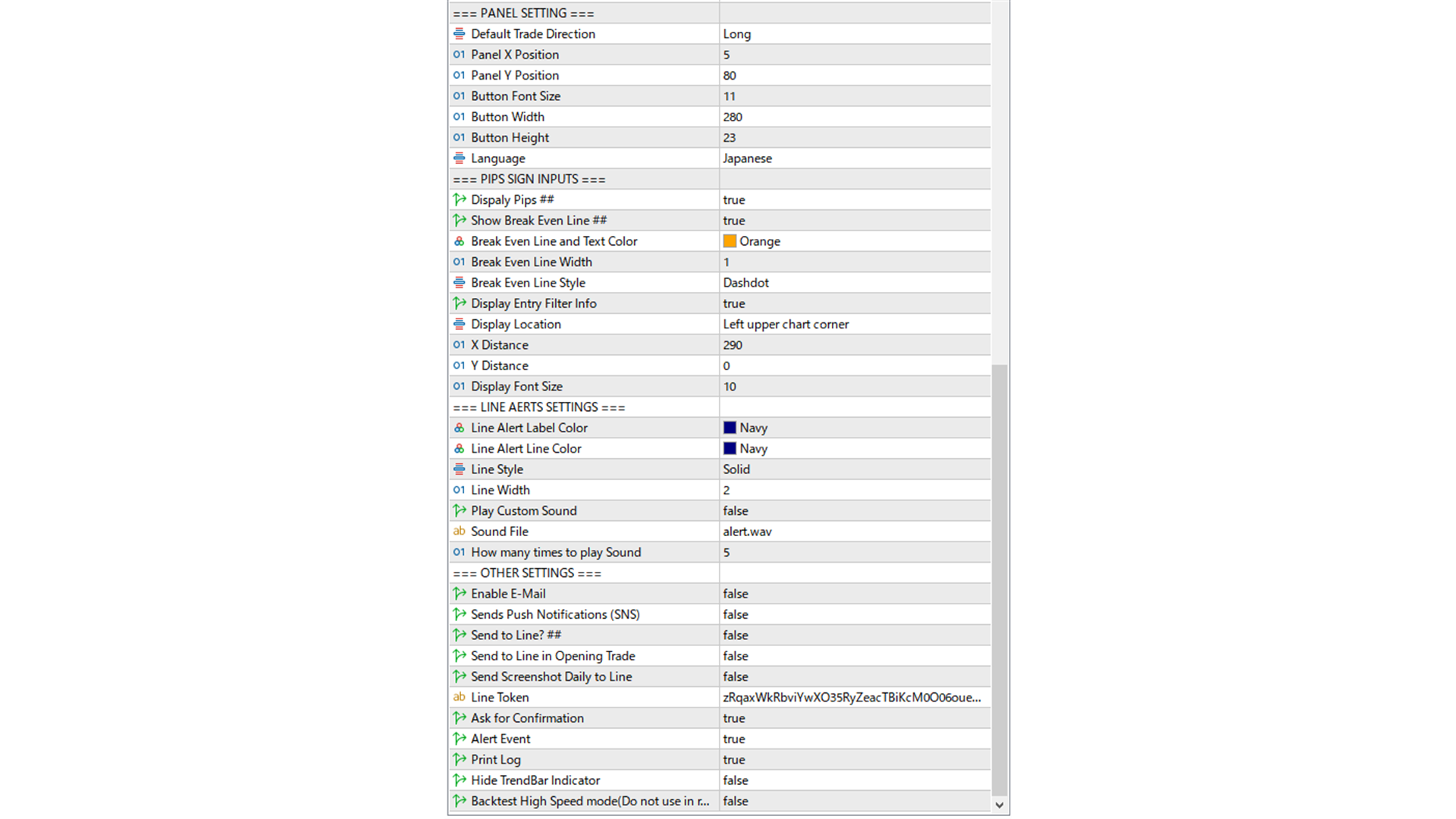
| PANEEL-EINSTELLUNG | Panel-Einstellungen | |
| Standard-Handelsrichtung | Legt die Standard-Handelsrichtung fest. | |
| Panel X-Position | Legt die Position der X-Achse des Panels fest. | |
| Panel Y-Position | Legt die Position der Y-Achse des Panels fest. | |
| Schaltfläche Schriftgröße | Legt die Schriftgröße für das Bedienfeld fest. | |
| Schaltfläche Breite | Legt die Breite der im Panel verwendeten Schaltfläche fest. | |
| Schaltfläche Höhe | Legt die Höhe der Schaltfläche fest, die im Bedienfeld verwendet wird. | |
| Sprache | Legt die Sprache fest, die im Bedienfeld verwendet wird. | |
| PIPS-ZEICHENEINGÄNGE | Legt die Einstellungen für die PIPS-Anzeige fest. | |
| Pips ausblenden. | Legt fest, ob Pips angezeigt oder ausgeblendet werden, wenn eine Position vorhanden ist. | |
| Break-Even-Linie anzeigen | Zeigt oder verbirgt die Break-Even-Linie. | |
| Farbe der Breakeven-Linie und des Textes | Legt die Farbe der geraden Bruchlinie und des Textes fest. | |
| Stil der Ausgleichslinie | Legt den Stil für den Bruch der geraden Linie fest. | |
| EINSTELLUNGEN FÜR LINIENWARNUNGEN | Einstellungen für Warnlinien. | |
| Farbe der Linienbeschriftung | Legt die Farbe der Beschriftung der Warnlinie fest. | |
| Linie Alarmlinienfarbe | Legt die Farbe der Alarmlinie fest. | |
| Stil der Linie | Legt den Stil der Warnlinie fest. | |
| Linienbreite | Legt die Dicke der Warnlinie fest. | |
| Benutzerdefinierten Ton abspielen | Wenn diese Option auf True gesetzt ist, wird die unter Sound File angegebene Datei abgespielt. | |
| Sounddatei | Legt eine benutzerdefinierte Sounddatei fest. | |
| Wie oft wird der Sound abgespielt | Legt fest, wie oft der Ton abgespielt werden soll. | |
| SONSTIGE EINSTELLUNGEN | Sonstige Einstellungen | |
| E-Mail aktivieren | Aktivieren Sie diese Option, um die Zahlungsergebnisse per E-Mail zu senden. | |
| Sendet Push-Benachrichtigungen (SNS) | Aktivieren Sie diese Option, um Benachrichtigungen an den auf Ihrem Mobiltelefon installierten MT5 zu senden. | |
| An Leitung senden? | Hiermit wird festgelegt, ob Benachrichtigungen an Line gesendet werden. Fügen Sie https://notify-api.line.me zurListe der für WebRequests zulässigen URLs auf der Registerkarte Tools->Optionen->Expert Advisor hinzu. | |
| Screenshot täglich an die Leitung senden. | Legen Sie fest, ob Screenshots um 9 Uhr morgens gesendet werden sollen. | |
| Token der Leitung | Legen Sie das Leitungskennzeichen fest. | Sie können ein Line Token hier erhalten: https://notify-bot.line.me/ja/ |
| Nach Bestätigung fragen | Legen Sie fest, ob nach einer Bestätigung gefragt werden soll. | |
| Warnung Ereignis | Legt fest, ob eine Warnung angezeigt wird. | |
| Protokoll drucken | Legt die Ausgabe des Protokolls fest. | |
| TrendBar-Indikator ausblenden | Legt fest, ob der TrendBar-Indikator angezeigt oder ausgeblendet werden soll. | |
| Backtest-Hochgeschwindigkeitsmodus (nicht in einer echten Handelssitzung verwenden) | Zur Überprüfung |