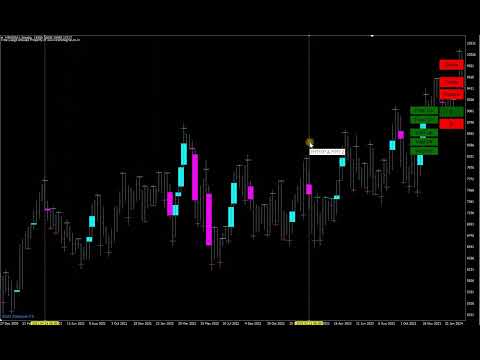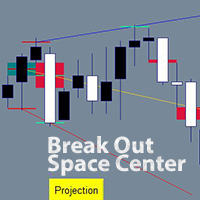
A B fractals and voids projection lines
- Indikatoren
- Version: 1.0
- Aktivierungen: 15

Ein Indikator der unabhängigen technischen Analyse durch Fraktale und Ausbrüche. Halbautomatische Zeichnung von Linien entlang der Punkte "A und B" in einer Angelegenheit von Klicks.
Die klassische Version ist kostenlos in meinem Shop unter dem Namen"BreakOut Space Center Projection" erhältlich. Sie können sie nach Belieben verwenden, die Ergebnisse der Indikatoren werden die gleichen sein, aber ich wollte den Prozess der technischen Analyse so sehr vereinfachen und habe einen recht komfortablen Indikator geschaffen. Ich habe das Gefühl, dass man von einem alten Auto auf ein neues und komfortables umsteigt oder einen alten Computer austauscht.
Ich weiß nicht, ob Sie diesen Indikator brauchen. Er ist spannend und man kann mit ihm in die technische Analyse auf bekannten Pfaden eintauchen oder seine Berechnungen und Strategien ableiten. Auch eine gute Frage. Mein Plan ist es, Analysen auf Aktien zu machen, da deren Chart nur etwa 8 Stunden am Tag aktiv ist, und wenn man eine Analyse auf H4 macht, kann man nur 2-4 Mal während dieser 8 Stunden für ein paar Minuten mit einer klaren Strategie zum Chart zurückkehren.
Die dritte Version wird möglicherweise nicht viel später veröffentlicht werden, es gibt bereits Leerzeichen, und sie wird in der Lage sein, sich selbst unter bestimmten Bedingungen zu analysieren sowie Ein- und Ausstiegssignale zu geben.
Technical analysis by fractals has long been known among traders and analysts of price direction forecasts.
Dieser Indikator unterscheidet sich von der Standardmethode, Linien entlang der Punkte "A und B" zu zeichnen.
Bei der Standardmethode wird die Linie entlang des niedrigen Preises der Kerze für das untere Fraktal und des hohen Preises der Kerze für das obere Fraktal gezogen. Bei meinem Indikator werden die Linien in der Mitte des Fraktals gezeichnet, bezogen auf die sich überlappenden benachbarten Balken. Ich habe wiederholt dafür gesorgt, dass die Vorhersage deutlicher wird. Wenn der Kurs den durchschnittlichen Bereich der Kursbewegung um Dutzende Male verlässt, die Prognoselinie berührt, ohne sie auch nur um einen Punkt zu überschreiten, und ein Rollback von der Linie beginnt!!! Ich hatte keine Zweifel an der Wirksamkeit dieser Art von Analyse.
Meine Lieblingsstrategie ist es, alle Linien von einem der höchsten oder niedrigsten Ausbrüche im Trend zu starten, und dann mit dem Erscheinen neuer Balken die "B"-Punkte entlang der Fraktale zu zeichnen, so dass der Trend sichtbar wird, und wenn der Preis beginnt, ihn zu verlassen, dann können Sie in die Richtung des Ausbruchs des Trends handeln.
Abgesehen von der Standardstrategie, den Trend anhand der oberen und unteren Trendlinien zu suchen, sind Sie bei anderen Strategien nicht eingeschränkt. Diese können Sie nach meinen Empfehlungen ausprobieren oder selbst zurückziehen.
* Die Version wurde auf den Moment der Bequemlichkeit und der Zeitersparnis bei der Analyse gebracht, in der Sie können:
--- Linien von mehreren Punkten A zu mehreren Punkten B zeichnen. Jeder Punkt "A oder B" kann mit einem Klick auf jeden Punkt markiert werden oder einen Bereich für Punkte "A oder B" zeichnen, in dem alle gewünschten Punkte "A oder B" markiert werden.
--- zum VerschiebenJeder Punkt "A oder B" hat seine eigene Gruppe, und alle Linien, die mit den Punkten "A oder B" verbunden sind, können mit ein paar Klicks zu einem anderen Punkt/Punkten "A oder B" verschoben werden.
--- Alle Linien, die mit demselben Punkt A oder B verbunden sind , können mit 2 Klicks gelöscht werden .
--- Hervorheben/Ausblenden von Fraktalen und Ausbruchslücken, die durch Farben für oben und unten getrennt sind.
--- Ändern Sie die Farben von Linien, Markierungen und sogar Schaltflächen, um sie Ihrem Stil anzupassen und Linien oder Gruppen von Linien zu trennen.
--- Linien können von "obere Fraktale / untere Fraktale / mittlere ungültige Kerze mit Ausbruch nach oben / mittlere ungültige Kerze mit Ausbruch nach unten" entlang "obere Fraktale / untere Fraktale / ungültige mittlere Kerze mit Ausbruch nach oben / ungültige mittlere Kerze mit Ausbruch nach unten" gezeichnet werden, d.h. die Linie kann von einem Typ ausgehen und durch denselben oder einen anderen Typ gehen.
Wie man den Indikator verwendet.
## Um alle Linien aus dem Chart zu entfernen, drücken Sie eine beliebige Taste der Tastatur ##
1. Setzen Sie den Indikator auf den Chart und stellen Sie die Parameter ein.
Es lohnt sich, zu diesem Schritt zurückzukehren, wenn Sie bereits gelernt haben, wie man mit Linien arbeitet und dann die Vorlage an Ihren Stil anpasst. Wenn alles standardmäßig gut eingestellt ist:)
Autorendiagramm - Wenn Sie diese Option auf "wahr" setzen, wird das Diagramm in den Farben und Balken des Autors gestaltet, die den Farben der Linien und Markierungen entsprechen. Der Zoom ist ebenfalls so konfiguriert, dass er einen breiten Überblick über die Situation bietet; für die Verlegung von Linien ist es bequemer, den Zoom zu erhöhen.
Die folgenden 3 Parameter sind für den Verlauf im Diagramm verantwortlich. Wenn Sie sich für die Berechnung in Balken entscheiden, werden die alten Linien verschwinden. Wenn Sie z.B. ab 2020 testen, dann lohnt es sich, die Berechnung ab dem Datum 1.1.2020 einzustellen
Lücken auch auf Lücken - Standardmäßig deaktiviert, werden Lücken nicht nur auf Balken angezeigt, sondern der Indikator beginnt auch, Lücken als Lücken zu erkennen, wenn Sie Lücken aktivieren.
Sie können dann die Farben der Lücken für steigende und fallende Balken ändern.
Anzahl der Balken, die vom Fraktal fixiert werden sollen - wenn Sie diese Einstellung beibehalten, werden alle möglichen Fraktale hervorgehoben. Wenn Sie z. B. den Wert 3 wählen, werden die Fraktale links und rechts von 3 Balken nicht hervorgehoben und sind nicht aktiv. Es ist besser, 2 Linien von benachbarten Fraktalen zu ziehen und 2 Linien fast übereinander zu erhalten, um genauere Ergebnisse zu erzielen.
Dann gibt es noch die Hervorhebungsfarben der oberen und unteren Fraktale.
Level line Width ist die Breite der Beschriftung durch Fraktale und Voids.
Mauszeiger-Markierung - Ändert die Farbe, wenn der Mauszeiger über Fraktale und Voids bewegt wird.
Breite der Mausschwebemarke - die Dicke der Markierung beim Schweben mit der Maus.
Dann gibt es 3 Farben von Strahlen. Relativ zum Punkt "A", dem Anfang des Strahls.
Und die Breite der Strahlen.
Markierte Ebene ist die Farbe der Markierung auf dem "A" oder "B" Punkt, wenn sie bereits markiert sind.
Im Abschnitt "Erste Schaltflächen" können Sie das Aussehen der permanenten Schaltflächen auf dem Diagramm ändern. Für eine breite 4k-Bildschirmausdehnung stelle ich den "Schaltflächengrößenkoeffizient" auf "2", sonst werden die Schaltflächen abgeschnitten.
Für eine breite 4k-Bildschirmausdehnung setze ich den "Größenkoeffizient der Schaltflächen" auf "2,3", sonst werden die Schaltflächen abgeschnitten.
In der Sektion "Ray Button" gibt es einen Parameter "Selecting an additional line for editing", wenn man ihn auf "true" stellt, dann werden die verlegten parallelen Linien der fertigen Linien sofort ausgewählt und man kann sie sofort mit der Maus verschieben oder zu den Farb- und Stiloptionen gehen.
Der Abschnitt "Diapason" des Stils ändert den Stil der vertikalen Linien, um "A" oder "B" Punkte zwischen den Linien zu markieren.
2. Beleuchtung von Fraktalen und Leerräumen.
Zu Beginn werden Fraktale und Leerräume nicht angezeigt. Klicken Sie auf "Voids", um Voids einzublenden, und auf "Fraktale", um Fraktale einzublenden, die Sie jederzeit wieder durch Anklicken ausblenden können. Optimal nach Beendigung der Analyse, um ein sauberes Diagramm zu erhalten.
3. Erstellen Sie neue Linien.
3.1 Einzelne Punkte "A" und "B" - markieren Sie die Punkte "A" und "B" mit der Maus und klicken Sie auf jeden gewünschten Punkt für die Analyse.
Klicken Sie auf "A" und dann auf "Maus", nun können Sie die "A"-Punkte durch Klicken auf Fraktale oder Leerstellen markieren.
Wenn alle "A"-Punkte fixiert sind, sind die markierten Punkte standardmäßig rot, jetzt markieren Sie die "B"-Punkte, klicken Sie auf die Schaltfläche "B", dann auch auf "Maus".Markieren Sie alle gewünschten "B"-Punkte, indem Sie auf die Fraktale oder Leerstellen klicken.
Die Punkte "A" und "B" sind festgelegt. Drücken Sie die "B"-Taste und Sie sind fertig. Die Linien sind verlegt worden. Von allen Punkten "A" zu allen Punkten "B".
Üben Sie mehrere Male, um die Lektion zu festigen. Mit der obersten Schaltfläche "Löschen" können Sie schnell alle Linien aus dem Diagramm entfernen.
Farben helfen Ihnen dabei, sich daran zu erinnern, welche Punkte Sie gerade zeichnen; die Schaltfläche ändert die Farbe in die aktive Farbe.
3.2 Automatisches Markieren von Punkten im Bereich zwischen zwei Linien. Wenn Sie zwei Linien zeichnen, werden alle möglichen Punkte zwischen ihnen markiert. Anstatt jeden Punkt selbst zu markieren, wird dies sowohl für "A"- als auch für "B"-Punkte verwendet. Sie können nur "A"-Punkte im Bereich markieren und "B"-Punkte manuell markieren. dass nur eine Art von Punkten in einem Bereich ausgewählt werden kann, entlang der unteren oder oberen Fraktale, Leerstellen oben, unten oder alle Leerstellen. Dies vereinfacht jedoch die manuelle Punktbeschriftung und kann in wenigen Sekunden für einen anderen Punkttyp neu analysiert werden.
Und die Art, wie wir Punkte in einem Bereich zeichnen.
Klicken Sie auf "A" und dann auf "Bereich", dann erscheinen sofort zwei vertikale Linien auf dem Bildschirm. Ziehen Sie sie mit der Maus, indem Sie z. B. die erste Linie ganz unten im Trend nach oben und die zweite Linie ganz oben im Trend platzieren. Klicken Sie auf die gewünschte Art von Punkten. Ein Fraktal nach oben oder unten. Leere nach oben oder unten oder irgendeine Leere. Klicken Sie und sehen Sie, dass die horizontalen Linien verschwunden sind und die angeklickte Art von Punkten rote Markierungen auf den Balken hat.
Klicken Sie auf die Schaltfläche "B" und wenn Sie einzelne Punkte "B" zeichnen möchten, dann klicken Sie auf "Maus", markieren Sie die Punkte manuell und drücken Sie erneut "B". Wenn Sie Punkte "B" im Bereich zeichnen wollen, klicken Sie auf "Bereich". Es erscheinen zwei vertikale Linien, ziehen Sie sie mit der Maus, klicken Sie im Menü rechts auf die Art der Punkte, durch die die Punkte "B" verlaufen sollen und drücken Sie die Taste "B". Die Linien sind nun gezeichnet.
4. Entfernen von Linien.
Löschen Sie eine Linie. Klicken Sie auf die Linie, die Sie löschen möchten, und klicken Sie im Dropdown-Menü auf "Strahl löschen".
Eine Gruppe von Linien von einem einzigen Punkt "A" entfernen. Klicken Sie auf eine der Linien, die vom Punkt "A" ausgehen. Klicken Sie auf "Gruppe A", dann auf die Schaltfläche "A" auf der rechten Seite. Alle Linien, die von demselben Balken ausgehen, wurden entfernt.
Löschen Sie eine Gruppe von Linien, die durch einen einzigen Punkt "B" verlaufen. Klicken Sie auf eine beliebige Linie, die durch denselben Punkt "B" verläuft. Klicken Sie auf "Gruppe B" und dann auf die Schaltfläche "B" auf der rechten Seite. Alle Linien, die durch denselben Punkt "B" verlaufen, werden gelöscht.
5. Verschieben bereits verlegter Linien.
Jede von den Indikatoren gezeichnete Linie kann an ihrem Anfang, Punkt A, und ihrer Fortsetzung, Punkt B, geändert werden. Dies ist auch für eine ganze Gruppe von Linien möglich.
Ändern Sie den Punkt A für eine einzelne Linie:
Klicken Sie auf die Linie. Klicken Sie im Menü auf A. Die Linie ist verschwunden und der Mauszeiger hebt die Optionen zum Festlegen der Punkte A hervor. Nun legen Sie einen neuen Punkt A oder sogar mehrere Punkte A mit der Maus fest, und dann haben Sie mehrere Linien, die durch denselben Punkt B verlaufen. Klicken Sie im rechten Menü des Indikators erneut auf A. Wenn Sie B drücken, kann das Ergebnis Sie verwirren.
Ändern Sie Punkt B:
Wie bei Punkt A.
Ändern Sie den Beginn oder die Fortsetzung von Linien für eine Gruppe.
Liniengruppe - Immer dann, wenn Sie mehr als eine Linie in einer Sitzung zeichnen. Dies ist hilfreich, wenn Sie Punkte gezeichnet haben und versehentlich den falschen Punkt angehakt haben und ihn ändern wollen, oder wenn sich das Diagramm entwickelt, können Sie die Analyse verschieben. eine der Linien, dann Gruppe A, wenn Sie Punkte A ändern wollen, markieren Sie die neuen Punkte A und klicken Sie im rechten Menü auf dem Diagramm auf A. Das gleiche, um Punkte B zu ändern.
6. Parallele Linienobjekte.
Der Indikator ermöglicht es Ihnen, eine parallele Linie von einer beliebigen Linie des Indikators zu zeichnen. In einem Abstand von 1 Punkt oder mehr. Solche Linien werden als Objekt geplottet und können mit dem EA für den automatischen Handel oder für Warnungen vor den Linien verwendet werden. Die Farbe der parallelen Linie wird die gleiche Farbe wie die Linie, von der sie genommen wurde, um die Farbe zu ändern, müssen Sie 1 oder 2 mal auf die parallele Linie klicken, dann mit der rechten Maus und "Trendlinie Eigenschaften", wo Sie auch den Stil und die Breite der Linie ändern können. Das heißt, die parallele Linie erfüllt alle Regeln des MetaTrader-Terminals, so wie Sie sie über das Terminal-Menü zeichnen würden.
Um eine parallele Linie zu zeichnen, klicken Sie auf die Linie des Indikators und dann auf "Strahl hinzufügen". Es erscheint ein Eingabefeld, in das Sie den Abstand der Punkte von der Linie eingeben. (50) - 50 Punkte oberhalb der Linie. (-50) - 50 Punkte unterhalb der Linie.