One King Stocks and Crypto
- Experten
- Version: 1.41

Worüber wir sprechen:
Dieser Assistent kann Ihnen für eine lange Handelskarriere dienen. Optimiert für die Fälle, in denen Sie mit Prognosen arbeiten und eine Aktie oder einen Krypto-Coin billiger kaufen und teurer verkaufen wollen. Haben Sie einen geschätzten Schlusskurs für den Gewinn: - Wenn ja, dann werden wir den Roboter so einrichten, dass er den Preis mit größerem Gewinn und geringerem Risiko erreicht. - Wenn nicht, wenn Sie nicht genau wissen, wie viel eine Aktie oder ein Coin wachsen kann, dann können Sie den Gewinn sogar mit einem kleinen Anstieg maximieren, aufgrund eines vorübergehenden Kursrückgangs vor dem Wachstum. Indem Sie einen anderen Teil der Aktie oder des Kryptomünzens kaufen. Zum gleichen Kurs, mehr oder weniger. Sie können eine Aktie oder Münze nach dem Signal Ihres Indikators kaufen, nur nach dem Pfeil des Indikators und dem Abstand, der zum Signal zurückgelegt wurde.
Kauf Nr. 1 (sofort oder nach Warten auf das Signal Ihres Indikators) -> festgelegte Entfernung zu Level 2 -> Ihr Indikatorsignal -> Rollback um einen Prozentsatz des gesamten Abstands zwischen den Levels -> Kauf Nr. 2 -> festgelegte Entfernung zu Level 3 -> Ihr Indikatorsignal -> Rollback um einen Prozentsatz des gesamten Abstands zwischen den Levels -> Kauf Nr. 3 und so weiter. Multiplizieren oder addieren Sie den Einsatz alle 1 oder mehr Levels.
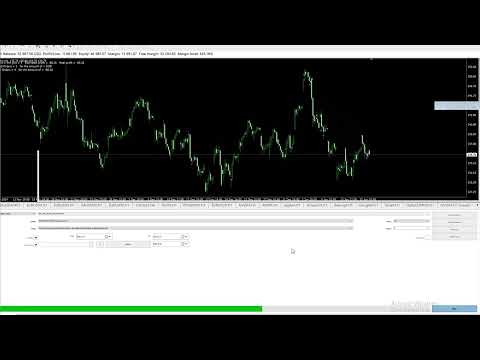
Mit meinem EA können Sie eine Aktie, eine Münze kaufen, den Schlusskurs festlegen. Dann, wenn der Preis weiter nach unten geht, kann der Roboter mehr Aktien oder Münzen noch niedriger zu kaufen, um maximalen Gewinn zu erreichen und dies ist nicht ein typisches Raster. Alte Aufträge werden sofort bei 0 geschlossen, wenn möglich. So verschiebt der Roboter Ihren Kauf noch weiter nach unten und erhöht den Endgewinn oder verringert den Abstand zum Zielgewinn.
Einzigartigkeit des Roboters:
Der Algorithmus reduziert die Anhäufung von Aufträgen, so dass am Ende nur ein einziger Auftrag ganz unten im Trend verbleibt: Jeder vorherige offene Auftrag wird bei ~"0" geschlossen, wenn der nächste Auftrag in den Gewinn geht und den vorherigen Auftrag durchläuft.
Sie bewegen sich also bis zum Tiefpunkt des Trends, bis der Kurs sich umdreht und steigt. Dadurch vergrößert sich der Abstand zwischen dem Handel und dem Gewinn, und der endgültige Gewinn steigt.
Wenn die Prognose für die Aktie erfolgreich ist: Als Ergebnis werden Sie sehen, dass der Roboter die Aktie ganz unten gekauft und an der von Ihnen angegebenen Stelle verkauft hat. Und zwischen diesem Auftrag werden die bei Null geschlossenen Aufträge sichtbar.
One King Aktien und Krypto
Handelsroboter, ein Werkzeug für den Handel mit den von Ihnen gewünschten Aktien oder Münzen. Und auch Indizes, Gold, Währung und was immer Sie wollen. Wir richten ein und starten.
Der Roboter wird den Trend mit einem oder mehreren Trades eingeben und den Gewinn schließen, wenn Ihre Prognose erfolgreich war. Arbeitet mit einem Raster, das Rasterrisiko kann sowohl minimal als auch aggressiv sein. Die Risikosensitivität liegt in Ihrer Hand. Indem Sie das Lot über eine größere Distanz, durch eine größere Anzahl von Levels, erhöhen / multiplizieren, schützen Sie sich besser vor starken Kursrückgängen.
Achtung!!!++
Der Roboter eignet sich für den Kauf von Aktien, Münzen, ohne Raster, mit nur einem Auftrag. Legen Sie schnell den Gewinn- und Verlustpreis mit zwei Linien fest. Kaufen Sie sofort oder warten Sie auf das Signal des Indikators.
Kann verwendet werden, um durch Momentum, geben Sie den Handel nur, wenn der Preis rollt zurück und kehrt in den Gewinn. Verwenden Sie Ihren Indikator oder einfach den Abstand zwischen dem Durchgang und der Rückkehr.
Es kann eine gute Alternative zu regulären Limit-Orders sein, wenn die Order bei einem Preistrend eröffnet werden kann, der noch nicht in Ihre Richtung geht. Der Roboter wartet zunächst auf einen Rollback zurück in Richtung Gewinn um einen bestimmten Prozentsatz und öffnet die Order erst dann.
Ein König - Bedeutet eine Order, die bestehen bleibt, wenn der Gewinn erreicht ist. Die verbleibenden Orders werden bei jedem Rollback der letzten Order in Richtung Gewinn zur vorherigen Order auf Null geschlossen. Anfangs ist es optimal, nur einen Auftrag zu belassen, der nicht geschlossen wird, bis das Raster vollständig geschlossen ist, aber Sie können auch eine größere Anzahl einstellen. Wenn Sie 999 einstellen, werden die Aufträge nicht einzeln bei einem Rollback geschlossen, sondern alle auf einmal bei einem Rollback oder mit Verlust. Auf diese Weise wird das Gitter schneller geschlossen, aber das Risiko einer großen Ansammlung von Aufträgen steigt, was zu einem großen Drawdown führen kann.
Sie haben etwas nicht verstanden: Senden Sie eine Nachricht mit dem Text "Frage 1".
Multiplikation der Einsatzgröße
Optional! Denn wenn Ihre Vorhersage eintrifft und die Aktie bis zu Ihrer Marke steigt oder fällt, ist eine Multiplikation des Lots (Einsatzgröße) gar nicht nötig. Falls erforderlich, verfügt der Roboter über flexible Einstellungen: Alle X Stufen wird ein Lot mit einem Multiplikator multipliziert oder hinzugefügt. Zum Beispiel ist das anfängliche Lot 1. Fügen Sie alle 2 Levels ein Lot mit 0,25 hinzu. Die Aufträge lauten dann wie folgt: 1 Lot, 1 Lot, 1,25 Lot, 1,25 Lot, 1,50 Lot ... Wenn Sie mit 1,5 durch 2 Ebenen multiplizieren, dann wie folgt. 1 lot, 1 lot, 1.5 lot, 1.5 lot, 2.25 lot
Wenn Sie das nicht verstehen, senden Sie eine Nachricht mit dem Text "Frage 2".
Trades in einer Sitzung oder automatisch.
Wenn der Gewinn erreicht ist, werden keine neuen Aufträge mehr eröffnet. Um den Handel bis zum erwarteten Gewinn zu starten, müssen Sie im Chart auf Kaufen klicken und der Gewinn schließt sich von selbst.
Beim automatischen Handel werden die Aufträge nach Erreichen des Gewinns wieder geöffnet. Auf diese Weise können Sie weiterhin dem Trend folgen.
Sie haben etwas nicht verstanden: Senden Sie eine Nachricht mit dem Text "Frage 3".
Einstieg durch Indikatorsignale
Sie können Ihren bevorzugten Trendindikator einstellen oder mich für eine Empfehlung anschreiben. Der Einstieg in den Trend kann sofort oder durch ein Indikatorsignal (durch einen Pfeil)
erfolgen. Wenn dann der Preis fällt und neue Signale erscheinen, eröffnet der Roboter neue Aufträge auf der Grundlage der Indikatorsignale oder einfach auf der Grundlage der festgelegten Niveaus.
Sie haben nicht verstanden: Senden Sie eine Nachricht mit dem Text "Frage 4".
Gewinn- und Verlustlinien
Zeichnen Sie jederzeit, während des Handels oder vor der Eröffnung einer Order, eine oder zwei Linien, die alle offenen Orders des Roboters schließen und die Entwicklung des Rasters stoppen. Zeichnen Sie eine Linie oberhalb des aktuellen Kurses, nennen Sie sie "aufwärts" Zeichnen Sie eine Linie unterhalb des aktuellen Kurses, nennen Sie sie "abwärts", um im Gewinn oder Verlust zu schließen.
Wenn Sie etwas nicht verstehen, senden Sie eine Nachricht mit dem Text "Frage 5".
Signalfilterung
Erfordert individuelle Anpassung für ein Handelsinstrument (Aktie, Kryptomünze...)
Jede Aktie hat ihren eigenen Durchschnittspreis. Legt man ein Lineal auf den Bildschirm, so ergeben sich für 1 Zentimeter einer Aktie X Punkte, für eine andere Aktie für den gleichen Zentimeter X20 Punkte. Dies muss bei den individuellen Einstellungen für jede Aktie berücksichtigt werden, nämlich bei der Festlegung des Abstands zwischen den Aufträgen. Der Roboter wartet auf ein Signal für die nächste Transaktion, ist aber nicht in der Lage, einen Auftrag zu eröffnen, wenn 2 Signale zu nahe beieinander liegen. Dann wartet der Roboter, bis der Abstand vorbei ist, und wartet auf ein neues Signal. So kommen Sie nicht in eine Situation, in der Sie 2 oder 3 Aufträge zu fast dem gleichen Preis haben. Um zu verstehen, welchen Abstand Sie einstellen müssen, wird ein Strategietester verwendet, mit dem Sie sehen können, in welchem Abstand neue Signale erscheinen und der Ihren Durchschnitt anzeigt.
Wenn Sie es nicht verstehen, senden Sie eine Nachricht mit dem Text "Frage 6"
Enddatum der Auktion
Durch die Einstellung des Datums und der Uhrzeit, zu der es erreicht wird, können neue Aufträge noch eröffnet werden, wenn sie Teil des Grids sind. Sobald das Raster geschlossen wird, können keine neuen Aufträge mehr eröffnet werden. Dies kann jederzeit eingestellt oder geändert werden und ist ein sicherer Stopp für den automatischen Handel. Wenn die Aufträge bereits geöffnet sind und Sie nur auf den Gewinn warten wollen, dann stellen Sie heute in einer Stunde ein.
Wenn Sie das nicht verstehen, senden Sie eine Nachricht mit dem Text "Frage 6".
Begrenzung der Auftragskumulierung.
Wenn der Drawdown für offene Aufträge (in der von Ihnen angegebenen Einzahlungswährung) erreicht ist, werden keine neuen Aufträge mehr eröffnet. Schützen Sie Ihre Einlage. Warten Sie jetzt einfach darauf, dass sich der Kurs in die Richtung der Prognose dreht. Zu viele Aufträge sind nicht sehr gut.
Sie haben nicht verstanden: Senden Sie eine Nachricht mit dem Text "Frage 7".
Die Höhe des Gewinns ändert sich im Verhältnis zum Niveau.
Für jede nachfolgende Rasterstufe können Sie Ihren eigenen Gewinn festlegen. Für die erste Ebene, $10/20% Rollback _ die zweite Ebene (2 Aufträge im Gitter), Gewinn $30/15% Rollback, die dritte Gitterebene, Gewinn $50/50% Rollback. Der Wert für die letzte Stufe wird für alle nachfolgenden Stufen verwendet.
Wenn Sie das nicht verstehen, senden Sie eine Nachricht mit dem Text "Frage 8".
Reduzieren Sie Verluste.
Wenn das Raster einen bestimmten Verlust erreicht, kann das Raster mit einem geringeren Verlust geschlossen werden, wobei der erwartete Gewinn aufgegeben wird. So viele Stufen wie Sie wollen. Zum Beispiel, mit einem Verlust von $ 1.000, warten wir auf einen Rollback auf - $ 300 und das Gitter wird geschlossen. Wenn der Verlust $ 5.000 erreicht, warten wir auf einen Rollback auf - $ 1.000 und das Raster wird geschlossen.
Wenn Sie das nicht verstehen, senden Sie eine Nachricht mit dem Text "Frage 9".
Notausstieg.
Bei einem gegebenen Drawdown in der Einzahlungswährung gibt es nichts zu tun und es werden alle akkumulierten Aufträge für die aktuelle Sitzung geschlossen.
Wenn Sie das nicht verstehen, senden Sie eine Nachricht mit dem Text "Frage 10".
Preis: Kostenlos!
Dies ist nur vorübergehend, für 1-2 Wochen. Wenn Sie den Download geschafft haben, herzlichen Glückwunsch, Sie haben das Produkt rechtzeitig besucht. Ich werde Sie jedoch bitten, einen Test durchzuführen und Bewertungen zu hinterlassen, damit zukünftige Käufer mehr Vertrauen in die Funktionalität des Produkts und den verfügbaren Support haben können. Aus persönlicher Erfahrung kann ich sagen, dass bei Beleidigungen in einer persönlichen Nachricht, in den Kommentaren oder in den Bewertungen das Produkt gelöscht und gegen eine Gebühr neu gestartet wird. Andernfalls schreiben Sie mir eine persönliche Nachricht und ich werde Ihnen helfen, herauszufinden, was mit Ihrem Roboter passiert ist.
Einrichten für den Handel, von Parameter zu Parameter
ALLGEMEINES
Magische Zahl für alle Orders
Magische Zahl für Grid Orders
Schlupf
Zusätzliche Anti-Repo-Versuche
Schaltflächen "Kaufen & Verkaufen" (auf dem Chart, um den Handel manuell zu starten)
Anzeige der Schaltflächen "Kaufen & Verkaufen" auf dem Chart. Für die manuelle Eingabe
Schaltfläche "CLOSE" (schließt alle vom EA geöffneten Orders)
Anzeige der Schaltfläche zum Schließen des Grids, Sie können alle offenen Orders des Grids jederzeit schließen
Automatischer Start der ersten Order
Wenn der EA gestartet wird, wird die erste Order des Grids sofort geöffnet
Typ der ersten Grid-Order für den automatischen Handel
Grid-Richtung. Buy - Kaufaufträge werden eröffnet, wenn der Preis sinkt.
Verkaufen - Verkaufsaufträge werden eröffnet, wenn der Preis steigt.
* Um sowohl nach oben als auch nach unten zu handeln, können Sie den Roboter auf zwei Charts installieren, vorzugsweise mit unterschiedlichen magischen Zahlen.
Automatischer Start des nächsten Rasters nach dem Schließen des vorherigen Rasters
Öffnen Sie ein neues Raster sofort nach dem Schließen des letzten Rasters
Maximal zulässiges Grid-Lot
Orders, die mit einem höheren Lot eröffnen sollten, werden mit diesem Wert eröffnet
Lot-Rundung
Auf- oder Abrunden des Lots vom erhaltenen Wert
ANZEIGER
Einstieg über den Indikatorpuffer
Einstieg in das Grid nur bei Indikatorsignal
market/BreakOut Space Fixation // Indikatorname und -verzeichnis
Indikatorstandort und -name
Dient zum Einstieg in das Grid, wenn aktiv,
für den nächsten Grid-Auftrag, wenn die Strecke zurückgelegt ist und ein Indikatorsignal erscheint
Indikatorpuffer (für Eingabe und Rasterschrittfreigabe)
Indikatorpuffer für Eingabe,
in den meisten Fällen 0 für Kaufen, 1 für Verkaufen
der Puffer kann an der Farbe des Pfeils oder des Indikatorzeichens erkannt werden, im Reiter "Farben" in den Indikatoreinstellungen
Bar (current = 0 | next = 1)
wenn 1 nicht funktioniert, versuchen Sie 10 - Das Signal wird sofort aktiviert, 1 - ab dem nächsten Bar, 2 - in 2 Bars...
Indikatorpufferwert (versuchen zu ändern, wenn nicht korrekt)
Führen Sie einen Test im Strategietester durch, wenn das Raster die Indikatorsignale nicht berücksichtigt, dann versuchen Sie diesen Wert zu ändern, wenn es nicht hilft, ist es besser, diesen Wert zurückzugeben und dieser Indikator ist nicht für das Raster geeignet
Indikatoreinstellungen trennen Sie mit dem "_" . Wenn die Werte voreingestellt sind, lassen Sie sie leer
Indikatorparameter werden mit dem Zeichen "_" ohne Leerzeichen eingestellt. Beispiel: 0_12_34_2_70Für das Dropdown-Menü in den Indikatoreinstellungen ist der erste Wert 0, der zweite ist 1. Für Standard-Indikatoreinstellungen lassen Sie sie leer.
ERSTER AUFTRAG
Keine neuen Aufträge öffnen ab (vorher - das gestartete Raster kann sich noch entwickeln)
Nach diesem Datum und dieser Uhrzeit werden keine neuen Aufträge mehr geöffnet, aber die alten werden noch verfolgt, bis sie geschlossen werden.
Erste Order Lot
Lot der ersten Order
Erste Order Take Profit
Take Profit für die erste Order
Erste Order Tral Start
Trailing Start für die erste Order
Gewinn der ersten Order Tral % vom höchsten erreichten Gewinn
Rollback um einen Prozentsatz vor der Schließung
ORDERS HINZUFÜGEN
Nächster Schritt
So eröffnen Sie die nächste Gitterorder. Sofort bei Erreichen des Abstandes und Rollback um einen Prozentsatz oder bei Erreichen des Abstandes, Empfang des Indikatorsignals für den Abstand und dann Rollback um einen Prozentsatz für den gesamten zurückgelegten Weg ab der letzten Order. Rollback um einen Prozentsatz, der Parameter ist unten.
Maximum orders on one bar of the current TF
Die maximale Anzahl von Orders auf einem Bar, dem Zeitrahmen, in dem der Roboter arbeitet
( Punkt) Abstand von der letzten bis zur nächsten (Order / Indikatorsignal)
Abstand von der letzten bis zur nächsten Transaktion, kann für jede Gitterebene separat eingestellt werden, der letzte Wert wird für alle anderen Gitterebenen verwendet. Zum Beispiel 1000_2000_4000 Der erste Auftrag wurde eröffnet, der nächste nach 1000 (+ Indikator und Rollback), der nächste nach 2000 (+ Indikator und Rollback), der nächste nach 4000 (+ Indikator und Rollback) vom letzten
Rollback vom Rasterschritt (1-100%) vor der Eröffnung
Der Prozentsatz des Rollbacks von der gesamten Strecke, die zwischen den Levels zurückgelegt wurde, ich habe es bereits erwähnt
Lot-Multiplikator (Auswahl)
Addieren eines Lots oder Multiplizieren eines Lots
Lotmultiplikator (Wert)
Welcher Lotwert addiert oder multipliziert werden soll
Lot alle [_] Rasterschritte erhöhen
Lot durch alle ? Aufträge addieren oder multiplizieren, wenn 1, dann wird es addiert, beim nächsten sofort multipliziert, wenn 2, dann wird der Wert alle 2 Aufträge nicht verändert
Maximale Anzahl von Aufträgen im Raster
Maximale Anzahl von Aufträgen im Raster, wenn 10 eingestellt ist, haben wir 10 Aufträge im Raster offen, wenn der nächste Auftrag geöffnet wird, wird der erste Auftrag sofort geschlossen. Das heißt, dies stoppt nicht die Entwicklung des Rasters, sondern begrenzt nur die Anzahl der offenen Rasteraufträge
SCHLIESSEN VON ORDENTEN
Berücksichtigung von geschlossenen Aufträgen bei der Berechnung von Closes
Eine sehr wichtige Funktion für das Grid. Wenn aktiv - Dann werden alle offenen und bereits geschlossenen Grid-Orders bei der Berechnung des Closings durch Profit und Drawdown berücksichtigt (Parameter unten). Wenn nicht aktiv - Dann werden geschlossene Rasteraufträge von allen Rasterschlussberechnungen ausgeschlossen. Es lohnt sich, im Strategietester zu testen und den Unterschied zu sehen, indem Sie z.B. nur 3 Rasteraufträge einstellen und Sie werden sehen, dass das Raster alte Aufträge schließt und neue eröffnet, und das Raster wird unter Berücksichtigung ihrer Schließung schließen oder nicht
Gitterverlust, bei dem keine neuen Aufträge geöffnet werden
Nach dem angegebenen Drawdown werden keine neuen Gitteraufträge mehr geöffnet.
Grid Loss, bei dem das Grid geschlossen wird
Bei einem bestimmten Drawdown wird das gesamte Grid geschlossen
Profit by grid steps and rollback from in %
Das gesamte Grid wird geschlossen. Je nach den angegebenen Parametern wird es wie folgt geschlossen: Die erste Order entsprechend ihrem Take Profit, Trailing. Die zweite Order, die erste Rasterstufe, wenn das gesamte Raster $35 erreicht und ein Rollback von 50%, wenn dies nicht geschieht und die nächste Rasterstufe öffnet, dann wartet das Raster auf einen Gewinn von $60 und dann ein Rollback von 50% und so weiter. Geben Sie Ihre Werte in diesem Format ein. Der letzte Wert von 150/50 wird für alle nachfolgenden Rasterstufen gelten.
Drawdown und Pullback vom Drawdown
Schließen des gesamten Gitters, wenn ein Drawdown erreicht wird, und dann ein Rollback zum Gewinn. Ein Beispiel: Wenn der Drawdown -6000 erreicht hat, z.B. auf -8000, und das Raster dann in Richtung Gewinn geht, dann wird das Raster bei -500$ geschlossen. Sie können z.B. -500/10_-1000/-200_-2000/-1000 einstellen
Was wir bekommen: Wenn ein Drawdown von -500 erreicht wird, wird er bei +10$ geschlossen; wenn ein Drawdown von -1000 erreicht wird, wird er bei -200 geschlossen; wenn ein Drawdown von -2000 erreicht wird, wird er bei -1000 geschlossen
King orders amount - Do not close [_] last orders at 0
Wenn das Raster mit Gewinn schließt, bleibt zunächst nur die letzte Order offen, bis das Raster geschlossen wird, und während es sich in den Gewinn bewegt, schließt es alle vorherigen Orders auf dem Weg dorthin und erreicht deren Eröffnungskurs. Wenn Sie den Wert auf 2 setzen, werden die letzten 2 Aufträge beim Rollback nicht geschlossen, wenn Sie 999 setzen, wird keine einzige Gitterebene beim Rollback geschlossen.
Name line Up (line with this name close all orders on touch)
Zeichnen Sie eine horizontale Linie vom Metatrader-Terminal auf den Chart und geben Sie ihr den Namen, der im Parameter steht, up. Setzen Sie die Linie über die Eröffnung der ersten Order. Wenn diese Linie erreicht ist, wird die Order oder das gesamte Gitter geschlossen und die Linie verschwindet aus dem Chart.
Name der Linie Down (Linie mit diesem Namen schließt alle Orders bei Berührung)
Dasselbe wie bei der Linie Up, nur dass sie unterhalb des Eröffnungskurses des Gitters gesetzt wird.
Beide Linien werden für Take Profit, Stop Loss Order oder das gesamte Grid verwendet.
Ich empfehle dringend, alle Einstellungen im Strategietester und im visuellen Modus zu testen, um sicherzustellen, dass alles richtig eingestellt ist. Wenn Sie Fragen haben oder Hilfe beim Einrichten oder Verstehen der Parameter benötigen, schreiben Sie mir eine private Nachricht oder noch besser, in den Kommentaren.