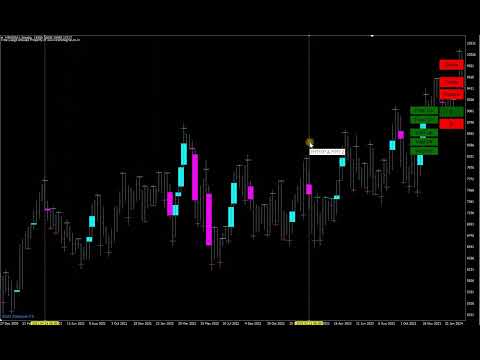
A B fractals and voids projection lines
- Индикаторы
- Версия: 1.0
- Активации: 15

Индикатор самостоятельного технического анализа по фракталам и по пробоям.
Полуавтоматическое прокладывание линий по точкам "А и B" в считанные клики.
Класическая версия доступна бесплатно в моём магазине под именем "BreakOut Space Center Projection" Вы можете пользоваться в своё удовольствие, результаты индикаторов будут одни и те же, но я так хотел упростить процесс технического анализа и создал вполне комфортный индикатор. Мое чувство, как пересесть со старово авто на новый и комфортный или поменять старый компьютер.
Нужен ли вам это индикатор, не знаю. Он увлекательный и с ним можно погрузиться в технический анализ по известным путям или выводить свои расчёты и стратегии.
Будет ли у вас на это время. Тоже хорошый вопрос. Мой план, делать анализ по акциям, так как их график активен всего около 8 часов в день и если делать анализ по H4 то можно возращаться к графику всего 2-4 раза за эти 8 часов на пару минут при чёткой стратегии.
Третья версия может выйти не много позже, уже есть заготовки и она сможет проводить анализ сама при заданных условиях, а так же выдавать сигналы входа и выхода.
Технический анализ по фракталам, давно известен среди трейдеров и аналитиков прогноза направления цены.
Данный индикатор имеет отличие от стандартного способа прокладывания линий по точкам "А и B".
В стандартном способе линия прокладывается по low price свечи для нижнего фрактала и по high price свечи для верхнего фрактала.
В моём индикаторе линии прокладываются по центру фрактала, относительно перекрывающих соседних баров.
Я не раз убедился то что прогноз складывается более чёткий. Когда цена выходит из среднего диапазона движения цены в десятки раз, затрагивает линию прогноза не пересекая её даже на 1 поинт и начинается откат от линии!!! У меня не оставило сомнений в эффективности такого вида анализа.
Дополнительный расчёт ведётся по центрам пустоты свежи, относительно двум соседним барам.
Это авторская идея.
Середина пустоты свечи может использоваться для точек "А и B".
Мне больше всего нравиться стратегия, брать начало всех линий от одного самого верхнего или нижнего пробоя в тренде, а затем с появлением новых баров, прокладывать точки "B" по фракталам, так становится виден тренд, и если цена начинает выходить с него, то можно торговать в сторону выхода из тренда.
Кроме стандартной стратегии поиска тренда по верхней и нижней линии тренда, вы не ограничены в других стратегиях. Которые сможете опробовать по моим рекомендациям или выводить сами.
* Версия доведена до момента комфорта и экономии времени анализа в которой можно:
--- прокладывать линии
Сразу от нескольких точек А по нескольким точкам B. Каждую точку "А или B" можно помечать одним нажатием мышки на каждую точку или провести диапазон для точек "А или B" в котором отметятся все желаемые точки "А или B".
--- перемещать
Каждая точка "А или B" имеет свою группу и все линии привязанные к точкам "А или B "можно перенести на другую точку / точки "А или B" за несколько кликов.
--- удалять линии целыми группами
Все линии привязанные к одной точки А или B можно удалить в 2 клика.
--- Подсвечивать / прятать фракталы и пустоты пробоев, которые разделены по цветам для верхних и нижних.
--- Менять цвета линий, пометок и даже кнопок под свой стиль и для разделения линий или групп линий.
--- Линии могут быть проложены от " верхних фракталов / нижних фракталов / середина пустоты свечи с прорывом вверх / середина пустоты свечи с прорывом вниз " по " верхним фракталам / нижним фракталам / серединами пустоты свечи с прорывом вверх / серединами пустоты свечи с прорывом вниз ".
То есть линия может взять начала у одного типа, а пройти по тому же или другому типу.
Как пользоваться индикатором.
## что бы убрать с графика выпадающие меню ол линии, нажмите любую клавишу клавиатуры ##
1. Нанесём индикатор на график и настроем параметры.
Стоит вернуться к этому шагу когда уже научитесь работать с линиями и тогда настроить шаблон под свой стиль. Пока всё хорошо настроено по умолчанию :)
Author chart - Если оставить "true" то график будет в авторском стиле цветов графика и баров, подходящим к цветам линий и пометок. Так же zoom настроен для широко взгляда на ситуацию, для прокладывания линий будет удобней увеличить zoom.
Если задать "false", то график откроется по настройкам терминала.
Следующие 3 параметра отвечают за историю на графике. До заданной даты или количества баров назад, линии прокладываться не смогут.
Старые линии начнут пропадать если вы выберете расчёт в барах.
Если вы тестируете к примеру с 2020 года, то стоит задать расчёт с даты, 1.1.2020
Voids also on gaps - По умолчанию отключено, если включить то пустоты будут показываться не только на барах, индикатор начнёт распознавать гапы как пустоту.
Затем можете изменить цвета пустот поднимающихся и опускающихся баров.
Number of bars to fix from fractal - если оставить по умолчанию, то будут подсвечиваться все возможные фракталы. Если к примеру 3, то левее и правее на 3 бара, фракталы не будут подсвечены и активны.
В своих анализах я не пропускаю фракталы и оставляю значение 1. Лучше провести 2 линии от соседних фракталов и получим 2 линии почти одна на другой, для более точных результатов.
Затем идут цвета подсветки верхних и нижних фракталов.
Level line Width - это тольшина пометки по фракталам и путотам.
Mouse hover marker - Меняет цвет при наведении мышкой по фракталам и пустотам.
Width of the mouse hover marker - толшина пометки при наведении мышкой.
Затем идут 3 цвета лучей. Относительно точки "А", начала луча.
И ширина лучей.
Marked level - это цвет метки на точке "A" или "B" когда они уже помеченны.
В разделе "First Buttons" можно изменит оформление постоянных кнопок на графике.
Для широко разширения экрана 4k я выставляю "Button size coefficient" на "2", иначе кнопки обрезаются.
Раздел "Ray Buttons" настраивает кнопки при нажати на линии, выпадающие кнопки.
Для широко разширения экрана 4k я выставляю "Button size coefficient" на "2.3", иначе кнопки обрезаются.
В разделе "Ray Button" есть парметар "Selecting an additional line for editing" если его поменять на "true" то проложеные паралельные линии от готовых линий будут сразу выделенными и так их можно сразу сдвигать мышкой или перейти в параметры цвета и стиля.
Раздел стиля "Diapasone" изменяется стиль вертикальных линий для пометок точек "A" или "B" между линиями.
2. Подсветка фракталов и пустот.
Изначально фракталы и пустоты не показываются.
Нажмите "Voids" что бы показать пустоты.
Нажмите "Fractals" что бы отобразить фракталы.
В любой момент вы можете нажать на них сново, что бы скрыть с графика. Оптимально после завершения анализа, для более чистого графика.
3. Проводим новые линии.
3.1 Одиночные точки "A" и "B" - помечаем точки "A" и "B" мышкой, нажимая на каждую желаемую точку для анализа.
Можно пометить сразу несколько точек "A" и "B" и провести по ним линии.
Нажмём на "A" затем "Mouse", теперь можно помечать точки "A", нажимая мышкой на фракталы или пустоты.
Когда все точки "A" зафиксированны, помеченные точки стали красными по умолчанию,
Теперь пометим точки "B", нажмём на кнопку "B", затем так же на "Mouse".
Пометим все желаемые точки "B", нажав мышкой на фракталы или пустоты.
Точки "A" и "B" заданны. Нажмём на кнопку "B" и готово. Линии проложенны. От всех точек "A" по всем точкам "B".
Потренеруйтесь несколько раз что бы закрепить урок. Можете испоьзовать самую верхнию кнопку "Delete" что бы быстро удалить все линии с графика.
Цвета помогают напомнить о том какие точки вы проводите, кнопка меняет цвет на активную.
3.2 Автоматическое помечание точек в диапозоне между двумя линиями.
Мы можем провести две линии и между ними пометятся все возможные точки. Вместо того что бы помечать каждую точку самостаятельно.
Применяется как для точек "A" так и для точек "B".
Можно пометить только точки "A" в диапозоне, а точки "B" пометить вручную. Так же наоборот или и точки "A" и точки "B" в диапозоне.
Небольшой недостаток в том, что в одном диапозоне можно выбрать тоько один вид точек, по нижним или верхним фракталам, пустотам в верх, вниз или по всем пустотам. Однако это всё ещё упрощает ручные пометки точек и можно провести анализ заново для другого типа точек всего за несколько секунд.
И так, как мы проводим точки в диапозоне.
Нажмём на "A" затем "Range", на экране сразу появяться две вертикальные линии. Подтягиваем их мышкой, к примеру первую линию накладываем на самый низ тренда в вверх, а вторую линию на самый вверх тренда.
Далее, справо открыто меню ждёт вашего нажатия. Нажмите на желаемы тип точек. Фрактал вверх или вниз. Пустота вверх или вниз или любая пустота. Нажимаем и видим что горизонтальные лини исчезли и нажатый тип точек имеет красные пометки на барах.
Теперь нам нужно провести точки "B".
Нажимаем на кнопку "B" и если хотим провести одиночные точки "B" то нажимаем на "Mouse" помечаем точки вручную и сново нажимаем "B". Линии проложенны.
Если хотим провести точки "B" в диапозоне, нажимаем " Range". Появятся две вертикальные линии, подтягиваем их мышкой, в еню справа нажимаем на тип точек по которым пройдут точки "B" и нажимаем кнопку "B". Линии проведенны.
4. Удаление линий.
Удалить одну линию.
Нажимаем на линию которую хотим удалить, в выпадающем меню нажимаем "Delete ray".
Удалить группу линий от одной точки "A". Нажимаем на любую из линий которая исходит из точки "A". Нажимаем "Group A", затем кнопку справа "A". Все линии берущие начало от одного бара, удалены.
Удалить группу линий проходящей по одной точке "B". Нажимаем на любую из линий которая проходит по одной и той же точке "B". Нажимаем "Group B", затем кнопку справа "B". Все линии проходящие по одной точке "B", удалены.
5. Перемещение уже проложенных линий.
Любую линию проложенную индикаторам, можно изменить её начало, точку A и её продолжение, точку B.
Это так же возможно для целой групы линий.
Изменить точку A для одной линии:
Нажмём на линию.
Нажмём на A из меню. Линия исчезла и теперь курсор мышки подсвечивает варианты фиксации точек A.
Теперь зафиксируйте мышкой новую точку A или даже несколько точек A и тогда у вас появятся несколько лининий проходящей по тойже точки B.
Когда новая точка/и A помечена/ы. На правом меню индикатора нажмём сново A. Если нажмёте B то результат может запутать вас. Потренируйте и запомните.
Изменить точку B:
Всё тоже самое как с точкой A.
Изменить начало или продолжение линий для групы.
Група линий - Каждый раз когда вы проводите более одной линий за одну сессию. Создаётся група линий и вы можете изменить её точки A или B. Это помогает если вы проводили точки и случайно зацепили не за ту точку и хотите изменить это или в случае развития графика можно сдвигать анализ.
Скажем вы провели 3 линии берущие начало от трёх точек A и пересикаются в одной точки B. Вы можете изменить точки A или B нажав на одну из линий, затем Group A если хотите изменить точки A, пометьте новые точки A и в правом меню на графике нажмите A.
Тоже самое для изменения точек B. С кнопками Group B, пометить новые точки B и нажать B.
6. Паралельные линии объекты.
Индикатор даёт возможность провести паралельную линию от любой линии индикатора. На расстоянии 1 поинт и более. Такие линии прокладываются как объект и могут использоваться с EA для автоматической торговли или алертов от линий.
Проложенные паралельные линии не будут иметь меню индикатора, они не удаляются вместе с линиями индикатора. Цвет паралельной линии будет тем же цветом как и линия от которой была взята, что бы изменить цвет нужно нажать 1 или 2 раза на паралельную линию, затем правой мышкой и "Trend line proporties" где так же можно поменять стиль и ширину линии. То-есть паралельная линия отвечает всем правилам терминала Metatrader так как вы бы провели её из меню терминала.
Что бы проложить паралельную линию, нажимем на линию от индикатора, затем "Ray add". Появится поле ввода, в него вводим дистанцию поинтов от линии. (50) - 50 поинтов выше линии. (-50) - 50 поинтов ниже линии.