A B fractals and voids projection lines
- Indicadores
- Versión: 1.0
- Activaciones: 15

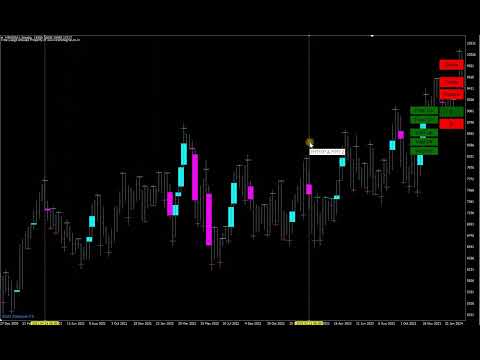
Un indicador de análisis técnico independiente por fractales y breakouts. Dibujo semiautomático de líneas a lo largo de los puntos "A y B" en cuestión de clics.
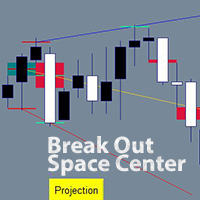
La versión clásica está disponible de forma gratuita en mi tienda bajo el nombre"BreakOut Space Center Projection" Puede utilizarlo para su placer, los resultados de los indicadores serán los mismos, pero yo quería tanto simplificar el proceso de análisis técnico y creó un indicador bastante cómodo. Mi sensación es como cambiar de un coche viejo a uno nuevo y cómodo o cambiar un ordenador viejo.
No sé si usted necesita este indicador. Es emocionante y con él puedes sumergirte en el análisis técnico por caminos conocidos o derivar tus cálculos y estrategias. También una buena pregunta. Mi plan es hacer análisis en acciones, ya que su gráfico está activo sólo durante unas 8 horas al día, y si haces un análisis en H4, puedes volver al gráfico sólo 2-4 veces durante estas 8 horas durante un par de minutos con una estrategia clara.
La tercera versión puede ser liberado no mucho más tarde, ya hay espacios en blanco, y será capaz de analizar a sí mismo en condiciones especificadas, así como dar señales de entrada y salida.
Technical analysis by fractals has long been known among traders and analysts of price direction forecasts.
Este indicador difiere del método estándar de trazar líneas a lo largo de los puntos "A y B".
En la forma estándar, la línea se dibuja a lo largo del precio bajo de la vela para el fractal inferior y el precio alto de la vela para el fractal superior. En mi indicador, las líneas se dibujan en el centro del fractal, en relación con las barras vecinas superpuestas. En repetidas ocasiones me he asegurado de que el pronóstico sea más claro. Cuando el precio se sale del rango medio del movimiento del precio por decenas de veces, toca la línea de pronóstico sin cruzarla ni siquiera por 1 punto, ¡¡¡y comienza un rollback de la línea!!! No tenía ninguna duda sobre la eficacia de este tipo de análisis.
Un cálculo adicional se lleva a cabo de acuerdo con los centros del vacío fresco, en relación con las dos barras vecinas. El centro del vacío de la vela se puede utilizar para los puntos "A y B".Mi estrategia favorita es comenzar todas las líneas de una de las rupturas más altas o más bajas en la tendencia, y luego con la aparición de nuevas barras, trazar los puntos "B" a lo largo de los fractales, por lo que la tendencia se hace visible, y si el precio comienza a salir de ella, entonces usted puede operar en la dirección de la salida de la tendencia.
Aparte de la estrategia estándar de buscar la tendencia por las líneas de tendencia superior e inferior, usted no está limitado en otras estrategias. Que puede probar según mis recomendaciones o retirar usted mismo.
* La versión ha sido llevada al momento de comodidad y ahorro de tiempo de análisis en el que usted puede:
--- dibujar lineas desde varios puntos A a varios puntos B. Cada punto "A o B" puede ser marcado con un click en cada punto o dibujar un rango para los puntos "A o B" en el cual todos los puntos deseados "A o B" seran marcados.
--- para moverCada punto "A o B" tiene su propio grupo, y todas las líneas vinculadas a los puntos "A o B" se pueden mover a otro punto/puntos "A o B" con unos pocos clics.
--- Borrar líneas en grupos enterosTodas las líneas vinculadas al mismo punto "A" o "B" pueden borrarse en 2 clics.
--- Resaltar/ocultar fractales y vacíos de ruptura, que están separados por colores para la parte superior e inferior.
--- Cambia los colores de las líneas, marcas e incluso botones para adaptarlos a tu estilo y separar líneas o grupos de líneas.
--- Las líneas se pueden dibujar desde " fractales superiores / fractales inferiores / vela media void con breakout arriba / vela media void con breakout abajo " a lo largo de " fractales superiores / fractales inferiores / vela media void con breakout arriba / vela media void con breakout abajo ".Es decir, la línea puede partir de un tipo y pasar por el mismo u otro tipo.
Como utilizar el indicador.
## Para eliminar todas las líneas del gráfico, pulse cualquier tecla del teclado .
1. Coloque el indicador en el gráfico y configure los parámetros.
Vale la pena volver a este paso cuando ya haya aprendido a trabajar con líneas y luego personalizar la plantilla a su estilo. Si todo está bien configurado por defecto:)
Gráfico de autor - Si lo dejas en "true", el gráfico tendrá el estilo de autor de colores de gráfico y barras, coincidiendo con los colores de las líneas y marcas. El zoom también está configurado para una visión amplia de la situación; será más conveniente aumentar el zoom para las líneas de trazado.
Los siguientes 3 parámetros son responsables del historial en el gráfico. Las líneas antiguas empezarán a desaparecer si elige calcular en barras. Si usted está probando, por ejemplo, a partir de 2020, entonces vale la pena establecer el cálculo a partir de la fecha, 1.1.2020
Vacíos también en los huecos - Desactivado por defecto, si activa los vacíos, éstos se mostrarán no sólo en las barras, sino que el indicador también empezará a reconocer los huecos como vacíos.
Puede entonces cambiar los colores de los huecos en las barras alcistas y bajistas.
Número de barras a fijar del fractal - si se deja por defecto, se resaltarán todos los fractales posibles. Si, por ejemplo, es 3, entonces a la izquierda y a la derecha por 3 barras, los fractales no serán resaltados y activos. Es mejor dibujar 2 líneas de fractales vecinos y obtener 2 líneas casi una encima de la otra, para obtener resultados más precisos.
Luego están los colores de resaltado de los fractales superior e inferior.
Ancho de la línea de nivel es el ancho de la etiqueta por fractales y vacíos.
Marcador al pasar el ratón por encima - Cambia de color al pasar el ratón por encima de los fractales y vacíos.
Anchura del marcador al pasar el ratón - el grosor de la marca al pasar el ratón.
Luego hay 3 colores de rayos. Relativo al punto "A", el comienzo del rayo.
Y el ancho de los rayos.
Nivel marcado es el color de la marca en el punto "A" o "B" cuando ya están marcados.
En la sección "Primeros botones", puede cambiar el aspecto de los botones permanentes del gráfico. Para una amplia extensión de pantalla 4k, yo establezco el "Coeficiente de tamaño de los botones" en "2", de lo contrario los botones quedan cortados.
Para una extensión de pantalla 4k ancha, establezco el "Coeficiente de tamaño del botón" en "2,3", de lo contrario los botones se cortan.
En la sección "Ray Button" hay un parámetro "Selecting an additional line for editing", si lo cambias a "true", entonces las líneas paralelas tendidas desde las líneas terminadas serán inmediatamente seleccionadas y así podrás moverlas inmediatamente con el ratón o ir a las opciones de color y estilo.
La sección "Diapasón" del estilo cambia el estilo de las líneas verticales para marcar puntos "A" o "B" entre las líneas.
2. Iluminación de fractales y vacíos.
Inicialmente, los fractales y los huecos no se muestran. Haga clic en "Vacíos" para mostrar los vacíos.Haga clic en "Fractales" para mostrar los fractales.En cualquier momento puede volver a hacer clic en ellos para ocultarlos del gráfico. Óptimo una vez finalizado el análisis, para obtener un gráfico más limpio.
3. Construir nuevas líneas.
3.1 Puntos individuales "A" y "B" - marque los puntos "A" y "B" con el ratón, haciendo clic en cada punto deseado para el análisis.
Haga clic en "A" y luego en "Ratón", ahora puede marcar los puntos "A" haciendo clic en fractales o vacíos.
Cuando todos los puntos "A" están fijados, los puntos marcados son rojos por defecto, ahora marque los puntos "B", haga clic en el botón "B", luego también en "Ratón".Marque todos los puntos "B" deseados haciendo clic en los fractales o vacíos.
Se especifican los puntos "A" y "B". Pulse el botón "B" y ya está. Las líneas han sido trazadas. De todos los puntos "A" a todos los puntos "B".
Practica varias veces para consolidar la lección. Puedes utilizar el botón superior "Borrar" para eliminar rápidamente todas las líneas del gráfico.
Los colores le ayudan a recordar qué puntos está dibujando, el botón cambia el color al activo.
3.2 Marcar automáticamente puntos en el rango entre dos líneas. Podemos dibujar dos líneas, y todos los puntos posibles se marcarán entre ellas. Se utiliza tanto para los puntos "A" como para los "B". Puede marcar sólo puntos "A" en el rango, y marcar puntos "B" manualmente. que sólo se puede seleccionar un tipo de puntos en un rango, a lo largo de los fractales inferior o superior, vacíos arriba, abajo, o todos los vacíos. Sin embargo, esto sigue simplificando el etiquetado manual de puntos y puede volver a analizarse para un tipo de punto diferente en sólo unos segundos.
Y la forma de dibujar puntos en un rango.
Haga clic en "A" y luego en "Rango", e inmediatamente aparecerán dos líneas verticales en la pantalla. Tire de ellas con el ratón, por ejemplo, coloque la primera línea en la parte inferior de la tendencia hacia arriba, y la segunda línea en la parte superior de la tendencia. Haga clic en el tipo de puntos deseado. Un fractal arriba o abajo. Un vacío arriba o abajo o cualquier vacío. Haga clic y vea que las líneas horizontales han desaparecido y el tipo de puntos pulsado tiene marcas rojas en las barras.
Ahora tenemos que dibujar los puntos "B".Pulsa sobre el botón "B" y si quieres dibujar puntos "B" sueltos, entonces pulsa sobre el "Ratón", marca los puntos manualmente y vuelve a pulsar "B". Si quieres dibujar puntos "B" en el rango, pulsa "Rango". Aparecerán dos líneas verticales, tire de ellas con el ratón, en el menú de la derecha, haga clic en el tipo de puntos por los que pasarán los puntos "B" y pulse el botón "B". Las líneas han sido dibujadas.
4. Eliminar líneas.
Eliminar una línea. Haga clic en la línea que desea eliminar, haga clic en "Eliminar raya" en el menú desplegable.
Eliminar un grupo de líneas desde un único punto "A". Haga clic en cualquiera de las líneas que salen del punto "A". Haga clic en "Grupo A" y, a continuación, en el botón "A" de la derecha. Se han eliminado todas las líneas que proceden de la misma barra.
Eliminar un grupo de líneas que pasan por un mismo punto "B". Haga clic en cualquiera de las líneas que pasan por el mismo punto "B". Haga clic en "Grupo B" y, a continuación, en el botón "B" de la derecha. Se borran todas las líneas que pasan por el mismo punto "B".
5. Mover líneas ya trazadas
Cualquier línea trazada por los indicadores puede cambiarse en su inicio, punto A, y en su continuación, punto B. Esto también es posible para todo un grupo de líneas.
Cambie el punto A de una sola línea:
Haga clic en la línea. Haga clic en A en el menú. La línea ha desaparecido y ahora el cursor del ratón resalta las opciones para fijar los puntos A.Ahora fije un nuevo punto A o incluso varios puntos A con el ratón y entonces tendrá varias líneas que pasan por el mismo punto B.Cuando el nuevo punto o puntos estén marcados. En el menú derecho del indicador, vuelve a pulsar A. Si pulsa B, el resultado puede confundirle.
Cambia el punto B:
Igual que el punto A.
Cambiar el inicio o la continuación de las líneas de un grupo.
Grupo de líneas: siempre que dibuje más de una línea en una misma sesión. Se crea un grupo de líneas y puedes cambiar sus puntos A o B. Esto ayuda si has dibujado puntos y accidentalmente enganchaste el punto equivocado y quieres cambiarlo, o si el gráfico se desarrolla, puedes desplazar el análisis. una de las líneas, entonces Grupo A si quieres cambiar los puntos A, marca los nuevos puntos A y en el menú derecho del gráfico pulsa A. Lo mismo para cambiar los puntos B. Con los botones Grupo B, marca los nuevos puntos B y pulsa B.
6. Objetos de líneas paralelas.
El indicador permite dibujar una línea paralela a partir de cualquier línea del indicador. A una distancia de 1 punto o más. Tales líneas se trazan como un objeto y se pueden utilizar con el EA para el comercio automatizado o alertas de las líneas. El color de la línea paralela será del mismo color que la línea de la que fue tomada, para cambiar el color es necesario hacer clic 1 o 2 veces en la línea paralela, a continuación, con el botón derecho del ratón y "Propiedades de la línea de tendencia", donde también se puede cambiar el estilo y la anchura de la línea. Es decir, la línea paralela cumple todas las reglas del terminal MetaTrader, tal y como la dibujarías desde el menú del terminal.
Para dibujar una línea paralela, haga clic en la línea del indicador, a continuación, "Ray add". Aparecerá un campo de entrada, introduzca en él la distancia de los puntos desde la línea. (50) - 50 puntos por encima de la línea. (-50) - 50 puntos por debajo de la línea.