
Dieser Leitfaden behandelt Golden Commander V3 (Version 3.0 auf dem MQL5 Market, MT4 und MT5). Versionen 2.x funktionieren anders: Deren Einstellungen und Voreinstellungen gelten nicht für V3.
1. Was der EA tut
Golden Commander verwaltet separate Kauf- und Verkaufspositionen für Gold. Automatische Erstplatzierungen erfolgen anhand von M15-Signalen mit einem H1-Richtungsfilter, Bollinger-Bändern und RSI. Weitere Platzierungen hängen von Distanz, Volatilität, Unterstützungs-/Widerstandsniveaus und Bestätigungsregeln ab; sie werden nicht einfach aufgrund einer bestimmten Distanz platziert.
Der Algorithmus verwendet eine Rebound-Bestätigung und eine Ausstiegsreferenz und stellt den gespeicherten Zustand nach einem Neustart wieder her. Ein Basket ist eine Gruppe verwalteter Marktpositionen in eine Richtung. Mittelwertbildung und steigende Volumina können zu erheblichen Kursverlusten führen; eine Erholung ist nicht garantiert.
Dieses Profil ist für XAUUSD auf M15. Verwenden Sie das exakte Goldsymbol des Brokers, inklusive Suffix. Die numerischen Einstellungen sind keine EURUSD- oder Multi-Asset-Voreinstellung. MT5 erfordert ein Hedging-Konto; Netting-Konten werden nicht unterstützt.
2. Schnellstart
- Wählen Sie die Datei für Ihre Plattform: EX4 für MT4 oder EX5 für MT5. Verwenden Sie keine MT4-Datei für MT5 oder umgekehrt.
- Installieren Sie einen Market-Kauf im Terminal über Market → Gekauft, nachdem Sie sich mit dem MQL5-Konto angemeldet haben, mit dem der Kauf getätigt wurde. Der Expert Advisor (EA) wird anschließend im Navigator unter Market angezeigt.
- Öffnen Sie den Strategietester, wählen Sie den V3-Experten, das Broker-Symbol XAUUSD und den M15-Zeitrahmen. Wählen Sie in MT5 „Jeder Tick basierend auf realen Ticks“ und überprüfen Sie die Qualität des Berichts. Ein normaler MT4-Lauf mit „Jeder Tick“ ist allein kein Beweis für reale Tick-Daten.
- Verwenden Sie die integrierten Standardeinstellungen; eine SET-Datei ist nicht erforderlich. Überprüfen Sie ExitMode = Real, LotSizing, LotPer1000/FixedLot, MagicNumber und die Schutzgrenzen. Laden Sie keine Voreinstellung der Version 2.x in der Erwartung, dass diese die umbenannten Eingaben korrekt konfiguriert.
- Das Bedienfeld ist standardmäßig aktiviert (ShowPanel = true). Im Tester ist es im visuellen Modus sichtbar. Erweitern Sie das Bedienfeld mit dem Pluszeichen (+) und überprüfen Sie Kauf-/Verkaufseinstieg, Kauf-/Verkaufsberechtigungen und die angezeigte Startposition.
- Prüfen Sie Expertenberichte/Fachzeitschriften, die Symbolspezifikation, Spread, Kommission, Hebelwirkung und die daraus resultierenden Positionsgrößen. Historische Ergebnisse geben keine Auskunft über die Eignung für Ihren Broker oder zukünftige Renditen.
Zum Handeln verbinden Sie den Expert Advisor (EA) mit einem XAUUSD-M15-Chart und aktivieren Sie den algorithmischen Handel sowohl im Terminal als auch in den allgemeinen Einstellungen des Expert Advisors. DLL-Importe sind nicht erforderlich. Beginnen Sie mit einem separaten Demokonto.
3. Welche Transaktionen gehören zu dieser Instanz?
Die MagicNumber identifiziert die Trades des Expert Advisors (EA) für das aktuelle Symbol. Verwenden Sie für jede Symbol-/MagicNumber-Kombination eine separate Verwaltungsinstanz. Die Duplikatsprüfung funktioniert nur innerhalb eines Terminals; sie kann kein zweites Terminal oder einen VPS koordinieren. Führen Sie nicht zwei Instanzen mit denselben Besitzeinstellungen aus.
Der Expert Advisor (EA) verwaltet ausschließlich seine eigenen Magic-Werte für das aktuelle Symbol. Magic-0-Trades und andere IDs werden nicht übernommen. Sie können weiterhin Trades über das Terminal eröffnen, diese werden jedoch nicht in die Positionen des EA aufgenommen.
Ändern Sie weder die Magic-Einstellungen noch die verwaltende Instanz, solange ein Warenkorb geöffnet ist. Fehlende oder inkompatible Wiederherstellungsdaten können nicht erraten werden. Aktualisieren Sie die Version, solange der verwaltete Bereich unverändert ist; die Migration geöffneter Warenkörbe erfordert ein separat verifiziertes Verfahren.
4. Lesen und bedienen Sie das Bedienfeld.
Die Überschrift lautet „Golden Commander V3“. Ziehen Sie die Überschrift, um das Bedienfeld zu verschieben; mit +/− werden die Steuerelemente ein- oder ausgeblendet. Mit PanelScale lässt sich die Größe des Bedienfelds ändern, und es passt sich dem verfügbaren Platz im Diagramm an.
Der Roboter eröffnet Positionen gemäß der Strategie. Im Header gibt es keinen Modusschalter. Deaktivieren Sie sowohl „Kauf-Einstieg“ als auch „Verkauf-Einstieg“, um neue Warenkörbe zu blockieren. Die Verwaltung bestehender Warenkörbe und die zulässige Durchschnittsbildung bleiben aktiv; verwenden Sie separate „Hinzufügen“-Pausen, um weitere Hinzufügungen zu stoppen.
Kauf- und Verkaufsoption: Ein/Aus. Diese Optionen erlauben bzw. verhindern den ersten Einstieg in die jeweilige Richtung. Ein Klick löst keine Order aus und erzwingt keinen Durchschnittskauf. Bei aktivierter Option wartet der Roboter weiterhin auf sein Signal und alle relevanten Handelsbedingungen.
KAUF/VERKAUF HINZUFÜGEN: PAUSE verhindert weitere Durchschnittskäufe in diese Richtung. Im pausierten Zustand wird die Schaltfläche als „FORTSETZEN“ angezeigt, da dies die nächste Aktion ist. Das Pausieren von Käufen schließt keine bestehenden Positionen. Interne Schutzsperren werden dadurch nicht aufgehoben.
Die Befehle CLOSE BUY, CLOSE SALE und CLOSE ALL fordern die Schließung des verwalteten Bereichs an. CLOSE ALL bedeutet nicht, dass alle Trades auf dem gesamten Konto geschlossen werden. Beobachten Sie das Journal und die Positionsliste, bis die Ausführung bestätigt ist; eine fehlgeschlagene oder verzögerte Brokeranfrage gilt nicht als abgeschlossene Schließung.
Die folgenden Abbildungen wurden in MT5 aufgenommen. Das MT4-Panel hat die gleichen Zeilen und Schaltflächen.
Screenshot — MT5: Golden Commander V3-Panel: Berechtigungen für den ersten Eintrag, Mittelwertbildung bei Pausen und Korbschließung.
Erfassung der nativen Benutzeroberfläche mit beispielhaften Kontowerten. Der Handel war deaktiviert; dies ist kein Leistungsergebnis.
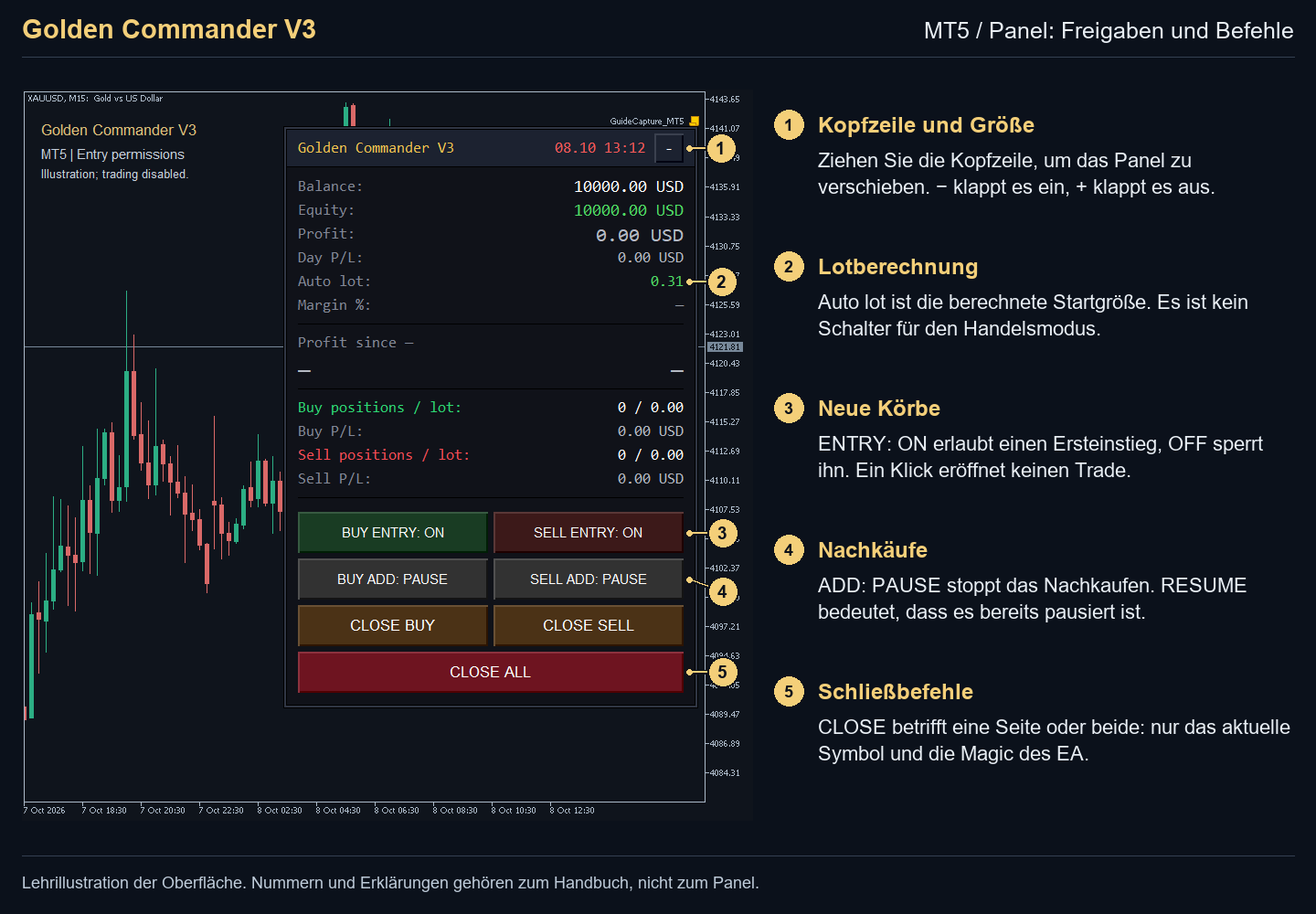
- Kopfzeile und Größe. Ziehen Sie die Kopfzeile, um das Panel zu verschieben. − blendet es aus; + blendet es aus.
- Lotberechnung. Auto-Lot ist das berechnete Startvolumen. Es handelt sich nicht um eine Umschaltung des Handelsmodus.
- Neue Warenkörbe. EINGABE: EIN erlaubt die erste Eingabe; AUS verhindert sie. Ein Klick löst keine Transaktion aus.
- Zusätzliche Positionen. HINZUFÜGEN: PAUSE stoppt die Durchschnittsberechnung. RESUME bedeutet, dass die Durchschnittsberechnung bereits pausiert ist.
- Befehle schließen. CLOSE zielt auf eine oder beide Seiten ab: nur auf das aktuelle Symbol des EA und Magic.
Screenshot — MT5: Kauf- und Verkaufsaufträge sind deaktiviert: Neue Warenkörbe werden blockiert, während bestehende Warenkörbe weiterhin verwaltet werden.
Erfassung der nativen Benutzeroberfläche mit beispielhaften Kontowerten. Der Handel war deaktiviert; dies ist kein Leistungsergebnis.
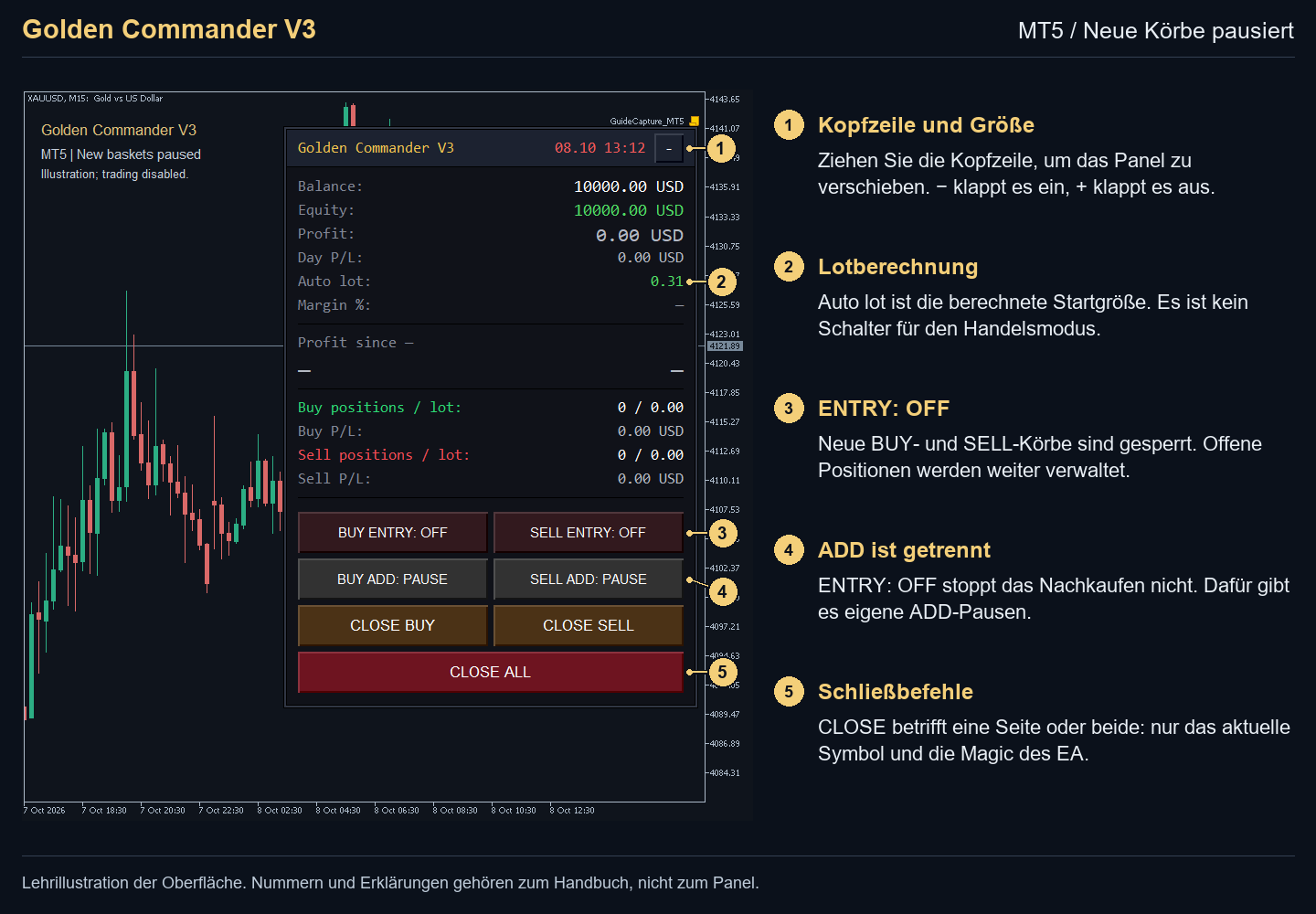
- Kopfzeile und Größe. Ziehen Sie die Kopfzeile, um das Panel zu verschieben. − blendet es aus; + blendet es aus.
- Lotberechnung. Auto-Lot ist das berechnete Startvolumen. Es handelt sich nicht um eine Umschaltung des Handelsmodus.
- EINSTIEG: AUSGESCHLOSSEN. Neue Kauf- und Verkaufsaufträge sind gesperrt. Bestehende Positionen werden weiterhin verwaltet.
- ADD ist separat. ENTRY: OFF stoppt die Mittelwertbildung nicht. Verwenden Sie die separaten ADD-Pause-Steuerelemente.
- Befehle schließen. CLOSE zielt auf eine oder beide Seiten ab: nur auf das aktuelle Symbol des EA und Magic.
Screenshot — MT5: BUY ADD: RESUME bedeutet, dass Kaufzugänge derzeit pausiert sind.
Erfassung der nativen Benutzeroberfläche mit beispielhaften Kontowerten. Der Handel war deaktiviert; dies ist kein Leistungsergebnis.
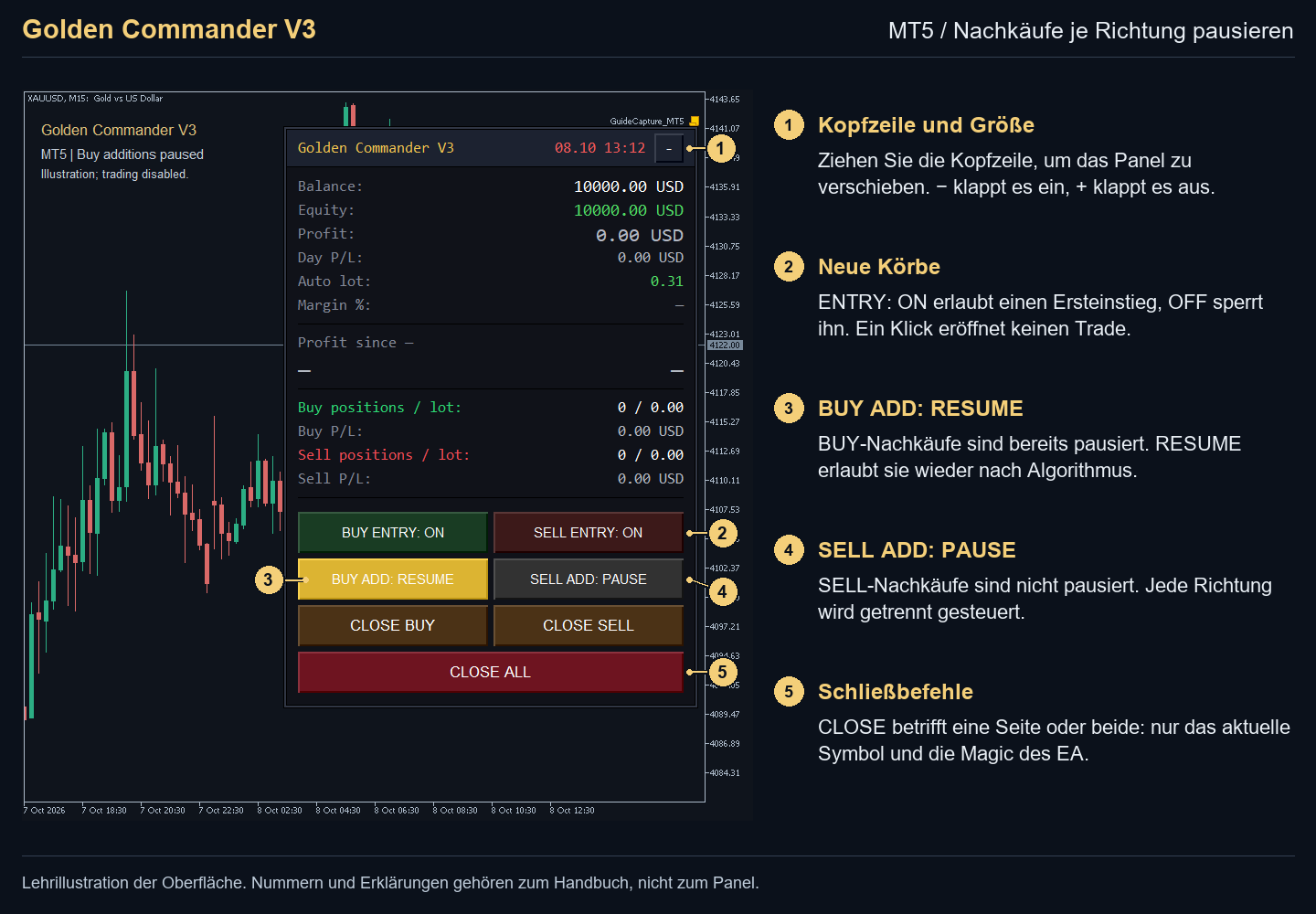
- Kopfzeile und Größe. Ziehen Sie die Kopfzeile, um das Panel zu verschieben. − blendet es aus; + blendet es aus.
- Neue Warenkörbe. EINGABE: EIN erlaubt die erste Eingabe; AUS verhindert sie. Ein Klick löst keine Transaktion aus.
- KAUF HINZUFÜGEN: FORTSETZEN. Der Durchschnittskauf ist bereits pausiert. Durch Klicken auf FORTSETZEN werden die algorithmischen Zukäufe wieder aktiviert.
- VERKAUFEN/HINZUFÜGEN: PAUSE. Der Durchschnittspreis für VERKAUFEN wird nicht pausiert. Jede Richtung wird separat gesteuert.
- Befehle schließen. CLOSE zielt auf eine oder beide Seiten ab: nur auf das aktuelle Symbol des EA und Magic.
5. Was die angezeigten Zahlen bedeuten
Kontostand und Eigenkapital beschreiben das gesamte Konto. Der Gewinn ist der aktuelle Kontostand im Buchhaltungsbereich des Expert Advisors (EA); der Tagesgewinn/-verlust ist der Schlussstand des aktuellen Brokertages. Dies sind unterschiedliche Kennzahlen und können von der Kontohistorie des Terminals abweichen.
Kauf-/Verkaufspositionen, Kontrakte und Gewinn/Verlust beschreiben den jeweiligen verwalteten Warenkorb. Der Gewinn seit bezieht sich auf den angezeigten Beobachtungszeitraum, nicht unbedingt auf die gesamte Kontolaufzeit. Fehlende oder unvollständige Historie kann dazu führen, dass Langzeitstatistiken nicht verfügbar sind.
Die Uhr verwendet die Server-/Chartzeit. Bewegen Sie den Mauszeiger über die Uhr-/Statusanzeigen, um Informationen wie AUTOMATISCH DEAKTIVIERT, KEINE VERBINDUNG, EINSTELLUNGSFEHLER, NEWS-PAUSE oder RISIKOPASE zu erhalten. Ein sichtbarer EIN-Schalter allein ist kein Beweis dafür, dass der Handel aktuell erlaubt ist.
Screenshot — MT5: Kompaktansicht: Kontozahlen und das aktuelle Größenergebnis.
Erfassung der nativen Benutzeroberfläche mit beispielhaften Kontowerten. Der Handel war deaktiviert; dies ist kein Leistungsergebnis.
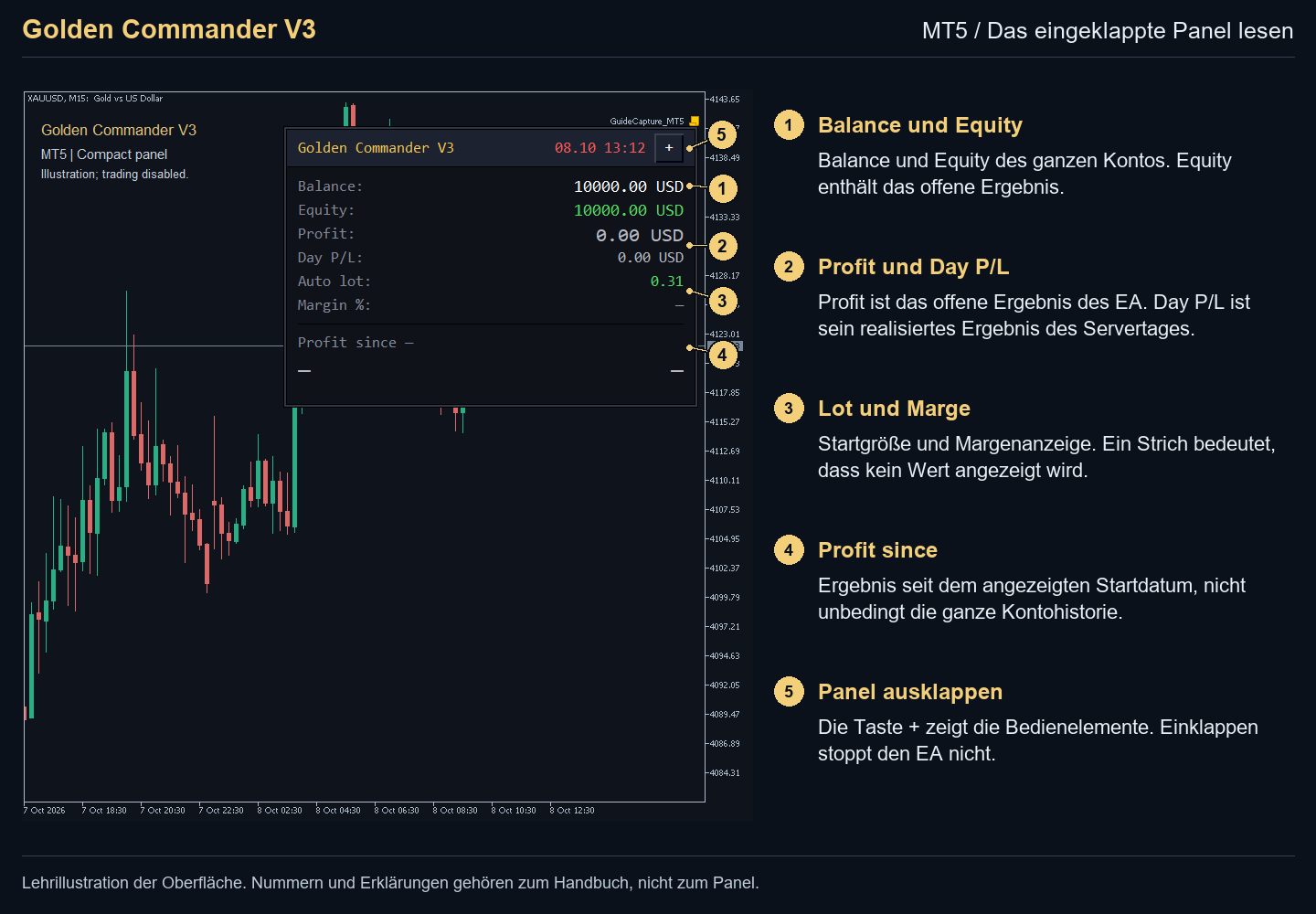
- Saldo und Eigenkapital. Kontoweiter Saldo und Eigenkapital. Das Eigenkapital umfasst auch variable Erträge.
- Gewinn und Tagesgewinn/-verlust. Der Gewinn entspricht dem Eröffnungsergebnis des Expert Advisors. Der Tagesgewinn/-verlust entspricht dem realisierten Ergebnis des Servertages.
- Losgröße und Marge. Anfangsvolumen und Marge werden angezeigt. Ein Bindestrich bedeutet, dass kein numerischer Wert angezeigt wird.
- Gewinn seit. Ergebnisse seit Beginn der angezeigten Aufzeichnung, nicht unbedingt die gesamte Kontohistorie.
- Die Steuerelemente können erweitert werden. Über die Schaltfläche „+“ werden die Steuerelemente eingeblendet. Das Ausblenden des Bedienfelds hat keinen Einfluss auf den EA.
6. Losgröße und Kontoeinheiten
Bei automatischer Positionsgrößenbestimmung entspricht die vorläufige erste Lotgröße dem Eigenkapital / 1000 × LotPer1000. Der in V3 integrierte Koeffizient beträgt 0,010. Bei 10.000 Kontowährungseinheiten und einem Hebel von 1:500 ergibt dies 0,10 vor Broker-Schritten, -Obergrenzen und anderen Beschränkungen. Bei einem Hebel von 1:100 reduziert die integrierte Hebelanpassung diesen vorläufigen Betrag um 100/500; Rundungen und Limits sind dann relevant. Liegt die resultierende Lotgröße unter dem Mindestlot des Brokers (üblicherweise 0,01), eröffnet der Expert Advisor (EA) das Mindestlot, sobald die freie Margin dies zulässt. Auf einem USD-Konto mit weniger als etwa 1.000 USD Eigenkapital bei einem Hebel von 1:500 und 0,010 (ein höherer Schwellenwert bei niedrigerem Hebel) ist das tatsächliche Risiko dann höher als die Einstellung; bei kleineren Beträgen behält ein Cent-Konto das beabsichtigte Risiko bei.
LotPer1000 ist kein prozentuales Risiko, gemessen an einem Stop-Loss. Der Code verwendet das Kontoguthaben in eigenen Einheiten. Bei einem Cent-Konto müssen Kontraktgröße und Tickwert gemeinsam geprüft werden; ein angezeigter Kontostand von 10.000 entspricht nicht automatisch einem Standard-USD-Konto mit derselben angezeigten Größe.
FixedLot liefert das Basisvolumen für feste Positionsgrößen. Ändern Sie es unter „Eingaben“; das Panel verfügt über keinen Positionseditor. Das Startvolumen wird weiterhin durch Hebelanpassungen, Brokerlimits und Normalisierung beeinflusst. Spätere Durchschnittsvolumina hängen von der vorherigen Positionsgröße und dem GridMultiplier ab.
Durch das Zurücksetzen werden die voreingestellten Eingaben wiederhergestellt. Kauf-/Verkaufsberechtigungen und Hinzufügungspausen werden separat gespeichert; überprüfen Sie deren Status nach dem Start. Die Losgröße wird nur in den Eingaben geändert. Es gibt keine allgemein gültige Mindesteinlage.
Screenshot – MT5: Die feste Startlotgröße ist in den Eingaben eingestellt. Das Panel zeigt das berechnete Volumen an, jedoch ohne Lot-Editor oder Eingabeschaltflächen.
Erfassung der nativen Benutzeroberfläche mit beispielhaften Kontowerten. Der Handel war deaktiviert; dies ist kein Leistungsergebnis.
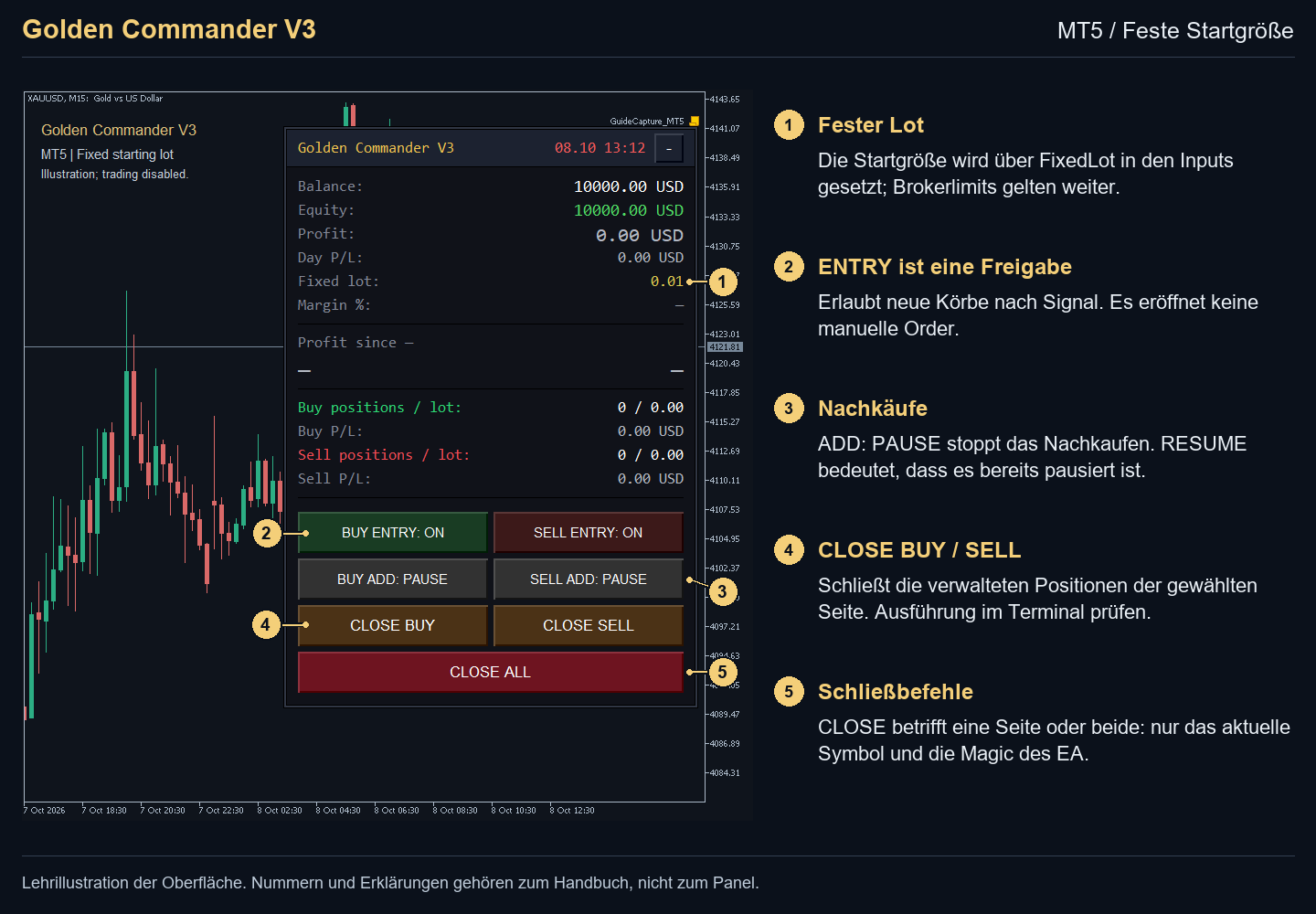
- Feste Losgröße. Legen Sie das Startvolumen über „FixedLot“ unter „Eingaben“ fest; Broker-Limits gelten weiterhin.
- ENTRY ist eine Berechtigung. Dadurch werden signalbasierte neue Warenkörbe erstellt. Es wird keine manuelle Bestellung geöffnet.
- Zusätzliche Positionen. HINZUFÜGEN: PAUSE stoppt die Durchschnittsberechnung. RESUME bedeutet, dass die Durchschnittsberechnung bereits pausiert ist.
- Kauf-/Verkaufsposition schließen. Die Schließung der verwalteten Positionen der ausgewählten Seite anfordern. Die Ausführung im Terminal überprüfen.
- Befehle schließen. CLOSE zielt auf eine oder beide Seiten ab: nur auf das aktuelle Symbol des EA und Magic.
7. Reale Niveaus, TP und Trailing
Lassen Sie ExitMode in V3 auf „Real“. Die ältere Option „Virtual“ bleibt im Eingabe-Enum erhalten, wird aber in diesem Branch bei der Initialisierung abgelehnt. Verwechseln Sie die Anweisungen für ältere Virtual-Builds nicht mit dieser Version.
Vor dem Trailing beträgt der Standardabstand zum Take-Profit 450 EA-Pips vom Ausstiegspunkt. Sobald der Gewinnabstand 265 Pips erreicht, wird das Trailing mit einem Abstand von 50 Pips aktiviert. Der Stop-Loss wird nur in Richtung des Gewinnrückgangs nachgezogen; die Schrittweite beträgt 5 Pips. Die Tickgröße des Brokers, die Stop-/Freeze-Abstände und die Anforderungsbestätigung bleiben weiterhin gültig.
Der feste Take-Profit wird entfernt, sobald das Trailing aktiviert wird. Dadurch ist eine Kursbewegung über das ursprüngliche Kursziel hinaus möglich; selbst bei einer ungünstigen Kursbewegung können Gewinne wieder hereingeholt werden, bevor der Stop-Loss erreicht wird. Im Realmodus bleiben die vom Server bestätigten Stop-Loss- und Take-Profit-Levels beim Broker erhalten, wenn das Terminal offline geht. Ohne den Expert Advisor (EA) wird das Trailing jedoch nicht fortgesetzt.
„Real“ bedeutet nicht, dass immer ein anfänglicher harter Stop-Loss vorhanden ist. Im integrierten Profil gibt es vor dem Trailing-Stop keinen standardmäßigen Stop-Loss für den Basket-Verlust, und die optionalen prozentualen Verlustlimits sind auf 0 deaktiviert. Diese Software-Limits setzen außerdem voraus, dass der Expert Advisor (EA) und der Broker die Ausführung übernehmen.
TRAIL START ist ein Aktivierungsschwellenwert, keine Order und keine Schließungsanweisung. Die zugehörige Linie verschwindet nach der Aktivierung. Im Realmodus werden die tatsächlichen SL/TP-Linien vom Terminal gezeichnet; der Expert Advisor (EA) vermeidet doppelte virtuelle Stop/TP-Linien. Die Berechnung des Ausstiegsreferenzwerts bedeutet, dass der Schwellenwert nicht dem einfachen volumengewichteten Einstiegsdurchschnitt plus 265 entsprechen muss.
Screenshot — MT5: Die TRAIL START-Anleitung auf einem Chart mit abgeschlossenen Trades.
Aufzeichnung des MT5-Testtages vom 29.09.2026 mit den vom Expert Advisor (EA) erstellten Zeichnungen. Die Anleitung für den Testlauf wird beispielhaft für den letzten Verkauf des Tages angezeigt. Kein Live-Konto.
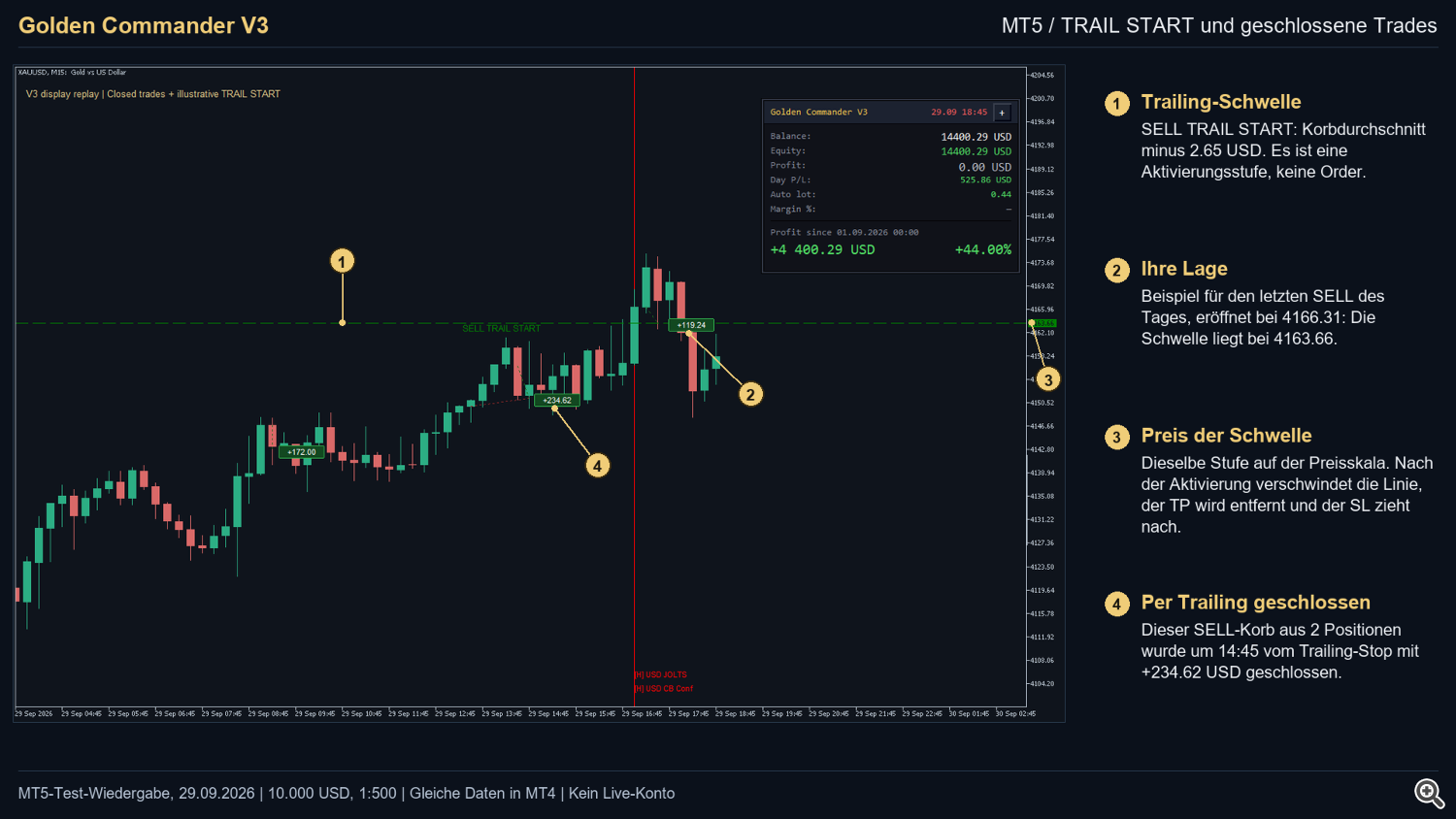
- Trailing-Schwellenwert. SELL TRAIL START: Der Warenkorbdurchschnitt abzüglich 2,65 USD. Dies ist ein Aktivierungsniveau, keine Order, weder Take Profit noch Stop Loss.
- Seine Position. Beispiel für den letzten Verkaufsauftrag des Tages, Eröffnungskurs 4166,31: Die Schwelle liegt bei 4163,66.
- Schwellenwertpreis. Gleiches Niveau auf der Preisskala. Nach der Aktivierung verschwindet die Preisführung, der Take-Profit wird entfernt und der Stop-Loss folgt.
- Durch Nachziehen geschlossen. Der 2-Positionen-Verkaufskorb wurde um 14:45 Uhr mit einem Kurs von +234,62 USD durch seinen nachgezogenen Stop-Loss geschlossen.
8. Unterstützung und Widerstand: Die Zonen lesen
Hellcyanfarbene Bänder markieren Unterstützungszonen, hellrosa Bänder Widerstandszonen. Die Unterstützung ergibt sich aus historischen Tiefstständen, der Widerstand aus lokalen Höchstständen. Es handelt sich hierbei um potenzielle Kursreaktionsbereiche, nicht um eine Garantie für eine Kurserholung.
Der Expert Advisor (EA) berechnet Zonen auf dem H1-Chart, selbst wenn der Arbeitschart auf M15 basiert. Ein Hoch oder Tief wird mit jeweils 25 benachbarten Bars verglichen; nahe beieinander liegende Niveaus werden zusammengeführt. Bis zu drei Unterstützungen unterhalb und drei Widerstände oberhalb des Kurses zum Berechnungszeitpunkt werden ausgewählt. Ein geladener H1-Chartverlauf ist erforderlich.
Jedes Band repräsentiert eine Preisspanne. Die Unterstützung erstreckt sich von ihrem lokalen Tiefpunkt nach oben; der Widerstand erstreckt sich von ihrem lokalen Hochpunkt nach unten. Die Zonen werden neu berechnet, sobald neue H1-Daten verfügbar sind, daher kann sich die ausgewählte Gruppe ändern. Es können weniger als drei Zonen jedes Typs im sichtbaren Chartbereich liegen.
Beim ersten Einstieg kann der Filter einen Kauf im Widerstandsbereich oder einen Verkauf im Unterstützungsbereich blockieren. Die Durchschnittsbildung berücksichtigt neben den Zonen auch Distanz, Bestätigungen und andere Einschränkungen. Das Berühren eines Bandes allein eröffnet keine Position.
ShowSRLines = false blendet lediglich die Zeichnung aus. Die Strategie verwendet die Ebenen weiterhin intern. Horizontale Farbbänder unterscheiden sich von vertikalen Nachrichtenmarkierungen und der gestrichelten TRAIL START-Schwelle.
Screenshot — MT5: H1-Unterstützungs-/Widerstandszonen und vertikale Nachrichtenmarkierungen: Nummerierte Erläuterungen kennzeichnen jedes Element.
MT5-Testaufzeichnung vom 01. Juli 2026, kein Live-Konto.
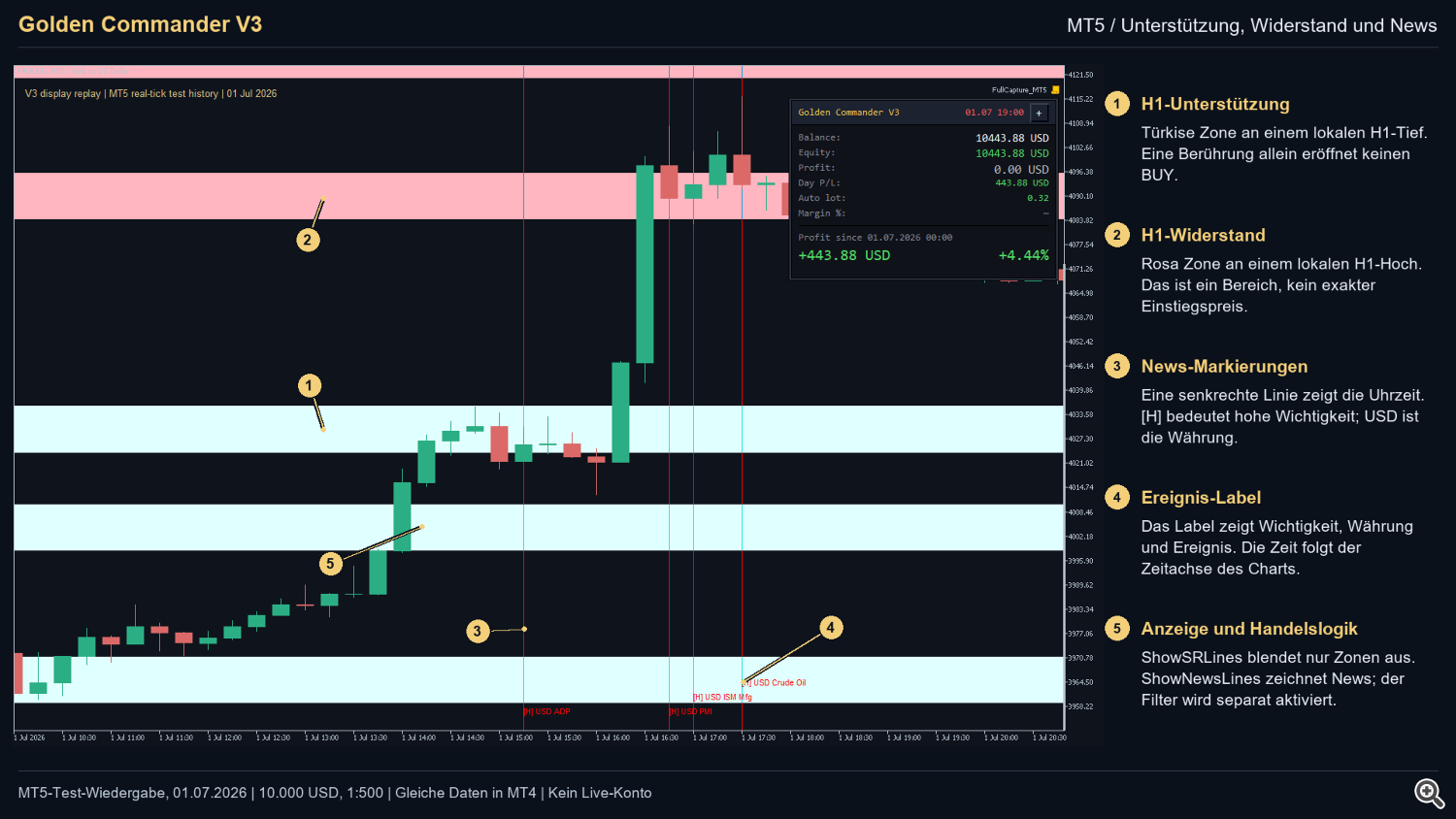
- Unterstützung im H1-Bereich. Cyanfarbene Zone ausgehend von einem lokalen Tiefpunkt im H1-Bereich. Das Berühren dieser Zone allein eröffnet keine Kaufgelegenheit.
- Widerstand im H1-Bereich. Rosa Zone ausgehend von einem lokalen Hoch im H1-Bereich. Dies ist eine Spanne, kein exakter Einstiegspreis.
- Nachrichtenmarkierungen. Ein vertikaler Strich markiert den Zeitpunkt des Ereignisses. [H] bedeutet hohe Wichtigkeit; USD ist die Währung.
- Ereignisbezeichnung. Die Bezeichnung kennzeichnet Wichtigkeit, Aktualität und Ereignis. Die Zeitangabe orientiert sich an der Zeitachse des Diagramms.
- Anzeige- und Handelslogik. ShowSRLines blendet lediglich Zonen aus. ShowNewsLines zeigt Nachrichten an; die Filterung wird separat aktiviert.
9. Geschlossene Positionen und Warenkorb-Ergebnis-Labels
Gestrichelte Linien verbinden den Ein- und Ausgang einzelner geschlossener Positionen. Eine Cash-Bezeichnung zeigt das Gesamtergebnis eines abgeschlossenen Warenkorbs an. Ein Warenkorb mit einer Position hat daher eine einzige Ergebnisbezeichnung. Positionen innerhalb eines Warenkorbs mit mehreren Positionen haben individuelle Linien, ohne separate Cash-Bezeichnung für jede Position.
In der Abbildung gehören +183,79 zu zwei Verkaufspositionen: −152,21 und +336,00 ergeben zusammen +183,79 USD. Die Werte +100,44, +80,29 und +79,36 beziehen sich auf drei Einzelpositionsschließungen. Es gibt fünf geschlossene Positionen und vier Ergebnisbezeichnungen. Ein positiver Gesamtbetrag im Warenkorb bedeutet nicht, dass jede Position darin profitabel war.
Die Einstellung „Historienlinien anzeigen“ steuert die Darstellung des Verlaufs. Falls Beschriftungen fehlen, überprüfen Sie diese Einstellung, den verfügbaren Handelsverlauf und den angezeigten Chartzeitraum. Eine Positionsanzahl von Null (Kauf/Verkauf) bedeutet, dass aktuell keine Positionen offen sind; sie bedeutet nicht, dass keine Transaktionen stattgefunden haben.
Vollständige Charts mit Handelshistorie und Nachrichtenwiedergabe, gespeicherte MT5-Testdaten vom 1. Juli 2026 unter Verwendung der nativen V3-Zeichenfunktionen. MT4 zeigt dieselben Daten in seiner eigenen Benutzeroberfläche an. Dies ist ein Schulungsbeispiel, kein Live-Konto und kein unabhängiger MT4-Finanztest. Die Werte in diesen Charts unterscheiden sich von den Beispielwerten in den anderen Panel-Screenshots.
Screenshot — MT5: Einzelne geschlossene Positionen, eine Anzeige der Warenkorbsumme und die realisierten Ergebnisse im Panel.
MT5-Testaufzeichnung vom 01. Juli 2026, kein Live-Konto.
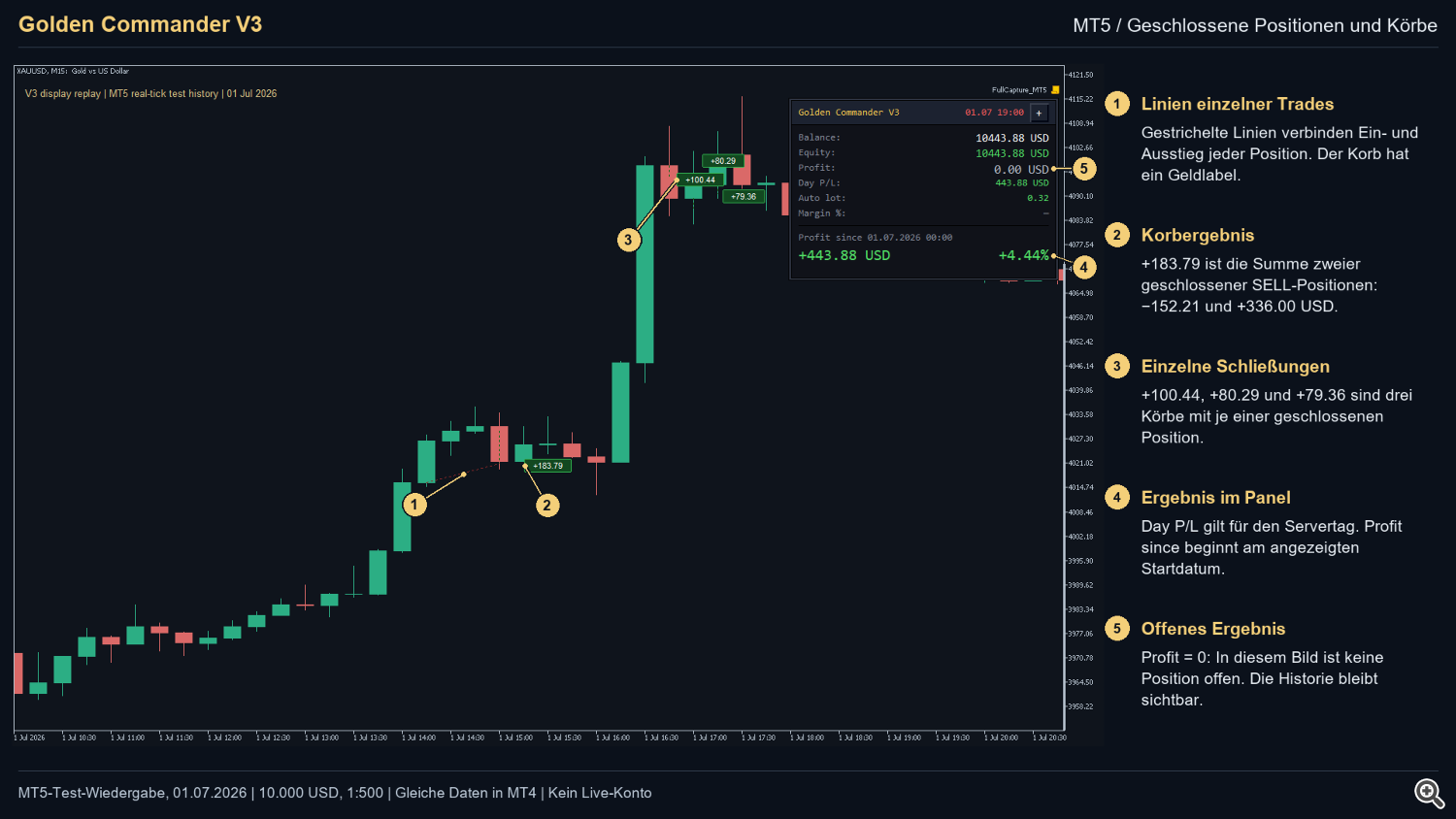
- Individuelle Handelspfade. Gestrichelte Linien verbinden den Ein- und Ausstieg jeder Position. Der Warenkorb enthält eine Cash-Kennzeichnung.
- Gesamtbetrag im Warenkorb: +183,79 ist die Summe zweier geschlossener Verkaufspositionen: −152,21 und +336,00 USD.
- Einzelpositionsschlüsse. +100,44, +80,29 und +79,36 sind drei Körbe mit jeweils einer geschlossenen Position.
- Panel-Ergebnisse. Die Tages-Gewinn- und Verlustrechnung bezieht sich auf den Servertag. Der Gewinn seit dem angezeigten Stichtag wird seit Beginn der Erfassung berechnet.
- Ergebnis offen. Gewinn = 0: In diesem Frame sind keine Positionen offen. Die Historie der geschlossenen Positionen bleibt sichtbar.
10. Pips, Punkte und Preisdistanz
Die Pip-Größe des Expert Advisors (EA) berechnet sich wie folgt: Punkt × PtMult: PtMult = 10 bei 3 oder 5 Stellen im Kurs, 100 bei 6 Stellen und 1 in allen anderen Fällen. Bei typischen 2-stelligen XAUUSD-Kursen (Punkt = 0,01) und 3-stelligen XAUUSD-Kursen (Punkt = 0,001) entspricht ein EA-Pip somit 0,01 im Kurs.
Gemäß diesen Spezifikationen entsprechen 450 Pips 4,50 im Goldpreis, 265 Pips 2,65 Pips, 50 Pips 0,50 Pips und 5 Pips 0,05 Pips. Dies sind Preisdifferenzen, keine Kontogewinne. Die alte Aussage „1 Pip = 10 Punkte“ trifft nicht auf jedes Kursformat zu. Prüfen Sie die Angaben Ihres Brokers, anstatt die Umrechnung anzunehmen.
11. Schutzgrenzen und Pausen
DailyStopPct, DailyProfitPct, MaxFloatingLossPct und MaxGridMarginPct sind deaktiviert, wenn sie auf 0 gesetzt sind. Ihre Anzeige im Menü bedeutet nicht, dass sie aktiv sind. MinMarginLevel ist standardmäßig auf 150 eingestellt und verhindert neue Positionen unterhalb des hebelbereinigten Schwellenwerts; es handelt sich weder um eine Drawdown-Obergrenze noch um das Stop-Out-Level des Brokers.
Die Option „CloseOldSeries“ ist standardmäßig aktiviert: Ein Orderkorb, der innerhalb von 72 Stunden nicht geschlossen wurde, wird zum Marktpreis geschlossen, selbst bei Verlust, und der Handel wird anschließend fortgesetzt. Die Zeitmessung beginnt mit dem ersten Trade der Serie und bleibt auch nach einem Neustart des Terminals erhalten. Diese Option schützt davor, dass eine Serie bei einer starken Kursbewegung wochenlang offen bleibt. Sie bietet jedoch keinen Schutz vor einer abrupten Kursbewegung innerhalb von 72 Stunden; daher bleibt die Positionsgröße das wichtigste Risikolimit.
Die täglichen Gewinn-/Verlustprüfungen verwenden das heutige Schlussergebnis des Expert Advisors (EA) zuzüglich seines aktuellen variablen Ergebnisses, gemessen am Kontoguthaben zu Beginn des Brokertages. Die Prüfung des variablen Verlusts vergleicht den aktuellen variablen Verlust des EA mit dem aktuellen Kontostand. Ausgelöste Limits führen zur Schließung des Orders und setzen eine Risikopause; die Ausführung kann sich verzögern oder den Schwellenwert überschreiten.
Das Ändern der Kauf-/Verkaufsberechtigungen hebt eine Schutzrisikopause nicht auf. Der tägliche Reset löscht die gespeicherte tägliche Pause beim Beginn eines neuen Servertages, wobei die Richtungsberechtigungen erhalten bleiben. Interne Durchschnittsbildungsblöcke und Hinzufügungspausen sind davon unabhängig.
12. Neuigkeit: Anzeige- und Eingabefilter sind separat.
UseNewsFilter ist standardmäßig deaktiviert; ShowNewsLines ist eine separate Anzeigeoption. Die Auswahl von Impact-/Währungskategorien aktiviert keine Einstiegsblockierung, solange UseNewsFilter nicht aktiviert ist. NewsTradePolicy wählt entweder nur die ersten Einstiege oder die ersten Einstiege plus Durchschnittsbildung aus. Es ersetzt nicht das Exit-Management.
MT5 verwendet den Wirtschaftskalender des Terminals. Im Tester ist ein verifiziertes historisches Nachrichtenarchiv mit übereinstimmender Serverzeit, Abdeckung und ausgewählten Währungen erforderlich, wenn der Filter aktiviert ist. Mit „NewsArchiveRequiredFrom/To“ wird der angeforderte Testzeitraum definiert. Ein Test ohne Nachrichten muss entsprechend gekennzeichnet werden.
MT4 verwendet den konfigurierten CSV-Feed. Für eine Chart-fähige Version aktivieren Sie https://raw.githubusercontent.com unter „Tools → Optionen → Expert Advisors → WebRequest“, wenn Sie den Standard-Feed verwenden. Die genaue URL und die Cache-Einstellungen finden Sie in der MT4-Referenz. Ein aktivierter Filter kann Einträge pausieren, wenn sein Feed nicht verfügbar oder veraltet ist.
Die aktuelle MT4-Version verfügt über keinen verifizierten Pfad für das historische Nachrichtenarchiv für Finanztests: Verwenden Sie `UseNewsFilter = false` für einen explizit nachrichtenfreien MT4-Test. `ServerUTCOffsetHours` und `InitialServerUTCOffsetHours` beziehen sich auf die Chartzeit von MT4; überprüfen Sie die Zeitverschiebungen im Zusammenhang mit der Sommerzeitumstellung, anstatt anzunehmen, dass die Computeruhr der Brokerzeit entspricht.
Der aktuelle MT5-Code zeigt im Tester keine normalen Kalendermarkierungen an. Der Screenshot in dieser Anleitung wurde durch eine separate Wiedergabe eines archivierten Kalenders erstellt. Er erklärt die Markierungen, jedoch nicht, ob der Handelsfilter in diesem Test funktionierte.
13. Neustart, VPS und Versionsänderungen
Verwenden Sie weiterhin dasselbe Konto, denselben Server, dasselbe Symbol und dieselben Magic-Einstellungen. Die Wiederherstellungsdaten werden lokal im Terminal gespeichert. Löschen Sie keine globalen Terminalvariablen, setzen Sie den Datenordner nicht zurück und gehen Sie nicht davon aus, dass durch die Neuinstallation/das Kopieren von EX4/EX5 alle offenen Warenkorb-Checkpoints übertragen werden.
V3 stellt die gespeicherte Signalreferenz, den Rückprallstatus und die Ausgangsreferenz wieder her. Nach einer normalen Wiederherstellung ist ein neues Signal erforderlich, bevor ein aktivierter Rückprall die Richtung bestätigen kann. Fehlende, beschädigte, inkompatible oder mehrdeutige Zustände können die Initialisierung/neue Belichtung blockieren; wiederholte Neustarts stellen keine Daten wieder her, die nie gespeichert wurden.
Überprüfen Sie nach einem Neustart das Journal, die Berechtigungen für die Richtungssteuerung, die ADD-Pausen und die verwalteten Positionen. Stellen Sie sicher, dass die Verbindung wiederhergestellt ist und keine zweite Verwaltungsinstanz auf einem anderen Chart oder VPS ausgeführt wird.
Bei der Migration auf einen VPS oder ein anderes Terminal sollte die Verwaltung entweder ohne weitere Anpassungen oder mithilfe eines separat verifizierten Wiederherstellungsverfahrens erfolgen. Vermeiden Sie gleichzeitige Kopien auf demselben Konto/Symbol/Magic. Serverseitige Stopps bleiben während der Ausfallzeit bestehen; die aktive Verwaltung der Enterprise Accounts (EA) erfordert ein betriebsbereites, verbundenes Terminal.
14. Fehlerbehebung und Support
- Kein Bedienfeld: Aktivieren Sie ShowPanel = true; verwenden Sie im Tester den visuellen Modus.
- Kein erster Eintrag: Prüfen Sie Kauf-/Verkaufseinstieg, globale/EA-Handelsberechtigungen, Marktverbindung, geladene M15/H1-Historie, Sitzungs-/Feiertagsregeln, Spread, Margin, Nachrichten und das Journal. Ein fehlender Eintrag ist nicht automatisch ein Fehler.
- Die Schaltflächen „Kaufen“ und „Verkaufen“ führen nicht sofort zu einem Handel, sondern ändern lediglich die Berechtigungen. Der Algorithmus benötigt weiterhin sein Signal und alle geltenden Handelsbedingungen.
- Initialisierung schlägt nach Auswahl von Virtual fehl: ExitMode für V3 auf Real zurücksetzen.
- Wiederherstellungs-/Einstellungsfehler: Journal- und Statusdateien müssen erhalten bleiben. Löschen Sie keine Checkpoints, solange Positionen offen sind. Kontaktieren Sie den Autor mit Angabe der Plattform/Build-Nummer, der Symbolspezifikation und der Fehlermeldung; senden Sie niemals ein Handelspasswort.
- Der Schließvorgang ist noch nicht abgeschlossen: Bitte prüfen Sie die Antwort Ihres Brokers, die Marktverfügbarkeit und die verbleibenden Positionen. Schließen Sie nicht automatisch vom Erfolg, nur weil Sie auf „Schließen“ geklickt haben.
- Die Zahlen weichen von einem alten Screenshot ab: Überprüfen Sie die Version, den Größenmodus, das Eigenkapital, den Hebel, den Broker-Volumenschritt, die Cent-/Standard-Kontraktspezifikation und den gespeicherten Panel-Status.
Ausführungsdetails, die es wert sind, überprüft zu werden
Die im Panel angezeigte Startlosgröße entspricht dem Ergebnis von CalcLot und berücksichtigt dabei Hebelwirkung und Volumenbeschränkungen auch für feste Losgrößen. Die tatsächliche Ausführung hängt zudem vom Broker ab.
Das Pausieren der ersten Positionen schließt diese nicht und beendet auch nicht die zulässige Durchschnittsbildung. Eine ADD-Pause schließt keinen Warenkorb. CLOSE BUY/SELL/ALL schließt verwaltete Trades innerhalb des Symbol- und Magic-Bereichs des Expert Advisors.
Kursdistanzziele sind keine Nettogewinnziele. Kommissionen und Swaps können das Nettoergebnis beeinflussen. Das 0,010-Profil wurde unter USD-Modellbedingungen ermittelt; andere Kontowährungen und Cent-Kontrakte erfordern eine separate Kalibrierung.
Vollständige Einstellungsreferenz
HANDEL
- AllowHedging – Gleichzeitiges Kaufen und Verkaufen zulassen. true aktiviert. Gleichzeitiges Kaufen und Verkaufen von Warenkörben zulassen. MT5 benötigt unabhängig von dieser Einstellung weiterhin ein Hedging-Konto. (MT4/MT5)
GRUNDSTÜCKSGRÖSSE
- Lotgröße – Lotgröße. Standardeinstellung: Automatic (1) . Berechnung der Startlotgröße basierend auf dem Eigenkapital oder mit festem Startlot. Diese Einstellung bestimmt die Positionsgröße. (MT4 / MT5).
- LotPer1000 – Anzahl der Lose pro 1.000 Eigenkapital. Eingebetteter Standardwert: 0.010 . Start-Los-Koeffizient pro 1.000 Konto-Eigenkapitaleinheiten; keine prozentuale Verlustbegrenzung. (MT4 / MT5).
- FixedLot – Startlosgröße (automatische Losgrößenbestimmung deaktiviert). Eingebetteter Standardwert: 0.01 . Basis-Startlosgröße für feste Losgrößen. Nur in den Eingaben änderbar; Hebelanpassungen und Volumennormalisierung werden angewendet. Durchschnittliche Volumina können steigen. (MT4/MT5)
- MaxLot – Maximale Lotgröße pro Order (0 = Brokerlimit). Standardwert: 200 Maximale Lotgröße pro Order; 0 entspricht dem Brokerlimit. Begrenzt weder das Gesamtvolumen des Orderkorbs noch das Geldrisiko. (MT4/MT5)
MITTELWERT
- MaxGridOrders – Maximale Anzahl offener Positionen pro Richtung. Standardwert: 6 Maximale Anzahl verwalteter Einträge/offener Positionen pro Richtung, vorbehaltlich der Schutzmechanismen der Engine für logische Orders. (MT4 / MT5).
- GridMultiplier – Multiplikator für das nächste Durchschnittslot. Eingebetteter Standardwert: 1.3 . Multiplikator für das nächste Durchschnittslot vor Broker-Normalisierung und -Caps; erhöht das kumulative Exposure. (MT4 / MT5).
GEWINNE MITNEHMEN / VERLUST VERHINDERN
- ExitMode – Take-Profit-/Stop-Loss-Modus. Eingebetteter Standardwert: Real (0) . Keep Real. Virtual ist eine ältere Enumerationsoption, die von V3 nicht unterstützt wird. (MT4/MT5).
- GridTargetProfit – Gewinnmitnahme vor dem Trailing (Pips). Standardwert: 450 TP-Abstand vom Ausstiegspunkt des Warenkorbs vor dem Trailing, in EA-Pips; kein Geldziel. (MT4/MT5).
- UseGridTrailing – Trailing-Stop verwenden. Standardeinstellung: true . Aktiviert die Trailing-Verwaltung für den Warenkorb. Der Basis-TP wird nach Aktivierung des Trailings entfernt. (MT4/MT5).
- GridTrailStartPips – Trailing bei Gewinn starten (Pips). Standardwert: 265 Gewinnabstand vom Ausstiegspunkt, der das Trailing aktiviert. (MT4/MT5).
- GridTrailDistPips — Trailing Distance (Pips). Eingebetteter Standardwert: 50 Abstand zwischen dem relevanten Kurs und dem gewünschten Trailing Stop. (MT4 / MT5).
- GridTrailStepPips – Schrittweite der Nachzieh-Aktualisierung (Pips, 0 = jeder Zug). Standardwert: 5 Minimale gewünschte Verbesserung vor einer Nachzieh-Aktualisierung; 0 erlaubt jeden qualifizierenden Zug. (MT4 / MT5).
SCHUTZ
- MinMarginLevel – Einstiegsmarginschwelle (%), hebelbereinigt. Standardwert: 150 Einstiegs-/Aufstockungsmarginschwelle, hebelbereinigt. Bestehende Positionen werden nicht automatisch liquidiert. (MT4/MT5)
- MaxGridMarginPct – Geschätzte Margin-Obergrenze für die Serie (%), 0 = deaktiviert. Standardwert: 0 Optionales geschätztes Gesamtmargin-Budget für die Grid-Dimensionierung. 0 deaktiviert diese Funktion; keine Garantie für einen maximalen Drawdown. (MT4/MT5)
- DailyStopPct – Täglicher Verlust: Schließen und pausieren (%), 0 = aus. Standardwert: 0 Tägliches Verlustlimit des Expert Advisors (EA) bezogen auf das Eigenkapital zu Handelsbeginn; inklusive des aktuellen Ergebnisses. Löst eine Schließung und Pause aus. 0 = aus. (MT4/MT5)
- DailyProfitPct – Täglicher Gewinn: Schließen und pausieren (%), 0 = aus. Standardwert: 0 Tägliches Gewinnziel des Expert Advisors bezogen auf das Eigenkapital zu Tagesbeginn, einschließlich des variablen Ergebnisses. Schließt und pausiert automatisch. 0 = aus. (MT4/MT5)
- MaxFloatingLossPct – Verlustbegrenzung bei offenen Positionen: Schließen und pausieren (%), 0 = deaktiviert. Standardwert: 0 Limit für offene Verluste des Expert Advisors (EA) im Verhältnis zum aktuellen Kontostand. Fordert Schließen und Pausieren an. 0 = deaktiviert. (MT4/MT5)
- CloseOldSeries – Schließt eine Serie, die länger als 72 Stunden offen ist. Standardmäßig aktiviert: true . Wenn ein Warenkorb nicht innerhalb von 72 Stunden geschlossen wurde, schließt der Expert Advisor ihn zum Marktpreis, selbst mit Verlust, und setzt den Handel fort. false = Serien werden ohne Zeitlimit verwaltet. (MT4/MT5).
ERSTER EINTRITTSPLAN
- UseSessionFilter – Berücksichtigung der Eintragszeiten. Standardeinstellung: true . Beschränkt automatische Ersteintragungen auf die konfigurierten Serverzeitstunden; die bestehende Verwaltung wird fortgesetzt. (MT4 / MT5).
- SessionStartHour — Stunde des Sitzungsbeginns (Serverzeit). Eingebetteter Standardwert: 4 Stunde des ersten Sitzungsbeginns in Broker-/Serverzeit, 0–23. (MT4 / MT5).
- SessionEndHour – Stunde des Sitzungsendes (Serverzeit). Eingebetteter Standardwert: 23 Stunde des Sitzungsendes des ersten Sitzungseintritts in Broker-/Serverzeit, 0–23. (MT4 / MT5).
- TradeFriday – Automatische Eröffnung von Positionen am Freitag zulassen. true aktiviert. Automatische Eröffnung von Positionen am Freitag zulassen; kein Befehl zum Schließen von Positionen am Freitag. (MT4/MT5).
- UseHolidayFilter — Erste Einträge pausieren: 20. Dez. - 15. Jan. Standardeinstellung: true . Automatische erste Einträge während des eingebetteten Feiertagszeitraums vom 20. Dezember bis 15. Januar pausieren. (MT4 / MT5).
NACHRICHT
- UseNewsFilter – Einträge im Zusammenhang mit Nachrichten pausieren. Standardmäßig false . Aktiviert die Pausen für nachrichtenbezogene Einträge. Standardmäßig deaktiviert; Chartnachrichten können weiterhin unabhängig angezeigt werden. (MT4 / MT5).
- NewsTradePolicy – Pausen für bestimmte Einträge. Standardeinstellung: First entries only (0) . Aktivierte Nachrichtenfilterung nur auf erste Einträge oder auf erste Einträge und Durchschnittsbildung anwenden. (MT4 / MT5).
- ShowNewsLines – Nachrichten im Chart anzeigen. true aktiviert. Nachrichteninformationen werden im Chart dargestellt; dies blockiert den Handel nicht automatisch. (MT4/MT5)
- FilterHighNews – Nachrichten mit hoher Relevanz. Standardmäßig integriert: true . Ereignisse mit hoher Relevanz in die ausgewählten Nachrichtenkategorien einbeziehen. (MT4 / MT5).
- FilterMediumNews – Nachrichten mit mittlerer Auswirkung. Standardmäßig eingebettet: false . Ereignisse mit mittlerer Auswirkung in die ausgewählten Nachrichtenkategorien einbeziehen. (MT4 / MT5).
- FilterLowNews – Nachrichten mit geringer Auswirkung (30 Minuten vorher/nachher). Standardmäßig false . Nur MT5: Ereignisse mit geringer Auswirkung einbeziehen; 30-Minuten-Fenster vorher und nachher. (MT5).
- FilterUSDNews – USD-Nachrichten. Standardmäßig integriert: true . USD-Ereignisse in den ausgewählten Nachrichtenwährungen einbeziehen. (MT4 / MT5).
- FilterEURNews – EUR-Nachrichten. Standardmäßig eingebettet: false . EUR-Ereignisse in den ausgewählten Nachrichtenwährungen einbeziehen. (MT4 / MT5).
- HighNewsBeforeMinutes – Wichtige Nachrichten: Minuten vorher pausieren. Eingebetteter Standardwert: 60 Minuten, die vor einem ausgewählten wichtigen Ereignis pausiert werden soll, wenn der Nachrichtenfilter angewendet wird. (MT4 / MT5).
- HighNewsAfterMinutes – Wichtige Nachrichten: Pause nach einigen Minuten. Standardwert: 60 Minuten, die nach einem ausgewählten wichtigen Ereignis pausiert werden soll. (MT4 / MT5).
- MediumNewsBeforeMinutes — Nachrichten mit mittlerer Auswirkung: Minuten vorher pausieren. Eingebetteter Standardwert: 30 Minuten, die vor einem ausgewählten Ereignis mit mittlerer Auswirkung pausiert werden sollen. (MT4 / MT5).
- MediumNewsAfterMinutes – Nachrichten mit mittlerer Auswirkung: Pause nach einigen Minuten. Eingebetteter Standardwert: 30 Minuten, die nach einem ausgewählten Ereignis mit mittlerer Auswirkung pausiert werden sollen. (MT4 / MT5).
DIAGRAMM
- ShowPanel – Panel anzeigen. Eingebettet (Standardeinstellung): true . Zeigt das Panel im Chart an. Im Tester ist das Panel nur im visuellen Modus sichtbar. (MT4 / MT5).
- PanelScale – Panel-Skalierung (0,5 bis 2,0). Eingebetteter Standardwert: 1.0 . Angeforderte Panel-Skalierung: 0,5–2,0; die automatische Anpassung kann diese bei kleinen Viewports verringern. (MT4 / MT5).
- ShowHistoryLines – Zeigt die Handelshistorie im Chart an. true aktiviert. Zeigt Markierungen für die verwaltete Handelshistorie an, abhängig von der verfügbaren Historie. (MT4 / MT5).
- ShowVirtualLines – TP und Trailing-Guides anzeigen. Standardmäßig true . TP/Trailing-Guides anzeigen. In der Praxis werden Broker-SL/TP nicht als virtuelle Linien dupliziert (MT4/MT5).
- ShowSRLines – Unterstützungs- und Widerstandszonen anzeigen. true aktiviert. Unterstützungs-/Widerstandszonen anzeigen. Die Anzeige deaktiviert den zugehörigen Handelsfilter nicht. (MT4/MT5).
BENACHRICHTIGUNGEN
- Push-Benachrichtigungen aktivieren – Mobile Benachrichtigungen senden. true aktiviert. Erlaubt Push-Benachrichtigungen auf Mobilgeräten über die konfigurierte MetaQuotes-ID des Terminals; Terminal separat konfigurieren. (MT4 / MT5).
- EnableSoundAlerts – Handelsbenachrichtigungen anzeigen (Popup/Terminal-Sound). Standardmäßig false . Handelsbenachrichtigungen per Popup/Terminal zulassen; hängt auch von den Terminal-Sound-/Ereigniseinstellungen ab. (MT4/MT5).
- AlertOnBasketOpen – Benachrichtigung über automatische erste Einträge. true aktiviert. Wählen Sie Benachrichtigungen für automatische erste Einträge gemäß den Master-Benachrichtigungseinstellungen. (MT4 / MT5).
- AlertOnGridOrder – Benachrichtigung bei automatischen Durchschnittsberechnungseinträgen. Standardmäßig false . Benachrichtigungen für automatische Durchschnittsberechnungseinträge auswählen. (MT4 / MT5).
- AlertOnBasketClose – Benachrichtigen Sie über Serienabschlüsse. true aktiviert. Wählen Sie Benachrichtigungen für bestätigte Serienabschlüsse aus. (MT4 / MT5).
ERWEITERT - ID / AUSFÜHRUNG
- MagicNumber – EA-ID (Magic Number). Eingebetteter Standardwert: 202644 Positive EA-Besitz-ID. Bei offenen verwalteten Positionen unverändert lassen; doppelte Manager vermeiden. (MT4/MT5)
- Slippage – Zulässige Preisabweichung (Pips). Standardwert: 30 Zulässige Preisabweichung in EA-Pips. Die Ausführungsregeln des Brokers können die Auswirkungen einschränken. (MT4/MT5).
- MaxSpread – Maximaler Einstiegsspread (Pips, 0 = nur Null-Spread). Standardwert: 40 Maximaler Spread für neue Positionen in EA-Pips. 0 bedeutet nur Null-Spread, nicht deaktiviert. (MT4/MT5)
FORTGESCHRITTEN - MT5-TESTER
- NewsArchiveRequiredFrom — Start des Nachrichtentests (Serverzeit, nur für Tester). Eingebetteter Standardwert: 0 MT5-Tester müssen den Start des historischen Nachrichtenfensters in Serverzeit festlegen. (MT5).
- NewsArchiveRequiredTo — Ende des Nachrichtentests (Serverzeit, nur für Tester). Eingebetteter Standardwert: 0 MT5-Tester müssen das Ende des historischen Nachrichtenfensters in Serverzeit festlegen. (MT5).
ERWEITERT - MT4-NACHRICHTENQUELLE
- NewsURL – URL des Newsfeeds. Eingebetteter Standard: https://raw.githubusercontent.com/exor766/gc-news/main/news.csv . MT4-CSV-Newsfeed-Adresse. Verwenden Sie den gepflegten Feed und die erforderliche WebRequest-Zulassungsliste. (MT4).
- NewsCacheMaxAgeMinutes – Nachrichtendaten verfallen nach (Minuten). Standardwert: 360 MT4-Cache-Ablauf in Minuten; veraltete Daten werden nicht als verifizierter Nachrichtenplan behandelt. (MT4).
- NewsFetchIntervalMinutes — Nachrichten alle (Minuten) aktualisieren. Standardwert: 30 MT4-Nachrichtenaktualisierungsintervall in Minuten. (MT4).
FORTGESCHRITTEN - MT4 CHARTZEIT
- ServerUTCOffsetHours – UTC-Offset-Stunden für Charts (99 = Auto). Eingebetteter Standardwert: 99.0 . MT4-Chart-Zeit-Offset: 99 aktiviert die automatische Erkennung. (MT4).
- InitialServerUTCOffsetHours – Anfangs-UTC-Offset des Charts (99 = unbekannt). Eingebetteter Standardwert: 2.0 . Anfangs-UTC-Offset des MT4-Charts vor zuverlässiger Erkennung; 99 bedeutet unbekannt. (MT4).
V3 · 08.10.2026 · MT4 / MT5