
Sieben MT4-Indikatoren über ein Chart-Panel verwalten
Ich habe ChartDeck PRO entwickelt, weil ich es leid war, bei jeder Änderung einer Periode oder eines Zeitrahmens erneut das Eigenschaftsfenster eines MT4-Indikators zu öffnen. Bei mehreren Indikatoren auf einem Chart wird aus einer kleinen Anpassung schnell eine Tour durch mehrere Dialogfenster.
ChartDeck PRO vereint sieben Chart-Werkzeuge hinter einem andockbaren Panel. Ein Klick auf ein Icon zeigt das jeweilige Werkzeug. Der zugehörige Einstellungsbereich öffnet die Parameter. Das ist die ganze Idee.
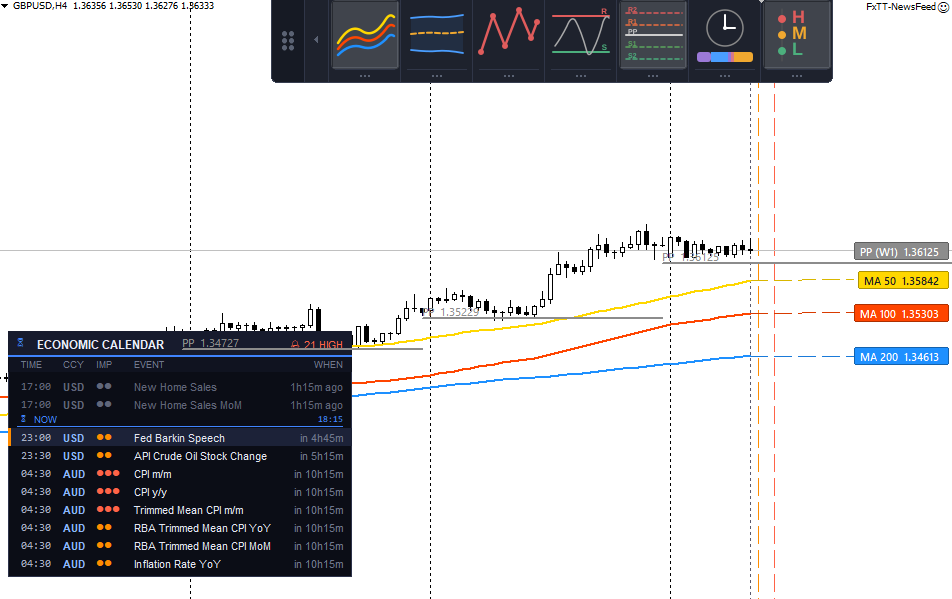
Der Chart zeigt Dreifachen gleitenden Durchschnitt, Pivot-Punkte und Tagesnachrichten unter einem Panel.
Sieben Werkzeuge in einem Indikator
- Dreifacher gleitender Durchschnitt gibt jeder Linie ihre eigene Periode, ihren eigenen Zeitrahmen, ihre eigene Methode und ihren eigenen angewandten Preis
- Bollinger Bands bietet Einstellungen für Periode, Abweichung und Zeitrahmen
- ZigZag bietet Einstellungen für Tiefe, Abweichung und Backstep
- Unterstützung und Widerstand zeichnet ATR-skalierte Zonen und ordnet sie nach der Anzahl der Tests
- Pivot-Punkte deckt tägliche, wöchentliche und monatliche Perioden mit Classic-, Fibonacci-, Camarilla-, Woodie- und DeMark-Berechnungen ab
- Sessions markiert Asien, Europa und New York, mit automatischem oder manuellem Broker-GMT-Offset
- Tagesnachrichten zeigt gefilterte Wirtschaftsereignisse, Countdowns und Chartlinien
Sie müssen nicht alle sieben nutzen. Wird ein Werkzeug ausgeschaltet, berechnet ChartDeck es nicht mehr und entfernt seine Zeichnungen.
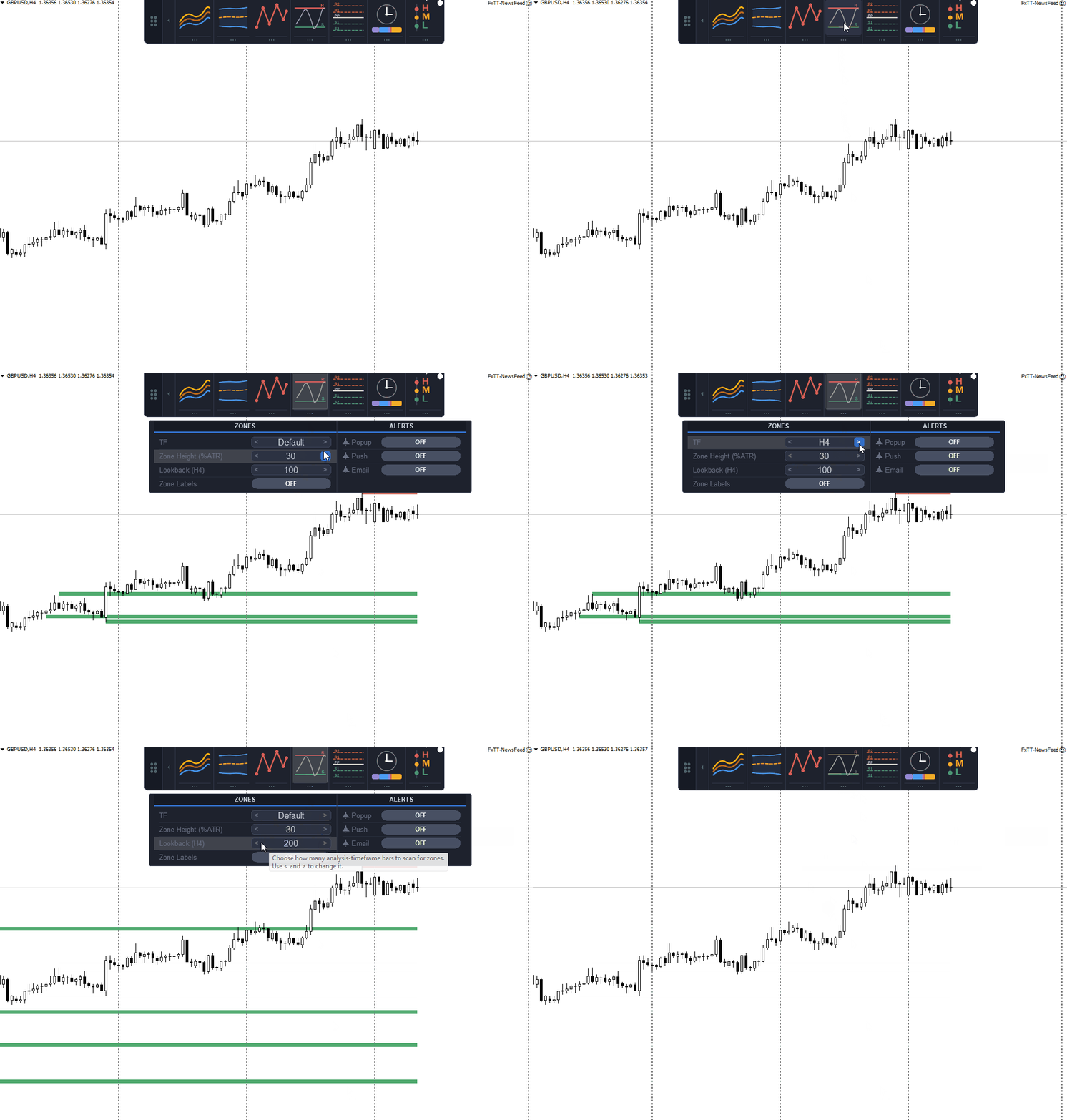
Der Einstellungsbereich für Unterstützung und Widerstand steuert die Zoneneinstellungen, ohne die MT4-Eigenschaften zu öffnen.
Einstellungen direkt auf dem Chart ändern
Ein Klick auf das Icon eines Werkzeugs zeichnet es oder entfernt es. Die kleine Leiste unter dem Icon öffnet dessen Einstellungsbereich. Pfeiltasten ändern Perioden, Zeitrahmen, Methoden und andere voreingestellte Werte. Schalter blenden einzelne Teile der Zeichnung ein oder aus.
Ziehen Sie das Panel an einen beliebigen Chartrand und docken Sie es dort an. Klappen Sie das Panel nach Abschluss der Einrichtung ein, um den Chart freizuräumen. Sie können außerdem die Icongröße, das Design, die Schaltflächentexte und die Kontrollkästchen ändern.
Jedes Werkzeug hat seinen eigenen Zeitrahmen. Ein H1-Chart kann zum Beispiel den Dreifachen gleitenden Durchschnitt auf H4-Basis anzeigen, ohne die Chartperiode zu ändern.
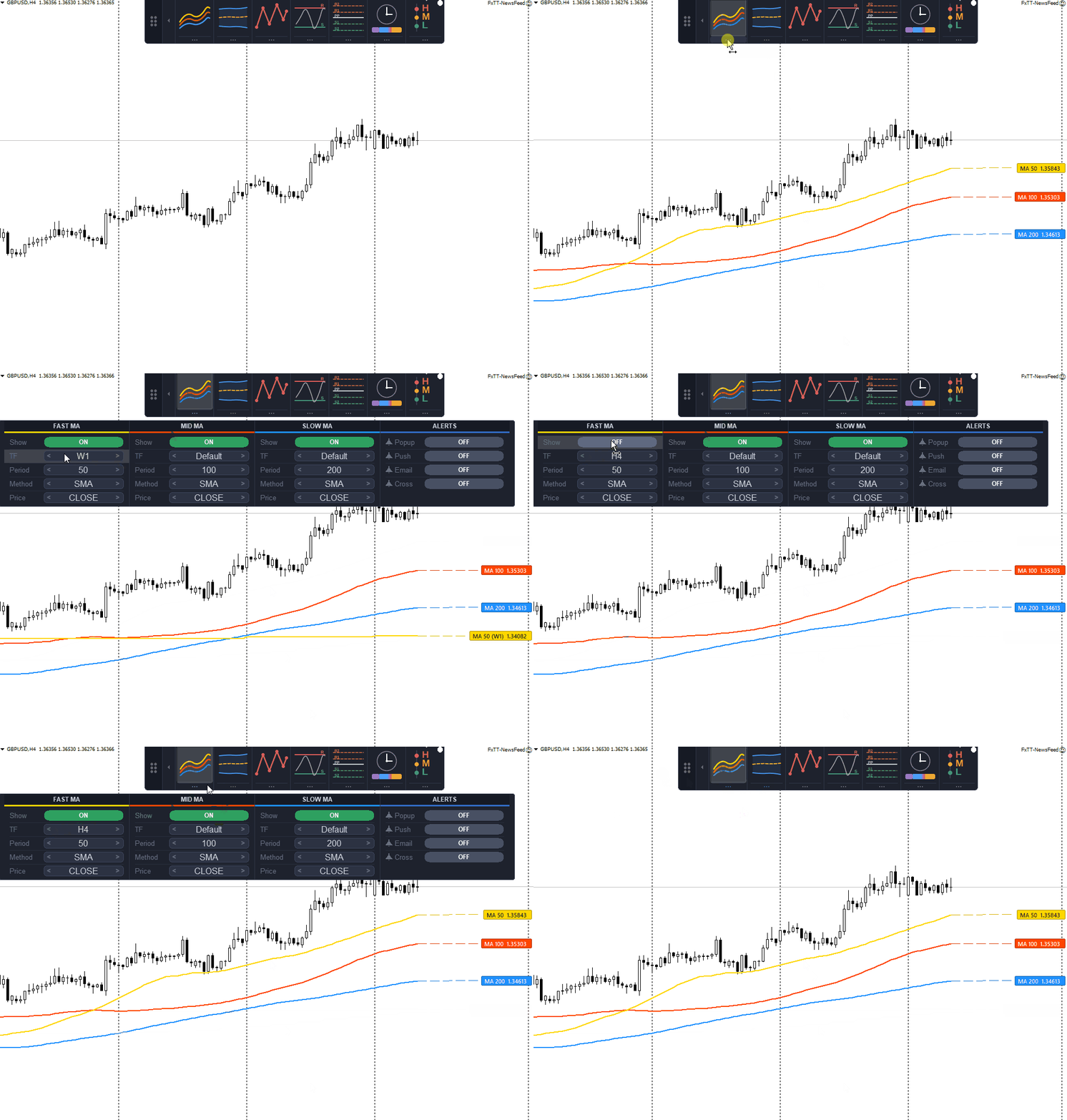
Der Einstellungsbereich des Dreifachen gleitenden Durchschnitts hält für alle drei Linien getrennte Einstellungen bereit.
Alarme bleiben an das jeweilige Werkzeug gebunden
Popup-, Push- und E-Mail-Zustellung lassen sich für jedes Werkzeug separat einstellen. ChartDeck kann melden, wenn der Preis einen gleitenden Durchschnitt, ein Bollinger Band, eine Unterstützungs- oder Widerstandszone oder ein Pivot-Niveau erreicht. Ebenso kann es Kreuzungen gleitender Durchschnitte und bevorstehende Wirtschaftsereignisse melden.
Bei niveaubasierten Alarmen sendet ChartDeck höchstens eine Benachrichtigung pro Niveau und Bar. Dieselbe Kerze löst nicht bei jedem Tick erneut dieselbe Meldung aus.
So funktioniert Tagesnachrichten auf MT4
MT4 verfügt über keinen integrierten Wirtschaftskalender. Zudem blockiert es WebRequest-Aufrufe von Indikatoren. Tagesnachrichten geht einen anderen Weg. Es liest eine lokale Datei, die vom kostenlosen Begleit-Expert-Advisor FxTT News Feed aktuell gehalten wird.
Hängen Sie den Begleit-EA einmalig an einen beliebigen Chart im Terminal an und lassen Sie dessen Kalenderadresse unter Extras > Optionen > Expert Advisors zu. Dieser eine EA versorgt jeden ChartDeck-PRO-Chart im Terminal. ChartDeck selbst stellt keine Internetanfragen.
Filtern Sie Ereignisse nach Währung sowie nach hoher, mittlerer oder niedriger Bedeutung. Das Nachrichten-Panel zeigt bevorstehende Ereignisse, eine wählbare Anzahl vergangener Ereignisse und einen Countdown bis zu jeder Veröffentlichung. Das Feld Feed meldet OK, Stale, No feed, Blocked oder Bad file.
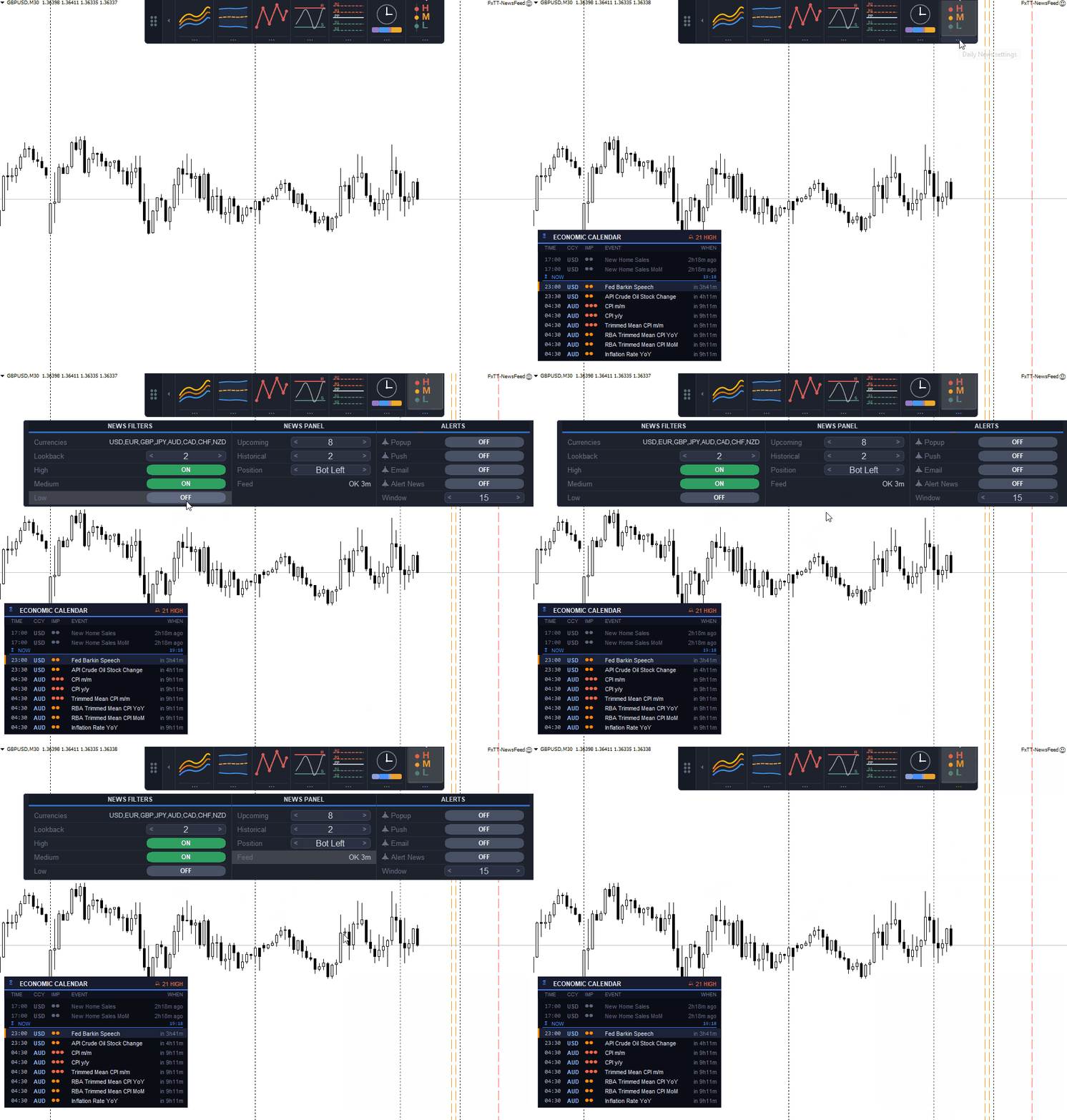
Das Nachrichten-Panel listet vergangene und bevorstehende Ereignisse mit Bedeutungspunkten und Countdowns auf.
Einstellungen bleiben am Chart gespeichert
ChartDeck speichert Panelposition, Andockrand, aktive Werkzeuge und Einstellungsbereich-Werte für jeden Chart. Beim erneuten Laden des Charts erscheint dieselbe Konfiguration wieder. Eine Chartvorlage kann diese Konfiguration auf einen anderen Chart übertragen. Wenn Sie keinen gespeicherten Zustand wünschen, schalten Sie die Persistenz in den Eingabeparametern aus.
Grundlegende Einrichtung
- ChartDeck PRO an einen Chart anhängen.
- Die benötigten Werkzeuge einschalten.
- Jeden Einstellungsbereich öffnen und Zeitrahmen sowie Einstellungen wählen.
- Bei Bedarf Popup-, Push- oder E-Mail-Alarme aktivieren.
- Das Panel andocken und einklappen.
- Eine Chartvorlage speichern, um das Layout wiederzuverwenden.
Was ChartDeck PRO nicht tut
ChartDeck PRO platziert keine Trades und erzeugt keine Kauf- oder Verkaufssignale. Es zeichnet Werkzeuge zur Chartanalyse und meldet die von Ihnen gewählten Alarmbedingungen. Abgeschlossene Indikatorwerte ändern sich nicht. Das aktuelle ZigZag-Segment kann sich noch bewegen, bis sich sein Swing gebildet hat.
ChartDeck verwendet keine DLL und benötigt keine Algo-Trading-Berechtigung. Push-Benachrichtigungen erfordern eine MetaQuotes-ID im Terminal. E-Mail-Alarme erfordern die Mail-Einstellungen des Terminals.
Erhältlich im MetaTrader Market
Die Produktseite enthält die vollständige Parameterreferenz und Hinweise zur Einrichtung. Nutzen Sie die Produktkommentare für Support.