Market mql5.com: mql5.com'da bir danışman nasıl satın alınır? Nasıl kiralanır? nasıl güncellenir? nasıl kurulur?

| 🛒 MQL5 Market üzerinden Expert Advisor satın alma, kiralama, kurma ve güncelleme rehberi MetaTrader 4 ve MetaTrader 5 içinde Market ürünlerini satın alma, kiralama, kurma, etkinleştirme, güncelleme ve tekrar yükleme için kapsamlı Türkçe rehber. Expforex ürünleri yalnızca resmi MQL5 Market sistemi üzerinden satın alınır, kiralanır, kurulur ve güncellenir. Bu makalede hem MetaTrader terminali içinde hem de MQL5.com üzerinde doğru işlem sırasını, ayrıca Market kurulum hatalarının pratik çözümlerini bulacaksınız. |
[Русский] - [English] - [Español] - [Português] - [Deutsch] - [Français] - [한국어] - [日本語] - [中文] - [Türkçe] - [Italiano]
| 🛒 Tüm Expforex ürünleri | 💛 MetaTrader 5 ürünleri |
| 💛 MetaTrader 4 ürünleri | ⬇ DEMO sürümleri ve dokümantasyon |
| ▶ Video rehberi izle | 💬 Destek ile iletişim |
🎬 Video: MQL5 Market ürünlerini satın alma, kurma ve güncelleme
Bu videoda Expert Advisor’ın Market üzerinden satın alınması, kurulması, etkinleştirilmesi ve güncellenmesi temel adımlarla gösterilir. |
🚀 Bu rehberde neler var?
MQL5 Market üzerinden Expert Advisor, gösterge veya yardımcı program satın alan birçok kullanıcı aynı sorularla karşılaşır:
- satın alınan ürün nerede görünür;
- MetaTrader içine nasıl kurulur;
- Expert Advisor nasıl güncellenir;
- aktivasyon ne anlama gelir;
- ürün dosyası elle kopyalanabilir mi;
- Market sekmesi boş görünürse ne yapılır;
- Install düğmesine basınca hiçbir şey olmazsa ne yapılır;
- teknik sorular Reviews bölümüne mi, Comments bölümüne mi yazılmalıdır;
- indirme hatası, lisans hatası, eski Windows veya VPS sorunu nasıl çözülür.
⚠ ÖnemliExpforex programları doğrudan satmaz. Satın alma, kiralama, ödeme, aktivasyon ve kurulum işlemleri resmi MQL5 Market sistemi üzerinden yapılır. Ürünü zaten satın aldıysanız, satın alma işlemini yaptığınız aynı MQL5 hesabı ile terminale giriş yapmalı ve ürünü Market / Purchased bölümünden kurmalısınız. |
📌 Hızlı gezinme
| 🛒 Satın alma / kiralama | 📥 Kurulum | 🔄 Güncelleme |
| 🔐 Aktivasyonlar | 💬 Comments | ⭐ Reviews |
| 🖥 VPS | ⚠ Market hataları | ❓ FAQ |
🛒 Yöntem 1: MetaTrader terminalinden doğrudan satın alma veya kiralama
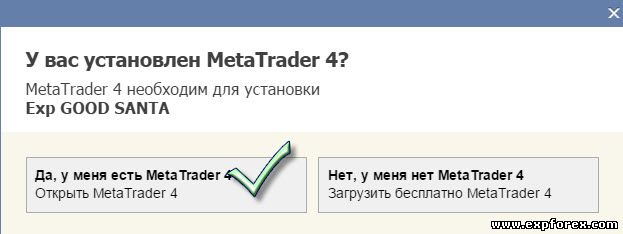
En pratik yöntem, ürünü doğrudan MetaTrader terminali içinden satın almak veya kiralamaktır.
Satın almadan önce terminalin doğru MQL5 hesabına bağlı olduğundan emin olun.
| Adım | İşlem |
| 1 | MetaTrader 4 veya MetaTrader 5 terminalini açın. |
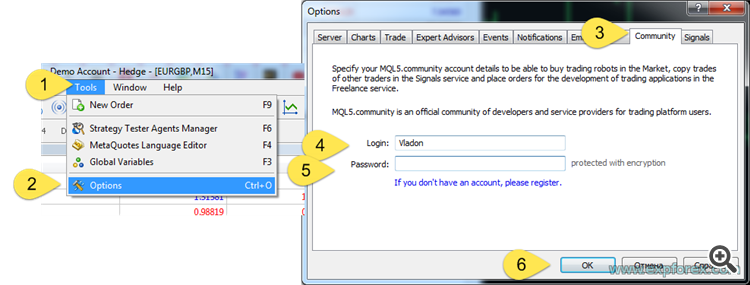
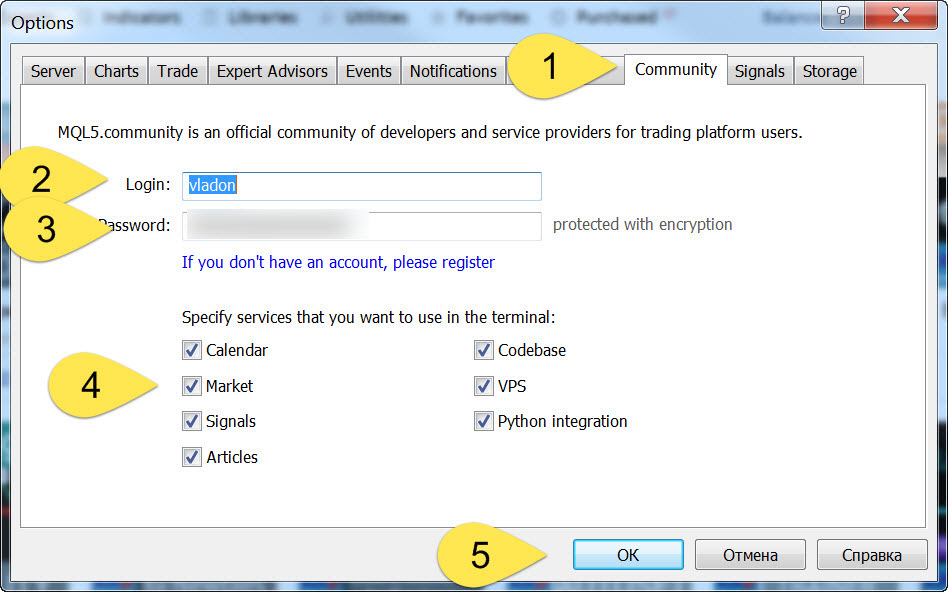
| 2 | Tools → Options → Community veya Araçlar → Seçenekler → Community bölümünü açın. |
| 3 | MQL5.com hesabınızın kullanıcı adı ve şifresini girin. |
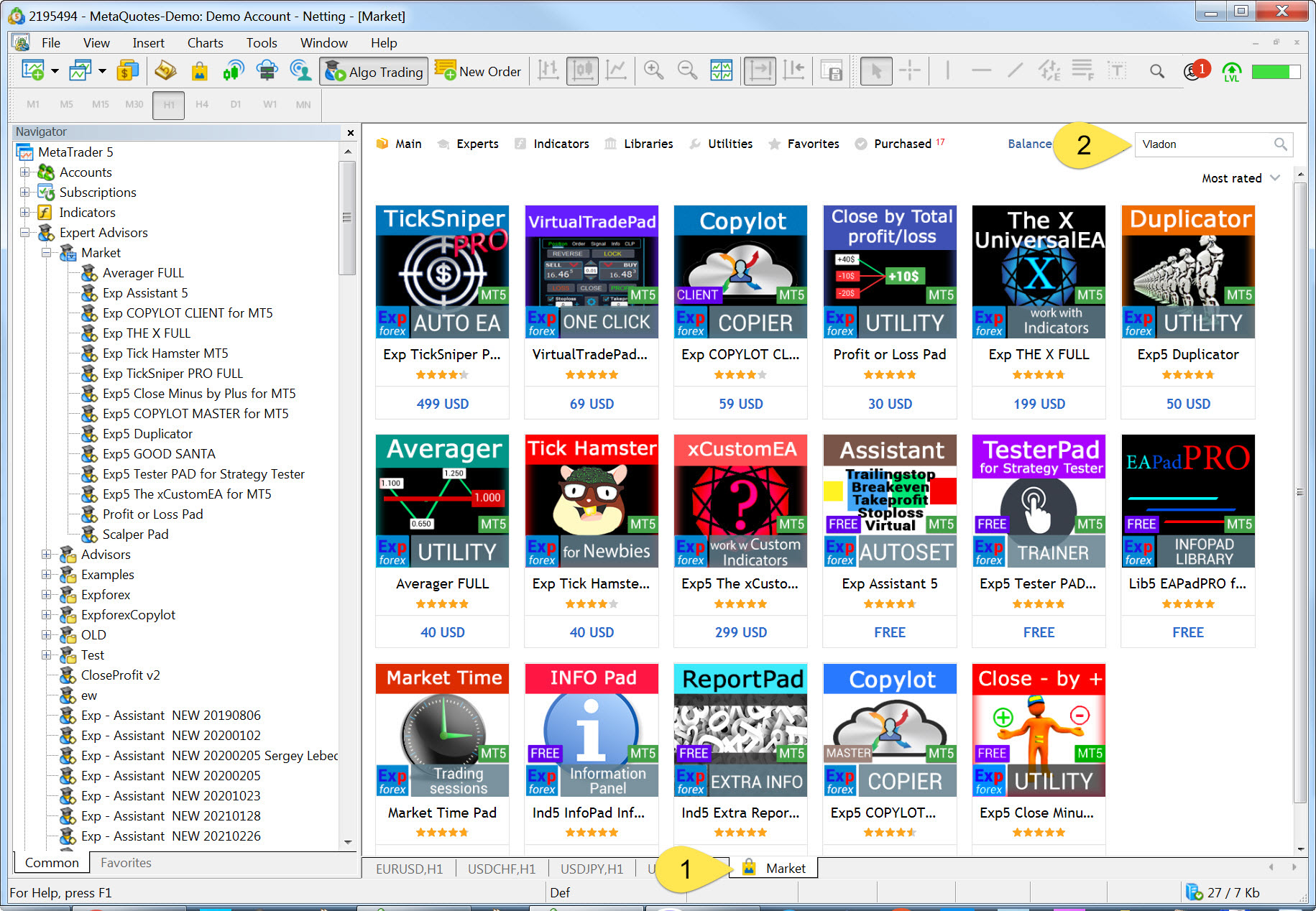
| 4 | Terminalin alt kısmındaki Market sekmesini açın. |
| 5 | Arama alanına Vladon yazın veya ürün sayfasını açın. |
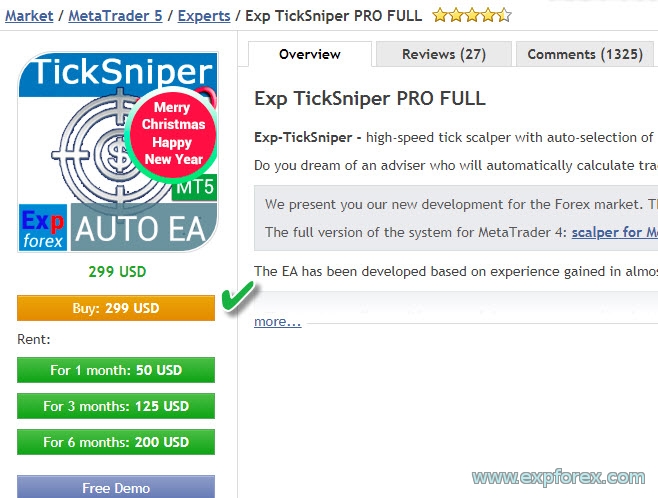
| 6 | Buy / Rent, Satın Al veya Kirala düğmesine tıklayın. |
| 7 | Ödeme yöntemini seçin ve MQL5 Market talimatlarını izleyin. |
| 8 | Ödemeden sonra ürünü Market / Purchased sekmesinden kurun. |
🔐 MetaTrader içinde MQL5 Community hesabına giriş Ürünü satın aldığınız veya kiraladığınız aynı MQL5 hesabını kullanın. |
🔎 Market içinde Expforex ürünlerini arama |



🌐 Yöntem 2: MQL5.com web sitesinden satın alma veya kiralama
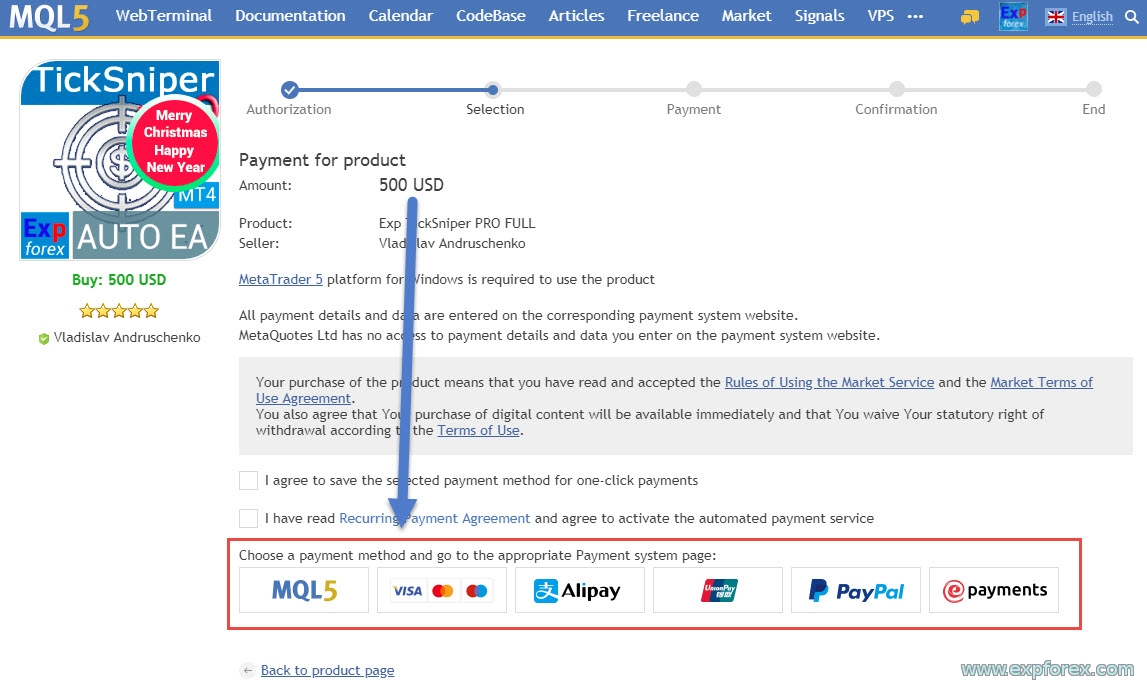
Ürünü MQL5.com web sitesinden de satın alabilir veya kiralayabilirsiniz.
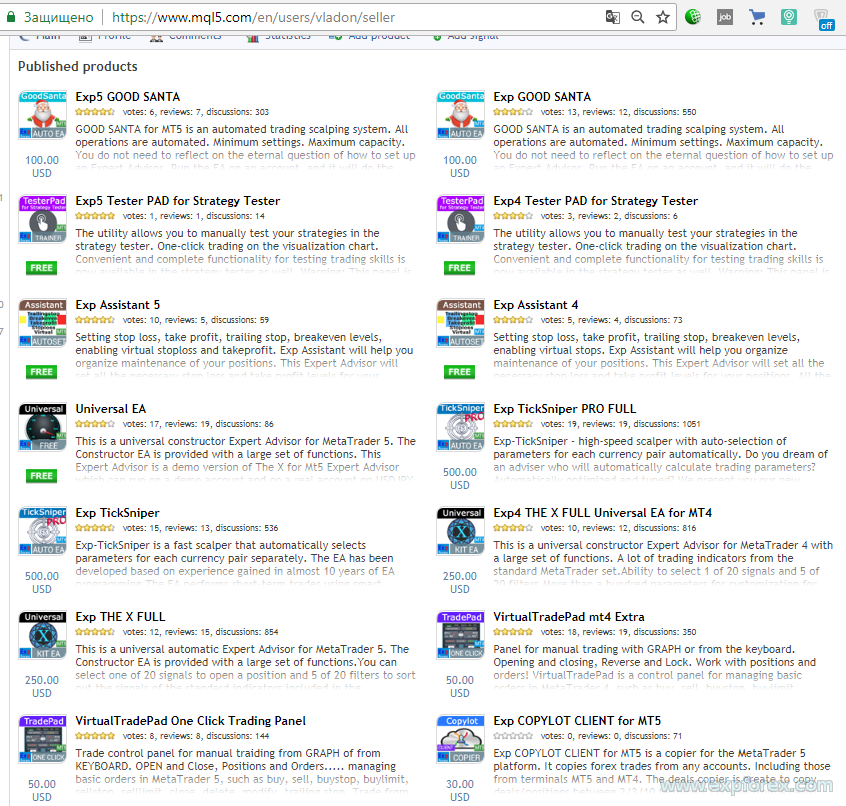
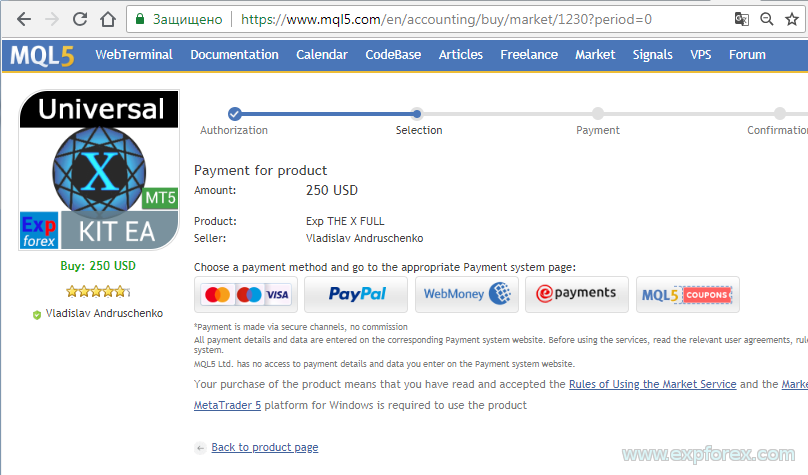
Ürün sayfasını açın, açıklamayı, ekran görüntülerini, yorumları ve değerlendirmeleri inceleyin, ardından Buy veya Rent düğmesine tıklayın.
🛒 Expforex satıcı sayfası Tüm Expforex ürünleri MQL5 Market’teki resmi satıcı sayfasında yer alır. |
🛒 Web sitesi üzerinden satın alma |
📥 Satın alınan Expert Advisor nasıl kurulur?
Satın aldıktan sonra ürün terminal üzerinden kurulmalıdır. Market ürün dosyalarını bir terminalden diğerine elle kopyalamayın.
Kurulum yalnızca resmi Market bölümü üzerinden yapılmalıdır.
| Adım | İşlem |
| 1 | Ürünü kurmak istediğiniz terminali açın. |
| 2 | Tools → Options → Community bölümünden doğru MQL5 hesabına giriş yapın. |
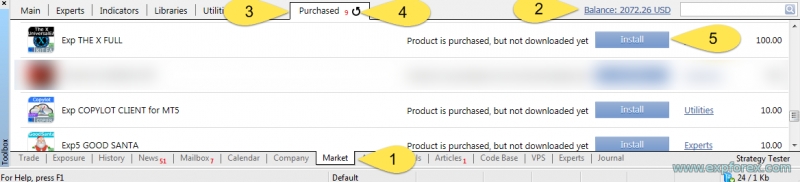
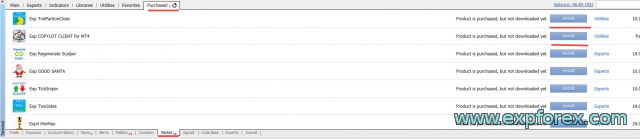
| 3 | Market sekmesini açın. |
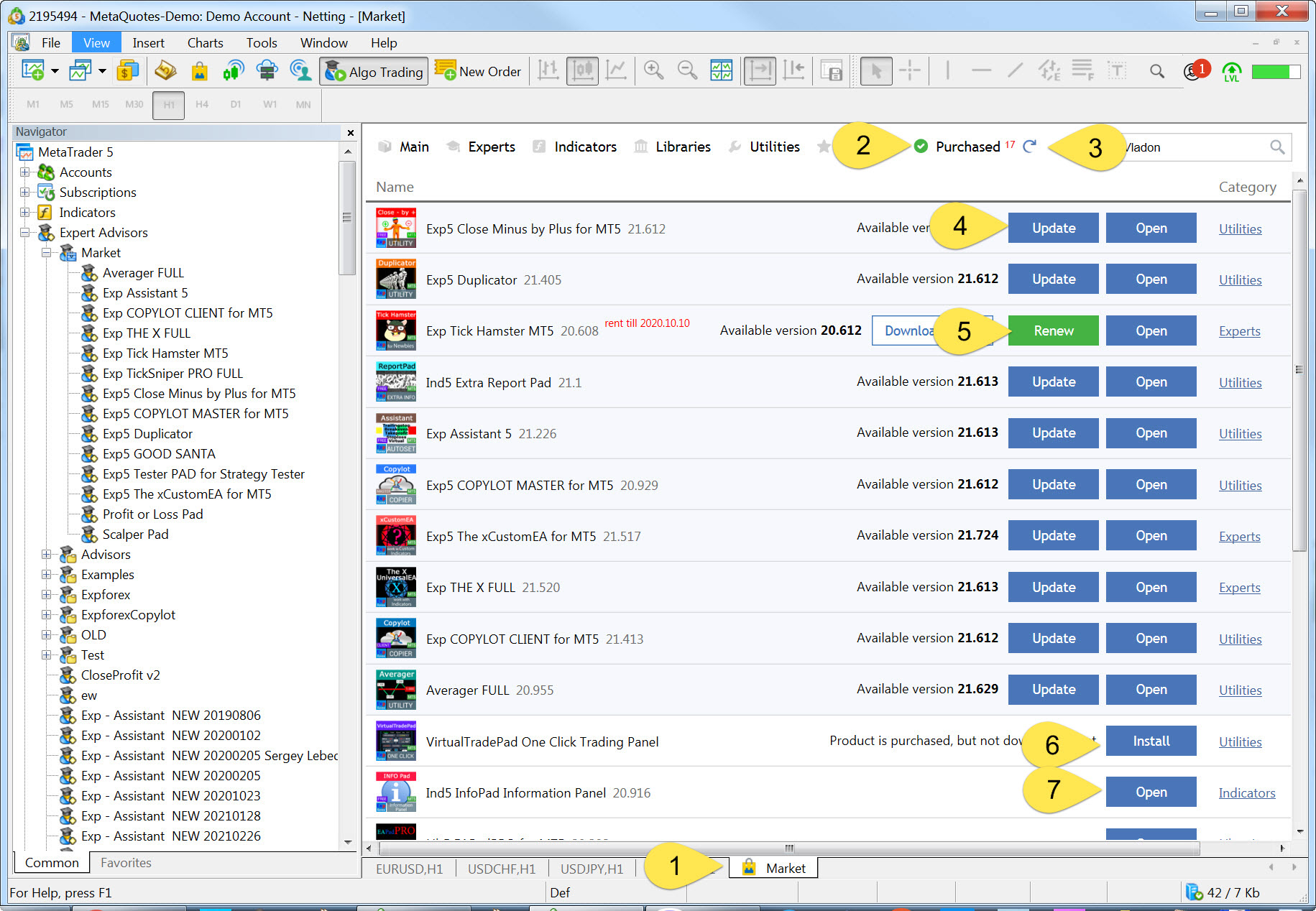
| 4 | Purchased sekmesini açın. |
| 5 | Refresh düğmesine tıklayın. |
| 6 | Satın aldığınız ürünün yanındaki Install düğmesine tıklayın. |
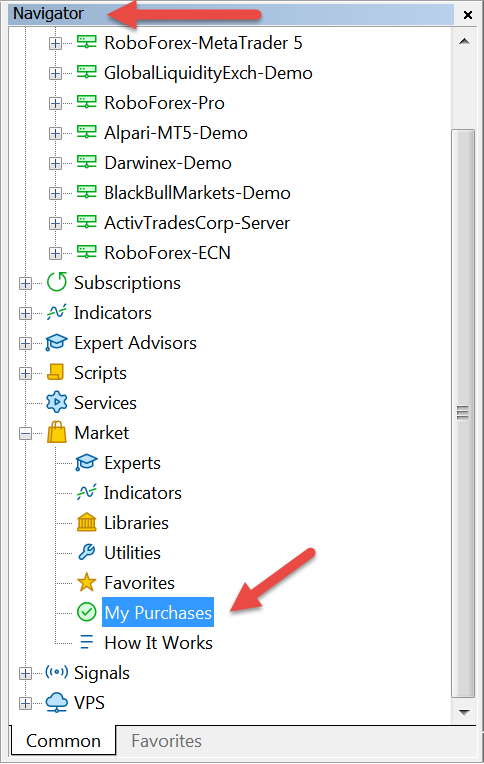
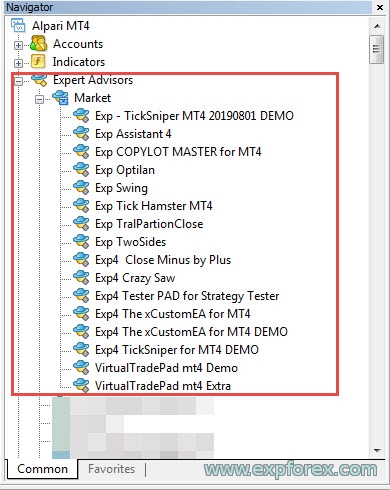
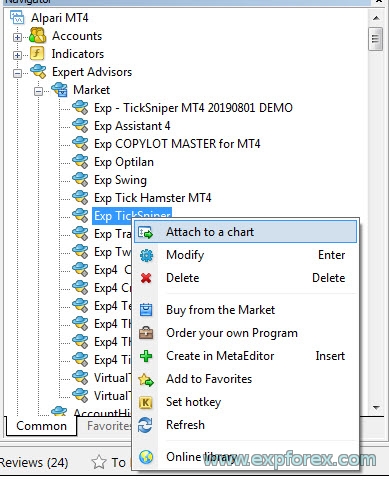
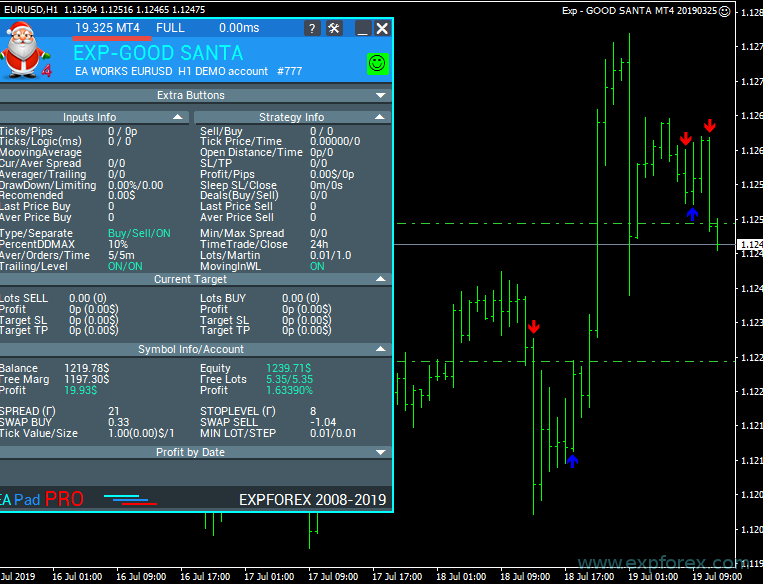
| 7 | Kurulumdan sonra EA’yı Navigator penceresinde bulun. |
| 8 | Expert Advisor’ı grafiğe sürükleyin veya çift tıklayın. |
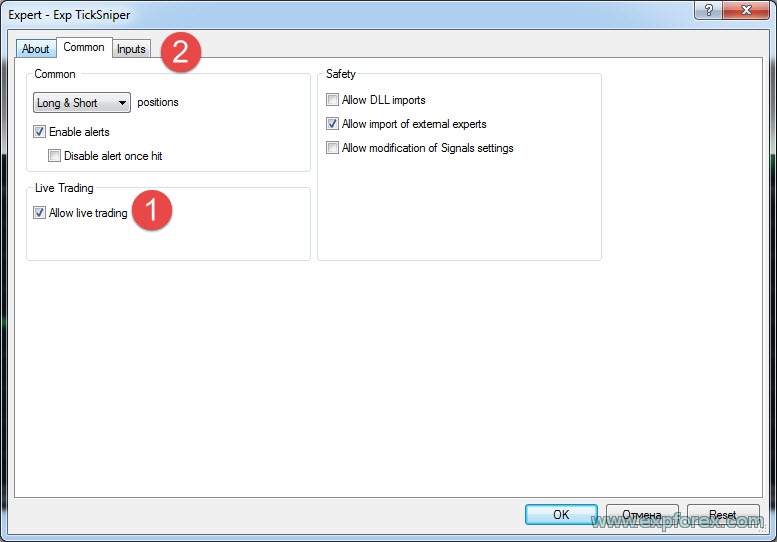
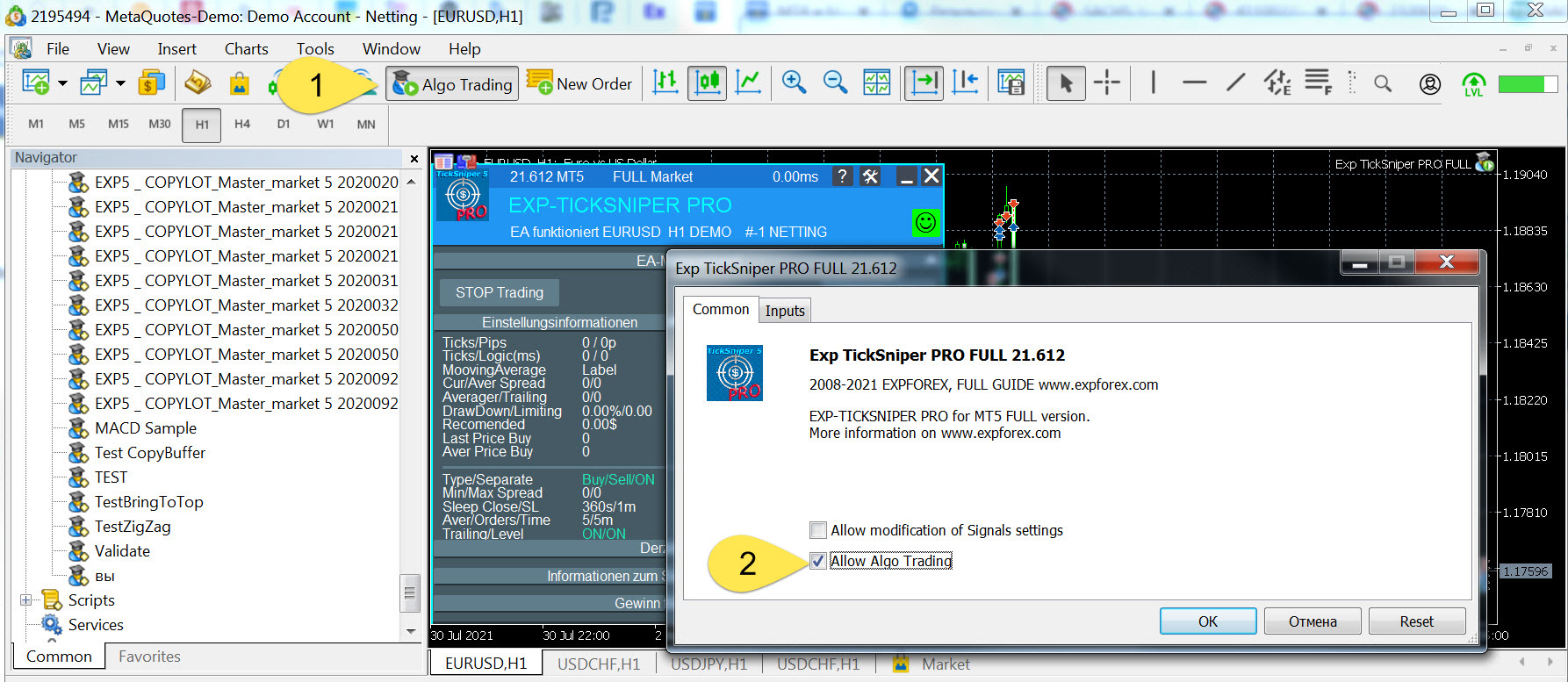
| 9 | EA ayarlarında otomatik ticarete izin verin ve Algo Trading / AutoTrading’i etkinleştirin. |
📥 Purchased sekmesi ve kurulum |
🧭 Ürün Navigator içinde görünür |

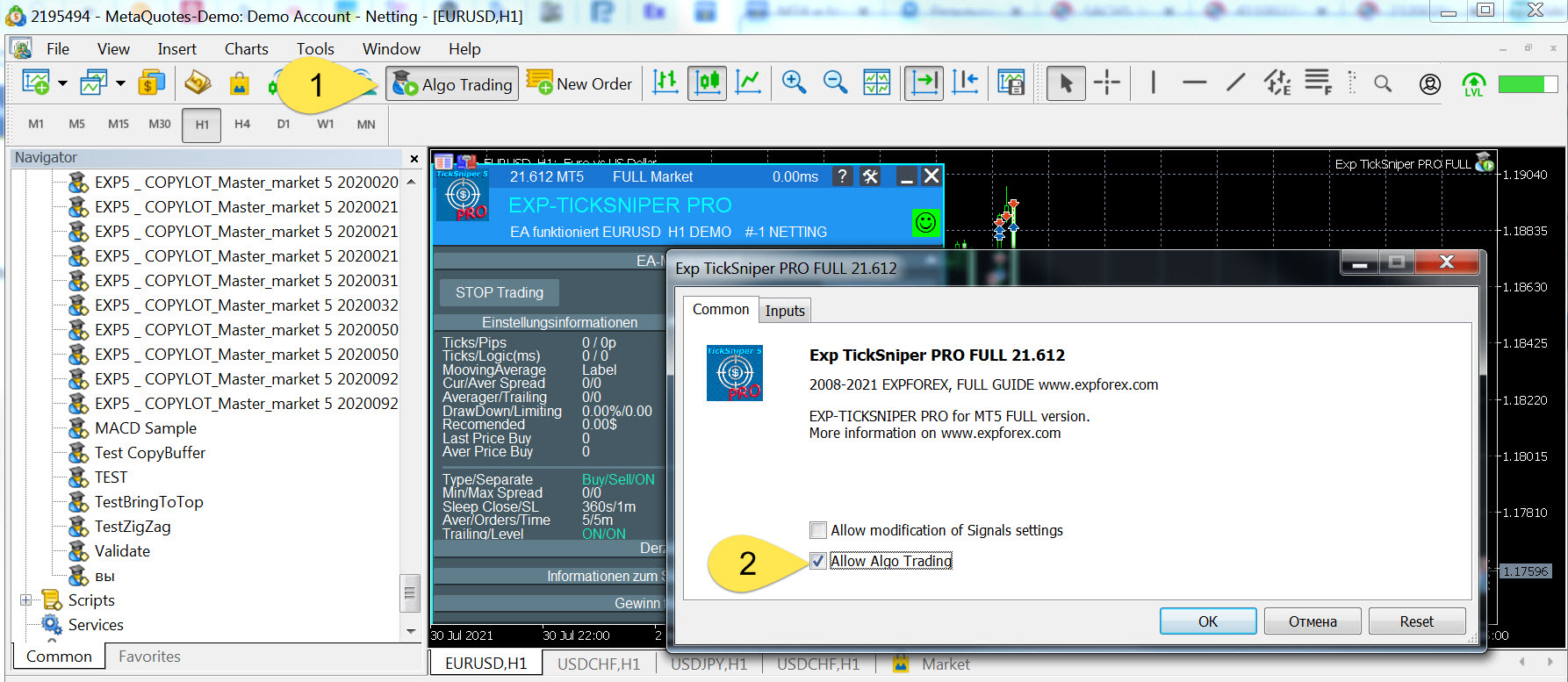
✅ Expert Advisor’ın çalıştığı nasıl kontrol edilir?
- Algo Trading / AutoTrading açıktır;
- EA’nın işlem yapmasına izin verilmiştir;
- EA durumu normal veya yeşildir;
- Experts sekmesinde kritik hata yoktur;
- ürün paneli doğru durumu gösterir;
- ürün doğru symbol ve timeframe üzerinde çalışır;
- ayarlar dokümantasyonla uyumludur.
✅ Doğru kurulum ve işlem izinleri |
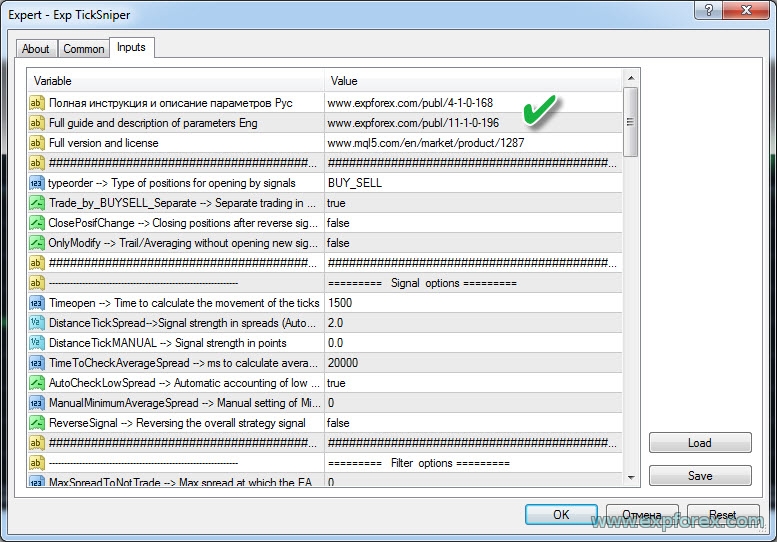
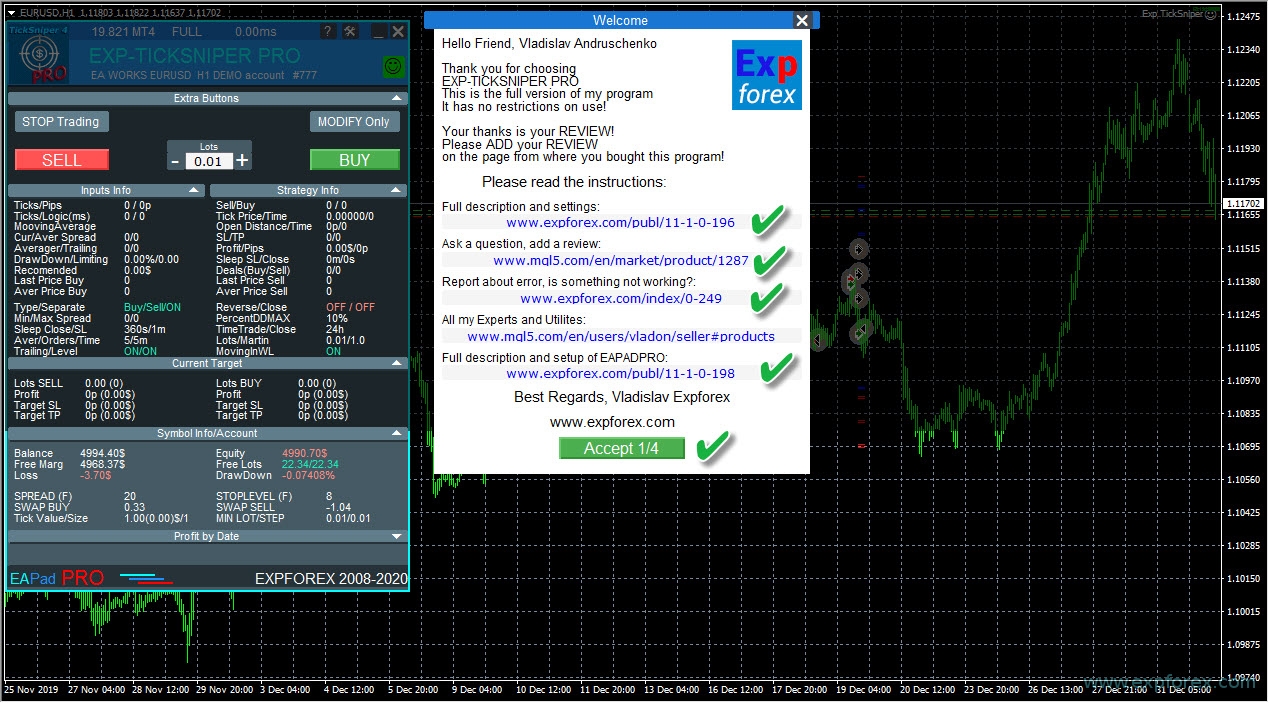
📘 Tam kullanım talimatlarına bağlantılar |
🔄 Satın alınan Expert Advisor nasıl güncellenir?
Yazar yeni bir sürüm yayınladığında, güncellemeyi Market / Purchased bölümünden kurabilirsiniz.
⚠ Güncellemeden önce önemli uyarıExpert Advisor, yardımcı program veya trading robot güncellenirken ayarlar varsayılan değerlere dönebilir. Güncellemeden önce SET dosyanızı veya terminal profilinizi kaydedin. Böylece yeni sürüm kurulduktan sonra eski ayarlarınızı hızlıca geri yükleyebilirsiniz. |
| Adım | İşlem |
| 1 | Mevcut EA ayarlarını kaydedin. |
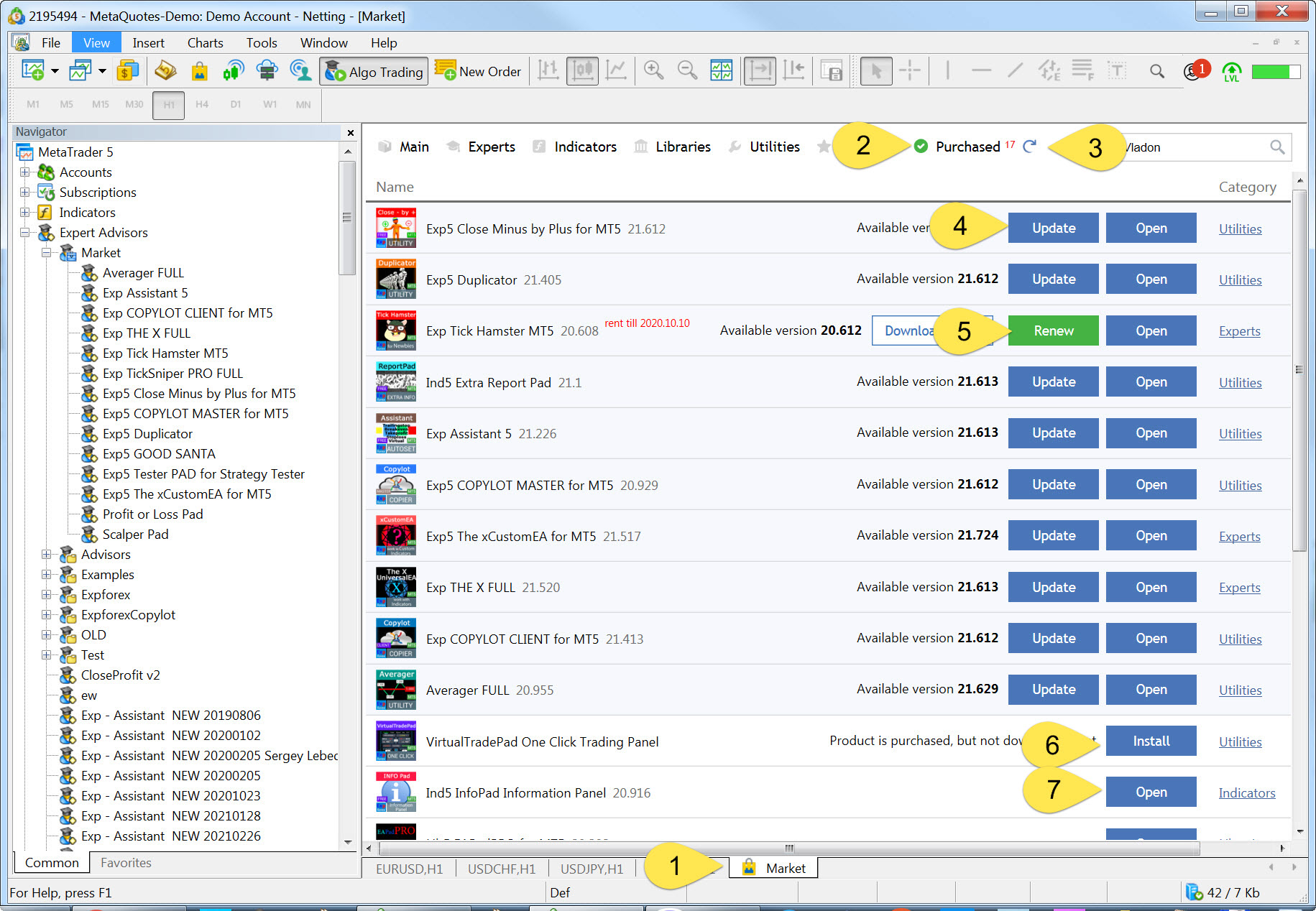
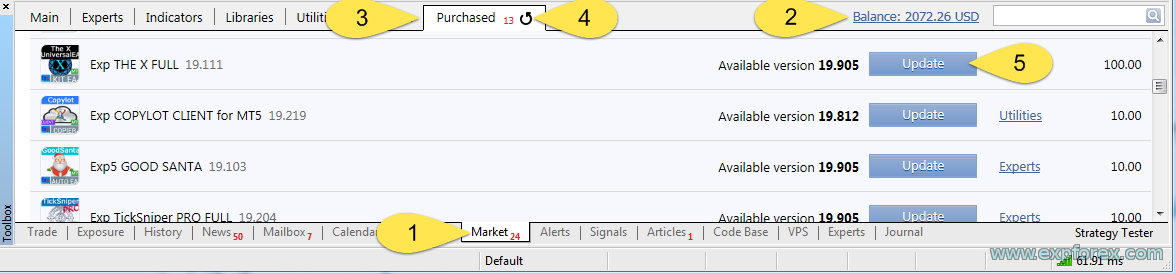
| 2 | Terminalde Market sekmesini açın. |
| 3 | Doğru MQL5 hesabında oturum açtığınızı kontrol edin. |
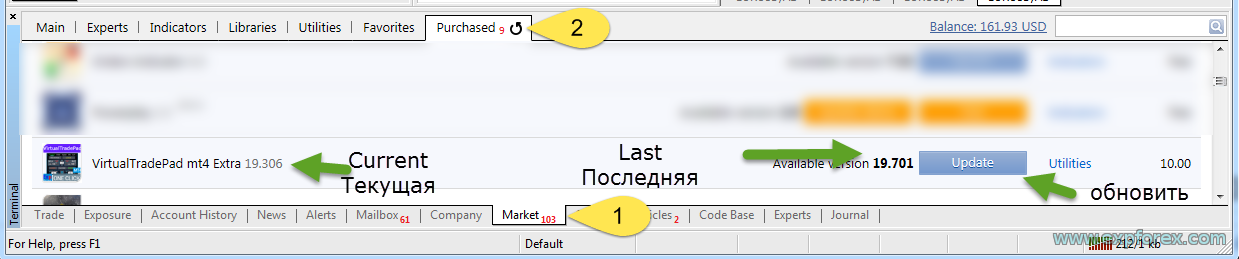
| 4 | Purchased sekmesini açın. |
| 5 | Refresh düğmesine tıklayın. |
| 6 | Güncelleme varsa Update düğmesine tıklayın. |
| 7 | Güncellemeden sonra terminali yeniden başlatın. |
| 8 | Gerekirse kaydedilmiş ayarlarınızı yeniden yükleyin. |
🔄 Market ürününü güncelleme |

Update düğmesi görünmüyorsa ne yapılmalı?
- Purchased sekmesinde Refresh düğmesine tıklayın;
- terminali yeniden başlatın;
- güncellemenin terminalde görünmesini bekleyin;
- eski ürünü kaldırıp Market’ten yeniden kurun;
- doğru MQL5 hesabında olduğunuzu kontrol edin.
| Önemli: Aynı bilgisayar ve aynı ortamda Market ürününü kaldırıp yeniden kurmak genellikle yeni aktivasyon harcamaz. Ancak sistem ortamı değiştiyse yeni aktivasyon gerekebilir. |
🔐 Lisans ve aktivasyonlar
Market ürünleri MQL5 aktivasyon sistemi ile korunur.
Aktivasyon bilgisayar ortamına bağlıdır. Sistem ciddi şekilde değişirse MetaTrader yeni aktivasyon isteyebilir.
| Soru | Cevap |
| Aktivasyon nedir? | Ürünü belirli bir bilgisayar ortamında çalıştırmaya izin veren lisans kaydıdır. |
| Aynı bilgisayardaki birkaç terminalde kullanabilir miyim? | Evet. Aynı bilgisayarda etkinleştirdikten sonra ürünü bu bilgisayardaki diğer terminallere de kurabilirsiniz. |
| Dosyayı başka terminale elle kopyalayabilir miyim? | Hayır. Market ürünleri mutlaka terminalin Market bölümü üzerinden kurulmalıdır. |
| Yeni aktivasyon ne zaman harcanabilir? | Windows yeniden kurulumu, donanım değişimi, disk değişimi, VPS değişimi veya sistem ortamındaki ciddi değişiklikler. |
| Aktivasyonları ve ödemeleri kim yönetir? | MQL5 Market / MetaQuotes yönetir. Satıcı aktivasyonları manuel sıfırlayamaz ve ödeme geçmişini değiştiremez. |
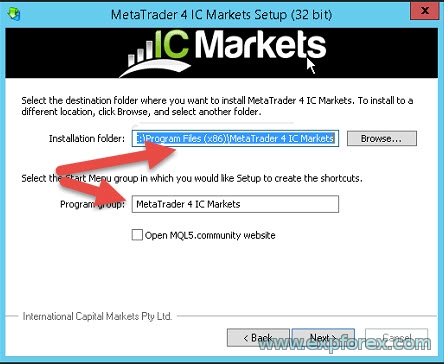
🖥 Aynı bilgisayara birkaç MetaTrader terminali nasıl kurulur?
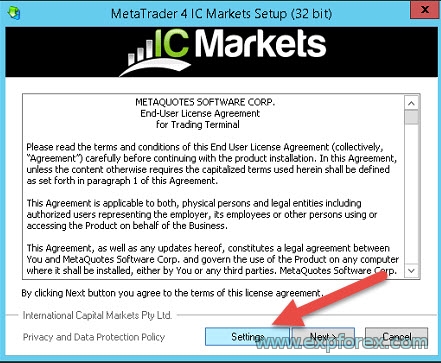
Aynı bilgisayarda birkaç MetaTrader terminali kullanmanız gerekiyorsa, her terminali farklı bir klasöre kurun.
🖥 Terminalleri farklı klasörlere kurma Ayrı klasörler terminal ve Market ürünlerinin karışmasını önler. |
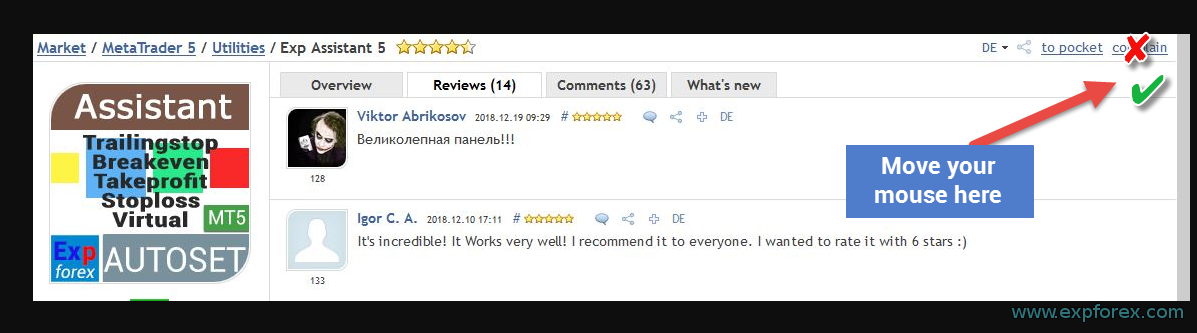
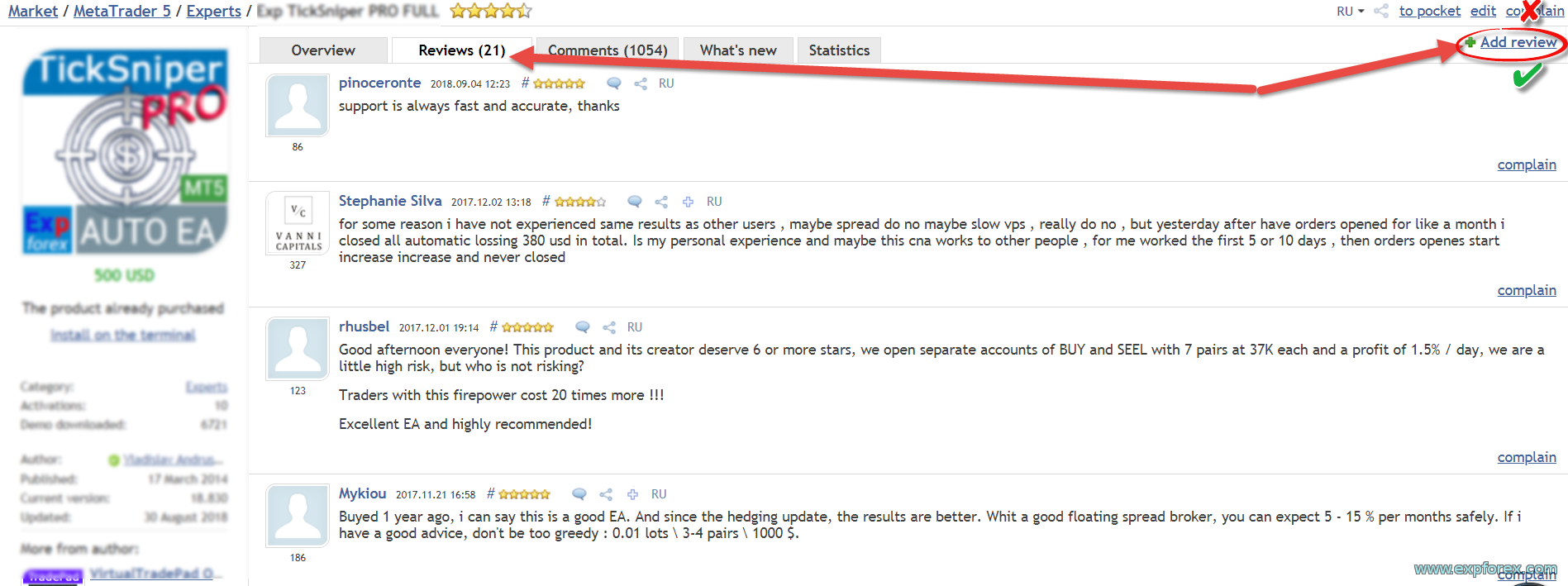
⭐ Reviews ve 💬 Comments farkı
| Bölüm | Kullanım amacı |
| Reviews / Değerlendirmeler | Ürünü kullandıktan sonra puan ve yorum bırakmak içindir. Teknik destek için doğru yer değildir. |
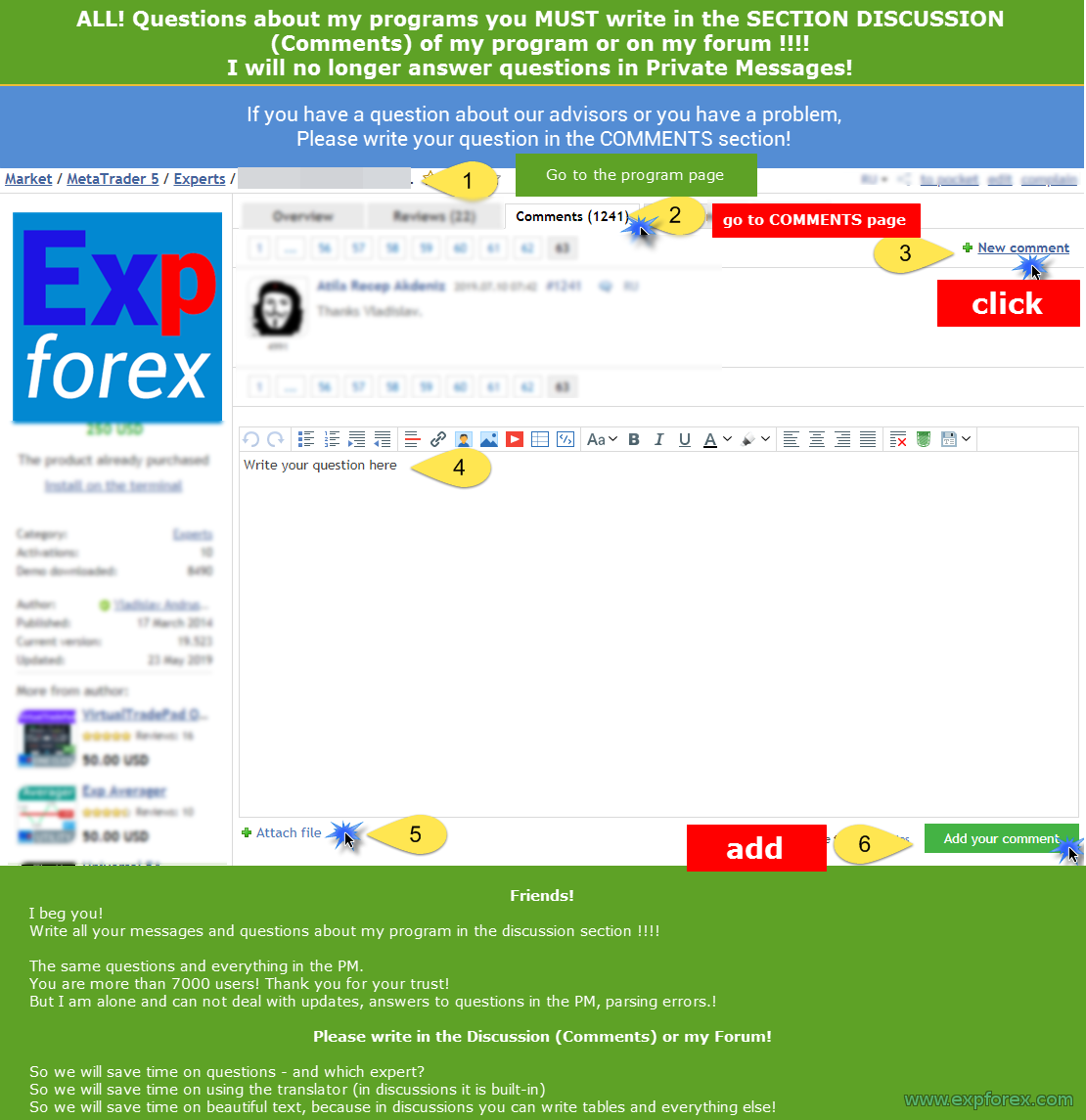
| Comments / Yorumlar | Destek talepleri, hata raporları, ayar soruları ve yazarla iletişim içindir. |
⭐ Değerlendirme nasıl bırakılır? |
💬 Teknik sorular nereye yazılmalı? Teknik sorular, ayarlar, hatalar ve loglar Comments / Yorumlar bölümüne yazılmalıdır. |
🧾 Google, Facebook veya Yahoo ile kayıt olduysanız terminale nasıl giriş yapılır?
MQL5 hesabınız Google, Facebook veya Yahoo ile oluşturulmuş olsa bile, terminal MQL5 kullanıcı adı ve şifresi ister.
MQL5 profilinizi ve e-postanızı kontrol edin. Satın alma hangi hesaba bağlıysa terminalde aynı hesabı kullanmalısınız. Terminalde satın aldığınız ürünler görünmüyorsa en sık sebep farklı MQL5 hesabına giriş yapılmasıdır.
🖥 MQL5 VPS ve Market ürünleri
Market Expert Advisor ürünleri VPS üzerinde kullanılabilir. MQL5 VPS, terminal ortamını broker sunucusuna yakın bir sanal sunucuya senkronize edebilir.
| Konu | Önemli nokta |
| Stabil VPS | Expert Advisor’ın düzgün çalışması için terminalin sürekli açık olması gerekir. |
| Önce Market’ten kurulum | VPS geçişinden önce ürün terminalde kurulmuş ve etkinleştirilmiş olmalıdır. |
| Doğru senkronizasyon | EA’yı kurup ayarladıktan sonra ortamı VPS’ye taşıyın. |
| Eski sistemlerden kaçının | Eski Windows veya 32-bit ortamlar Market hatalarına yol açabilir. |
🍎 macOS ve Linux
MetaTrader, kurulum yöntemine ve mevcut destek durumuna bağlı olarak macOS veya Linux üzerinde de kullanılabilir.
- resmi MetaTrader paketi mevcutsa onu kullanın;
- Wine üzerinden kurulum deneyebilirsiniz;
- sanal makine içinde Windows kullanabilirsiniz;
- Market ürünleri ve Expert Advisor için daha stabil bir Windows VPS tercih edebilirsiniz.
↩ Yanlış sürüm satın alındı: MT4 yerine MT5 veya MT5 yerine MT4
Yanlışlıkla hatalı sürüm satın aldıysanız, örneğin MT5 yerine MT4 aldıysanız, satıcı satın almayı doğrudan değiştiremez.
Ödeme, satın alma, kiralama, iade ve aktivasyon işlemleri MQL5 Market / MetaQuotes tarafından yönetilir.
⚠ MQL5 Market kurulum hataları ve çözümleri
| Market’ten satın alınan Expert Advisor kurulamıyorsa, bu ürünün bozuk olduğu anlamına gelmez. Çoğu durumda sebep terminal, MQL5 hesabı, eski Windows, erişim izinleri, Market veritabanı veya elle dosya kopyalama denemesidir. |
⚠ Market kurulum problemi örneği Bu tip hatalarda genellikle Market kurulumu, izinler, işletim sistemi ve MQL5 hesabı kontrol edilmelidir. |
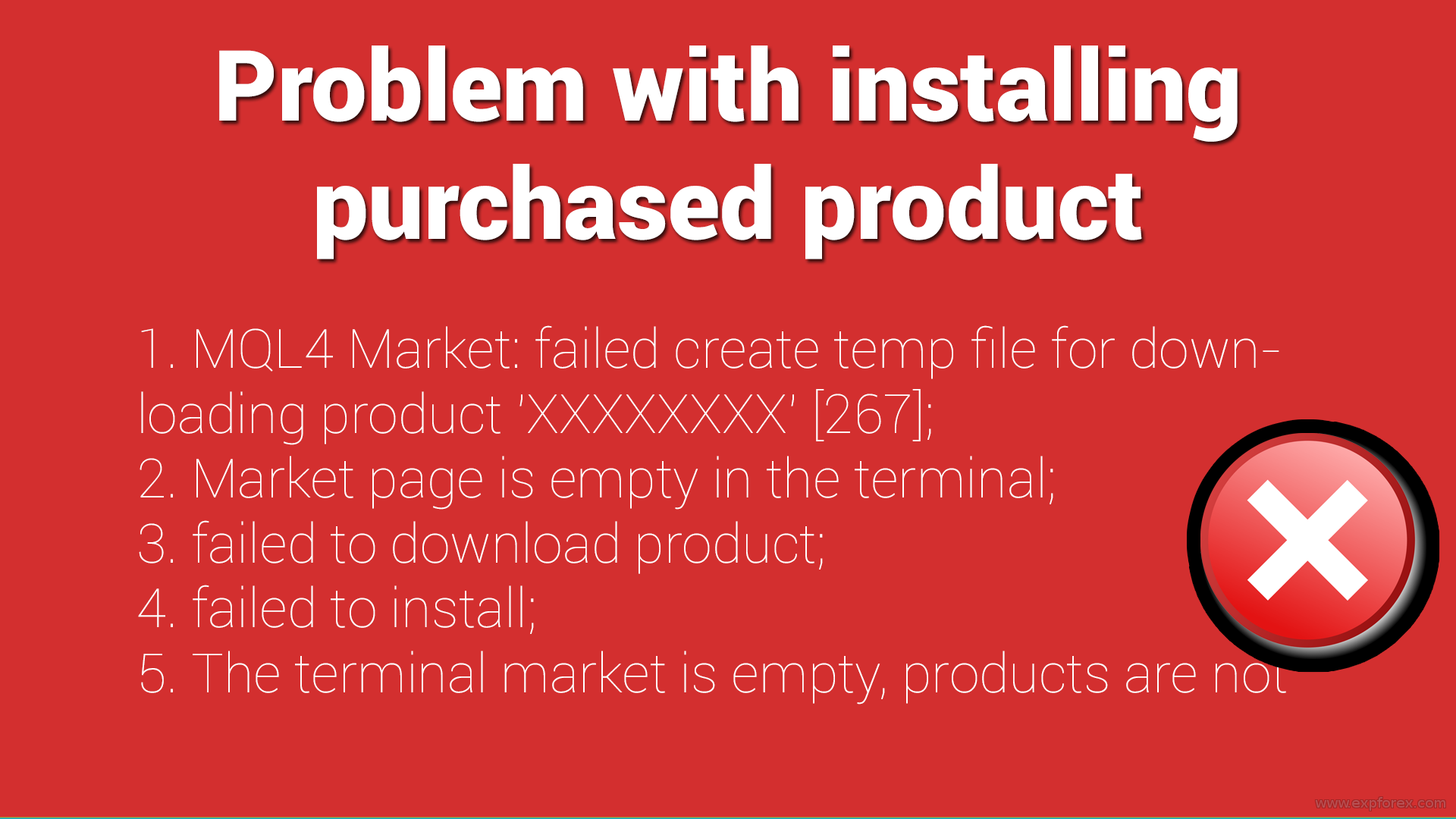
Invalid license
Invalid license hatası işletim sistemi güncellemesi, donanım değişikliği veya ortamın ciddi şekilde değişmesi sonrasında ortaya çıkabilir. Eski kurulu kopya yeni ortamda çalışmayabilir.
Çözüm: Navigator içinde eski ürün kopyasını silin ve ürünü Market / Purchased üzerinden yeniden kurun. Bazı durumlarda yeni aktivasyon gerekebilir.
Install veya Download tıklanınca hiçbir şey olmuyor
Install veya Download düğmesine tıkladığınızda hiçbir şey olmuyorsa, sık sebep bilgisayarda birkaç MetaTrader terminalinin kurulu olması ve Windows’un hangi terminali açacağını bilememesidir.
İleri seviye kullanıcılar için: mql4buy veya mql5buy Registry ayarları ve doğru terminal yolu kontrol edilebilir. Bu işlem yönetici yetkisi ve Windows Registry bilgisi gerektirir.
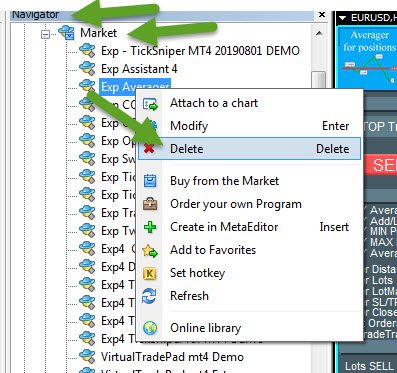
EA zaten kuruluydu ama yeniden kurulamıyor
Navigator → Advisors / Indicators → Market bölümünü açın, ürünü bulun, sağ tıklayın ve Delete / Sil seçin. Ardından Market / Purchased üzerinden tekrar kurun.
🧹 Eski Market ürün kopyasını silme Eski kopyayı sildikten sonra Purchased sekmesinden kurulumu tekrar yapın. |
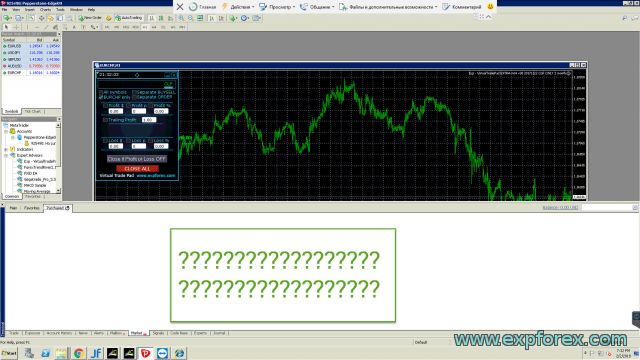
Bozuk karakterler veya boş Market sekmesi
Eski VPS veya eski Windows ortamlarında Market görüntüleme için kullanılan Internet Explorer bileşeni çok eski olabilir. Bu durumda Market sayfası bozuk veya boş görünebilir.
⚠ Market görüntüleme problemleri |
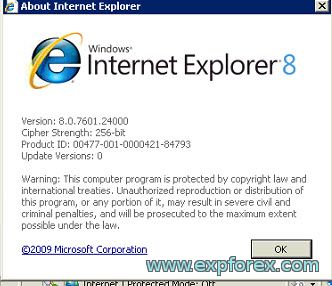
Çözüm: Internet Explorer 11’e güncelleme
İşletim sisteminiz için mevcut en güncel Internet Explorer 11 sürümünü kurun, bilgisayarı veya VPS’yi yeniden başlatın ve Market’i tekrar kontrol edin.
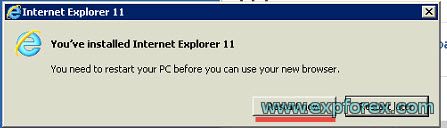
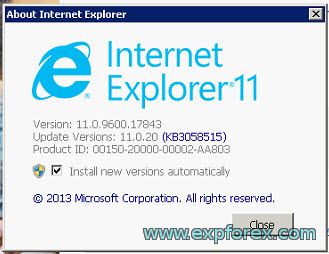
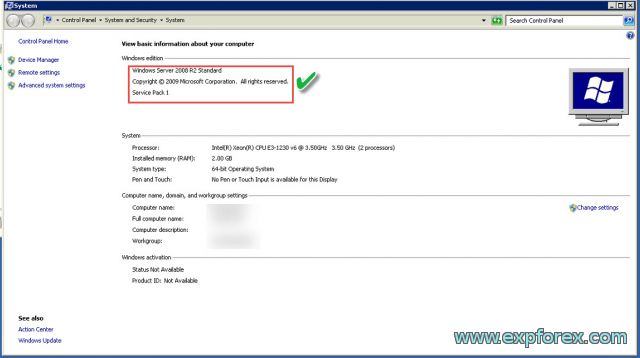
Windows Server 2008 / eski Windows / 32-bit
Windows XP, Windows Server 2008 ve 32-bit ortamlar MQL5 Market’in stabil çalışması için artık uygun değildir. Market boş görünüyorsa veya ürün indiremiyorsa Windows 10/11 ya da Windows Server 2012/2016 ve üzeri kullanmanız önerilir.
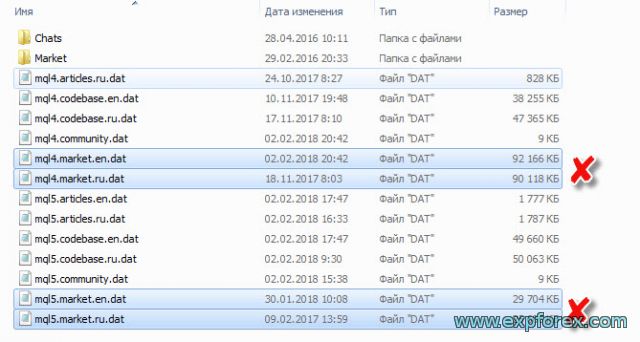
Market veritabanını silme
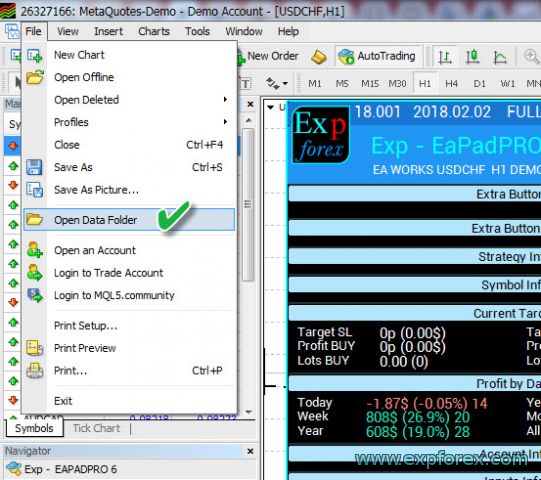
Market ürünü indiremiyor veya indirme hatası gösteriyorsa, eski Market veritabanını silip terminalin yeni veritabanı oluşturmasını sağlayabilirsiniz.
- Terminalin ortak veri klasörünü açın.
- Market veritabanı klasörünü bulun.
- Eski veritabanı dosyalarını silin.
- Terminali yeniden başlatın.
- Market sekmesini açıp 1–5 dakika bekleyin.
- Purchased sekmesine gidip ürünü yeniden kurun.
🗂 Market veritabanını silme |
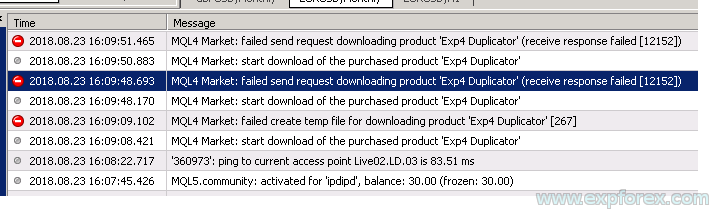
Ürün indirme hatası: 267 veya 12152
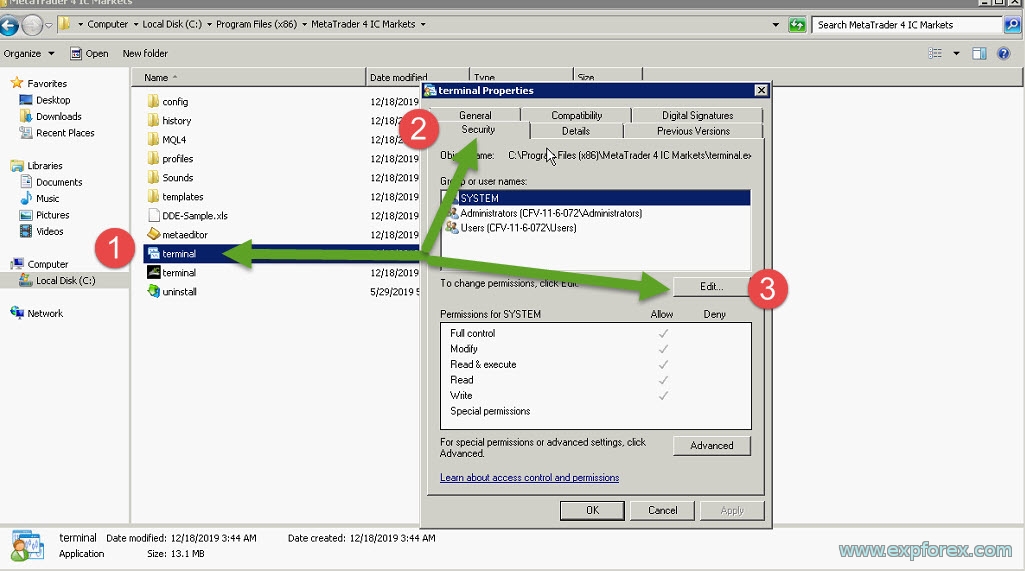
267 veya 12152 gibi hatalarda terminal erişim izinlerini kontrol edin.
- MetaTrader’ı yönetici olarak çalıştırın;
- terminal klasörü izinlerini kontrol edin;
- Windows kullanıcısına tam erişim verin;
- terminali yeniden başlatın ve Market / Purchased üzerinden tekrar kurun.
🔐 İzinler ve yönetici olarak çalıştırma |
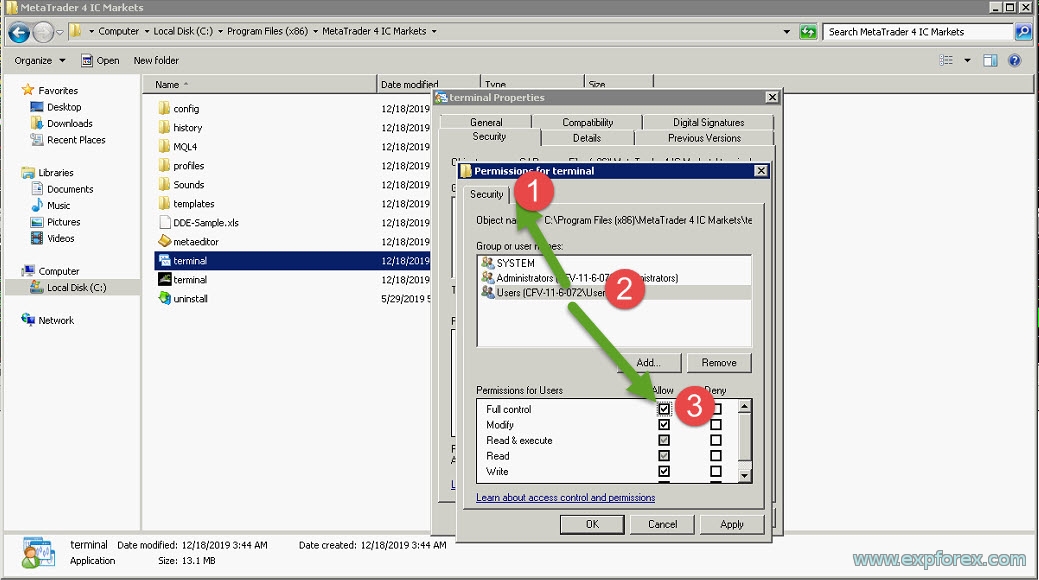
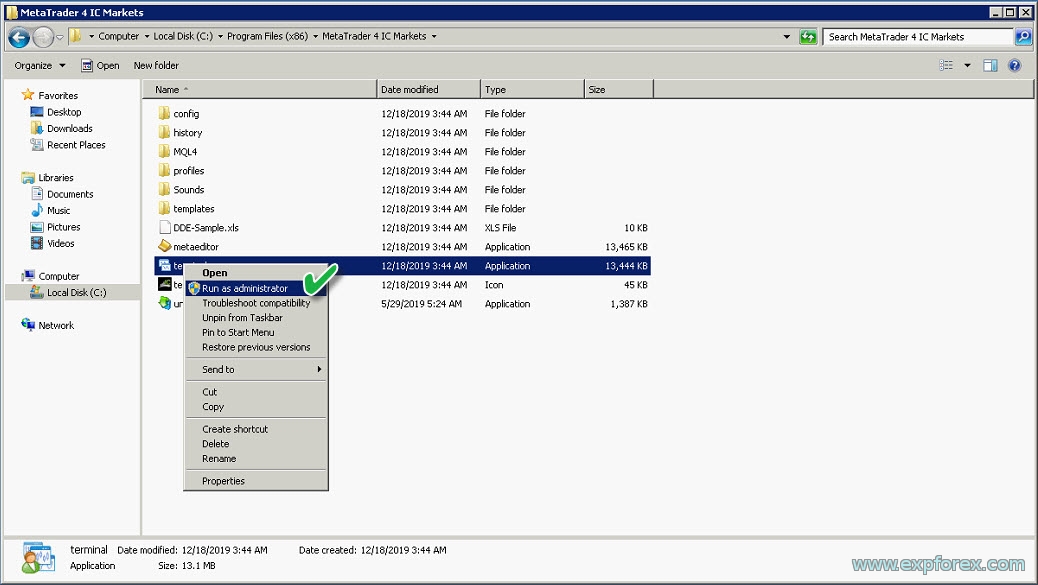
Boş Market sekmesi: hata 12150
Market sekmesi boş kalıyorsa ve önceki çözümler yardımcı olmuyorsa, sebep çok eski Windows sürümü olabilir. MetaQuotes eski sistemlerde Market fonksiyonlarını stabil desteklemez.
Çözüm: Windows güncellemelerini kurun veya modern Windows / VPS ortamı kullanın.
Satıcı ürünü kaldırdıysa veya satıcı Market’ten kaldırıldıysa
Ürünü Market’ten satın aldıysanız ve aktivasyonlarınız varsa, Purchased üzerinden MQL5 hesabınızdan kurabilirsiniz. Satın alma kaydı hesaba bağlıdır.
VPS ZOMRO, Windows 32-bit veya desteklenmeyen ortam
Ürün belirli bir VPS üzerinde veya Windows 32-bit ortamında kurulamıyorsa, sebep MetaQuotes sınırlaması veya 32-bit sistemlerin desteklenmemesi olabilir. Modern Windows VPS kullanmanız önerilir.
Market ürün kuramıyorsa hızlı kontrol listesi
|
📩 Kurulum çalışmıyorsa desteğe ne göndermelisiniz?
- Market / Purchased sekmesinin ekran görüntüsü;
- şifre görünmeden MQL5 kullanıcı adını gösteren Community ayarları ekran görüntüsü;
- ürün adı ve MT4/MT5 sürümü;
- Windows veya VPS sürümü;
- Terminal / Journal logları;
- Experts veya Journal içindeki hata mesajı;
- Install / Download tıkladıktan sonra ne olduğunun net açıklaması.
| Önemli: Teknik sorular Reviews bölümüne değil, Comments bölümüne yazılmalıdır. Reviews ürün değerlendirmesi içindir. Comments destek, soru, log ve teşhis içindir. |
🏁 Sonuç
MQL5 Market, MetaTrader için Expert Advisor, gösterge ve yardımcı program satın alma, kiralama, kurma ve güncellemenin resmi yoludur.
Temel kural basittir: doğru MQL5 hesabını kullanın, ürünü yalnızca Market / Purchased üzerinden kurun, dosyaları elle kopyalamayın, güncellemeden önce ayarları kaydedin ve modern, stabil Windows/VPS ortamı kullanın.
Çoğu sorun yanlış hesaba giriş, elle dosya kopyalama, eski Windows, yanlış MT4/MT5 sürümü, bozuk Market veritabanı veya teknik soruların Comments yerine Reviews bölümüne yazılmasından kaynaklanır.
🚀 MQL5 Market’i doğru şekilde kullanmaya başlayınMT4 veya MT5 için doğru sürümü seçin, ürünü resmi Market üzerinden kurun, tam dokümantasyonu okuyun ve gerçek hesapta kullanmadan önce demo hesapta test edin. |
SEO Tags
MQL5 Market, MetaTrader Market, Expert Advisor satın alma, Expert Advisor kiralama, Expert Advisor kurulum, Expert Advisor güncelleme, Expert Advisor Market, MT4 Market product, MT5 Market product, MetaTrader 4 kurulum, MetaTrader 5 kurulum, MQL5 aktivasyon, Market activation, MetaTrader Purchased sekmesi, MQL5 Community login, install purchased EA, update purchased EA, Market installation error, boş Market sekmesi, hata 267, hata 12152, hata 12150, failed to download product, failed to install product, Expert Advisor support, MQL5 reviews, MQL5 comments, Expforex products, Vladon seller, MQL5 Market troubleshooting, Forex robot kurulum, trading robot kurulum