ChartSync Pro — Руководство пользователя (синхронизация нескольких графиков для MetaTrader 5)

| ChartSync Pro Синхронизация нескольких графиков для MetaTrader 5 Руководство пользователя · версия Market 1.00 · AXOM Labs |
| English · Русский · 中文 · Español · Português · Deutsch · Français · Italiano |
Пробная версия — скачать и попробовать прямо сейчас
Бесплатно, работает на любом демо-счёте MetaTrader 5. Поставьте её на два графика — и примерно через две минуты увидите результат.
Полная версия для MetaTrader 5
Без ограничения по времени, работает на демо- и реальных счетах, обновления бесплатные. Доступна в MQL5 Market.
1. Что такое ChartSync Pro?
Один анализ, мгновенно размноженный на все ваши графики.
ChartSync Pro — инструмент для трейдеров, которые работают с несколькими графиками в MetaTrader 5. Он даёт параллельный анализ по нескольким инструментам и более широкое рабочее пространство: избавляет от однообразной работы — рисовать одно и то же снова и снова. Вы строите линию тренда на одном графике, и она сразу появляется на остальных. Двигаете перекрестие, чтобы рассмотреть свечу, — и все графики следуют за вами одновременно. Кроме того, он позволяет развернуть рабочее пространство на несколько мониторов, чтобы анализ читался легче.
Какие задачи он решает:
- Мультитаймфреймовый анализ без лишних усилий — отметьте поддержку на H4 и сразу увидите её на M5, H1 и D1, ровно там, где нужно.
- Параллельный анализ коррелирующих инструментов — меняете символ на ведущем графике, и остальные автоматически переключаются на выбранные вами связанные активы.
- Работа на нескольких мониторах — управляйте несколькими экранами с одного центрального графика.
- Синхронизированное перекрестие — один и тот же момент времени сразу на всех графиках.
- Объекты в подокнах сохраняются — уровни, построенные на индикаторах (RSI, Stochastic…), остаются на месте при смене таймфрейма.
| 💡 Как разнести графики по нескольким мониторам: MT5 позволяет отделить окно графика от терминала и перенести его на другой монитор. Нажмите правой кнопкой на график и выберите «Docked» (снимите галочку), затем перетащите окно на нужный экран. Многие трейдеры не знают, что MT5 так умеет, — а с ChartSync Pro графики, разнесённые по экранам, остаются синхронизированными между собой. |
 Один и тот же инструмент на H1 и H4. Зона и уровни были построены только один раз - они одинаково видны на обоих графиках, каждый в своём масштабе. |
 И дальше: тот же анализ сразу на четырёх таймфреймах - H4, H1, M30 и M15. Рисуете один раз, видите везде. |
Полностью безопасно для вас. ChartSync Pro работает целиком внутри MetaTrader 5 — без внешних серверов и без сложной установки. У него нет доступа к вашему счёту, паролям или средствам, и он ничего не отправляет за пределы вашего терминала. Ваши данные остаются у вас.
2. Перед началом работы
Вам понадобится:
- MetaTrader 5 (демо- или реальный счёт — работает на обоих).
- Как минимум два открытых окна графиков (одно ведёт, другое следует).
Пробная и полная версии, коротко:
Пробная версия — бесплатная, работает только на демо-счетах, ограничена по времени. Подходит, чтобы посмотреть, как индикатор ведёт себя на вашей конфигурации, до покупки.
📎 Скачать пробную версию: ChartSync_Pro_Trial.zip — загрузка начнётся сразу после нажатия. В архиве один файл — сам индикатор, защищённый MQL5 Cloud Protector. Ссылка всегда ведёт на текущую сборку.
Pro — полная версия из MQL5 Market, без ограничения по времени и с бесплатными обновлениями.
По синхронизации обе версии работают одинаково. Когда пробный период закончится, мы подскажем, как перейти на Pro (см. Помощь и контакты).
3. Установка
ChartSync Pro готов к работе сразу — ничего компилировать не нужно.
- Откройте Навигатор в MetaTrader 5 ( Ctrl+N ).
- Найдите ChartSync Pro в разделе Индикаторы.
- Перетащите индикатор на нужное окно графика и нажмите OK.
Без MetaEditor и без компиляции — это инструменты разработчика, а не ваши.
4. Первый запуск, за несколько минут
Самый простой случай: один график Master (ведущий) и один график Slave (ведомый), на одном и том же символе.
Шаг 1 — График Master
Перетащите ChartSync Pro на первый график. В окне настроек:
- Indicator Role → Master
- Group of Charts ID (Ecosystem) → оставьте ECO_1
- [ON/OFF] Channel 1 → включено (галочка стоит)
Всё остальное остаётся по умолчанию. Нажмите OK.
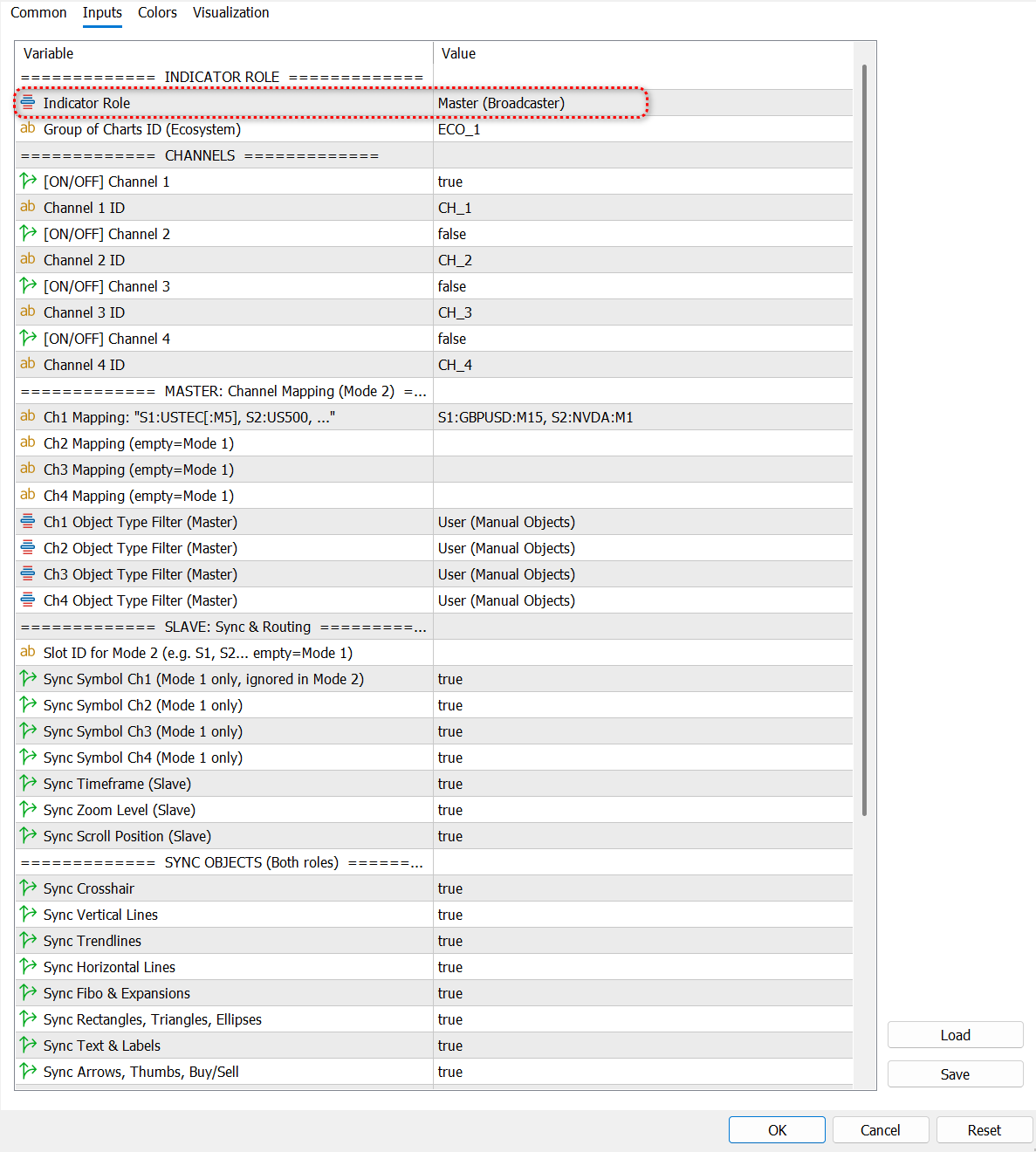 Окно настроек при добавлении индикатора. Сейчас вы меняете только один параметр - Indicator Role, поставьте Master. Остальное остаётся по умолчанию. |
Шаг 2 — График Slave
Откройте второй график. Перетащите на него ChartSync Pro. В настройках:
- Indicator Role → Slave
- Group of Charts ID (Ecosystem) → ECO_1 (точно так же, как на Master)
- [ON/OFF] Channel 1 → включено
Нажмите OK.
Шаг 3 — Включите и проверьте
- Щёлкните один раз по графику Master, чтобы передать ему фокус.
- Включите перекрестие — нажмите колесо мыши на графике (или Ctrl+F ).
Что вы должны увидеть: когда вы двигаете перекрестие на Master, оно движется и на Slave.
Теперь постройте линию тренда (или сетку Фибоначчи) на Master.
Что вы должны увидеть: она мгновенно появляется на Slave.
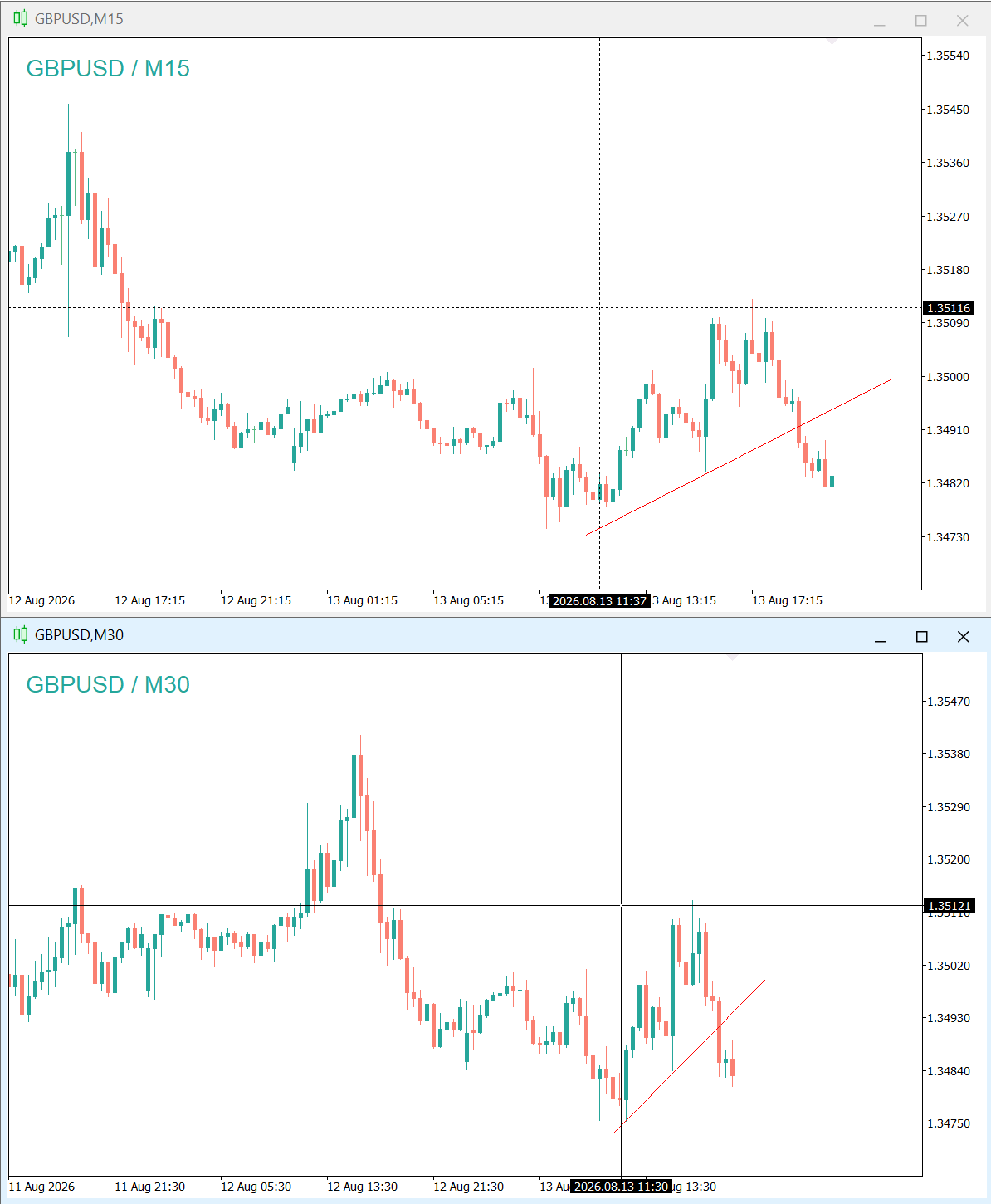 Синхронизированный курсор: горизонтальная линия и отметка времени показывают один и тот же момент на обоих графиках одновременно. |
Совет: вы можете добавить сколько угодно графиков Slave — со тем же Group of Charts ID и тем же Channel 1 ID. Все они принимают данные от одного и того же Master.
5. Как устроен ChartSync Pro (базовые понятия)
Три простые идеи — и вы поняли всё:
Master и Slave (роли). Master — главный: он передаёт построения, перекрестие и смену символа. Рисуете вы только на Master. Slave слушает и воспроизводит. График — либо одно, либо другое; выбирается в параметре Indicator Role.
⚠️ Только один ChartSync Pro на график. Если случайно добавить второй на тот же график, сигнал удвоится и работа нарушится. Держите ровно по одному на каждом графике. ⚠️ При смене символа на графике Master построения в основном окне удаляются. Они не вернутся, если вы переключитесь обратно на прежний символ. Если анализ нужно сохранить, выделите под этот инструмент отдельный график. Объекты, построенные в подокнах (на индикаторах вроде RSI или Stochastic), сохраняются.
Экосистема (Group of Charts ID). Общаются между собой только графики с одинаковым Group of Charts ID. Это как отдельная комната: можно держать экосистему «Валюты» отдельно от «Индексов», «Золота» или «Крипто».
Каналы. Внутри одной экосистемы Master и Slave общаются по одному каналу (Channel 1 ID). ChartSync Pro поддерживает до 4 каналов одновременно — для сложных схем. На первых порах их можно не трогать.
6. Режимы работы
A. Простой режим (прямое клонирование)
Режим по умолчанию — работает, когда на Master не заполнена таблица соответствий, а на Slave поле Slot ID оставлено пустым.
Когда его использовать? Для мультитаймфреймового анализа одного инструмента (один символ на M5, H1, H4, D1) или чтобы вывести один и тот же график на несколько мониторов — один аналитик рисует, несколько экранов показывают результат.
На Slave можно точно настроить, что именно он принимает:
| Параметр (название в MT5) | Что делает |
|---|---|
| Sync Symbol Ch1 | Slave переключается на символ Master. Галочка снята — остаётся на своём символе. |
| Sync Timeframe (Slave) | Slave следует за таймфреймом Master. (Нужны M5 и H1 по отдельности? Снимите эту галочку на Slave.) |
| Sync Zoom Level (Slave) | Slave повторяет масштаб Master (приближение и отдаление). |
| Sync Scroll Position (Slave) | Slave прокручивается вместе с Master. |
Полезный приём, который вам точно пригодится: в простом режиме таймфрейм на Slave можно менять вручную. Ваш выбор сохранится, пока Master не сменит символ.
B. Режим соответствий (коррелирующие инструменты)
Для тех, кто торгует коррелирующими парами, индексами, акциями или связанной криптовалютой. Master указывает каждому Slave, какой другой инструмент показывать.
Конкретный пример. Допустим, вы торгуете на двух мониторах и хотите видеть одну валютную пару вместе с коррелирующими с ней инструментами — чтобы в реальном времени наблюдать, где проходят уровни поддержки и сопротивления и что показывают индикаторы на связанных парах.
Ставим Master на GBPJPY (скажем, на M1) и три Slave на коррелирующие инструменты: GBPUSD, USDJPY и EURJPY.
Как это настраивается:
Как правильно записать соответствие. Слот и символ пишутся слитно, без пробела после двоеточия: S1:EURUSD:M15. Пробел ставится только после запятой, между парами: S1:EURUSD:M15, S2:DE40:M15. Таймфрейм указывать необязательно — если его не написать, Slave использует свою настройку Sync Timeframe. Ровно этот формат показан в подсказке в окне настроек MT5.
На Master, в параметре Ch1 Mapping, запишите правила в формате Слот:Символ:Таймфрейм (таймфрейм необязателен):
S1:GBPUSD, S2:USDJPY:M5, S3:EURJPY
На каждом Slave, в параметре Slot ID for Mode 2, укажите его слот: первому S1 , второму S2 , третьему S3 .
| ⚠️ Очень важно: пишите символы точно так, как они называются у вашего брокера. Некоторые брокеры добавляют суффиксы или префиксы (например .m , .pro , _raw ). Если название отличается от брокерского, переключение не сработает. И соблюдайте формат выше — лишние пробелы или посторонние символы могут вызвать ошибки. |
Теперь при щелчке по Master график S1 переключится на GBPUSD, S2 — на USDJPY с таймфреймом M5, а S3 — на EURJPY.
| Формат | Пример | Что означает |
|---|---|---|
| СЛОТ:СИМВОЛ | S1:GBPUSD | Slave S1 переключается на GBPUSD. Таймфрейм — по настройке Sync Timeframe. |
| СЛОТ:СИМВОЛ:ТФ | S2:USDJPY:M5 | Slave S2 переключается на USDJPY, принудительно на M5. |
| СЛОТ:СИМВОЛ | S3:EURJPY | Slave S3 переключается на EURJPY. Таймфрейм — по настройке Sync Timeframe. |
Поддерживаемые таймфреймы: M1, M2, M3, M4, M5, M6, M10, M12, M15, M20, M30, H1, H2, H3, H4, H6, H8, H12, D1, W1, MN1.
 Настройка на Master: в поле Ch1 Mapping записано правило S1:GBPUSD, S2:USDJPY:M5, S3:EURJPY. Остальное - по умолчанию. |
 Результат: каждый Slave получил свой инструмент - USDJPY, EURJPY, GBPUSD и GBPJPY - и все они управляются с одного графика Master. |
Несколько Master: в одной группе и на одном канале может быть несколько графиков Master, у каждого своя таблица соответствий. Щёлкаете по любому из них — и все Slave перестраиваются по его таблице. Slave, чей Slot ID не встречается в таблице конкретного Master, просто игнорирует этот Master и остаётся на прежнем символе.
C. Продвинутая схема: несколько каналов на одном Master
До сих пор мы использовали один канал. Но Master передаёт по всем включённым каналам, и у каждого канала своя таблица соответствий. Это значит, что один Master может одновременно управлять двумя совершенно разными группами графиков.
Пример. Вы торгуете валютами, но хотите постоянно видеть и контекст по индексам. На Master включаете два канала:
— Channel 1 ID = CH_FX, с Ch1 Mapping: S1:EURUSD, S2:USDJPY
— Channel 2 ID = CH_IDX, с Ch2 Mapping: S1:USTEC:M5, S2:US500:M5
На каждом Slave указываете две вещи: канал, который он слушает, и его слот в таблице этого канала. Два графика Slave могут иметь один и тот же Slot ID S1 и не мешать друг другу, потому что слушают разные каналы:
— Slave A: Channel 1 ID = CH_FX, Slot ID for Mode 2 = S1 → показывает EURUSD
— Slave B: Channel 1 ID = CH_IDX, Slot ID for Mode 2 = S1 → показывает USTEC на M5
Одна деталь, о которой стоит помнить. На Slave идентификатор канала вписывается в поле того канала, который вы включаете (обычно Channel 1), а не обязательно в поле с тем же номером, что на Master. Важно, чтобы текст идентификатора совпадал с тем, что указан на Master.
Когда отдельные каналы действительно нужны:
— когда одна группа графиков должна следовать одной таблице, а другая — другой;
— когда у вас несколько мониторов и у каждого экрана своя роль (валюты на одном, индексы на другом);
— когда нужно временно остановить целую группу: снимаете галочку канала на Master, и эти графики остаются на месте, а остальные не затрагиваются.
Группа или канал? Группа (Group of Charts ID) разделяет экосистемы, которые вообще не слышат друг друга. Канал разделяет потоки внутри одной экосистемы, у каждого своя таблица. Нужна полная изоляция — используйте группы. Нужно, чтобы один Master управлял разными наборами, — используйте каналы.
7. Что именно синхронизируется?
Практически всё. В настройках каждую категорию можно включить или выключить (работает, если настройка одинакова на Master и на Slave):
- Инструменты анализа — линии тренда, горизонтальные и вертикальные линии, каналы (включая каналы регрессии и стандартного отклонения), вилы Эндрюса и инструменты Ганна (линия, веер, сетка)
- Фибоначчи — коррекции и расширения, веер, дуги, каналы, временные зоны, а также волны Эллиотта
- Циклы — линии циклов
- Фигуры — прямоугольники, треугольники, эллипсы
- Отметки — стрелки, значки «палец вверх/вниз», метки покупки и продажи
- Текст — обычный текст и текстовые метки
- Навигация — перекрестие, масштаб, положение прокрутки
- Объекты в подокнах — линии и уровни, построенные на индикаторах (RSI, Stochastic и других), сохраняются при смене таймфрейма. Очень удобно, когда вы работаете с несколькими таймфреймами и переключаетесь между ними.
| Не ищите отдельную галочку для каждого инструмента. Перечисленные категории управляются существующими галочками, сгруппированными по смыслу: |
| Галочка в настройках | Что охватывает |
|---|---|
| Sync Trendlines | линии тренда, каналы, каналы регрессии и стандартного отклонения, вилы Эндрюса, инструменты Ганна |
| Sync Vertical Lines | вертикальные линии и линии циклов |
| Sync Fibo & Expansions | все инструменты Фибоначчи (коррекции, расширения, веер, дуги, каналы, временные зоны) и волны Эллиотта |
| Sync Horizontal Lines | горизонтальные линии |
| Sync Rectangles… | прямоугольники, треугольники, эллипсы |
| Sync Text Objects | текст и текстовые метки |
| Sync Arrows | стрелки, значки, метки покупки и продажи |
8. Справочник настроек
Названия ниже — ровно те, что вы видите в окне настроек MetaTrader 5.
Роль и группа
| Название в MT5 | По умолчанию | Описание |
|---|---|---|
| Indicator Role | Master | Master (передаёт) или Slave (следует) |
| Group of Charts ID (Ecosystem) | ECO_1 | Название «отдельной комнаты», в которой общаются графики |
Каналы
| Название в MT5 | По умолчанию | Описание |
|---|---|---|
| [ON/OFF] Channel 1 | включён | Включает или отключает канал 1 |
| Channel 1 ID | CH_1 | Идентификатор канала. Одинаковый на Master и на Slave. |
| Channels 2–4 | выключены | Дополнительные каналы для разделения потоков (продвинутый уровень) |
Master
| Название в MT5 | По умолчанию | Описание |
|---|---|---|
| Ch1 Mapping | (пусто) | Таблица соответствий (режим соответствий). Пусто — простой режим. |
| Ch1 Object Type Filter (Master) | User | Какие объекты передаются: User (построенные вручную), Indicator, или оба типа |
Slave
| Название в MT5 | По умолчанию | Описание |
|---|---|---|
| Slot ID for Mode 2 | (пусто) | Слот из таблицы соответствий (S1, S2…). Пусто — простой режим. |
| Sync Symbol Ch1 | включено | Slave следует за символом Master (только простой режим) |
| Sync Timeframe (Slave) | включено | Slave следует за таймфреймом Master |
| Sync Zoom Level (Slave) | включено | Slave повторяет масштаб Master |
| Sync Scroll Position (Slave) | включено | Slave прокручивается вместе с Master |
Синхронизируемые объекты — см. раздел 7 (все включены по умолчанию).
Внешний вид
| Название в MT5 | По умолчанию | Описание |
|---|---|---|
| CAMERA & Focus Point (% from Right Margin) | 35 | Точка фокуса, по которой синхронизируется прокрутка |
| Crosshair Color | Magenta | Цвет синхронизированного перекрестия |
| Crosshair Style | Dot | Стиль линии |
| Crosshair Width | 1 | Толщина линии (в пикселях) |
| Crosshair in Background | выключено | Рисует перекрестие позади свечей |
Производительность (рекомендуются значения по умолчанию)
| Название в MT5 | По умолчанию | Описание |
|---|---|---|
| Crosshair Refresh Rate (ms) [Both] | 30 | Как часто обновляется перекрестие. Меньше — плавнее. |
| Scroll Refresh Rate (ms) [Master] | 100 | Частота, с которой Master передаёт положение экрана |
| Max Objects at Full Sync, 0=All [Master] | 0 | Максимальное число объектов при полной синхронизации (0 — без ограничения) |
| Don't sync these prefixes [Both] | (пусто) | Префиксы-исключения — объекты других индикаторов, которые синхронизировать НЕ нужно (например «MA_», «Pivot_») |
| Init Delay before PING (ms) [Slave] | 100 | Задержка перед первым запросом синхронизации |
| Delay after Symbol Change (ms) [Master] | 500 | Задержка после смены символа |
9. Устранение неполадок
Символ не появляется на Slave, или таблица соответствий будто не работает. Проверьте, включён ли инструмент в «Обзоре рынка» — списке инструментов в правой части терминала. MetaTrader 5 может переключить график только на символ, который уже активен в этом списке. Если символа там нет, ни синхронизация, ни соответствия работать не смогут, как бы правильно ни было записано правило.
Как его включить: щёлкните правой кнопкой в «Обзоре рынка» → Символы (или Ctrl+U) → найдите инструмент → добавьте его в список. Убедитесь, что активны все инструменты, которые вы собираетесь синхронизировать, включая те, что указаны в таблице соответствий.
Slave вообще не следует за Master.
- Проверьте, что Group of Charts ID и Channel 1 ID записаны одинаково, буква в букву ( ECO_1 — это не то же самое, что eco_1 ).
- Вы щёлкнули по графику Master? Чтобы передавать, Master должен иметь фокус.
Я построил объект на Slave, а на Master он не появился. Это нормально — информация идёт только в одну сторону, от Master к Slave. Всегда рисуйте на Master.
Не вижу перекрестие на Slave. Проверьте, что на Slave включён параметр Sync Crosshair, и нажмите колесо мыши на Master.
Прокрутка не синхронизируется. Убедитесь, что на графиках включена кнопка «Автопрокрутка графика к концу при поступлении тика» на верхней панели терминала MT5.
Хаотичное поведение или удвоенный сигнал. Проверьте, что у вас не два индикатора ChartSync Pro на одном графике — они конфликтуют между собой. Держите ровно по одному на каждом графике.
В режиме соответствий Slave не меняет символ. Проверьте: (а) значение в поле Slot ID for Mode 2 на Slave в точности встречается в правиле, записанном в Ch1 Mapping на Master (например S1 ); (б) символ в таблице записан точно как у брокера (вместе с суффиксами и префиксами).
10. Помощь и контакты
Есть вопрос, замечание или хотите продлённую пробную версию? Напишите нам — мы отвечаем.
- AXOM Labs — профиль на MQL5: https://www.mql5.com/en/users/8002589
- Если ChartSync Pro улучшил вашу работу, отзыв в MQL5 Market очень помогает нам продолжать развитие.
Когда пробный период закончится, переходите на Pro прямо со страницы продукта в Market. Спасибо, что попробовали ChartSync Pro!
| AXOM Labs · ChartSync Pro для MetaTrader 5 |