Indicator Truth Lab — Northline Algo · страница продукта · реальное демо-видео в MT5
Содержание
- Обзор
- Установка и первый аудит
- Как читать панель
- На графике: проверяемый индикатор и стёртые значения
- HTML-отчёт и CSV-файл
- Ввод настроек индикатора
- Направление сигналов и модель сделок
- Входные параметры
- Сообщения и устранение неполадок
- Тестер стратегий и демо
- Честные ограничения и поддержка
1. Обзор
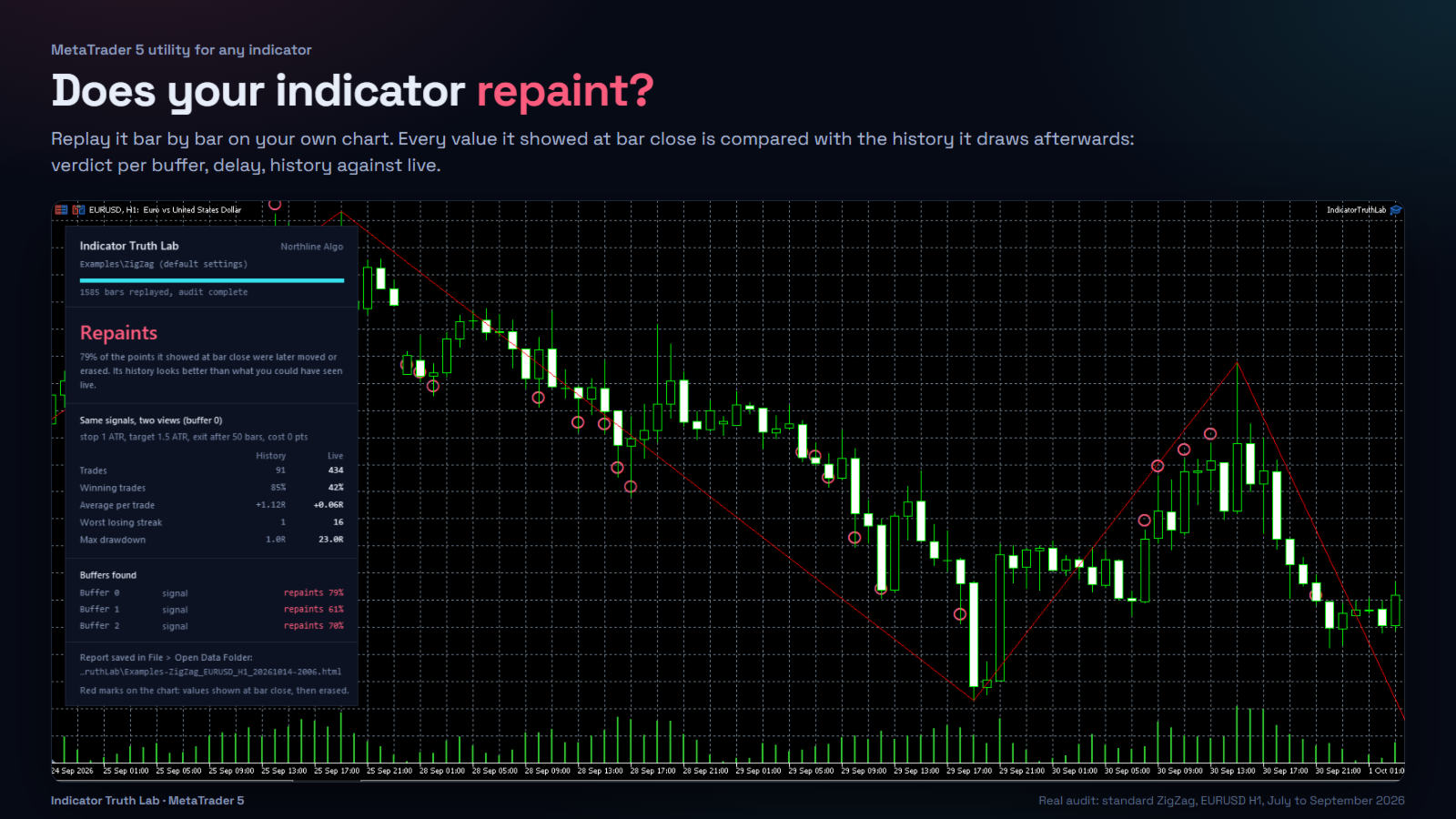
Многие индикаторы в истории выглядят лучше, чем когда-либо были в реальном времени. Некоторые перерисовываются: стрелка, показанная при закрытии бара, через несколько баров стирается, пивот сдвигается, линия пересчитывается. Другие запаздывают: сигнал появляется через два-три бара после бара, на котором он нарисован, а история скрывает эту задержку.
Indicator Truth Lab измеряет это на любом вашем индикаторе, включая индикаторы, купленные в Market:
- копирует историю вашего графика во временный пользовательский символ;
- подаёт этот символ бар за баром, чтобы проверяемый индикатор пересчитывался точно так же, как в реальном времени;
- при закрытии каждого бара записывает значение каждого буфера;
- в конце сравнивает эти значения с итоговой историей.
Вы получаете вердикт по каждому буферу, задержку сигналов, а для сигнальных буферов — одни и те же сделки, рассчитанные дважды: так, как их показывает история, и так, как вы могли бы увидеть их в реальном времени.
Инструмент не даёт торговых сигналов и не делает прогнозов. Он измеряет.
2. Установка и первый аудит
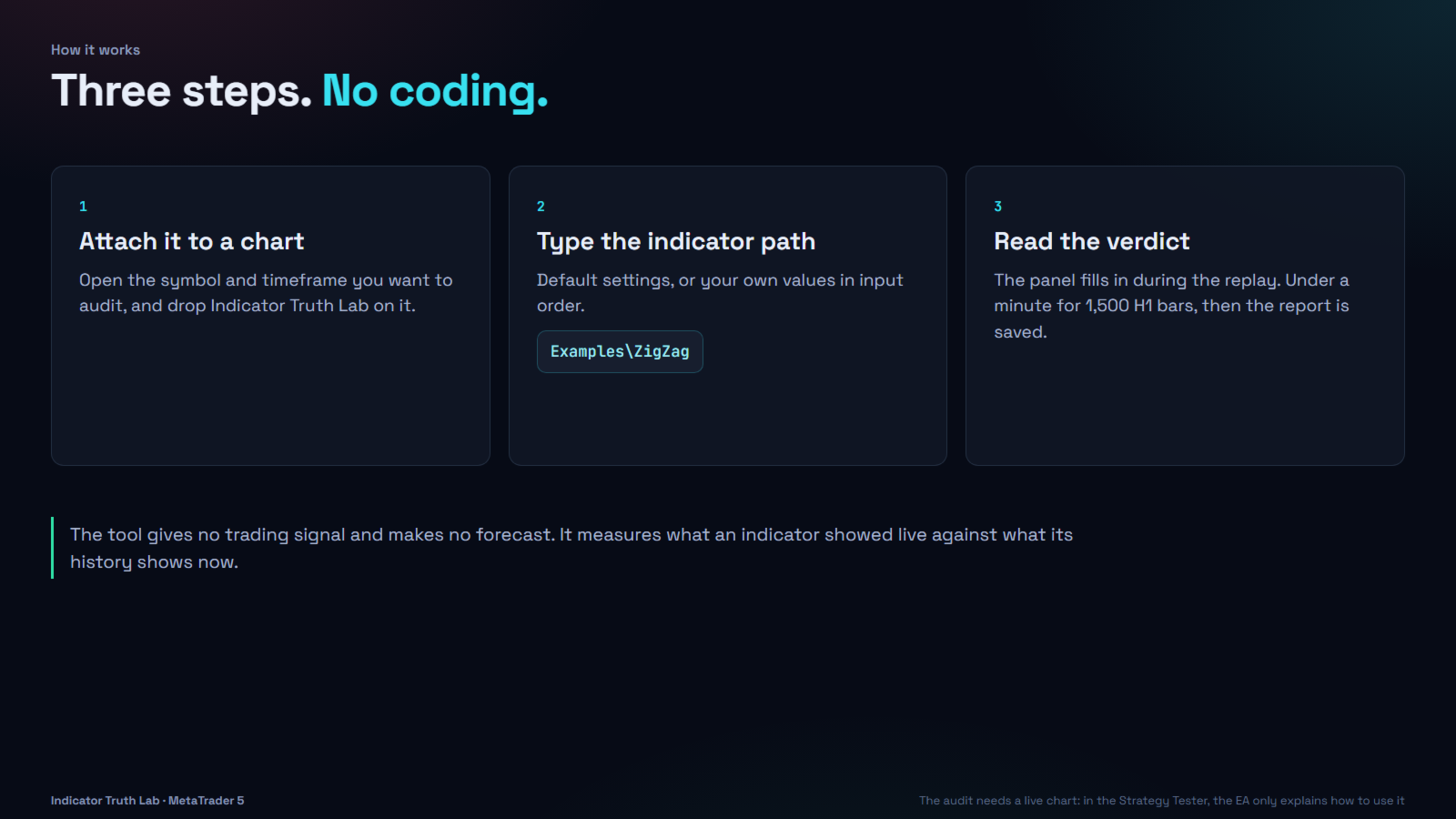
- После покупки или аренды Indicator Truth Lab появляется в Navigator → Expert Advisors → Market.
- Откройте график символа и таймфрейма, которые хотите проверить, например EURUSD H1.
- Перетащите Indicator Truth Lab на график. Во входных параметрах укажите путь к индикатору в Indicator path (путь к индикатору):
- стандартный пример: Examples\ZigZag
- индикатор в вашей собственной папке: MyFolder\MyIndicator
- индикатор, купленный в Market: Market\Product Name (так, как он отображается в Navigator → Indicators → Market)
- Нажмите OK. Панель появится в левом верхнем углу и будет заполняться во время воспроизведения, показывая оставшееся время.
На H1 1 500 баров обрабатываются менее чем за минуту. M1 и D1 медленнее (около 2–4 минут для длинных периодов).
Советник не торгует на реальном графике. Включать Algo Trading не нужно.
3. Как читать панель
- Заголовок: проверяемый индикатор, его настройки, индикатор выполнения и оставшееся время.
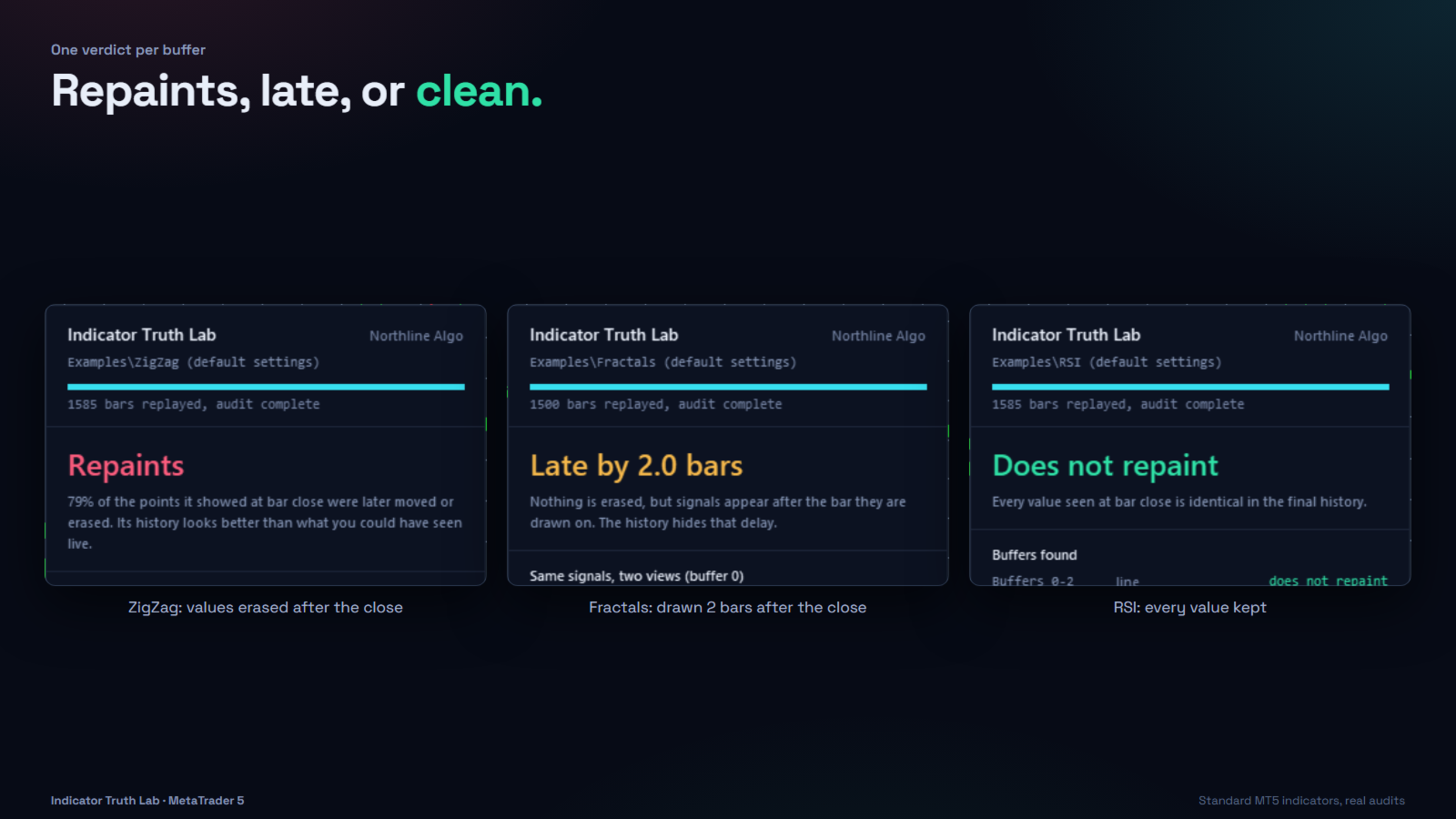
- Verdict (вердикт): худший результат среди проверенных буферов.
- Does not repaint (не перерисовывается, зелёный): каждое значение, увиденное при закрытии бара, совпадает с итоговой историей.
- Late by N bars (запаздывает на N баров, золотой): ничего не стирается, но сигналы появляются через N баров после бара, на котором они нарисованы.
- Repaints (перерисовывается, красный): значения, увиденные при закрытии бара, позже были сдвинуты или стёрты. Показывается их доля.
- Same signals, two views (одни и те же сигналы, два взгляда): для первого сигнального буфера — сделки, рассчитанные по истории и по тому, что было видно в реальном времени. Количество сделок, прибыльные сделки, средний результат на сделку, худшая серия убытков и максимальная просадка, всё в R (R = сумма риска на сделку).
- Buffers found (найденные буферы): одна строка на буфер или на группу последовательных буферов с одинаковым вердиктом ("Buffers 0-10 line repaints 100%").
- Report saved (отчёт сохранён): имя HTML-отчёта.
4. На графике: проверяемый индикатор и стёртые значения
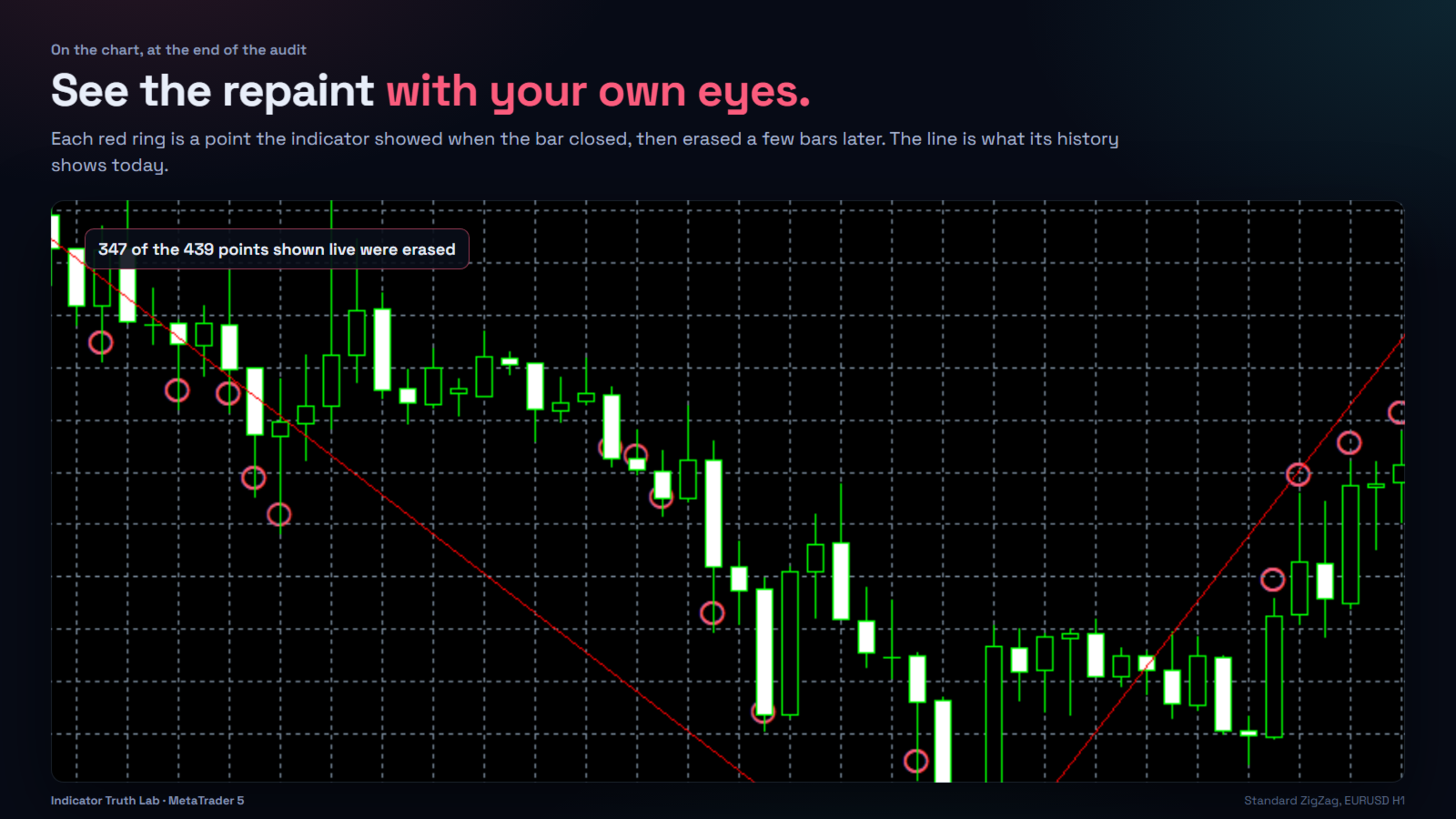
По окончании аудита:
- проверяемый индикатор добавляется на график (в основное окно или в подокно для осцилляторов), чтобы вы видели его историю такой, какой он рисует её сегодня;
- каждое значение, которое было показано при закрытии бара, а затем стёрто или сдвинуто, отмечается красным: кольцо для сигнала, пунктирный отрезок для линии. Наведите курсор на отметку, чтобы увидеть значение, показанное в реальном времени, и итоговое значение;
- график прокручивается к концу проверенного периода.
Удаление советника удаляет панель, отметки и добавленный индикатор.
5. HTML-отчёт и CSV-файл
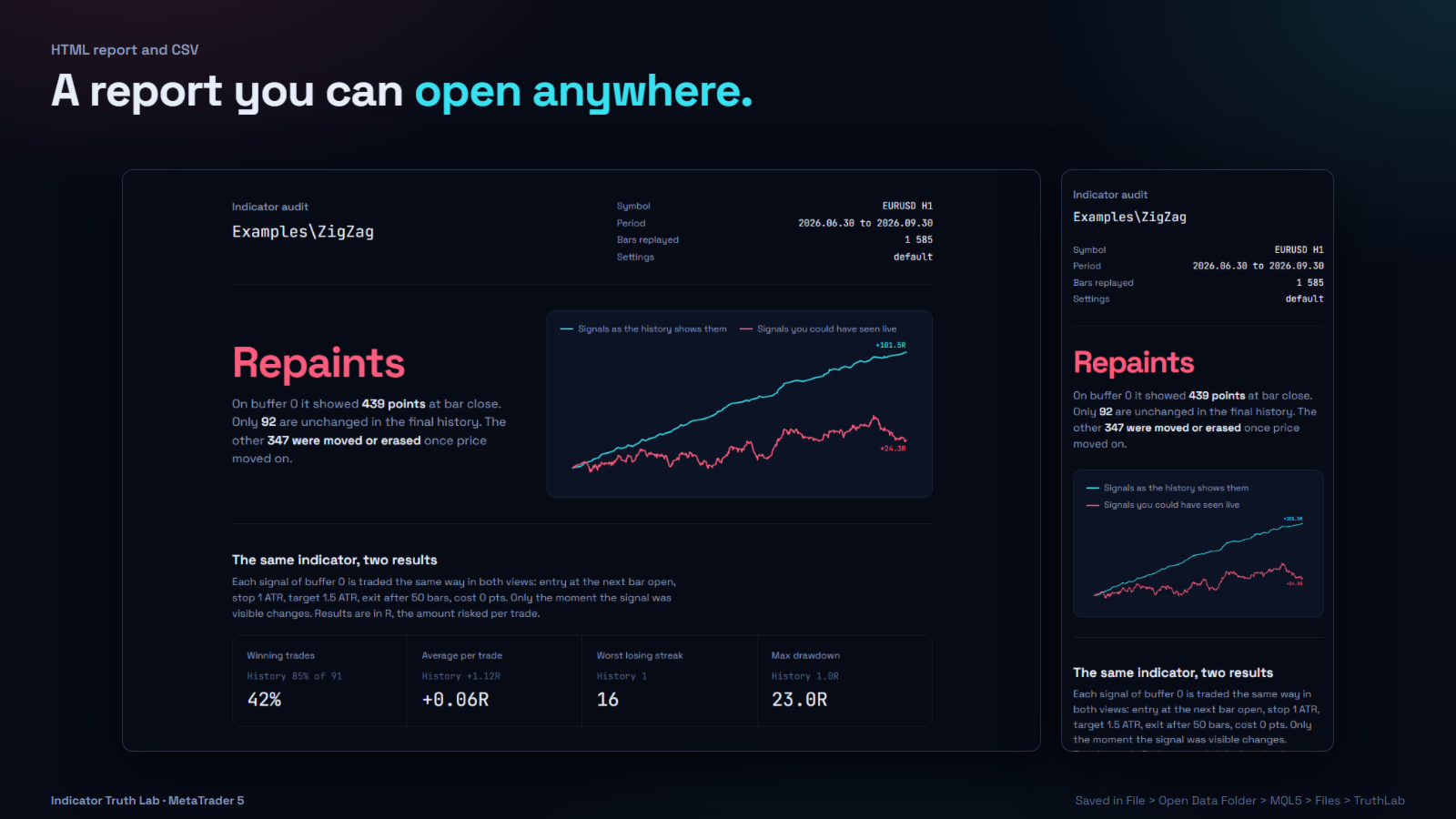
Каждый аудит сохраняет два файла в File → Open Data Folder → MQL5 → Files → TruthLab:
- HTML-отчёт, который открывается в любом браузере, на компьютере или телефоне: вердикт, кривая «история против реального времени», сравнительная таблица, каждый буфер и значение каждого вердикта;
- CSV-файл с необработанными подсчётами по каждому буферу для вашего собственного анализа.
Имя файла содержит индикатор, символ, таймфрейм и дату, поэтому последовательные аудиты никогда не перезаписывают друг друга.
6. Ввод настроек индикатора
Оставьте Settings (настройки) пустым, чтобы проверить индикатор с его входными параметрами по умолчанию. В противном случае введите по одному значению на каждый параметр, в порядке входных параметров индикатора, через запятую:
12,5,3
Правила:
- числа с десятичной точкой читаются как дробные ( 1.5 ), целые числа — как целые ( 50 ), true / false — как логические значения, всё остальное — как текст;
- заголовок раздела во входных параметрах индикатора ("input group") тоже считается одним значением: введите любое слово, например grp ;
- можно остановиться до конца списка: оставшиеся параметры сохранят значения по умолчанию.
Пример для индикатора, входные параметры которого начинаются с заголовка раздела, затем идут период и множитель: grp,20,2.0 .
Если настройки не соответствуют входным параметрам, панель сообщит об этом, и аудит остановится до того, как что-либо будет создано.
7. Направление сигналов и модель сделок
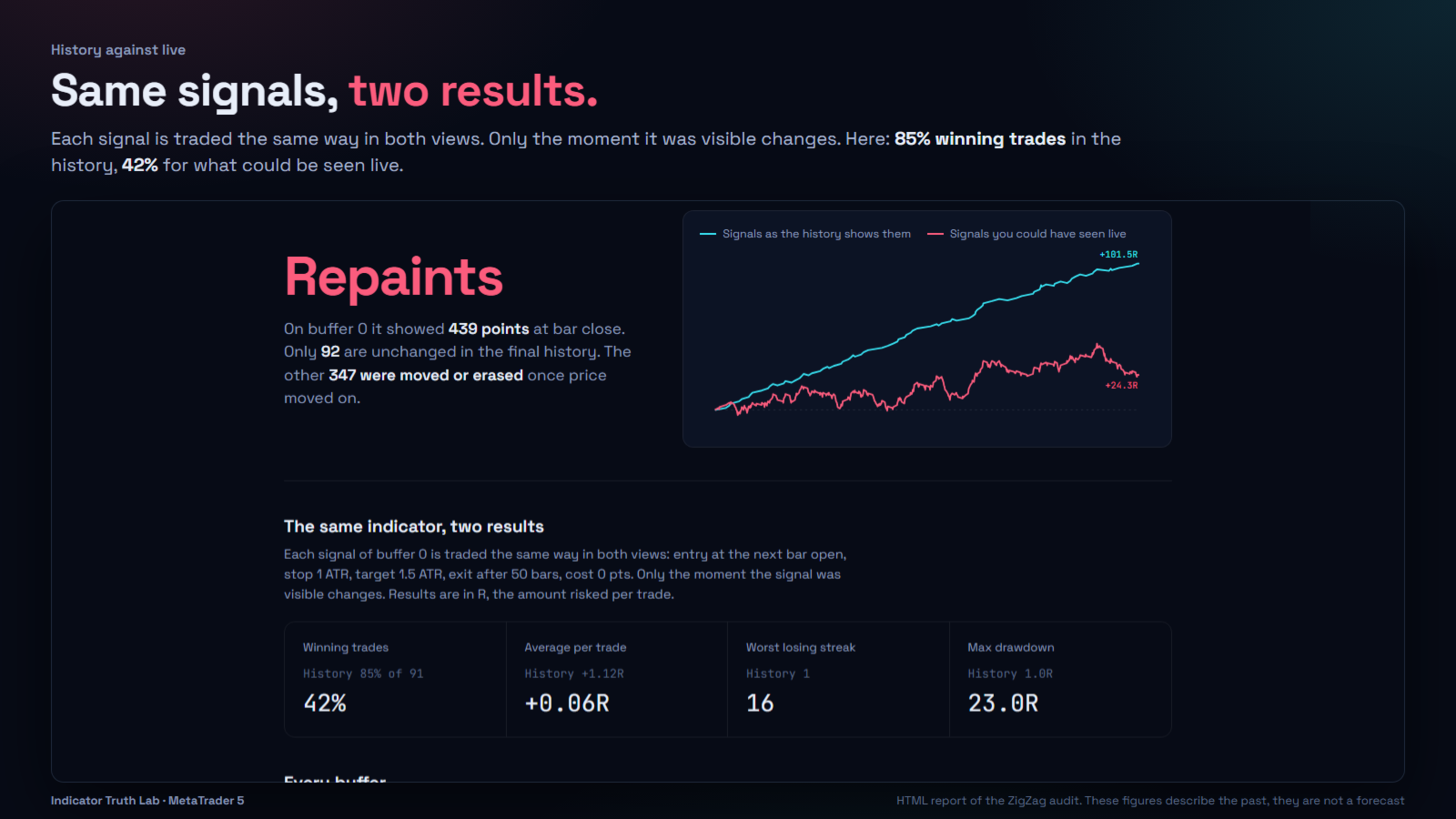
Чтобы рассчитать сделки, инструменту нужно направление каждого сигнала. В режиме auto:
- значение выше максимума своего бара читается как продажа (стрелка над свечой);
- значение ниже минимума читается как покупка (стрелка под свечой).
Если индикатор размещает стрелки в другом месте (например, на цене закрытия), задайте направление для каждого буфера: 0:buy,1:sell . Если у большинства сигналов направление прочитать нельзя, панель не показывает статистику и просит его задать.
Затем каждый сигнал торгуется одинаково в обоих представлениях:
- вход по открытию следующего бара (представление в реальном времени: бар после фактического появления сигнала);
- стоп и цель в кратных ATR(14) (по умолчанию 1 и 1,5) или в пунктах;
- выход через N баров (по умолчанию 50), если не достигнуто ни то, ни другое; если оба уровня задеты в одном баре, первым проверяется стоп;
- стоимость сделки в пунктах, вычитаемая из каждой сделки (по умолчанию: текущий спред графика).
8. Входные параметры
| Input | По умолчанию | Описание |
|---|---|---|
| Indicator path | Examples\ZigZag | Путь относительно MQL5\Indicators, без .ex5 |
| Settings | пусто | Значения в порядке входных параметров, через запятую (пусто = по умолчанию) |
| Bars to replay | 1500 | Длина аудита, заканчивающегося на конечной дате |
| Start date / End date | 1970.01.01 | Оставьте 1970.01.01, чтобы проверить последние бары; иначе аудит охватывает эти даты |
| Buffers to audit | all | all или список, например 0,2 |
| Signal direction | auto | auto или для каждого буфера, например 0:buy,1:sell |
| Stop and target unit | кратные ATR(14) | Или пункты |
| Stop distance / Target distance | 1.0 / 1.5 | В выбранных единицах |
| Exit after N bars | 50 | Выход по времени |
| Cost per trade in points | -1 | Спред + комиссия; -1 = текущий спред |
| Add the audited indicator to the chart | true | По окончании аудита |
| Mark the values that were erased or moved | true | Красные кольца и пунктирные отрезки |
| History bars loaded before the start | 1000 | Разогрев индикатора (уменьшается автоматически, минимум 200) |
| Bars watched after each close | 60 | Окно для обнаружения запаздывающих сигналов |
| Bars replayed per timer event | 50 | Скорость воспроизведения |
9. Сообщения и устранение неполадок
- "No indicator found at …" (индикатор не найден по пути …): проверьте путь относительно MQL5\Indicators , без .ex5 . Для продукта из Market используйте имя, показанное в Navigator → Indicators → Market.
- "The settings do not match the inputs …" (настройки не соответствуют входным параметрам …): пересчитайте входные параметры, включая заголовки разделов (по одному grp на каждый).
- "This chart has not enough history …" (на этом графике недостаточно истории …): сократите период (Bars to replay) или прокрутите график назад, чтобы загрузить больше истории.
- "No statistics: the direction of the signals could not be read …" (нет статистики: не удалось прочитать направление сигналов …): задайте направление для каждого буфера (раздел 7).
- Индикатор рисует стрелки, но панель не показывает ни одного сигнального буфера: индикатор рисует графическими объектами, а не буферами. Эта версия читает только буферы.
- Аудит идёт медленно: младшие таймфреймы и длинные периоды требуют больше времени; панель показывает оставшееся время.
10. Тестер стратегий и демо
Для аудита нужен временный пользовательский символ, которого тестер стратегий не предоставляет. В тестере (а значит, и в бесплатной демо-версии в Market) советник только показывает, как им пользоваться, и открывает одну позицию минимального объёма в день, чтобы тестеру было что показать. Чтобы увидеть инструмент в работе, посмотрите видео на странице продукта или арендуйте его на один месяц.
11. Честные ограничения и поддержка
- Статистика описывает прошлое на проверенном символе и периоде. Это не прогноз.
- Индикатор без перерисовки — не прибыльный индикатор, а честный.
- Индикаторы, рисующие только графическими объектами, в этой версии прочитать нельзя.
- Результаты зависят от проверяемых настроек: проверяйте те настройки, с которыми вы действительно торгуете.
Вопросы, непонятное сообщение, индикатор не загружается — напишите мне через мой профиль MQL5. Я отвечаю на каждое сообщение.