ChartSync Pro — Guia do usuário (sincronização de vários gráficos para MetaTrader 5)

| ChartSync Pro Sincronização de vários gráficos para MetaTrader 5 Guia do usuário · versão Market 1.00 · AXOM Labs |
| English · Русский · 中文 · Español · Português · Deutsch · Français · Italiano |
Versão de teste — baixe e experimente agora
Gratuita, funciona em qualquer conta demo do MetaTrader 5. Coloque em dois gráficos e em cerca de dois minutos você vê funcionando.
Versão completa para MetaTrader 5
Sem limite de tempo, funciona em contas demo e reais, com atualizações gratuitas. Disponível no MQL5 Market.
1. O que é o ChartSync Pro?
Uma análise só, multiplicada na hora em todos os seus gráficos.
O ChartSync Pro é uma ferramenta para traders que trabalham com vários gráficos no MetaTrader 5. Ele oferece análise em paralelo em vários instrumentos e uma área de trabalho maior: elimina o trabalho repetitivo de redesenhar a mesma análise várias vezes. Você traça uma linha de tendência em um gráfico e ela aparece imediatamente em todos os outros. Move a mira para examinar um candle e todos os gráficos acompanham ao mesmo tempo. Também permite espalhar sua área de trabalho por vários monitores, deixando a análise mais fácil de ler.
O que ele resolve, em resumo:
- Análise multitemporal sem esforço — marque um suporte no H4 e veja na hora no M5, H1 e D1, exatamente onde deve estar.
- Análise em paralelo de instrumentos correlacionados — troque o símbolo no gráfico principal e os demais mudam automaticamente para os ativos correlacionados que você escolheu.
- Configuração com vários monitores — controle várias telas a partir de um único gráfico central.
- Mira sincronizada — veja exatamente o mesmo momento em todos os gráficos ao mesmo tempo.
- Objetos das subjanelas preservados — os níveis desenhados sobre indicadores (RSI, Stochastic…) continuam lá quando você troca o timeframe.
| 💡 Para colocar gráficos em vários monitores: o MT5 permite destacar a janela de um gráfico do terminal para movê-la a outro monitor. Clique com o botão direito no gráfico e escolha “Docked” (desmarque a opção), depois arraste a janela para a tela desejada. Muitos traders não sabem que o MT5 faz isso — e com o ChartSync Pro os gráficos espalhados pelas telas continuam sincronizados entre si. |
 O mesmo instrumento em H1 e H4. A zona e os níveis foram desenhados uma única vez - aparecem idênticos nos dois gráficos, cada um na sua escala. |
 E mais: a mesma análise em quatro timeframes ao mesmo tempo - H4, H1, M30 e M15. Você desenha uma vez e vê em todos. |
Totalmente seguro para você. O ChartSync Pro roda inteiramente dentro do MetaTrader 5 — sem servidores externos e sem instalação complicada. Não tem acesso à sua conta, às suas senhas ou ao seu dinheiro, e não envia nada para fora do seu terminal. Seus dados ficam com você.
2. Antes de começar
Você precisa de:
- MetaTrader 5 (conta demo ou real — funciona nas duas).
- Pelo menos duas janelas de gráfico abertas (uma comanda, a outra acompanha).
Versão de teste e Pro, em poucas palavras:
Versão de teste — gratuita, funciona apenas em contas demo, por um período limitado. Ideal para ver como ela se comporta na sua própria configuração antes de comprar.
📎 Baixar a versão de teste: ChartSync_Pro_Trial.zip — o download começa assim que você clica. O arquivo contém um único item, o próprio indicador, protegido com o MQL5 Cloud Protector. O link sempre aponta para a versão atual.
Pro — a versão completa do MQL5 Market, sem limite de tempo e com atualizações gratuitas.
Em termos de sincronização, as duas se comportam igual. Quando o período de teste terminar, mostramos como migrar para o Pro (veja Ajuda e contato).
3. Instalação
O ChartSync Pro já vem pronto para usar — você não precisa compilar nada.
- Abra o Navegador no MetaTrader 5 ( Ctrl+N ).
- Encontre o ChartSync Pro na seção Indicadores.
- Arraste o indicador para a janela de gráfico desejada e clique em OK.
Sem MetaEditor e sem compilar — isso é coisa de desenvolvedor, não sua.
4. Primeiro uso, em poucos minutos
O caso mais simples: um gráfico Master (comanda) e um gráfico Slave (acompanha), no mesmo símbolo.
Passo 1 — O gráfico Master
Arraste o ChartSync Pro para o primeiro gráfico. Na janela de configurações:
- Indicator Role → Master
- Group of Charts ID (Ecosystem) → deixe ECO_1
- [ON/OFF] Channel 1 → marcado (ligado)
Todo o resto fica no valor padrão. Clique em OK.
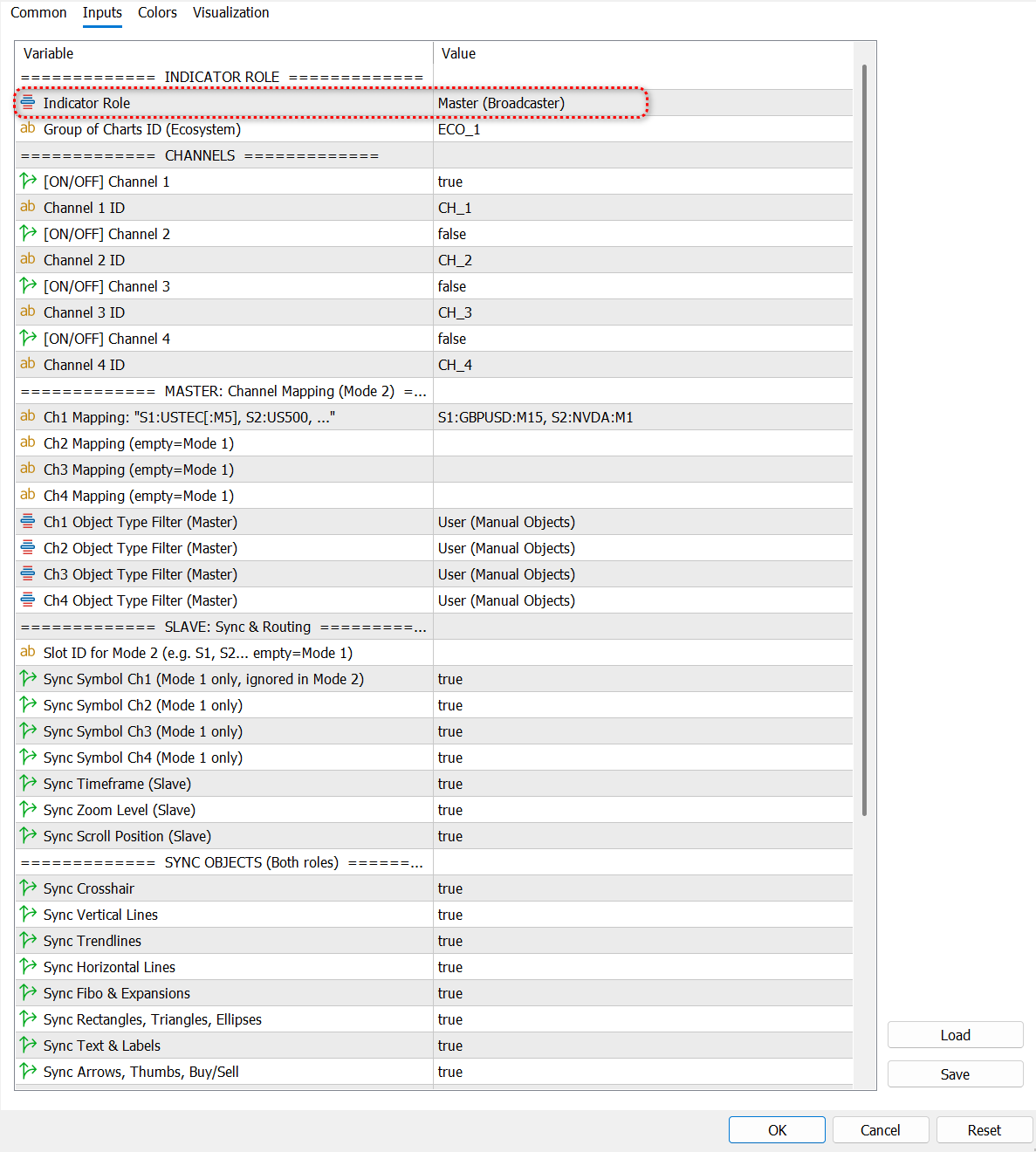 A janela de configurações ao anexar o indicador. A única coisa que você muda agora é Indicator Role - coloque Master. Todo o resto fica no padrão. |
Passo 2 — O gráfico Slave
Abra um segundo gráfico. Arraste o ChartSync Pro para ele. Nas configurações:
- Indicator Role → Slave
- Group of Charts ID (Ecosystem) → ECO_1 (exatamente igual ao do Master)
- [ON/OFF] Channel 1 → marcado
Clique em OK.
Passo 3 — Ative e teste
- Dê um clique no gráfico Master para que ele receba o foco.
- Ligue a mira — pressione a roda do mouse sobre o gráfico (ou Ctrl+F ).
O que você deve ver agora: quando você move a mira no Master, ela também se move no Slave.
Agora trace uma linha de tendência (ou um Fibonacci) no Master.
O que você deve ver agora: ela aparece instantaneamente no Slave.
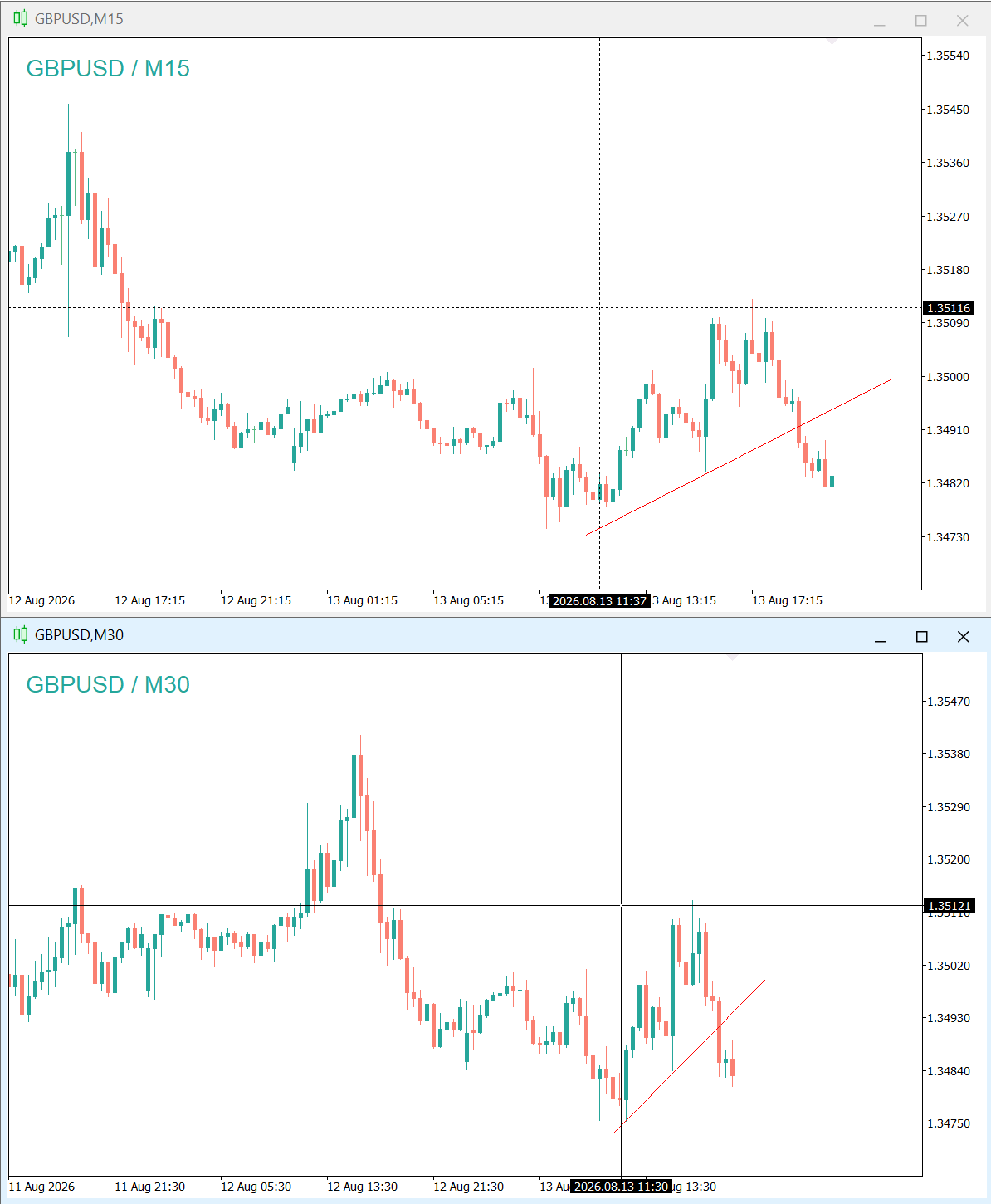 A mira sincronizada: a linha horizontal e a marca de tempo mostram o mesmo momento nos dois gráficos, ao mesmo tempo. |
Dica: você pode adicionar quantos gráficos Slave quiser — todos com o mesmo Group of Charts ID e o mesmo Channel 1 ID. Todos recebem do mesmo Master.
5. Como o ChartSync Pro pensa (conceitos básicos)
Três ideias simples e você entendeu tudo:
Master e Slave (os papéis). O Master é quem manda: ele transmite os desenhos, a mira e as trocas de símbolo. Você desenha somente no Master. O Slave escuta e reproduz. Um gráfico é uma coisa ou outra — a escolha é feita em Indicator Role.
⚠️ Apenas um ChartSync Pro por gráfico. Se você adicionar um segundo por engano no mesmo gráfico, o sinal duplica e para de funcionar direito. Mantenha exatamente um em cada gráfico. ⚠️ Ao trocar o símbolo em um gráfico Master, os desenhos da janela principal são apagados. Eles não voltam mesmo que você retorne ao símbolo original. Se tiver uma análise que quer manter, reserve um gráfico só para aquele instrumento. Os objetos desenhados nas subjanelas (sobre indicadores como RSI ou Stochastic) são preservados.
O ecossistema (Group of Charts ID). Só se comunicam entre si os gráficos com o mesmo Group of Charts ID. Funciona como uma sala privada: você pode ter um ecossistema «Moedas» separado de «Índices», «Ouro» ou «Cripto».
Os canais. Dentro de um ecossistema, Master e Slave se comunicam pelo mesmo canal (Channel 1 ID). O ChartSync Pro suporta até 4 canais ao mesmo tempo, para configurações complexas — no início você pode ignorá-los.
6. Modos de trabalho
A. Modo simples (clonagem direta)
O modo padrão — ativo quando você deixa o mapeamento vazio no Master e o Slot ID vazio no Slave.
Quando usar? Para a análise multitemporal de um mesmo instrumento (o mesmo símbolo em M5, H1, H4, D1), ou para projetar o mesmo gráfico em vários monitores — um analista desenha, várias telas mostram o resultado.
Em um Slave você controla com precisão o que ele recebe, pelo menu de configurações:
| Configuração (nome no MT5) | Efeito |
|---|---|
| Sync Symbol Ch1 | O Slave muda para o símbolo do Master. Desmarcado = fica no símbolo dele. |
| Sync Timeframe (Slave) | O Slave segue o timeframe do Master. (Quer M5 e H1 separados? Desmarque no Slave.) |
| Sync Zoom Level (Slave) | O Slave acompanha o zoom do Master (aproximar / afastar). |
| Sync Scroll Position (Slave) | O Slave rola junto com o Master. |
Um truque útil que você certamente vai usar: no modo simples você pode trocar o timeframe manualmente em um Slave. Ele mantém a sua escolha até que o Master troque de símbolo.
B. Modo de mapeamento (instrumentos correlacionados)
Para quem opera pares correlacionados, índices, ações ou criptomoedas relacionadas. O Master diz a cada Slave qual instrumento diferente exibir.
Um exemplo concreto. Suponha que você opera em dois monitores e quer acompanhar um par de moedas junto com os instrumentos correlacionados a ele — para ver em tempo real onde estão os níveis de suporte e resistência e o que os indicadores mostram nos pares correlacionados.
Colocamos um Master no GBPJPY (digamos, em M1) e três Slaves nos instrumentos correlacionados: GBPUSD, USDJPY e EURJPY.
Como configurar:
Como escrever o mapeamento corretamente. O slot e o símbolo ficam colados, sem espaço depois dos dois pontos: S1:EURUSD:M15. O espaço vai apenas depois da vírgula, entre os pares: S1:EURUSD:M15, S2:DE40:M15. O timeframe é opcional — se você omitir, o Slave usa a própria configuração Sync Timeframe. É exatamente esse formato que aparece na dica dentro da janela de configurações do MT5.
No Master, na configuração Ch1 Mapping, escreva as regras no formato Slot:Símbolo:Timeframe (o timeframe é opcional):
S1:GBPUSD, S2:USDJPY:M5, S3:EURJPY
Em cada Slave, no campo Slot ID for Mode 2, escreva o slot dele: o primeiro S1 , o segundo S2 , o terceiro S3 .
| ⚠️ Muito importante: escreva os símbolos exatamente como aparecem na sua corretora. Algumas corretoras acrescentam sufixos ou prefixos (por exemplo .m , .pro , _raw ). Se o nome não for idêntico ao da corretora, a troca não funciona. Respeite também o formato acima — espaços a mais ou outros caracteres podem causar erros. |
Agora, ao clicar no Master, o Slave S1 muda para GBPUSD, o S2 para USDJPY em M5, e o S3 para EURJPY.
| Formato | Exemplo | Significado |
|---|---|---|
| SLOT:SÍMBOLO | S1:GBPUSD | O Slave S1 muda para GBPUSD. Timeframe conforme a configuração Sync Timeframe. |
| SLOT:SÍMBOLO:TF | S2:USDJPY:M5 | O Slave S2 muda para USDJPY, forçado em M5. |
| SLOT:SÍMBOLO | S3:EURJPY | O Slave S3 muda para EURJPY. Timeframe conforme a configuração Sync Timeframe. |
Timeframes aceitos: M1, M2, M3, M4, M5, M6, M10, M12, M15, M20, M30, H1, H2, H3, H4, H6, H8, H12, D1, W1, MN1.
 A configuração, no Master: em Ch1 Mapping está a regra S1:GBPUSD, S2:USDJPY:M5, S3:EURJPY. Todo o resto fica no padrão. |
 O resultado: cada Slave assumiu o seu instrumento - USDJPY, EURJPY, GBPUSD e GBPJPY - todos comandados pelo mesmo gráfico Master. |
Vários Masters: você pode ter vários Masters no mesmo grupo e canal, cada um com o seu mapeamento. Você clica em qualquer Master e todos os Slaves se reconfiguram conforme o mapeamento dele. Um Slave cujo Slot ID não apareça no mapeamento de um Master simplesmente ignora esse Master e permanece no último símbolo.
C. Configuração avançada: vários canais no mesmo Master
Até aqui usamos um único canal. Mas o Master transmite por todos os canais ligados, e cada canal tem a sua própria tabela de mapeamento. Isso significa que um único Master pode comandar dois grupos de gráficos completamente diferentes ao mesmo tempo.
Um exemplo. Você opera moedas, mas quer ver o tempo todo também o contexto dos índices. No Master você liga dois canais:
— Channel 1 ID = CH_FX, com Ch1 Mapping: S1:EURUSD, S2:USDJPY
— Channel 2 ID = CH_IDX, com Ch2 Mapping: S1:USTEC:M5, S2:US500:M5
Em cada Slave você escreve duas coisas: o canal em que ele escuta e o slot dele no mapeamento desse canal. Dois Slaves podem ter o mesmo Slot ID S1 sem se atrapalhar, porque escutam canais diferentes:
— Slave A: Channel 1 ID = CH_FX, Slot ID for Mode 2 = S1 → exibe EURUSD
— Slave B: Channel 1 ID = CH_IDX, Slot ID for Mode 2 = S1 → exibe USTEC em M5
Atenção a um detalhe. No Slave, o identificador do canal é escrito no campo do canal que você liga (normalmente Channel 1), não necessariamente naquele com o mesmo número usado no Master. O que importa é que o texto do identificador seja idêntico ao do Master.
Quando vale a pena usar canais separados:
— quando você quer que um grupo de gráficos siga um mapa e outro grupo siga outro;
— quando você tem vários monitores e cada tela tem o seu papel (moedas em uma, índices em outra);
— quando você quer parar temporariamente um grupo inteiro: desmarca o canal no Master e aqueles Slaves ficam onde estão, sem mexer no resto.
Grupo ou canal? O grupo (Group of Charts ID) separa ecossistemas que não se ouvem de jeito nenhum. O canal separa fluxos dentro do mesmo ecossistema, cada um com o seu mapa. Se você quer isolamento total, use grupos. Se quer que o mesmo Master comande conjuntos diferentes, use canais.
7. O que pode ser sincronizado?
Quase tudo. Nas configurações você liga ou desliga cada categoria (funciona se estiver igual no Master e no Slave):
- Ferramentas de análise — linhas de tendência, linhas horizontais e verticais, canais (incluindo canais de regressão e de desvio padrão), o garfo de Andrews e as ferramentas de Gann (linha, leque, grade)
- Fibonacci — retrações e expansões, leque, arcos, canais, zonas de tempo, além das ondas de Elliott
- Ciclos — linhas de ciclo
- Formas — retângulos, triângulos, elipses
- Marcações — setas, ícones de joinha para cima/baixo, marcadores de compra/venda
- Texto — texto simples e rótulos
- Navegação — mira, nível de zoom, posição de rolagem
- Objetos das subjanelas — as linhas e níveis desenhados sobre indicadores (RSI, Stochastic e outros) são preservados ao trocar o timeframe. Muito útil quando você trabalha com vários timeframes e alterna entre eles.
| Não procure uma caixa de seleção separada para cada ferramenta. As categorias acima são controladas pelas caixas existentes, agrupadas por lógica: |
| Caixa nas configurações | O que abrange |
|---|---|
| Sync Trendlines | linhas de tendência, canais, canais de regressão e de desvio padrão, garfo de Andrews, ferramentas de Gann |
| Sync Vertical Lines | linhas verticais e linhas de ciclo |
| Sync Fibo & Expansions | todas as ferramentas de Fibonacci (retrações, expansões, leque, arcos, canais, zonas de tempo) e as ondas de Elliott |
| Sync Horizontal Lines | linhas horizontais |
| Sync Rectangles… | retângulos, triângulos, elipses |
| Sync Text Objects | texto e rótulos |
| Sync Arrows | setas, ícones, marcadores de compra/venda |
8. Referência de configurações
Os nomes abaixo são exatamente os que você vê na janela de configurações do MetaTrader 5.
Papel e grupo
| Nome no MT5 | Padrão | Descrição |
|---|---|---|
| Indicator Role | Master | Master (transmite) ou Slave (acompanha) |
| Group of Charts ID (Ecosystem) | ECO_1 | O nome da «sala privada» onde os gráficos se comunicam |
Canais
| Nome no MT5 | Padrão | Descrição |
|---|---|---|
| [ON/OFF] Channel 1 | ligado | Ativa ou desativa o canal 1 |
| Channel 1 ID | CH_1 | Identificador do canal. Idêntico no Master e no Slave. |
| Channels 2–4 | desligados | Canais adicionais para segmentar (avançado) |
Master
| Nome no MT5 | Padrão | Descrição |
|---|---|---|
| Ch1 Mapping | (vazio) | A tabela de mapeamento (modo de mapeamento). Vazio = modo simples. |
| Ch1 Object Type Filter (Master) | User | Quais objetos são transmitidos: User (manuais), Indicator, ou ambos |
Slave
| Nome no MT5 | Padrão | Descrição |
|---|---|---|
| Slot ID for Mode 2 | (vazio) | O slot do mapeamento (S1, S2…). Vazio = modo simples. |
| Sync Symbol Ch1 | ligado | O Slave segue o símbolo do Master (só no modo simples) |
| Sync Timeframe (Slave) | ligado | O Slave segue o timeframe do Master |
| Sync Zoom Level (Slave) | ligado | O Slave acompanha o zoom do Master |
| Sync Scroll Position (Slave) | ligado | O Slave rola junto com o Master |
Objetos sincronizados — veja a seção 7 (todos ligados por padrão).
Visual
| Nome no MT5 | Padrão | Descrição |
|---|---|---|
| CAMERA & Focus Point (% from Right Margin) | 35 | O ponto de foco usado para sincronizar a rolagem |
| Crosshair Color | Magenta | A cor da mira sincronizada |
| Crosshair Style | Dot | O estilo da linha |
| Crosshair Width | 1 | A espessura da linha (pixels) |
| Crosshair in Background | desligado | Desenha a mira atrás dos candles |
Desempenho (os valores padrão são os recomendados)
| Nome no MT5 | Padrão | Descrição |
|---|---|---|
| Crosshair Refresh Rate (ms) [Both] | 30 | Com que frequência a mira é atualizada. Menor = mais fluido. |
| Scroll Refresh Rate (ms) [Master] | 100 | O ritmo com que o Master envia a posição da tela |
| Max Objects at Full Sync, 0=All [Master] | 0 | Número máximo de objetos em uma sincronização completa (0 = sem limite) |
| Don't sync these prefixes [Both] | (vazio) | Prefixos a excluir — objetos criados por outros indicadores que você NÃO quer sincronizar (por exemplo «MA_», «Pivot_») |
| Init Delay before PING (ms) [Slave] | 100 | Atraso antes do primeiro pedido de sincronização |
| Delay after Symbol Change (ms) [Master] | 500 | Atraso após uma troca de símbolo |
9. Solução de problemas
O símbolo não aparece no Slave, ou o mapeamento parece não funcionar. Verifique se o instrumento está ativado na Observação do Mercado — a lista de instrumentos do lado direito do terminal. O MetaTrader 5 só consegue trocar um gráfico para um símbolo que já esteja ativo ali. Se o símbolo não estiver nessa lista, a sincronização e o mapeamento não têm como funcionar, por mais correta que a regra esteja.
Como ativar: clique com o botão direito na Observação do Mercado → Símbolos (ou Ctrl+U) → localize o instrumento → adicione-o à lista. Garanta que todos os instrumentos que você quer sincronizar estejam ativos, inclusive os que aparecem no mapeamento.
O Slave não acompanha o Master de jeito nenhum.
- Verifique se Group of Charts ID e Channel 1 ID estão escritos igual, letra por letra ( ECO_1 não é o mesmo que eco_1 ).
- Você clicou no gráfico Master? O Master precisa estar com o foco para transmitir.
Desenhei no Slave e não aparece no Master. É normal — a informação vai em um sentido só, do Master para o Slave. Desenhe sempre no Master.
Não vejo a mira no Slave. Verifique se Sync Crosshair está ligado no Slave e pressione a roda do mouse no Master.
A rolagem não sincroniza. Confira se está ativado nos gráficos o botão «Rolar o gráfico até o fim quando chegar um tick» na barra superior do MT5.
Comportamento caótico ou sinal duplicado. Verifique se você não tem dois indicadores ChartSync Pro no mesmo gráfico — eles entram em conflito. Mantenha exatamente um em cada gráfico.
No modo de mapeamento o Slave não troca de símbolo. Verifique: (a) se o valor de Slot ID for Mode 2 no Slave aparece exatamente na regra escrita em Ch1 Mapping no Master (por exemplo S1 ); (b) se o símbolo do mapeamento está escrito exatamente como na corretora (com sufixos e prefixos).
10. Ajuda e contato
Tem uma dúvida, um comentário, ou quer um teste estendido? Escreva para nós — nós respondemos.
- AXOM Labs — perfil no MQL5: https://www.mql5.com/en/users/8002589
- Se o ChartSync Pro melhorou o seu fluxo de trabalho, uma avaliação no MQL5 Market nos ajuda enormemente a continuar desenvolvendo.
Quando o período de teste terminar, migre para o Pro direto pela página do produto no Market. Obrigado por experimentar o ChartSync Pro!
| AXOM Labs · ChartSync Pro para MetaTrader 5 |