ChartSync Pro — Guide d'utilisation (synchronisation de plusieurs graphiques pour MetaTrader 5)

| ChartSync Pro Synchronisation de plusieurs graphiques pour MetaTrader 5 Guide d'utilisation · version Market 1.00 · AXOM Labs |
| English · Русский · 中文 · Español · Português · Deutsch · Français · Italiano |
Version d'essai — téléchargez-la et essayez-la maintenant
Gratuite, fonctionne sur n'importe quel compte de démonstration MetaTrader 5. Placez-la sur deux graphiques et en deux minutes environ vous la verrez à l'œuvre.
Version complète pour MetaTrader 5
Sans limite de durée, sur comptes de démonstration et réels, mises à jour gratuites. Disponible sur le MQL5 Market.
1. Qu'est-ce que ChartSync Pro ?
Une seule analyse, aussitôt reproduite sur tous vos graphiques.
ChartSync Pro est un outil destiné aux traders qui travaillent sur plusieurs graphiques dans MetaTrader 5. Il vous offre une analyse en parallèle sur plusieurs instruments et un espace de travail élargi : il supprime le travail répétitif qui consiste à redessiner la même analyse encore et encore. Vous tracez une ligne de tendance sur un graphique et elle apparaît immédiatement sur tous les autres. Vous déplacez le réticule pour examiner une bougie et tous les graphiques vous suivent en même temps. Il vous permet aussi d'étendre votre espace de travail sur plusieurs écrans, pour une lecture plus confortable.
Ce qu'il résout, en bref :
- Analyse multi-unités de temps sans effort — marquez un support en H4 et voyez-le aussitôt en M5, H1 et D1, exactement au bon endroit.
- Analyse en parallèle d'instruments corrélés — changez le symbole sur le graphique principal et les autres basculent automatiquement sur les actifs corrélés que vous avez choisis.
- Configuration multi-écrans — pilotez plusieurs écrans depuis un seul graphique central.
- Réticule synchronisé — voyez exactement le même instant sur tous les graphiques à la fois.
- Objets des sous-fenêtres conservés — les niveaux tracés sur les indicateurs (RSI, Stochastic…) restent en place quand vous changez d'unité de temps.
| 💡 Pour répartir vos graphiques sur plusieurs écrans : MT5 permet de détacher une fenêtre de graphique du terminal afin de la déplacer vers un autre écran. Faites un clic droit sur le graphique et choisissez « Docked » (décochez l'option), puis faites glisser la fenêtre vers l'écran souhaité. Beaucoup de traders ignorent que MT5 en est capable — et avec ChartSync Pro les graphiques répartis sur vos écrans restent synchronisés entre eux. |
 Le même instrument en H1 et H4. La zone et les niveaux n'ont été tracés qu'une seule fois - ils apparaissent à l'identique sur les deux graphiques, chacun à son échelle. |
 Et plus loin : la même analyse sur quatre unités de temps à la fois - H4, H1, M30 et M15. Vous la tracez une fois, vous la voyez partout. |
Totalement sûr pour vous. ChartSync Pro fonctionne entièrement à l'intérieur de MetaTrader 5 — sans serveur externe et sans installation compliquée. Il n'a accès ni à votre compte, ni à vos mots de passe, ni à vos fonds, et n'envoie rien hors de votre terminal. Vos données restent chez vous.
2. Avant de commencer
Il vous faut :
- MetaTrader 5 (compte de démonstration ou réel — les deux fonctionnent).
- Au moins deux fenêtres de graphique ouvertes (l'une dirige, l'autre suit).
Version d'essai et Pro, en bref :
Version d'essai — gratuite, fonctionne uniquement sur les comptes de démonstration, pour une durée limitée. Idéale pour voir comment elle se comporte sur votre propre configuration avant d'acheter.
📎 Télécharger la version d'essai : ChartSync_Pro_Trial.zip — le téléchargement démarre dès que vous cliquez. L'archive contient un seul fichier, l'indicateur lui-même, protégé par MQL5 Cloud Protector. Le lien pointe toujours vers la version actuelle.
Pro — la version complète du MQL5 Market, sans limite de durée et avec des mises à jour gratuites.
Pour la synchronisation, les deux se comportent de façon identique. À la fin de la période d'essai, nous vous expliquons comment passer à Pro (voir Aide et contact).
3. Installation
ChartSync Pro est prêt à l'emploi — vous n'avez rien à compiler.
- Ouvrez le Navigateur dans MetaTrader 5 ( Ctrl+N ).
- Trouvez ChartSync Pro dans la section Indicateurs.
- Faites glisser l'indicateur sur la fenêtre de graphique voulue et cliquez sur OK.
Pas de MetaEditor, pas de compilation : cela concerne les développeurs, pas vous.
4. Première utilisation, en quelques minutes
Le cas le plus simple : un graphique Master (qui dirige) et un graphique Slave (qui suit), sur le même symbole.
Étape 1 — Le graphique Master
Faites glisser ChartSync Pro sur le premier graphique. Dans la fenêtre de paramètres :
- Indicator Role → Master
- Group of Charts ID (Ecosystem) → laissez ECO_1
- [ON/OFF] Channel 1 → coché (activé)
Tout le reste garde sa valeur par défaut. Cliquez sur OK.
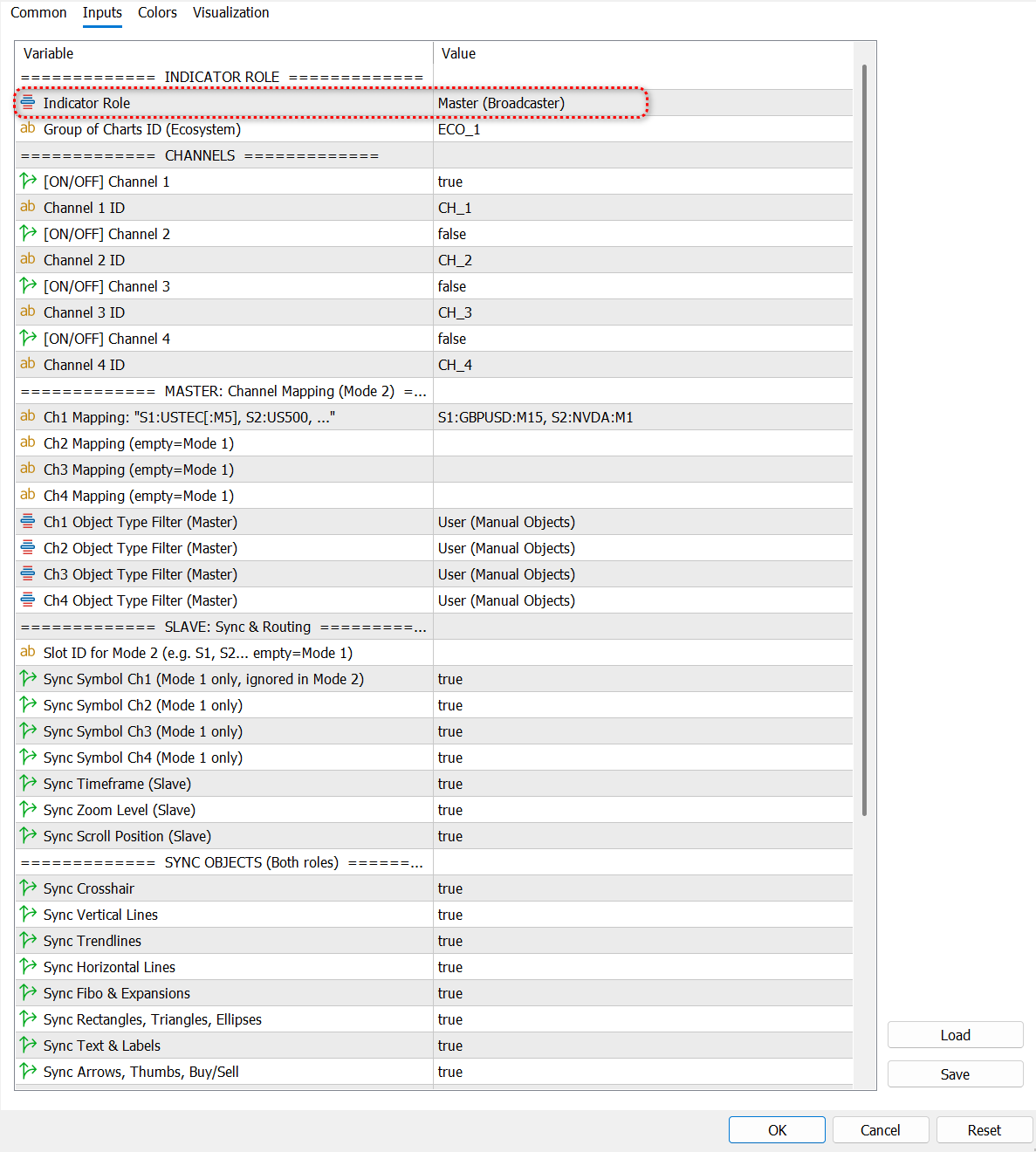 La fenêtre de paramètres à l'ajout de l'indicateur. La seule chose que vous changez maintenant, c'est Indicator Role - mettez Master. Tout le reste garde sa valeur par défaut. |
Étape 2 — Le graphique Slave
Ouvrez un second graphique. Faites-y glisser ChartSync Pro. Dans les paramètres :
- Indicator Role → Slave
- Group of Charts ID (Ecosystem) → ECO_1 (exactement comme sur le Master)
- [ON/OFF] Channel 1 → coché
Cliquez sur OK.
Étape 3 — Activez et testez
- Cliquez une fois sur le graphique Master pour lui donner le focus.
- Activez le réticule — appuyez sur la molette de la souris sur le graphique (ou Ctrl+F ).
Ce que vous devez voir maintenant : quand vous déplacez le réticule sur le Master, il se déplace aussi sur le Slave.
Tracez maintenant une ligne de tendance (ou un Fibonacci) sur le Master.
Ce que vous devez voir maintenant : elle apparaît instantanément sur le Slave.
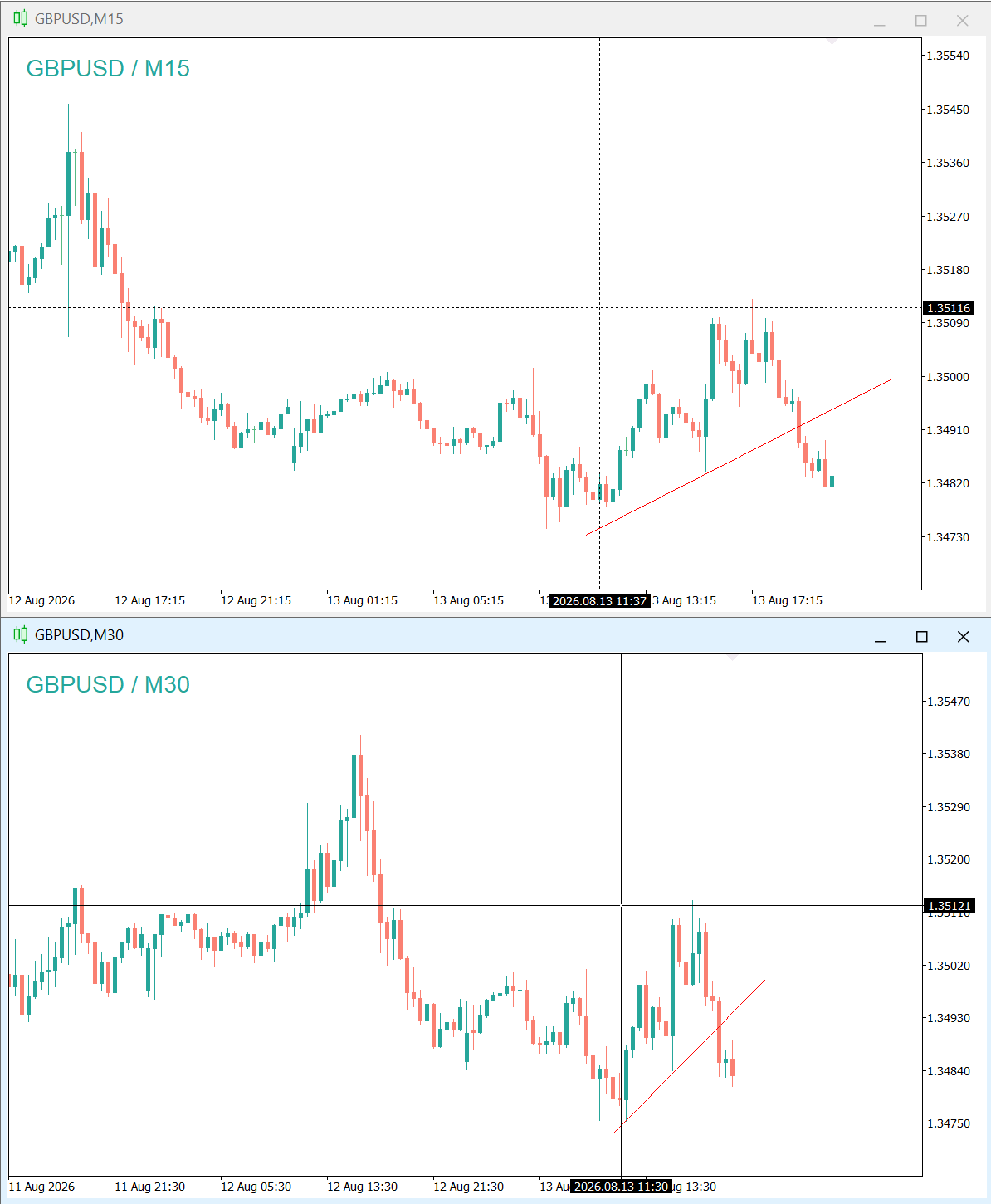 Le réticule synchronisé : la ligne horizontale et le repère temporel montrent le même instant sur les deux graphiques, en même temps. |
Astuce : vous pouvez ajouter autant de graphiques Slave que vous voulez — tous avec le même Group of Charts ID et le même Channel 1 ID. Ils reçoivent tous du même Master.
5. Comment raisonne ChartSync Pro (notions de base)
Trois idées simples et vous avez tout compris :
Master et Slave (les rôles). Le Master commande : il diffuse les tracés, le réticule et les changements de symbole. Vous ne dessinez que sur le Master. Le Slave écoute et reproduit. Un graphique est soit l'un, soit l'autre — vous le choisissez dans Indicator Role.
⚠️ Un seul ChartSync Pro par graphique. Si vous en ajoutez un second par erreur sur le même graphique, le signal se dédouble et cesse de fonctionner correctement. Gardez-en exactement un sur chaque graphique. ⚠️ Quand vous changez de symbole sur un graphique Master, les tracés de la fenêtre principale sont effacés. Ils ne reviennent pas, même si vous revenez au symbole d'origine. Si vous tenez à conserver une analyse, réservez un graphique à cet instrument. Les objets tracés dans les sous-fenêtres (sur des indicateurs comme le RSI ou le Stochastic) sont conservés.
L'écosystème (Group of Charts ID). Seuls les graphiques partageant le même Group of Charts ID communiquent entre eux. Cela fonctionne comme un salon privé : vous pouvez avoir un écosystème « Devises » séparé de « Indices », « Or » ou « Crypto ».
Les canaux. Au sein d'un écosystème, le Master et le Slave communiquent sur le même canal (Channel 1 ID). ChartSync Pro gère jusqu'à 4 canaux simultanés, pour des configurations complexes — vous pouvez les ignorer au début.
6. Modes de travail
A. Mode simple (clonage direct)
Le mode par défaut — actif lorsque vous laissez le mappage vide sur le Master et le Slot ID vide sur le Slave.
Quand l'utiliser ? Pour l'analyse multi-unités de temps d'un même instrument (le même symbole en M5, H1, H4, D1), ou pour projeter le même graphique sur plusieurs écrans — un analyste dessine, plusieurs écrans affichent le résultat.
Sur un Slave, vous réglez finement ce qu'il reçoit, depuis le menu des paramètres :
| Paramètre (nom dans MT5) | Effet |
|---|---|
| Sync Symbol Ch1 | Le Slave bascule sur le symbole du Master. Décoché = il garde le sien. |
| Sync Timeframe (Slave) | Le Slave suit l'unité de temps du Master. (Vous voulez M5 et H1 séparément ? Décochez sur le Slave.) |
| Sync Zoom Level (Slave) | Le Slave reprend le zoom du Master (avant / arrière). |
| Sync Scroll Position (Slave) | Le Slave défile en même temps que le Master. |
Une astuce utile que vous emploierez sûrement : en mode simple, vous pouvez changer l'unité de temps à la main sur un Slave. Il conserve votre choix jusqu'à ce que le Master change de symbole.
B. Mode mappage (instruments corrélés)
Pour ceux qui négocient des paires corrélées, des indices, des actions ou des cryptomonnaies liées. Le Master indique à chaque Slave quel instrument différent afficher.
Un exemple concret. Supposons que vous tradez sur deux écrans et que vous vouliez suivre une paire de devises en même temps que les instruments qui lui sont corrélés — pour voir en temps réel où se situent les niveaux de support et de résistance et ce que font les indicateurs sur les paires corrélées.
Nous plaçons un Master sur GBPJPY (disons en M1) et trois Slaves sur les instruments corrélés : GBPUSD, USDJPY et EURJPY.
Comment le configurer :
Comment écrire correctement le mappage. L'emplacement et le symbole s'écrivent collés, sans espace après les deux-points : S1:EURUSD:M15. L'espace se place uniquement après la virgule, entre les paires : S1:EURUSD:M15, S2:DE40:M15. L'unité de temps est facultative — si vous l'omettez, le Slave utilise son propre réglage Sync Timeframe. C'est exactement ce format qu'affiche l'infobulle dans la fenêtre de paramètres de MT5.
Sur le Master, dans le paramètre Ch1 Mapping, écrivez les règles au format Emplacement:Symbole:UT (l'unité de temps est facultative) :
S1:GBPUSD, S2:USDJPY:M5, S3:EURJPY
Sur chaque Slave, dans Slot ID for Mode 2, inscrivez son emplacement : S1 pour le premier, S2 pour le deuxième, S3 pour le troisième.
| ⚠️ Très important : écrivez les symboles exactement comme ils s'appellent chez votre courtier. Certains courtiers ajoutent des suffixes ou des préfixes (par exemple .m , .pro , _raw ). Si le nom ne correspond pas exactement à celui du courtier, la bascule ne fonctionnera pas. Respectez également le format ci-dessus — des espaces en trop ou d'autres caractères peuvent provoquer des erreurs. |
Désormais, quand vous cliquez sur le Master, le Slave S1 bascule sur GBPUSD, le S2 sur USDJPY en M5, et le S3 sur EURJPY.
| Format | Exemple | Signification |
|---|---|---|
| EMPLACEMENT:SYMBOLE | S1:GBPUSD | Le Slave S1 bascule sur GBPUSD. Unité de temps selon le réglage Sync Timeframe. |
| EMPLACEMENT:SYMBOLE:UT | S2:USDJPY:M5 | Le Slave S2 bascule sur USDJPY, forcé en M5. |
| EMPLACEMENT:SYMBOLE | S3:EURJPY | Le Slave S3 bascule sur EURJPY. Unité de temps selon le réglage Sync Timeframe. |
Unités de temps acceptées : M1, M2, M3, M4, M5, M6, M10, M12, M15, M20, M30, H1, H2, H3, H4, H6, H8, H12, D1, W1, MN1.
 La configuration, sur le Master : Ch1 Mapping contient la règle S1:GBPUSD, S2:USDJPY:M5, S3:EURJPY. Tout le reste garde sa valeur par défaut. |
 Le résultat : chaque Slave a pris son propre instrument - USDJPY, EURJPY, GBPUSD et GBPJPY - tous pilotés depuis le même graphique Master. |
Plusieurs Masters : vous pouvez avoir plusieurs Masters dans le même groupe et le même canal, chacun avec son propre mappage. Vous cliquez sur l'un d'eux et tous les Slaves se reconfigurent selon son mappage. Un Slave dont le Slot ID n'apparaît pas dans le mappage d'un Master ignore simplement ce Master et conserve son dernier symbole.
C. Configuration avancée : plusieurs canaux sur le même Master
Jusqu'ici nous n'avons utilisé qu'un seul canal. Mais le Master diffuse sur tous les canaux activés, et chaque canal possède sa propre table de mappage. Autrement dit, un seul Master peut piloter deux groupes de graphiques totalement différents en même temps.
Un exemple. Vous tradez les devises, mais vous voulez aussi garder en permanence le contexte des indices sous les yeux. Sur le Master, vous activez deux canaux :
— Channel 1 ID = CH_FX, avec Ch1 Mapping : S1:EURUSD, S2:USDJPY
— Channel 2 ID = CH_IDX, avec Ch2 Mapping : S1:USTEC:M5, S2:US500:M5
Sur chaque Slave, vous renseignez deux choses : le canal qu'il écoute et son emplacement dans le mappage de ce canal. Deux Slaves peuvent porter le même Slot ID S1 sans se gêner, puisqu'ils écoutent des canaux différents :
— Slave A : Channel 1 ID = CH_FX, Slot ID for Mode 2 = S1 → affiche EURUSD
— Slave B : Channel 1 ID = CH_IDX, Slot ID for Mode 2 = S1 → affiche USTEC en M5
Attention à un détail. Sur le Slave, l'identifiant du canal s'inscrit dans le champ du canal que vous activez (en général Channel 1), pas nécessairement dans celui qui porte le même numéro que sur le Master. Ce qui compte, c'est que le texte de l'identifiant soit identique à celui du Master.
Quand des canaux distincts en valent la peine :
— quand vous voulez qu'un groupe de graphiques suive une carte et un autre groupe une carte différente ;
— quand vous avez plusieurs écrans et que chacun a son rôle (les devises sur l'un, les indices sur l'autre) ;
— quand vous voulez suspendre temporairement tout un groupe : vous décochez le canal sur le Master et ces Slaves restent en place, sans toucher au reste.
Groupe ou canal ? Le groupe (Group of Charts ID) sépare des écosystèmes qui ne s'entendent absolument pas. Le canal sépare des flux au sein d'un même écosystème, chacun avec sa carte. Vous voulez une isolation totale : utilisez les groupes. Vous voulez qu'un même Master pilote des ensembles différents : utilisez les canaux.
7. Que peut-on synchroniser ?
Presque tout. Depuis les paramètres, vous activez ou désactivez chaque catégorie (cela fonctionne si le réglage est identique sur le Master et sur le Slave) :
- Outils d'analyse — lignes de tendance, lignes horizontales et verticales, canaux (y compris les canaux de régression et d'écart type), la fourche d'Andrews et les outils de Gann (ligne, éventail, grille)
- Fibonacci — retracements et expansions, éventail, arcs, canaux, zones temporelles, ainsi que les vagues d'Elliott
- Cycles — lignes de cycle
- Formes — rectangles, triangles, ellipses
- Repères — flèches, pouces levés/baissés, marqueurs d'achat/vente
- Texte — texte simple et étiquettes
- Navigation — réticule, niveau de zoom, position de défilement
- Objets des sous-fenêtres — les lignes et niveaux tracés sur les indicateurs (RSI, Stochastic, etc.) sont conservés quand vous changez d'unité de temps. Très utile lorsque vous travaillez sur plusieurs unités de temps et passez de l'une à l'autre.
| Ne cherchez pas une case à cocher distincte pour chaque outil. Les catégories ci-dessus sont pilotées par les cases existantes, regroupées de façon logique : |
| Case dans les paramètres | Ce qu'elle couvre |
|---|---|
| Sync Trendlines | lignes de tendance, canaux, canaux de régression et d'écart type, fourche d'Andrews, outils de Gann |
| Sync Vertical Lines | lignes verticales et lignes de cycle |
| Sync Fibo & Expansions | tous les outils de Fibonacci (retracements, expansions, éventail, arcs, canaux, zones temporelles) et les vagues d'Elliott |
| Sync Horizontal Lines | lignes horizontales |
| Sync Rectangles… | rectangles, triangles, ellipses |
| Sync Text Objects | texte et étiquettes |
| Sync Arrows | flèches, icônes, marqueurs d'achat/vente |
8. Référence des paramètres
Les noms ci-dessous sont exactement ceux que vous voyez dans la fenêtre de paramètres de MetaTrader 5.
Rôle et groupe
| Nom dans MT5 | Par défaut | Description |
|---|---|---|
| Indicator Role | Master | Master (diffuse) ou Slave (suit) |
| Group of Charts ID (Ecosystem) | ECO_1 | Le nom du « salon privé » dans lequel les graphiques communiquent |
Canaux
| Nom dans MT5 | Par défaut | Description |
|---|---|---|
| [ON/OFF] Channel 1 | activé | Active ou désactive le canal 1 |
| Channel 1 ID | CH_1 | Identifiant du canal. Identique sur le Master et sur le Slave. |
| Channels 2–4 | désactivés | Canaux supplémentaires pour segmenter (avancé) |
Master
| Nom dans MT5 | Par défaut | Description |
|---|---|---|
| Ch1 Mapping | (vide) | La table de mappage (mode mappage). Vide = mode simple. |
| Ch1 Object Type Filter (Master) | User | Quels objets sont diffusés : User (manuels), Indicator, ou les deux |
Slave
| Nom dans MT5 | Par défaut | Description |
|---|---|---|
| Slot ID for Mode 2 | (vide) | L'emplacement issu du mappage (S1, S2…). Vide = mode simple. |
| Sync Symbol Ch1 | activé | Le Slave suit le symbole du Master (mode simple uniquement) |
| Sync Timeframe (Slave) | activé | Le Slave suit l'unité de temps du Master |
| Sync Zoom Level (Slave) | activé | Le Slave reprend le zoom du Master |
| Sync Scroll Position (Slave) | activé | Le Slave défile en même temps que le Master |
Objets synchronisés — voir la section 7 (tous activés par défaut).
Visuel
| Nom dans MT5 | Par défaut | Description |
|---|---|---|
| CAMERA & Focus Point (% from Right Margin) | 35 | Le point de focalisation utilisé pour synchroniser le défilement |
| Crosshair Color | Magenta | La couleur du réticule synchronisé |
| Crosshair Style | Dot | Le style de la ligne |
| Crosshair Width | 1 | L'épaisseur de la ligne (pixels) |
| Crosshair in Background | désactivé | Dessine le réticule derrière les bougies |
Performance (les valeurs par défaut sont recommandées)
| Nom dans MT5 | Par défaut | Description |
|---|---|---|
| Crosshair Refresh Rate (ms) [Both] | 30 | Fréquence de rafraîchissement du réticule. Plus petit = plus fluide. |
| Scroll Refresh Rate (ms) [Master] | 100 | La cadence à laquelle le Master envoie la position de l'écran |
| Max Objects at Full Sync, 0=All [Master] | 0 | Nombre maximal d'objets lors d'une synchronisation complète (0 = sans limite) |
| Don't sync these prefixes [Both] | (vide) | Préfixes à exclure — objets créés par d'autres indicateurs que vous ne voulez PAS synchroniser (par exemple « MA_ », « Pivot_ ») |
| Init Delay before PING (ms) [Slave] | 100 | Délai avant la première demande de synchronisation |
| Delay after Symbol Change (ms) [Master] | 500 | Délai après un changement de symbole |
9. Dépannage
Le symbole n'apparaît pas sur le Slave, ou le mappage semble ne pas fonctionner. Vérifiez que l'instrument est activé dans l'Observation du marché — la liste d'instruments située à droite du terminal. MetaTrader 5 ne peut basculer un graphique que sur un symbole déjà actif à cet endroit. Si le symbole est absent de cette liste, ni la synchronisation ni le mappage ne peuvent aboutir, aussi correcte que soit la règle.
Comment l'activer : clic droit dans l'Observation du marché → Symboles (ou Ctrl+U) → trouvez l'instrument → ajoutez-le à la liste. Assurez-vous que tous les instruments que vous voulez synchroniser sont actifs, y compris ceux inscrits dans le mappage.
Le Slave ne suit pas du tout le Master.
- Vérifiez que Group of Charts ID et Channel 1 ID sont écrits à l'identique, lettre par lettre ( ECO_1 n'est pas la même chose que eco_1 ).
- Avez-vous cliqué sur le graphique Master ? Le Master doit avoir le focus pour diffuser.
J'ai dessiné sur le Slave et rien n'apparaît sur le Master. C'est normal : l'information circule dans un seul sens, du Master vers le Slave. Dessinez toujours sur le Master.
Je ne vois pas le réticule sur le Slave. Vérifiez que Sync Crosshair est activé sur le Slave et appuyez sur la molette de la souris sur le Master.
Le défilement ne se synchronise pas. Assurez-vous que le bouton « Faire défiler le graphique jusqu'à la fin à l'arrivée d'un tick » est activé sur les graphiques, dans la barre supérieure de MT5.
Comportement erratique ou signal dédoublé. Vérifiez que vous n'avez pas deux indicateurs ChartSync Pro sur le même graphique — ils entrent en conflit. Gardez-en exactement un sur chaque graphique.
En mode mappage, le Slave ne change pas de symbole. Vérifiez : (a) que la valeur de Slot ID for Mode 2 sur le Slave figure exactement dans la règle écrite dans Ch1 Mapping sur le Master (par exemple S1 ) ; (b) que le symbole du mappage est écrit exactement comme chez votre courtier (suffixes et préfixes compris).
10. Aide et contact
Une question, un retour, ou vous souhaitez un essai prolongé ? Écrivez-nous — nous répondons.
- AXOM Labs — profil MQL5 : https://www.mql5.com/en/users/8002589
- Si ChartSync Pro a amélioré votre façon de travailler, un avis sur le MQL5 Market nous aide énormément à poursuivre le développement.
À la fin de la période d'essai, passez à Pro directement depuis la page produit du Market. Merci d'avoir essayé ChartSync Pro !
| AXOM Labs · ChartSync Pro pour MetaTrader 5 |