| ChartSync Pro MetaTrader 5 多图表同步工具 用户指南 · Market 版本 1.00 · AXOM Labs |
| English · Русский · 中文 · Español · Português · Deutsch · Français · Italiano |
试用版 — 立即下载试用
免费,可在任何 MetaTrader 5 模拟账户上运行。把它加载到两个图表上,大约两分钟就能看到效果。
MetaTrader 5 完整版
无时间限制,模拟账户和真实账户均可使用,免费更新。可在 MQL5 Market 获取。
1. ChartSync Pro 是什么?
一次分析,立刻复制到您所有的图表上。
ChartSync Pro 是为在 MetaTrader 5 中同时使用多个图表的交易者设计的工具。它让您能够对多个品种进行并行分析,并拥有更大的工作区:不必反复重画同样的分析。您在一个图表上画一条趋势线,它会立刻出现在其他所有图表上。您移动十字光标查看某根K线时,所有图表会同时跟随。它还允许您把工作区扩展到多台显示器,让分析更易读。
它解决的问题:
- 轻松的多周期分析 — 在 H4 上标记一个支撑位,立刻就能在 M5、H1 和 D1 上看到它,位置完全准确。
- 相关品种的并行分析 — 在主图表上切换品种,其他图表会自动切换到您指定的相关资产。
- 多显示器布局 — 从一个中心图表控制多块屏幕。
- 同步的十字光标 — 所有图表同时显示同一时刻。
- 子窗口对象得以保留 — 画在指标上的水平(RSI、Stochastic 等)在切换周期后依然保留。
| 💡 如何把图表分布到多台显示器上:MT5 允许把图表窗口从终端中分离出来,移到另一台显示器。在图表上点击右键,选择 “Docked”(取消勾选),然后把窗口拖到您想要的屏幕上。很多交易者并不知道 MT5 有这个功能 — 而有了 ChartSync Pro,分散在各屏幕上的图表依然保持彼此同步。 |
 同一品种的 H1 和 H4。区域和水平只画了一次 — 它们在两个图表上完全一致地出现,各自按自己的比例显示。 |
 更进一步:同一分析同时显示在四个周期上 — H4、H1、M30 和 M15。画一次,处处可见。 |
对您完全安全。ChartSync Pro 完全在 MetaTrader 5 内部运行 — 没有外部服务器,也不需要复杂的安装。它无法访问您的账户、密码或资金,也不会把任何内容发送到您的终端之外。您的数据始终属于您。
2. 开始之前
您需要:
- MetaTrader 5(模拟账户或真实账户 — 两者都可以)。
- 至少两个已打开的图表窗口(一个引导,一个跟随)。
试用版与完整版,简要说明:
试用版 — 免费,仅在模拟账户上运行,有时间限制。适合在购买前先看看它在您自己的环境中表现如何。
📎 下载试用版:ChartSync_Pro_Trial.zip — 点击后立即开始下载。压缩包内只有一个文件,即指标本身,已通过 MQL5 Cloud Protector 保护。该链接始终指向最新版本。
Pro — 来自 MQL5 Market 的完整版,无时间限制,免费更新。
在同步功能方面,两个版本完全一致。试用期结束后,我们会告诉您如何转到 Pro 版(参见帮助与联系)。
3. 安装
ChartSync Pro 拿到即可使用 — 无需编译任何内容。
- 在 MetaTrader 5 中打开导航器( Ctrl+N )。
- 在指标一栏中找到 ChartSync Pro。
- 把指标拖动到您想要的图表窗口上,然后点击 OK。
不需要 MetaEditor,也不需要编译 — 那些是开发者的工具,不是您的。
4. 几分钟内完成首次使用
最简单的情况:一个 Master 图表(引导)和一个 Slave 图表(跟随),使用同一个品种。
第 1 步 — Master 图表
把 ChartSync Pro 拖到第一个图表上。在设置窗口中:
- Indicator Role → Master
- Group of Charts ID (Ecosystem) → 保持 ECO_1
- [ON/OFF] Channel 1 → 勾选(开启)
其余全部保持默认值。点击 OK。
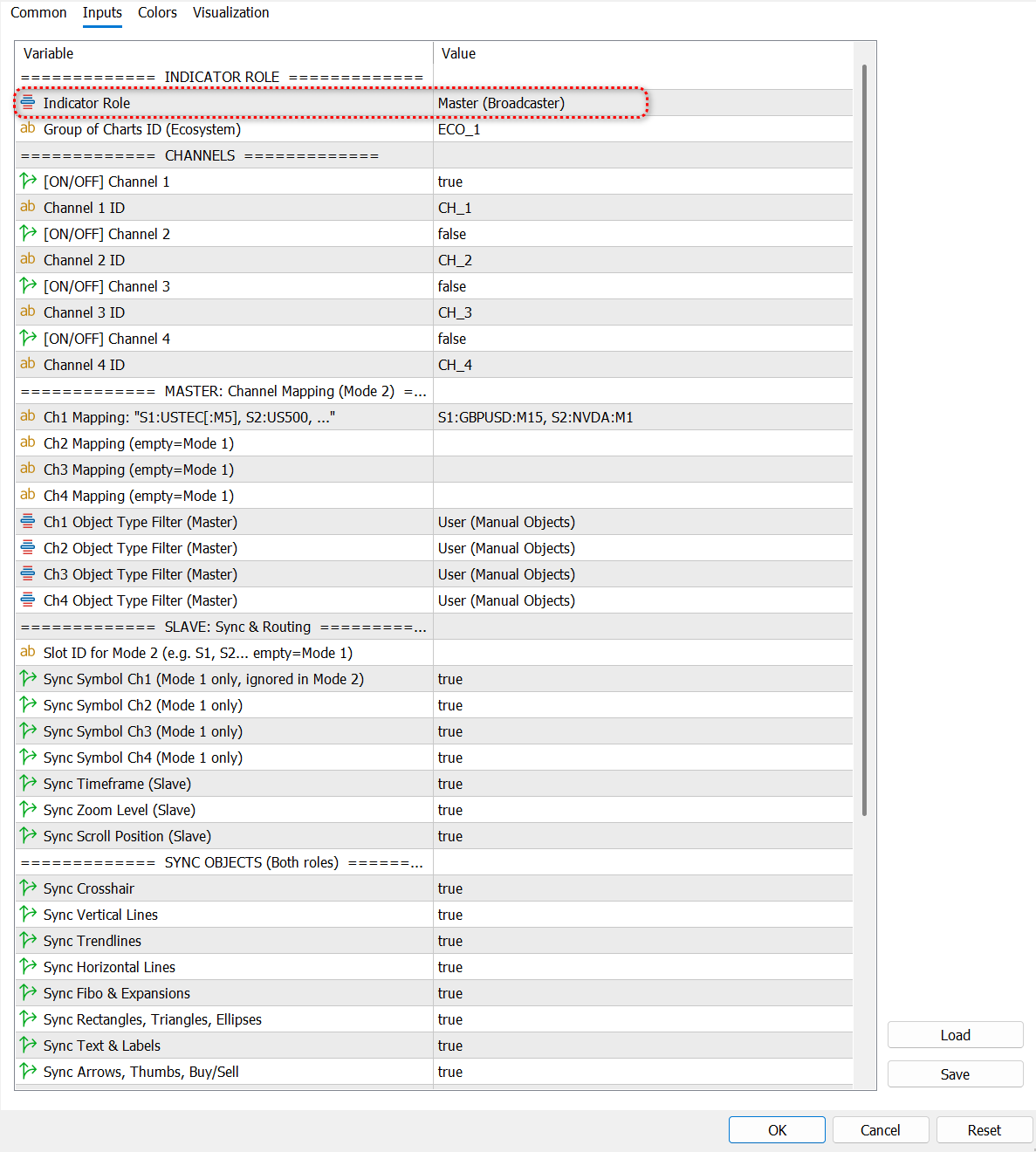 加载指标时的设置窗口。现在您只需改一项 — Indicator Role,设为 Master。其余全部保持默认值。 |
第 2 步 — Slave 图表
打开第二个图表。把 ChartSync Pro 拖到上面。在设置中:
- Indicator Role → Slave
- Group of Charts ID (Ecosystem) → ECO_1 (与 Master 完全相同)
- [ON/OFF] Channel 1 → 勾选
点击 OK。
第 3 步 — 启用并测试
- 在 Master 图表上点击一次,让它获得焦点。
- 打开十字光标 — 在图表上按下鼠标滚轮(或 Ctrl+F )。
您现在应该看到:当您在 Master 上移动十字光标时,它也会在 Slave 上移动。
现在在 Master 上画一条趋势线(或一组斐波那契)。
您现在应该看到:它立刻出现在 Slave 上。
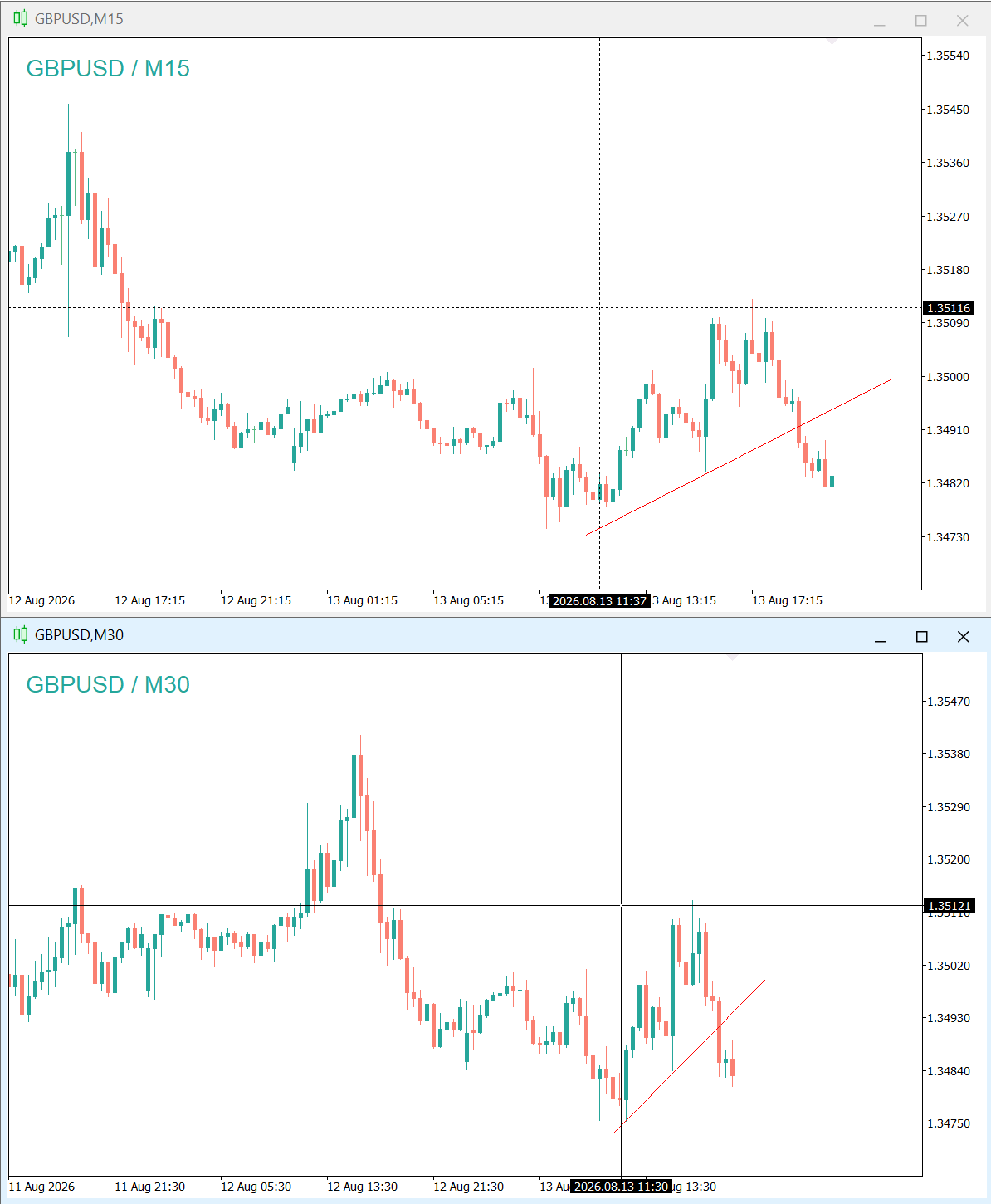 同步的十字光标:水平线和时间标记在两个图表上同时显示同一时刻。 |
提示:您可以添加任意数量的 Slave 图表 — 只要它们的 Group of Charts ID 和 Channel 1 ID 相同。它们都会接收来自同一个 Master 的数据。
5. ChartSync Pro 的工作原理(基本概念)
三个简单的概念,您就全明白了:
Master 和 Slave(角色)。Master 是主导方 — 它广播绘图、十字光标和品种切换。您只在 Master 上绘图。Slave 负责接收并重现。一个图表只能是其中之一 — 通过 Indicator Role 选择。
⚠️ 每个图表只能有一个 ChartSync Pro。如果不小心在同一图表上添加了第二个,信号会重复并出现故障。请确保每个图表上只有一个。 ⚠️ 在 Master 图表上切换品种时,主窗口中的绘图会被清除。即使切换回原来的品种,它们也不会恢复。如果某项分析需要保留,请为该品种单独留一个图表。画在子窗口中的对象(例如 RSI 或 Stochastic 上的)会被保留。
生态系统(Group of Charts ID)。只有 Group of Charts ID 相同的图表之间才会通信。这就像一个私人房间:您可以让「外汇」生态系统与「指数」「黄金」或「加密货币」互不干扰。
通道(Channels)。在同一个生态系统内,Master 和 Slave 通过同一个通道通信(Channel 1 ID)。ChartSync Pro 最多支持 4 个通道同时工作,用于复杂布局 — 初学时可以先不管它们。
6. 工作模式
A. 简单模式(直接克隆)
默认模式 — 当您在 Master 上不填写映射表、且在 Slave 上把 Slot ID 留空时生效。
什么时候用?用于同一品种的多周期分析(同一品种显示在 M5、H1、H4、D1 上),或者把同一个图表投射到多台显示器上 — 一位分析师绘图,多块屏幕显示结果。
在 Slave 上,您可以从设置菜单中精细控制它接收哪些内容:
| 设置项(MT5 中的名称) | 作用 |
|---|---|
| Sync Symbol Ch1 | Slave 切换到 Master 的品种。取消勾选 = 保持自己的品种。 |
| Sync Timeframe (Slave) | Slave 跟随 Master 的周期。(想让 M5 和 H1 各自独立?在 Slave 上取消勾选。) |
| Sync Zoom Level (Slave) | Slave 跟随 Master 的缩放级别(放大/缩小)。 |
| Sync Scroll Position (Slave) | Slave 与 Master 一同滚动。 |
一个您一定会用到的实用技巧:在简单模式下,您可以手动切换 Slave 的周期。您的选择会一直保留,直到 Master 切换品种为止。
B. 映射模式(相关品种)
适合交易相关货币对、指数、股票或相关加密货币的用户。Master 会告诉每个 Slave 显示哪个不同的品种。
一个具体例子。假设您在两台显示器上交易,希望在观察某个货币对的同时看到与它相关的品种 — 实时了解支撑阻力位所在,以及相关货币对上指标的表现。
我们把一个 Master 放在 GBPJPY 上(比如 M1 周期),再把三个 Slave 放在相关品种上:GBPUSD、USDJPY 和 EURJPY。
如何配置:
映射的正确写法。槽位和品种要紧挨着写,冒号后不加空格:S1:EURUSD:M15。空格只加在逗号后面,用于分隔各组:S1:EURUSD:M15, S2:DE40:M15。周期是可选的 — 省略时,Slave 会使用它自己的 Sync Timeframe 设置。MT5 设置窗口中的提示显示的正是这个格式。
在 Master 的 Ch1 Mapping 设置中,按 槽位:品种:周期 的格式写规则(周期可选):
S1:GBPUSD, S2:USDJPY:M5, S3:EURJPY
在每个 Slave 的 Slot ID for Mode 2 中,填写它自己的槽位:第一个 S1 ,第二个 S2 ,第三个 S3 。
| ⚠️ 非常重要:品种名称要与您的经纪商完全一致。有些经纪商会加后缀或前缀(例如 .m 、 .pro 、 _raw )。如果名称与经纪商的不完全相同,切换将无法生效。同样,请遵守上面的格式 — 多余的空格或其他字符可能导致错误。 |
现在,当您点击 Master 时,Slave S1 会切换到 GBPUSD, S2 切换到 M5 周期的 USDJPY, S3 切换到 EURJPY。
| 格式 | 示例 | 含义 |
|---|---|---|
| 槽位:品种 | S1:GBPUSD | Slave S1 切换到 GBPUSD。周期按 Sync Timeframe 设置。 |
| 槽位:品种:周期 | S2:USDJPY:M5 | Slave S2 切换到 USDJPY,并强制使用 M5。 |
| 槽位:品种 | S3:EURJPY | Slave S3 切换到 EURJPY。周期按 Sync Timeframe 设置。 |
支持的周期:M1、M2、M3、M4、M5、M6、M10、M12、M15、M20、M30、H1、H2、H3、H4、H6、H8、H12、D1、W1、MN1。
 Master 上的配置:Ch1 Mapping 中写的规则是 S1:GBPUSD, S2:USDJPY:M5, S3:EURJPY。其余保持默认。 |
 结果:每个 Slave 都切换到了自己的品种 — USDJPY、EURJPY、GBPUSD 和 GBPJPY — 全部由同一个 Master 图表驱动。 |
多 Master:同一个组和通道中可以有多个 Master,每个都有自己的映射表。您点击任意一个 Master,所有 Slave 都会按照它的映射表重新配置。如果某个 Slave 的 Slot ID 没有出现在某个 Master 的映射表中,它会直接忽略这个 Master,保持在原来的品种上。
C. 进阶布局:同一个 Master 上使用多个通道
到目前为止我们只用了一个通道。但 Master 会在所有已开启的通道上广播,而且每个通道都有自己的映射表。这意味着一个 Master 可以同时驱动两组完全不同的图表。
一个例子。您交易外汇,但同时希望持续看到指数方面的行情背景。在 Master 上开启两个通道:
— Channel 1 ID = CH_FX,Ch1 Mapping 为:S1:EURUSD, S2:USDJPY
— Channel 2 ID = CH_IDX,Ch2 Mapping 为:S1:USTEC:M5, S2:US500:M5
在每个 Slave 上填写两项内容:它监听的通道,以及它在该通道映射表中的槽位。两个 Slave 可以使用同一个 Slot ID S1 而互不冲突,因为它们监听的是不同通道:
— Slave A:Channel 1 ID = CH_FX,Slot ID for Mode 2 = S1 → 显示 EURUSD
— Slave B:Channel 1 ID = CH_IDX,Slot ID for Mode 2 = S1 → 显示 M5 周期的 USTEC
有一个细节要注意。在 Slave 上,通道 ID 要填在您所开启的那个通道的字段里(通常是 Channel 1),不一定要和 Master 上的通道编号相同。关键在于通道 ID 的文本必须完全一致。
什么时候值得使用不同的通道:
— 当您希望一组图表跟随一张映射表,另一组跟随另一张时;
— 当您有多台显示器,每块屏幕承担不同角色时(一块放外汇,一块放指数);
— 当您想暂时停下整整一组图表时:在 Master 上取消勾选该通道,那些 Slave 就会保持原状,其余图表不受影响。
用组还是用通道?组(Group of Charts ID)区分的是彼此完全听不到的生态系统。通道区分的是同一生态系统内部的数据流,每条流有自己的映射表。需要完全隔离 — 用组。需要同一个 Master 驱动不同的图表集合 — 用通道。
7. 哪些内容可以同步?
几乎全部。您可以在设置中单独开启或关闭每一类(需要在 Master 和 Slave 上设置一致才生效):
- 分析工具 — 趋势线、水平线和垂直线、通道(包括回归通道和标准差通道)、安德鲁分叉线以及江恩工具(线、扇形、网格)
- 斐波那契 — 回撤和扩展、扇形、弧线、通道、时区,以及艾略特波浪
- 周期 — 周期线
- 图形 — 矩形、三角形、椭圆
- 标记 — 箭头、点赞/点踩图标、买入/卖出标记
- 文本 — 普通文本和文本标签
- 导航 — 十字光标、缩放级别、滚动位置
- 子窗口对象 — 画在指标上的线和水平(RSI、Stochastic 等)在切换周期时会被保留。当您使用多个周期并在它们之间切换时,这非常实用。
| 不必为每个工具单独去找一个复选框。上面这些类别由现有的复选框按逻辑分组管理: |
| 设置中的复选框 | 涵盖范围 |
|---|---|
| Sync Trendlines | 趋势线、通道、回归通道和标准差通道、安德鲁分叉线、江恩工具 |
| Sync Vertical Lines | 垂直线和周期线 |
| Sync Fibo & Expansions | 所有斐波那契工具(回撤、扩展、扇形、弧线、通道、时区)以及艾略特波浪 |
| Sync Horizontal Lines | 水平线 |
| Sync Rectangles… | 矩形、三角形、椭圆 |
| Sync Text Objects | 文本和文本标签 |
| Sync Arrows | 箭头、图标、买入/卖出标记 |
8. 设置参考
下面的名称与您在 MetaTrader 5 设置窗口中看到的完全一致。
角色与分组
| MT5 中的名称 | 默认值 | 说明 |
|---|---|---|
| Indicator Role | Master | Master(广播)或 Slave(跟随) |
| Group of Charts ID (Ecosystem) | ECO_1 | 图表进行通信的「私人房间」名称 |
通道
| MT5 中的名称 | 默认值 | 说明 |
|---|---|---|
| [ON/OFF] Channel 1 | 开启 | 启用或停用通道 1 |
| Channel 1 ID | CH_1 | 通道标识符。Master 与 Slave 上必须相同。 |
| Channels 2–4 | 关闭 | 用于分流的附加通道(进阶) |
Master
| MT5 中的名称 | 默认值 | 说明 |
|---|---|---|
| Ch1 Mapping | (空) | 映射表(映射模式)。留空 = 简单模式。 |
| Ch1 Object Type Filter (Master) | User | 广播哪些对象:User(手动绘制)、Indicator,或两者 |
Slave
| MT5 中的名称 | 默认值 | 说明 |
|---|---|---|
| Slot ID for Mode 2 | (空) | 映射表中的槽位(S1、S2…)。留空 = 简单模式。 |
| Sync Symbol Ch1 | 开启 | Slave 跟随 Master 的品种(仅简单模式) |
| Sync Timeframe (Slave) | 开启 | Slave 跟随 Master 的周期 |
| Sync Zoom Level (Slave) | 开启 | Slave 跟随 Master 的缩放级别 |
| Sync Scroll Position (Slave) | 开启 | Slave 与 Master 一同滚动 |
同步的对象 — 参见第 7 节(默认全部开启)。
外观
| MT5 中的名称 | 默认值 | 说明 |
|---|---|---|
| CAMERA & Focus Point (% from Right Margin) | 35 | 滚动同步所依据的焦点位置 |
| Crosshair Color | Magenta | 同步十字光标的颜色 |
| Crosshair Style | Dot | 线条样式 |
| Crosshair Width | 1 | 线条粗细(像素) |
| Crosshair in Background | 关闭 | 把十字光标绘制在K线后面 |
性能(建议保持默认值)
| MT5 中的名称 | 默认值 | 说明 |
|---|---|---|
| Crosshair Refresh Rate (ms) [Both] | 30 | 十字光标的刷新频率。数值越小越流畅。 |
| Scroll Refresh Rate (ms) [Master] | 100 | Master 发送屏幕位置的频率 |
| Max Objects at Full Sync, 0=All [Master] | 0 | 一次完整同步中的最大对象数(0 = 不限制) |
| Don't sync these prefixes [Both] | (空) | 要排除的前缀 — 由其他指标创建、您不希望同步的对象(例如「MA_」「Pivot_」) |
| Init Delay before PING (ms) [Slave] | 100 | 首次同步请求前的延迟 |
| Delay after Symbol Change (ms) [Master] | 500 | 切换品种后的延迟 |
9. 故障排查
品种没有出现在 Slave 上,或者映射似乎不起作用。请检查该品种是否已在「市场报价」中启用 — 也就是终端右侧的品种列表。MetaTrader 5 只能把图表切换到已经在那里激活的品种。如果列表中没有这个品种,无论规则写得多正确,同步和映射都无法完成。
如何启用:在「市场报价」中点击右键 → 品种(或 Ctrl+U)→ 找到该品种 → 添加到列表中。请确保您想同步的所有品种都已激活,包括写在映射表中的那些。
Slave 完全不跟随 Master。
- 检查 Group of Charts ID 和 Channel 1 ID 是否逐字符完全一致( ECO_1 与 eco_1 不同)。
- 您点击 Master 图表了吗?Master 必须处于焦点状态才能广播。
我在 Slave 上绘图,但 Master 上没有出现。这是正常的 — 信息只朝一个方向传递,从 Master 到 Slave。请始终在 Master 上绘图。
Slave 上看不到十字光标。请检查 Slave 上的 Sync Crosshair 是否开启,并在 Master 上按下鼠标滚轮。
滚动不同步。请确认图表上已启用 MT5 顶部工具栏中的「新报价到达时自动滚动图表到最右端」按钮。
行为混乱或信号重复。请检查是否在同一个图表上加载了两个 ChartSync Pro 指标 — 它们会互相冲突。每个图表上只保留一个。
映射模式下 Slave 不切换品种。请检查:(a) Slave 上 Slot ID for Mode 2 的值是否与 Master 的 Ch1 Mapping 规则中所写的完全一致(例如 S1 );(b) 映射表中的品种是否与经纪商完全一致(包括后缀和前缀)。
10. 帮助与联系
有疑问、建议,或者想要延长试用期?请联系我们 — 我们会回复。
- AXOM Labs — MQL5 个人主页:https://www.mql5.com/en/users/8002589
- 如果 ChartSync Pro 改善了您的工作流程,在 MQL5 Market 上留下一条评价,对我们持续开发帮助极大。
试用期结束后,可直接从 Market 产品页面转到 Pro 版。感谢您试用 ChartSync Pro!
| AXOM Labs · ChartSync Pro for MetaTrader 5 |