ChartSync Pro — Benutzerhandbuch (Chart-Synchronisation für MetaTrader 5)

| ChartSync Pro Chart-Synchronisation für MetaTrader 5 Benutzerhandbuch · Market-Version 1.00 · AXOM Labs |
| English · Русский · 中文 · Español · Português · Deutsch · Français · Italiano |
Testversion — jetzt herunterladen und ausprobieren
Kostenlos, läuft auf jedem MetaTrader-5-Demokonto. Setzen Sie sie auf zwei Charts, und nach etwa zwei Minuten sehen Sie das Ergebnis.
Vollversion für MetaTrader 5
Ohne Zeitlimit, für Demo- und Echtkonten, mit kostenlosen Updates. Erhältlich im MQL5 Market.
1. Was ist ChartSync Pro?
Eine Analyse, sofort auf alle Ihre Charts übertragen.
ChartSync Pro ist ein Werkzeug für Trader, die in MetaTrader 5 mit mehreren Charts arbeiten. Es ermöglicht parallele Analyse über mehrere Instrumente hinweg und einen größeren Arbeitsbereich: Sie müssen dieselbe Analyse nicht mehr immer wieder neu zeichnen. Sie zeichnen eine Trendlinie auf einem Chart, und sie erscheint sofort auf allen anderen. Sie bewegen das Fadenkreuz, um eine Kerze zu prüfen, und alle Charts folgen Ihnen gleichzeitig. Außerdem können Sie Ihren Arbeitsbereich über mehrere Monitore verteilen, damit die Analyse leichter lesbar wird.
Was es löst, kurz gefasst:
- Mühelose Multi-Timeframe-Analyse — markieren Sie eine Unterstützung auf H4 und sehen Sie sie sofort auf M5, H1 und D1, genau an der richtigen Stelle.
- Parallele Analyse korrelierter Instrumente — wechseln Sie das Symbol auf dem führenden Chart, und die übrigen springen automatisch auf die von Ihnen gewählten korrelierten Werte.
- Multi-Monitor-Aufbau — steuern Sie mehrere Bildschirme von einem zentralen Chart aus.
- Synchronisiertes Fadenkreuz — sehen Sie exakt denselben Zeitpunkt auf allen Charts gleichzeitig.
- Objekte in Unterfenstern bleiben erhalten — Niveaus, die auf Indikatoren gezeichnet wurden (RSI, Stochastic …), bleiben beim Wechsel des Zeitrahmens bestehen.
| 💡 So verteilen Sie Charts auf mehrere Monitore: MT5 erlaubt es, ein Chartfenster vom Terminal zu lösen und auf einen anderen Monitor zu verschieben. Klicken Sie mit der rechten Maustaste auf den Chart und wählen Sie „Docked" (Häkchen entfernen), dann ziehen Sie das Fenster auf den gewünschten Bildschirm. Viele Trader wissen nicht, dass MT5 das kann — und mit ChartSync Pro bleiben die über die Bildschirme verteilten Charts untereinander synchron. |
 Dasselbe Instrument auf H1 und H4. Zone und Niveaus wurden nur einmal gezeichnet - sie erscheinen auf beiden Charts identisch, jeweils im eigenen Maßstab. |
 Und weiter: dieselbe Analyse auf vier Zeitrahmen gleichzeitig - H4, H1, M30 und M15. Einmal gezeichnet, überall sichtbar. |
Für Sie völlig sicher. ChartSync Pro läuft vollständig innerhalb von MetaTrader 5 — ohne externe Server und ohne komplizierte Installation. Es hat keinen Zugriff auf Ihr Konto, Ihre Passwörter oder Ihr Guthaben und sendet nichts außerhalb Ihres Terminals. Ihre Daten bleiben bei Ihnen.
2. Bevor Sie beginnen
Sie brauchen:
- MetaTrader 5 (Demo- oder Echtkonto — beides funktioniert).
- Mindestens zwei geöffnete Chartfenster (eines führt, eines folgt).
Testversion und Pro, kurz erklärt:
Testversion — kostenlos, läuft nur auf Demokonten, zeitlich begrenzt. Ideal, um vor dem Kauf zu sehen, wie sie sich auf Ihrem eigenen Aufbau verhält.
📎 Testversion herunterladen: ChartSync_Pro_Trial.zip — der Download startet sofort nach dem Klick. Das Archiv enthält genau eine Datei, den Indikator selbst, geschützt mit MQL5 Cloud Protector. Der Link verweist immer auf die aktuelle Version.
Pro — die Vollversion aus dem MQL5 Market, ohne Zeitlimit und mit kostenlosen Updates.
Bei der Synchronisation verhalten sich beide identisch. Wenn die Testphase endet, zeigen wir Ihnen, wie Sie zu Pro wechseln (siehe Hilfe und Kontakt).
3. Installation
ChartSync Pro ist sofort einsatzbereit — Sie müssen nichts kompilieren.
- Öffnen Sie den Navigator in MetaTrader 5 ( Strg+N ).
- Suchen Sie ChartSync Pro unter Indikatoren.
- Ziehen Sie den Indikator auf das gewünschte Chartfenster und klicken Sie OK.
Kein MetaEditor, kein Kompilieren — das ist Sache der Entwickler, nicht Ihre.
4. Der erste Einsatz, in wenigen Minuten
Der einfachste Fall: ein Master-Chart (führt) und ein Slave-Chart (folgt), mit demselben Symbol.
Schritt 1 — Der Master-Chart
Ziehen Sie ChartSync Pro auf den ersten Chart. Im Einstellungsfenster:
- Indicator Role → Master
- Group of Charts ID (Ecosystem) → ECO_1 belassen
- [ON/OFF] Channel 1 → angehakt (ein)
Alles Übrige bleibt auf dem Standardwert. Klicken Sie OK.
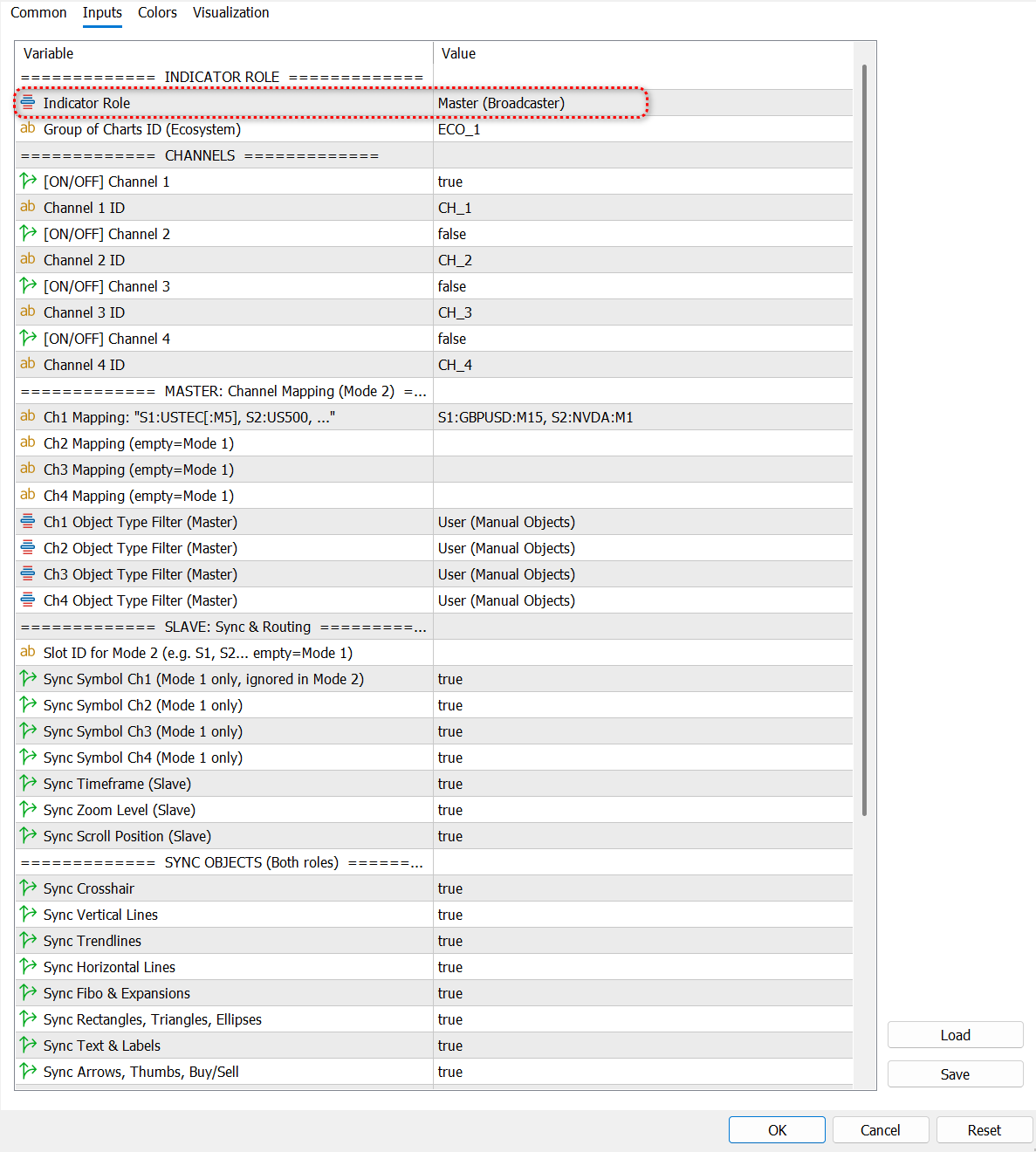 Das Einstellungsfenster beim Hinzufügen des Indikators. Sie ändern jetzt nur eines - Indicator Role, auf Master setzen. Alles Übrige bleibt auf dem Standardwert. |
Schritt 2 — Der Slave-Chart
Öffnen Sie einen zweiten Chart. Ziehen Sie ChartSync Pro darauf. In den Einstellungen:
- Indicator Role → Slave
- Group of Charts ID (Ecosystem) → ECO_1 (genau wie beim Master)
- [ON/OFF] Channel 1 → angehakt
Klicken Sie OK.
Schritt 3 — Aktivieren und testen
- Klicken Sie einmal auf den Master-Chart, damit er den Fokus erhält.
- Schalten Sie das Fadenkreuz ein — drücken Sie das Mausrad auf dem Chart (oder Strg+F ).
Was Sie jetzt sehen sollten: Wenn Sie das Fadenkreuz auf dem Master bewegen, bewegt es sich auch auf dem Slave.
Zeichnen Sie nun eine Trendlinie (oder ein Fibonacci) auf dem Master.
Was Sie jetzt sehen sollten: Sie erscheint sofort auf dem Slave.
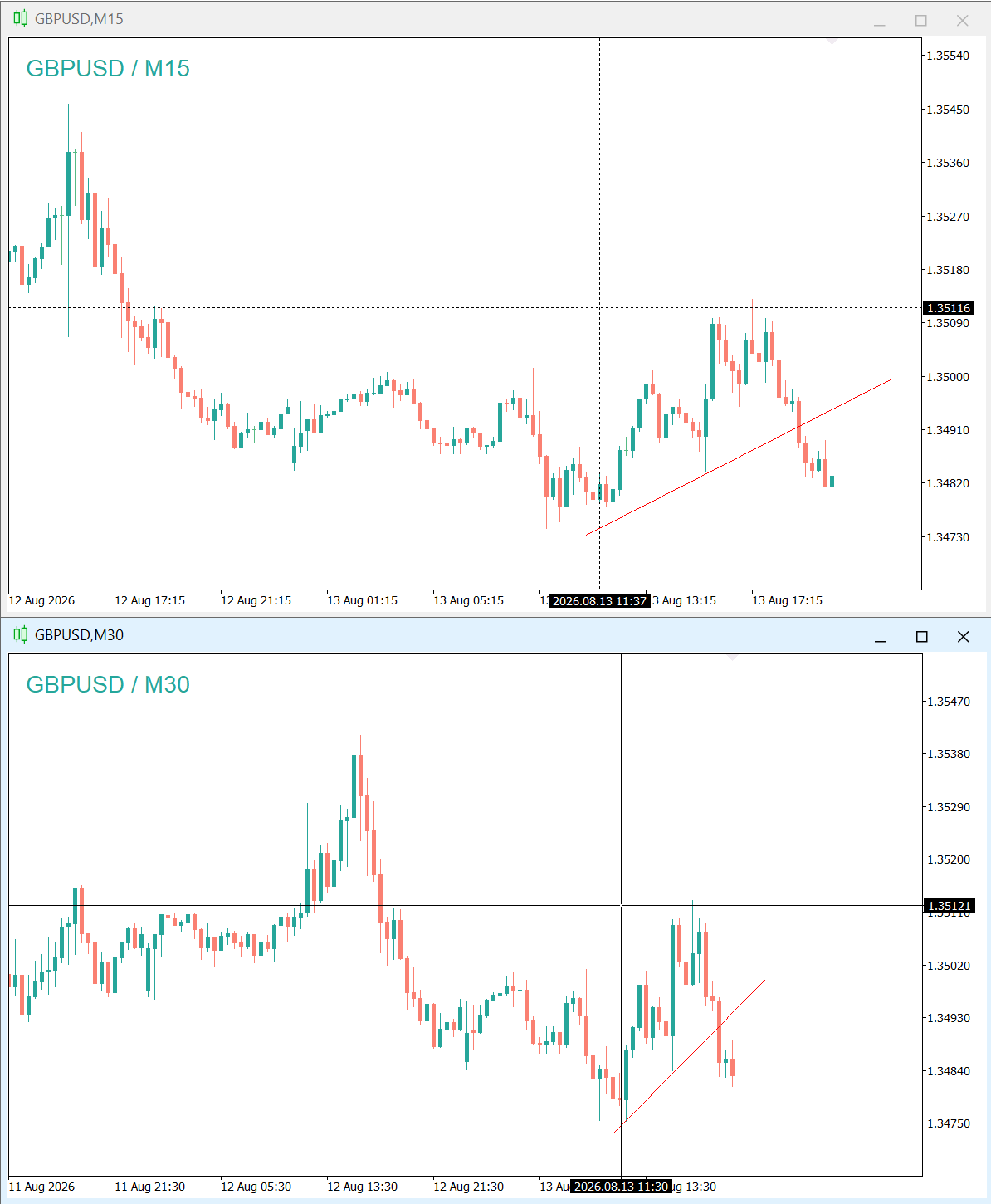 Das synchronisierte Fadenkreuz: die waagerechte Linie und die Zeitmarkierung zeigen denselben Moment auf beiden Charts, gleichzeitig. |
Tipp: Sie können beliebig viele Slave-Charts hinzufügen — alle mit derselben Group of Charts ID und derselben Channel 1 ID. Sie empfangen alle vom selben Master.
5. Wie ChartSync Pro denkt (Grundbegriffe)
Drei einfache Ideen, und Sie haben alles verstanden:
Master und Slave (die Rollen). Der Master gibt den Ton an: Er sendet die Zeichnungen, das Fadenkreuz und die Symbolwechsel. Sie zeichnen ausschließlich auf dem Master. Der Slave hört zu und gibt wieder. Ein Chart ist entweder das eine oder das andere — die Wahl treffen Sie in Indicator Role.
⚠️ Nur ein ChartSync Pro pro Chart. Wenn Sie versehentlich ein zweites auf demselben Chart hinzufügen, verdoppelt sich das Signal und die Funktion bricht. Behalten Sie genau eines auf jedem Chart. ⚠️ Wenn Sie auf einem Master-Chart das Symbol wechseln, werden die Zeichnungen im Hauptfenster gelöscht. Sie kehren nicht zurück, auch wenn Sie zum ursprünglichen Symbol zurückwechseln. Wenn Sie eine Analyse behalten möchten, reservieren Sie einen eigenen Chart für dieses Instrument. Objekte in Unterfenstern (auf Indikatoren wie RSI oder Stochastic) bleiben erhalten.
Das Ökosystem (Group of Charts ID). Nur Charts mit derselben Group of Charts ID kommunizieren miteinander. Das funktioniert wie ein privater Raum: Sie können ein Ökosystem „Währungen" getrennt von „Indizes", „Gold" oder „Krypto" betreiben.
Die Kanäle. Innerhalb eines Ökosystems kommunizieren Master und Slave über denselben Kanal (Channel 1 ID). ChartSync Pro unterstützt bis zu 4 Kanäle gleichzeitig für komplexe Aufbauten — am Anfang können Sie sie ignorieren.
6. Arbeitsmodi
A. Einfacher Modus (direktes Klonen)
Der Standardmodus — aktiv, wenn Sie auf dem Master keine Zuordnung eintragen und auf dem Slave die Slot ID leer lassen.
Wann verwendet man ihn? Für die Multi-Timeframe-Analyse eines Instruments (dasselbe Symbol auf M5, H1, H4, D1) oder um denselben Chart auf mehrere Monitore zu projizieren — einer zeichnet, mehrere Bildschirme zeigen das Ergebnis.
Auf einem Slave steuern Sie über das Einstellungsmenü genau, was er übernimmt:
| Einstellung (Bezeichnung in MT5) | Wirkung |
|---|---|
| Sync Symbol Ch1 | Der Slave wechselt auf das Symbol des Masters. Nicht angehakt = er bleibt bei seinem eigenen. |
| Sync Timeframe (Slave) | Der Slave folgt dem Zeitrahmen des Masters. (Sie wollen M5 und H1 getrennt? Häkchen auf dem Slave entfernen.) |
| Sync Zoom Level (Slave) | Der Slave übernimmt den Zoom des Masters (heran- und herauszoomen). |
| Sync Scroll Position (Slave) | Der Slave scrollt gemeinsam mit dem Master. |
Ein nützlicher Kniff, den Sie sicher brauchen werden: Im einfachen Modus können Sie den Zeitrahmen auf einem Slave von Hand ändern. Ihre Wahl bleibt erhalten, bis der Master das Symbol wechselt.
B. Zuordnungsmodus (korrelierte Instrumente)
Für alle, die korrelierte Währungspaare, Indizes, Aktien oder verwandte Kryptowerte handeln. Der Master teilt jedem Slave mit, welches andere Instrument er anzeigen soll.
Ein konkretes Beispiel. Angenommen, Sie handeln an zwei Monitoren und möchten ein Währungspaar zusammen mit den damit korrelierten Instrumenten verfolgen — um in Echtzeit zu sehen, wo die Unterstützungs- und Widerstandsniveaus liegen und was die Indikatoren auf den korrelierten Paaren machen.
Wir setzen einen Master auf GBPJPY (etwa auf M1) und drei Slaves auf die korrelierten Instrumente: GBPUSD, USDJPY und EURJPY.
So wird es eingerichtet:
Wie die Zuordnung richtig geschrieben wird. Slot und Symbol stehen direkt aneinander, ohne Leerzeichen nach dem Doppelpunkt: S1:EURUSD:M15. Ein Leerzeichen steht nur nach dem Komma, zwischen den Paaren: S1:EURUSD:M15, S2:DE40:M15. Der Zeitrahmen ist optional — lassen Sie ihn weg, verwendet der Slave seine Einstellung Sync Timeframe. Genau dieses Format zeigt auch der Hinweis im Einstellungsfenster von MT5.
Tragen Sie auf dem Master in der Einstellung Ch1 Mapping die Regeln im Format Slot:Symbol:Zeitrahmen ein (der Zeitrahmen ist optional):
S1:GBPUSD, S2:USDJPY:M5, S3:EURJPY
Tragen Sie auf jedem Slave unter Slot ID for Mode 2 seinen eigenen Slot ein: beim ersten S1 , beim zweiten S2 , beim dritten S3 .
| ⚠️ Sehr wichtig: Schreiben Sie die Symbole genau so, wie sie bei Ihrem Broker heißen. Manche Broker hängen Suffixe oder Präfixe an (zum Beispiel .m , .pro , _raw ). Stimmt der Name nicht exakt mit dem des Brokers überein, funktioniert das Umschalten nicht. Halten Sie sich ebenso an das obige Format — zusätzliche Leerzeichen oder andere Zeichen können Fehler verursachen. |
Wenn Sie nun auf den Master klicken, wechselt Slave S1 auf GBPUSD, S2 auf USDJPY im Zeitrahmen M5 und S3 auf EURJPY.
| Format | Beispiel | Bedeutung |
|---|---|---|
| SLOT:SYMBOL | S1:GBPUSD | Slave S1 wechselt auf GBPUSD. Zeitrahmen gemäß Einstellung Sync Timeframe. |
| SLOT:SYMBOL:TF | S2:USDJPY:M5 | Slave S2 wechselt auf USDJPY, fest auf M5. |
| SLOT:SYMBOL | S3:EURJPY | Slave S3 wechselt auf EURJPY. Zeitrahmen gemäß Einstellung Sync Timeframe. |
Unterstützte Zeitrahmen: M1, M2, M3, M4, M5, M6, M10, M12, M15, M20, M30, H1, H2, H3, H4, H6, H8, H12, D1, W1, MN1.
 Die Konfiguration auf dem Master: In Ch1 Mapping steht die Regel S1:GBPUSD, S2:USDJPY:M5, S3:EURJPY. Alles Übrige bleibt auf Standard. |
 Das Ergebnis: Jeder Slave hat sein eigenes Instrument übernommen - USDJPY, EURJPY, GBPUSD und GBPJPY - alle vom selben Master-Chart gesteuert. |
Mehrere Master: Sie können mehrere Master in derselben Gruppe und demselben Kanal betreiben, jeder mit seiner eigenen Zuordnung. Sie klicken auf einen beliebigen Master, und alle Slaves richten sich nach dessen Zuordnung neu aus. Ein Slave, dessen Slot ID in der Zuordnung eines Masters nicht vorkommt, ignoriert diesen Master einfach und bleibt bei seinem letzten Symbol.
C. Fortgeschrittener Aufbau: mehrere Kanäle auf demselben Master
Bisher haben wir einen einzigen Kanal genutzt. Der Master sendet jedoch über alle eingeschalteten Kanäle, und jeder Kanal hat seine eigene Zuordnungstabelle. Das heißt: Ein einzelner Master kann gleichzeitig zwei völlig verschiedene Chartgruppen steuern.
Ein Beispiel. Sie handeln Währungen, möchten aber den Kontext der Indizes ständig im Blick behalten. Auf dem Master schalten Sie zwei Kanäle ein:
— Channel 1 ID = CH_FX, mit Ch1 Mapping: S1:EURUSD, S2:USDJPY
— Channel 2 ID = CH_IDX, mit Ch2 Mapping: S1:USTEC:M5, S2:US500:M5
Auf jedem Slave tragen Sie zwei Dinge ein: den Kanal, auf dem er lauscht, und seinen Slot in der Zuordnung dieses Kanals. Zwei Slaves können dieselbe Slot ID S1 haben, ohne sich zu stören, weil sie auf verschiedenen Kanälen lauschen:
— Slave A: Channel 1 ID = CH_FX, Slot ID for Mode 2 = S1 → zeigt EURUSD
— Slave B: Channel 1 ID = CH_IDX, Slot ID for Mode 2 = S1 → zeigt USTEC auf M5
Ein Detail, auf das Sie achten sollten. Auf dem Slave wird die Kanal-ID in das Feld des Kanals eingetragen, den Sie einschalten (in der Regel Channel 1), nicht zwingend in das Feld mit derselben Nummer wie auf dem Master. Entscheidend ist, dass der Text der ID identisch mit dem auf dem Master ist.
Wann sich getrennte Kanäle lohnen:
— wenn eine Gruppe von Charts einer Karte folgen soll und eine andere Gruppe einer anderen;
— wenn Sie mehrere Monitore haben und jeder Bildschirm seine eigene Rolle hat (Währungen auf dem einen, Indizes auf dem anderen);
— wenn Sie eine ganze Gruppe vorübergehend anhalten möchten: Sie entfernen das Häkchen des Kanals auf dem Master, und diese Slaves bleiben stehen, ohne dass die übrigen berührt werden.
Gruppe oder Kanal? Die Gruppe (Group of Charts ID) trennt Ökosysteme, die einander überhaupt nicht hören. Der Kanal trennt Datenströme innerhalb desselben Ökosystems, jeder mit seiner eigenen Karte. Wollen Sie vollständige Isolation, nehmen Sie Gruppen. Soll derselbe Master verschiedene Sätze steuern, nehmen Sie Kanäle.
7. Was lässt sich synchronisieren?
Fast alles. In den Einstellungen können Sie jede Kategorie einzeln ein- oder ausschalten (es wirkt, wenn die Einstellung auf Master und Slave gleich ist):
- Analysewerkzeuge — Trendlinien, horizontale und vertikale Linien, Kanäle (einschließlich Regressions- und Standardabweichungskanälen), die Andrews-Pitchfork und die Gann-Werkzeuge (Linie, Fächer, Gitter)
- Fibonacci — Retracements und Expansionen, Fächer, Bögen, Kanäle, Zeitzonen sowie Elliott-Wellen
- Zyklen — Zykluslinien
- Formen — Rechtecke, Dreiecke, Ellipsen
- Markierungen — Pfeile, Daumen hoch/runter, Kauf-/Verkaufsmarken
- Text — einfacher Text und Beschriftungen
- Navigation — Fadenkreuz, Zoomstufe, Scrollposition
- Objekte in Unterfenstern — Linien und Niveaus, die auf Indikatoren gezeichnet wurden (RSI, Stochastic usw.), bleiben beim Wechsel des Zeitrahmens erhalten. Sehr nützlich, wenn Sie mit mehreren Zeitrahmen arbeiten und zwischen ihnen wechseln.
| Suchen Sie kein eigenes Häkchen für jedes Werkzeug. Die obigen Kategorien werden von den vorhandenen Häkchen gesteuert, logisch gruppiert: |
| Häkchen in den Einstellungen | Was es abdeckt |
|---|---|
| Sync Trendlines | Trendlinien, Kanäle, Regressions- und Standardabweichungskanäle, Andrews-Pitchfork, Gann-Werkzeuge |
| Sync Vertical Lines | vertikale Linien und Zykluslinien |
| Sync Fibo & Expansions | alle Fibonacci-Werkzeuge (Retracements, Expansionen, Fächer, Bögen, Kanäle, Zeitzonen) und Elliott-Wellen |
| Sync Horizontal Lines | horizontale Linien |
| Sync Rectangles… | Rechtecke, Dreiecke, Ellipsen |
| Sync Text Objects | Text und Beschriftungen |
| Sync Arrows | Pfeile, Symbole, Kauf-/Verkaufsmarken |
8. Einstellungsreferenz
Die folgenden Bezeichnungen sind genau die, die Sie im Einstellungsfenster von MetaTrader 5 sehen.
Rolle und Gruppe
| Bezeichnung in MT5 | Standard | Beschreibung |
|---|---|---|
| Indicator Role | Master | Master (sendet) oder Slave (folgt) |
| Group of Charts ID (Ecosystem) | ECO_1 | Der Name des „privaten Raums", in dem die Charts kommunizieren |
Kanäle
| Bezeichnung in MT5 | Standard | Beschreibung |
|---|---|---|
| [ON/OFF] Channel 1 | ein | Aktiviert oder deaktiviert Kanal 1 |
| Channel 1 ID | CH_1 | Kennung des Kanals. Auf Master und Slave identisch. |
| Channels 2–4 | aus | Zusätzliche Kanäle zur Aufteilung (fortgeschritten) |
Master
| Bezeichnung in MT5 | Standard | Beschreibung |
|---|---|---|
| Ch1 Mapping | (leer) | Die Zuordnungstabelle (Zuordnungsmodus). Leer = einfacher Modus. |
| Ch1 Object Type Filter (Master) | User | Welche Objekte gesendet werden: User (manuell), Indicator, oder beide |
Slave
| Bezeichnung in MT5 | Standard | Beschreibung |
|---|---|---|
| Slot ID for Mode 2 | (leer) | Der Slot aus der Zuordnung (S1, S2 …). Leer = einfacher Modus. |
| Sync Symbol Ch1 | ein | Der Slave folgt dem Symbol des Masters (nur im einfachen Modus) |
| Sync Timeframe (Slave) | ein | Der Slave folgt dem Zeitrahmen des Masters |
| Sync Zoom Level (Slave) | ein | Der Slave übernimmt den Zoom des Masters |
| Sync Scroll Position (Slave) | ein | Der Slave scrollt gemeinsam mit dem Master |
Synchronisierte Objekte — siehe Abschnitt 7 (standardmäßig alle eingeschaltet).
Darstellung
| Bezeichnung in MT5 | Standard | Beschreibung |
|---|---|---|
| CAMERA & Focus Point (% from Right Margin) | 35 | Der Fokuspunkt für die Synchronisation des Scrollens |
| Crosshair Color | Magenta | Die Farbe des synchronisierten Fadenkreuzes |
| Crosshair Style | Dot | Der Linienstil |
| Crosshair Width | 1 | Die Linienstärke (Pixel) |
| Crosshair in Background | aus | Zeichnet das Fadenkreuz hinter den Kerzen |
Leistung (die Standardwerte sind empfohlen)
| Bezeichnung in MT5 | Standard | Beschreibung |
|---|---|---|
| Crosshair Refresh Rate (ms) [Both] | 30 | Wie oft das Fadenkreuz aktualisiert wird. Kleiner = flüssiger. |
| Scroll Refresh Rate (ms) [Master] | 100 | Die Rate, mit der der Master die Bildschirmposition sendet |
| Max Objects at Full Sync, 0=All [Master] | 0 | Maximale Anzahl Objekte bei einer vollständigen Synchronisation (0 = unbegrenzt) |
| Don't sync these prefixes [Both] | (leer) | Auszuschließende Präfixe — Objekte anderer Indikatoren, die NICHT synchronisiert werden sollen (zum Beispiel „MA_", „Pivot_") |
| Init Delay before PING (ms) [Slave] | 100 | Verzögerung vor der ersten Synchronisationsanfrage |
| Delay after Symbol Change (ms) [Master] | 500 | Verzögerung nach einem Symbolwechsel |
9. Fehlerbehebung
Das Symbol erscheint nicht auf dem Slave, oder die Zuordnung scheint nicht zu funktionieren. Prüfen Sie, ob das Instrument in der Marktübersicht aktiviert ist — der Instrumentenliste auf der rechten Seite des Terminals. MetaTrader 5 kann einen Chart nur auf ein Symbol umschalten, das dort bereits aktiv ist. Fehlt das Symbol in dieser Liste, können Synchronisation und Zuordnung nicht funktionieren, so korrekt die Regel auch geschrieben ist.
So aktivieren Sie es: Rechtsklick in die Marktübersicht → Symbole (oder Strg+U) → Instrument suchen → zur Liste hinzufügen. Stellen Sie sicher, dass alle Instrumente aktiv sind, die Sie synchronisieren möchten, einschließlich derer aus der Zuordnung.
Der Slave folgt dem Master überhaupt nicht.
- Prüfen Sie, ob Group of Charts ID und Channel 1 ID Zeichen für Zeichen identisch geschrieben sind ( ECO_1 ist nicht dasselbe wie eco_1 ).
- Haben Sie auf den Master-Chart geklickt? Der Master muss den Fokus haben, um zu senden.
Ich habe auf dem Slave gezeichnet, und es erscheint nicht auf dem Master. Das ist normal — die Information fließt nur in eine Richtung, vom Master zum Slave. Zeichnen Sie immer auf dem Master.
Ich sehe das Fadenkreuz auf dem Slave nicht. Prüfen Sie, ob Sync Crosshair auf dem Slave eingeschaltet ist, und drücken Sie das Mausrad auf dem Master.
Das Scrollen wird nicht synchronisiert. Stellen Sie sicher, dass auf den Charts die Schaltfläche „Chart bei eintreffendem Tick ans Ende scrollen" in der oberen Werkzeugleiste von MT5 aktiviert ist.
Chaotisches Verhalten oder verdoppeltes Signal. Prüfen Sie, ob Sie zwei ChartSync-Pro-Indikatoren auf demselben Chart haben — sie geraten in Konflikt. Behalten Sie genau einen auf jedem Chart.
Im Zuordnungsmodus wechselt der Slave das Symbol nicht. Prüfen Sie: (a) ob der Wert unter Slot ID for Mode 2 auf dem Slave exakt so in der Regel unter Ch1 Mapping auf dem Master vorkommt (zum Beispiel S1 ); (b) ob das Symbol in der Zuordnung genau wie beim Broker geschrieben ist (samt Suffixen und Präfixen).
10. Hilfe und Kontakt
Haben Sie eine Frage, eine Rückmeldung, oder möchten Sie eine verlängerte Testphase? Schreiben Sie uns — wir antworten.
- AXOM Labs — MQL5-Profil: https://www.mql5.com/en/users/8002589
- Wenn ChartSync Pro Ihren Arbeitsablauf verbessert hat, hilft uns eine Bewertung im MQL5 Market enorm dabei, die Entwicklung fortzusetzen.
Wenn die Testphase endet, wechseln Sie direkt von der Market-Produktseite zu Pro. Danke, dass Sie ChartSync Pro ausprobiert haben!
| AXOM Labs · ChartSync Pro für MetaTrader 5 |