ChartSync Pro — Guida per l’utente (sincronizzazione di più grafici per MetaTrader 5)

| ChartSync Pro Sincronizzazione di più grafici per MetaTrader 5 Guida per l’utente · versione Market 1.00 · AXOM Labs |
| English · Русский · 中文 · Español · Português · Deutsch · Français · Italiano |
Versione di prova — scaricala e provala subito
Gratuita, funziona su qualsiasi conto demo MetaTrader 5. Mettila su due grafici e in circa due minuti la vedrai all'opera.
Versione completa per MetaTrader 5
Senza limiti di tempo, su conti demo e reali, con aggiornamenti gratuiti. Disponibile nel MQL5 Market.
1. Che cos'è ChartSync Pro?
Una sola analisi, moltiplicata all'istante su tutti i tuoi grafici.
ChartSync Pro è uno strumento per i trader che lavorano su più grafici in MetaTrader 5. Ti offre analisi in parallelo su più strumenti e un'area di lavoro più ampia: elimina il lavoro ripetitivo di ridisegnare la stessa analisi più e più volte. Tracci una linea di tendenza su un grafico e compare subito su tutti gli altri. Muovi il mirino per esaminare una candela e tutti i grafici ti seguono nello stesso momento. Ti permette anche di distribuire l'area di lavoro su più monitor, così l'analisi si legge più comodamente.
Che cosa risolve, in breve:
- Analisi multi timeframe senza fatica — segna un supporto su H4 e lo vedi subito su M5, H1 e D1, esattamente dove deve stare.
- Analisi in parallelo di strumenti correlati — cambi il simbolo sul grafico principale e gli altri passano automaticamente agli asset correlati che hai scelto.
- Configurazione multi monitor — comandi più schermi da un unico grafico centrale.
- Mirino sincronizzato — vedi esattamente lo stesso istante su tutti i grafici contemporaneamente.
- Oggetti delle sottofinestre conservati — i livelli tracciati sugli indicatori (RSI, Stochastic…) restano al loro posto quando cambi timeframe.
| 💡 Per distribuire i grafici su più monitor: MT5 permette di staccare una finestra di grafico dal terminale per spostarla su un altro monitor. Fai clic destro sul grafico e scegli «Docked» (togli la spunta), poi trascina la finestra sullo schermo che vuoi. Molti trader non sanno che MT5 può farlo — e con ChartSync Pro i grafici distribuiti sugli schermi restano sincronizzati tra loro. |
 Lo stesso strumento su H1 e H4. La zona e i livelli sono stati tracciati una sola volta - compaiono identici su entrambi i grafici, ciascuno alla propria scala. |
 E oltre: la stessa analisi su quattro timeframe insieme - H4, H1, M30 e M15. La disegni una volta, la vedi ovunque. |
Del tutto sicuro per te. ChartSync Pro funziona interamente all'interno di MetaTrader 5 — senza server esterni e senza installazioni complicate. Non ha accesso al tuo conto, alle tue password o ai tuoi fondi, e non invia nulla fuori dal tuo terminale. I tuoi dati restano con te.
2. Prima di iniziare
Ti serve:
- MetaTrader 5 (conto demo o reale — funziona su entrambi).
- Almeno due finestre di grafico aperte (una guida, l'altra segue).
Versione di prova e Pro, in breve:
Versione di prova — gratuita, funziona solo su conti demo, per un periodo limitato. Ideale per vedere come si comporta sulla tua configurazione prima di acquistare.
📎 Scarica la versione di prova: ChartSync_Pro_Trial.zip — il download parte appena fai clic. L'archivio contiene un solo file, l'indicatore stesso, protetto con MQL5 Cloud Protector. Il link punta sempre alla versione attuale.
Pro — la versione completa dal MQL5 Market, senza limiti di tempo e con aggiornamenti gratuiti.
Quanto alla sincronizzazione, le due si comportano in modo identico. Quando il periodo di prova finisce, ti mostriamo come passare a Pro (vedi Aiuto e contatti).
3. Installazione
ChartSync Pro è pronto all'uso — non devi compilare nulla.
- Apri il Navigatore in MetaTrader 5 ( Ctrl+N ).
- Trova ChartSync Pro nella sezione Indicatori.
- Trascina l'indicatore sulla finestra di grafico desiderata e premi OK.
Niente MetaEditor, niente compilazione: sono cose da sviluppatori, non tue.
4. Primo utilizzo, in pochi minuti
Il caso più semplice: un grafico Master (guida) e un grafico Slave (segue), sullo stesso simbolo.
Passo 1 — Il grafico Master
Trascina ChartSync Pro sul primo grafico. Nella finestra delle impostazioni:
- Indicator Role → Master
- Group of Charts ID (Ecosystem) → lascia ECO_1
- [ON/OFF] Channel 1 → spuntato (attivo)
Tutto il resto resta sul valore predefinito. Premi OK.
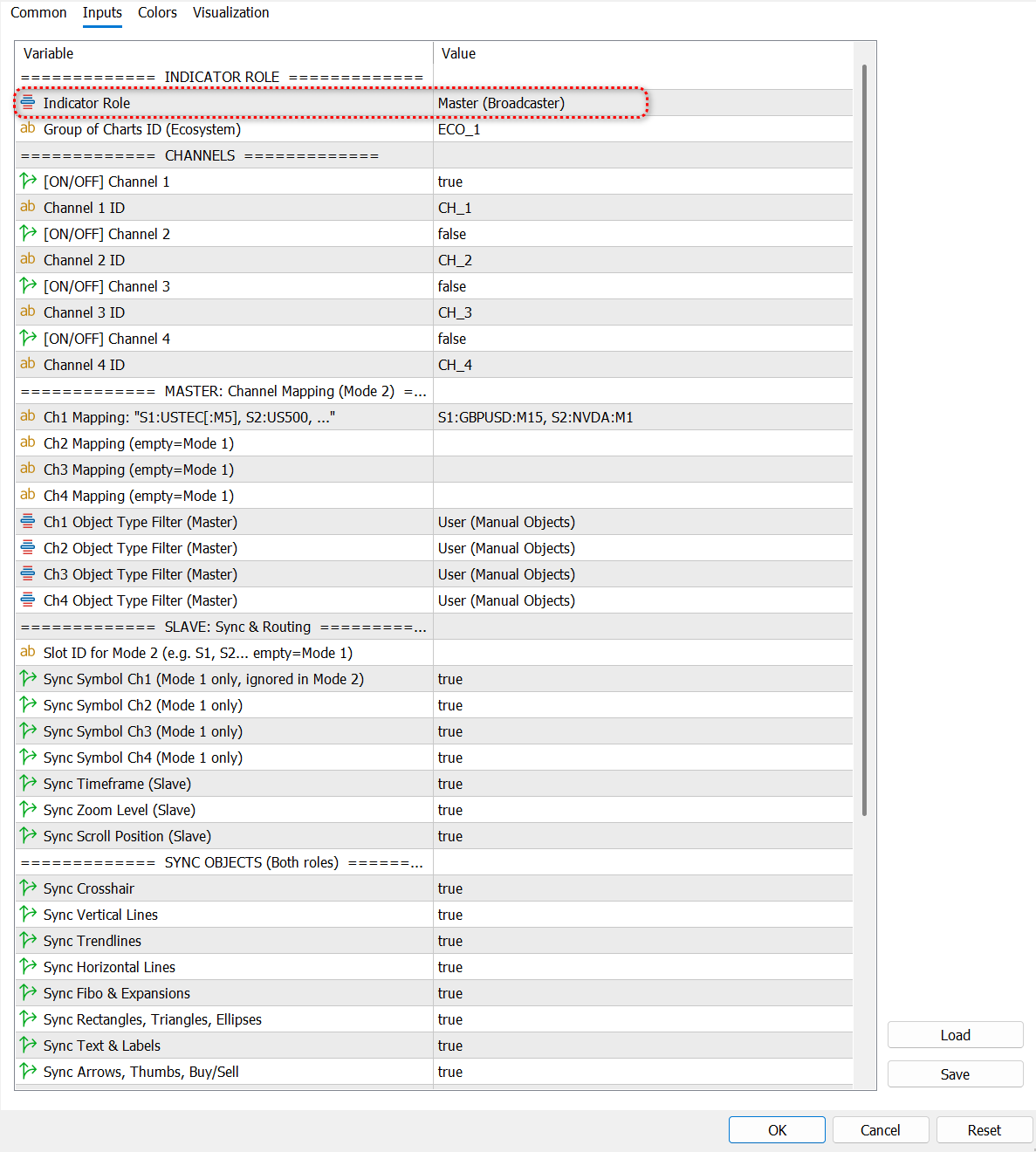 La finestra delle impostazioni all'aggiunta dell'indicatore. L'unica cosa che cambi ora è Indicator Role: mettilo su Master. Tutto il resto resta sul valore predefinito. |
Passo 2 — Il grafico Slave
Apri un secondo grafico. Trascinaci sopra ChartSync Pro. Nelle impostazioni:
- Indicator Role → Slave
- Group of Charts ID (Ecosystem) → ECO_1 (esattamente come sul Master)
- [ON/OFF] Channel 1 → spuntato
Premi OK.
Passo 3 — Attiva e prova
- Fai un clic sul grafico Master per dargli il focus.
- Attiva il mirino — premi la rotellina del mouse sul grafico (o Ctrl+F ).
Che cosa dovresti vedere ora: quando muovi il mirino sul Master, si muove anche sullo Slave.
Ora traccia una linea di tendenza (o un Fibonacci) sul Master.
Che cosa dovresti vedere ora: compare all'istante sullo Slave.
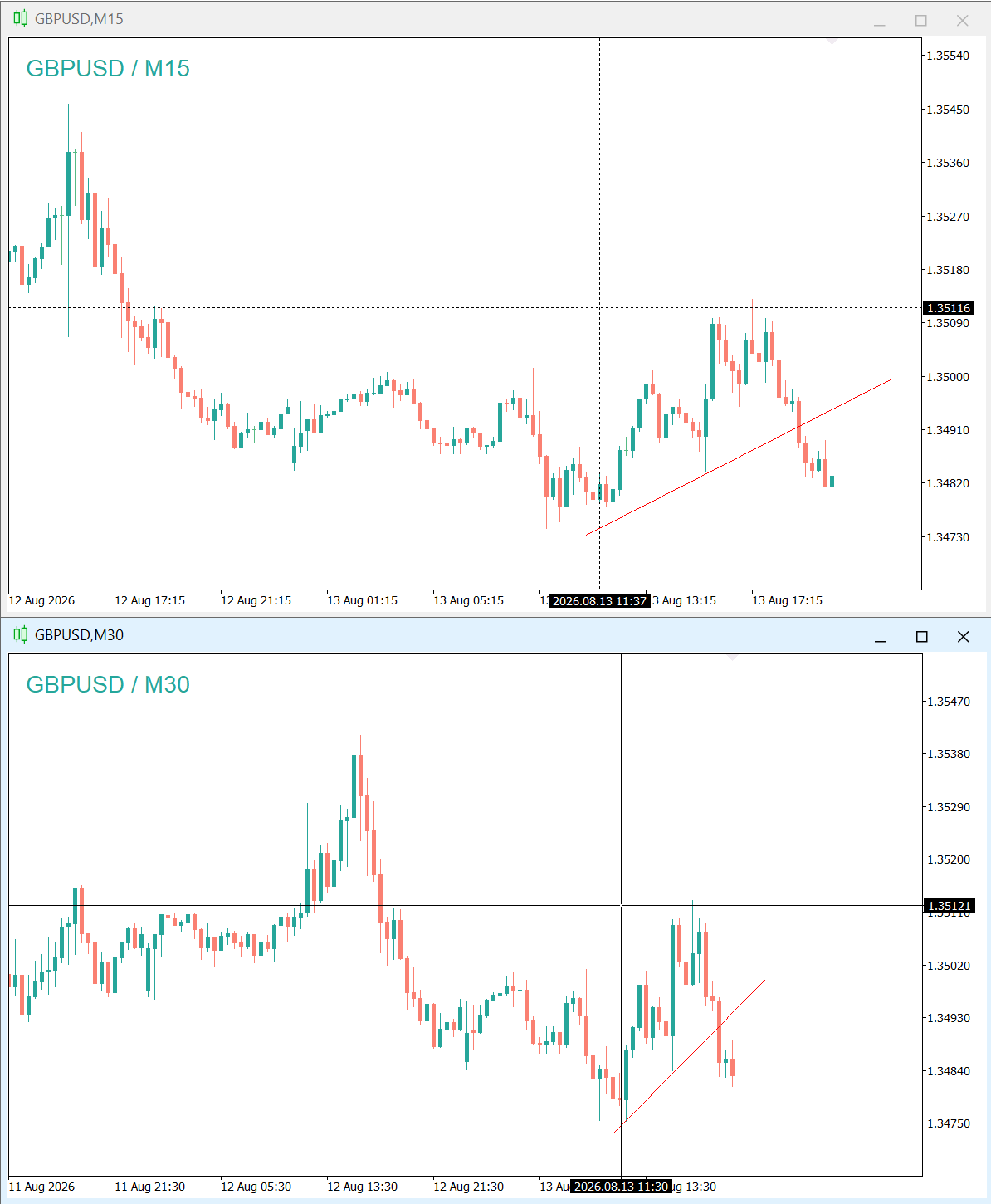 Il mirino sincronizzato: la linea orizzontale e il segno temporale mostrano lo stesso istante su entrambi i grafici, nello stesso momento. |
Consiglio: puoi aggiungere tutti i grafici Slave che vuoi — tutti con lo stesso Group of Charts ID e lo stesso Channel 1 ID. Ricevono tutti dallo stesso Master.
5. Come ragiona ChartSync Pro (concetti di base)
Tre idee semplici e hai capito tutto:
Master e Slave (i ruoli). Il Master comanda: trasmette i disegni, il mirino e i cambi di simbolo. Disegni solo sul Master. Lo Slave ascolta e riproduce. Un grafico è o l'uno o l'altro — lo scegli in Indicator Role.
⚠️ Un solo ChartSync Pro per grafico. Se per errore ne aggiungi un secondo sullo stesso grafico, il segnale si sdoppia e smette di funzionare bene. Tienine esattamente uno su ciascun grafico. ⚠️ Quando cambi simbolo su un grafico Master, i disegni della finestra principale vengono cancellati. Non tornano nemmeno se ritorni al simbolo iniziale. Se hai un'analisi che vuoi conservare, dedica un grafico a quello strumento. Gli oggetti tracciati nelle sottofinestre (su indicatori come RSI o Stochastic) vengono conservati.
L'ecosistema (Group of Charts ID). Comunicano tra loro soltanto i grafici con lo stesso Group of Charts ID. Funziona come una stanza privata: puoi avere un ecosistema «Valute» separato da «Indici», «Oro» o «Cripto».
I canali. All'interno di un ecosistema, Master e Slave comunicano sullo stesso canale (Channel 1 ID). ChartSync Pro supporta fino a 4 canali contemporaneamente, per configurazioni complesse — all'inizio puoi ignorarli.
6. Modalità di lavoro
A. Modalità semplice (clonazione diretta)
La modalità predefinita — attiva quando lasci vuota la mappatura sul Master e vuoto lo Slot ID sullo Slave.
Quando si usa? Per l'analisi multi timeframe di uno stesso strumento (lo stesso simbolo su M5, H1, H4, D1), oppure per proiettare lo stesso grafico su più monitor: un analista disegna, più schermi mostrano il risultato.
Su uno Slave puoi controllare con precisione che cosa riceve, dal menu delle impostazioni:
| Impostazione (nome in MT5) | Effetto |
|---|---|
| Sync Symbol Ch1 | Lo Slave passa al simbolo del Master. Non spuntato = resta sul proprio. |
| Sync Timeframe (Slave) | Lo Slave segue il timeframe del Master. (Vuoi M5 e H1 separati? Togli la spunta sullo Slave.) |
| Sync Zoom Level (Slave) | Lo Slave replica lo zoom del Master (avanti / indietro). |
| Sync Scroll Position (Slave) | Lo Slave scorre insieme al Master. |
Un trucco utile che userai di sicuro: in modalità semplice puoi cambiare il timeframe a mano su uno Slave. Mantiene la tua scelta finché il Master non cambia simbolo.
B. Modalità mappatura (strumenti correlati)
Per chi opera su coppie correlate, indici, azioni o criptovalute collegate. Il Master dice a ogni Slave quale strumento diverso mostrare.
Un esempio concreto. Supponiamo che tu operi su due monitor e voglia seguire una coppia valutaria insieme agli strumenti correlati — per vedere in tempo reale dove stanno i livelli di supporto e resistenza e che cosa fanno gli indicatori sulle coppie correlate.
Mettiamo un Master su GBPJPY (diciamo su M1) e tre Slave sugli strumenti correlati: GBPUSD, USDJPY ed EURJPY.
Come si configura:
Come si scrive correttamente la mappatura. Slot e simbolo si scrivono attaccati, senza spazio dopo i due punti: S1:EURUSD:M15. Lo spazio va solo dopo la virgola, tra le coppie: S1:EURUSD:M15, S2:DE40:M15. Il timeframe è facoltativo — se lo ometti, lo Slave usa la propria impostazione Sync Timeframe. È esattamente il formato mostrato nel suggerimento dentro la finestra delle impostazioni di MT5.
Sul Master, nell'impostazione Ch1 Mapping, scrivi le regole nel formato Slot:Simbolo:Timeframe (il timeframe è facoltativo):
S1:GBPUSD, S2:USDJPY:M5, S3:EURJPY
Su ogni Slave, in Slot ID for Mode 2, scrivi il suo slot: il primo S1 , il secondo S2 , il terzo S3 .
| ⚠️ Molto importante: scrivi i simboli esattamente come si chiamano presso il tuo broker. Alcuni broker aggiungono suffissi o prefissi (per esempio .m , .pro , _raw ). Se il nome non è identico a quello del broker, il cambio non funziona. Rispetta anche il formato qui sopra: spazi in più o altri caratteri possono causare errori. |
Ora, quando fai clic sul Master, lo Slave S1 passa a GBPUSD, il S2 a USDJPY su M5, e il S3 a EURJPY.
| Formato | Esempio | Significato |
|---|---|---|
| SLOT:SIMBOLO | S1:GBPUSD | Lo Slave S1 passa a GBPUSD. Timeframe secondo l'impostazione Sync Timeframe. |
| SLOT:SIMBOLO:TF | S2:USDJPY:M5 | Lo Slave S2 passa a USDJPY, forzato su M5. |
| SLOT:SIMBOLO | S3:EURJPY | Lo Slave S3 passa a EURJPY. Timeframe secondo l'impostazione Sync Timeframe. |
Timeframe accettati: M1, M2, M3, M4, M5, M6, M10, M12, M15, M20, M30, H1, H2, H3, H4, H6, H8, H12, D1, W1, MN1.
 La configurazione, sul Master: in Ch1 Mapping è scritta la regola S1:GBPUSD, S2:USDJPY:M5, S3:EURJPY. Tutto il resto resta predefinito. |
 Il risultato: ogni Slave ha preso il proprio strumento - USDJPY, EURJPY, GBPUSD e GBPJPY - tutti guidati dallo stesso grafico Master. |
Più Master: puoi avere più Master nello stesso gruppo e canale, ciascuno con la propria mappatura. Fai clic su uno qualsiasi e tutti gli Slave si riconfigurano secondo la sua mappatura. Uno Slave il cui Slot ID non compare nella mappatura di un Master ignora semplicemente quel Master e resta sull'ultimo simbolo.
C. Configurazione avanzata: più canali sullo stesso Master
Finora abbiamo usato un solo canale. Ma il Master trasmette su tutti i canali attivi, e ogni canale ha la propria tabella di mappatura. Vuol dire che un solo Master può guidare due gruppi di grafici completamente diversi nello stesso momento.
Un esempio. Operi sulle valute, ma vuoi avere sempre sott'occhio anche il contesto degli indici. Sul Master attivi due canali:
— Channel 1 ID = CH_FX, con Ch1 Mapping: S1:EURUSD, S2:USDJPY
— Channel 2 ID = CH_IDX, con Ch2 Mapping: S1:USTEC:M5, S2:US500:M5
Su ogni Slave scrivi due cose: il canale su cui ascolta e il suo slot nella mappatura di quel canale. Due Slave possono avere lo stesso Slot ID S1 senza darsi fastidio, perché ascoltano canali diversi:
— Slave A: Channel 1 ID = CH_FX, Slot ID for Mode 2 = S1 → mostra EURUSD
— Slave B: Channel 1 ID = CH_IDX, Slot ID for Mode 2 = S1 → mostra USTEC su M5
Attenzione a un dettaglio. Sullo Slave, l'identificativo del canale si scrive nel campo del canale che attivi (di solito Channel 1), non necessariamente in quello con lo stesso numero del Master. Ciò che conta è che il testo dell'identificativo sia identico a quello del Master.
Quando conviene usare canali separati:
— quando vuoi che un gruppo di grafici segua una mappa e un altro gruppo un'altra;
— quando hai più monitor e ogni schermo ha il suo ruolo (valute su uno, indici sull'altro);
— quando vuoi fermare temporaneamente un intero gruppo: togli la spunta al canale sul Master e quegli Slave restano dove sono, senza toccare il resto.
Gruppo o canale? Il gruppo (Group of Charts ID) separa ecosistemi che non si sentono affatto. Il canale separa flussi all'interno dello stesso ecosistema, ognuno con la sua mappa. Se vuoi isolamento totale, usa i gruppi. Se vuoi che lo stesso Master guidi insiemi diversi, usa i canali.
7. Che cosa si può sincronizzare?
Quasi tutto. Dalle impostazioni puoi attivare o disattivare ogni categoria (funziona se è impostata allo stesso modo su Master e Slave):
- Strumenti di analisi — linee di tendenza, linee orizzontali e verticali, canali (inclusi canali di regressione e deviazione standard), il forcone di Andrews e gli strumenti di Gann (linea, ventaglio, griglia)
- Fibonacci — ritracciamenti ed espansioni, ventaglio, archi, canali, zone temporali, oltre alle onde di Elliott
- Cicli — linee di ciclo
- Forme — rettangoli, triangoli, ellissi
- Segni — frecce, pollice su/giù, marcatori di acquisto/vendita
- Testo — testo semplice ed etichette
- Navigazione — mirino, livello di zoom, posizione di scorrimento
- Oggetti delle sottofinestre — le linee e i livelli tracciati sugli indicatori (RSI, Stochastic e altri) vengono conservati quando cambi timeframe. Molto utile quando lavori su più timeframe e passi dall'uno all'altro.
| Non cercare una casella separata per ogni strumento. Le categorie qui sopra sono controllate dalle caselle esistenti, raggruppate per logica: |
| Casella nelle impostazioni | Che cosa copre |
|---|---|
| Sync Trendlines | linee di tendenza, canali, canali di regressione e deviazione standard, forcone di Andrews, strumenti di Gann |
| Sync Vertical Lines | linee verticali e linee di ciclo |
| Sync Fibo & Expansions | tutti gli strumenti di Fibonacci (ritracciamenti, espansioni, ventaglio, archi, canali, zone temporali) e le onde di Elliott |
| Sync Horizontal Lines | linee orizzontali |
| Sync Rectangles… | rettangoli, triangoli, ellissi |
| Sync Text Objects | testo ed etichette |
| Sync Arrows | frecce, icone, marcatori di acquisto/vendita |
8. Riferimento delle impostazioni
I nomi qui sotto sono esattamente quelli che vedi nella finestra delle impostazioni di MetaTrader 5.
Ruolo e gruppo
| Nome in MT5 | Predefinito | Descrizione |
|---|---|---|
| Indicator Role | Master | Master (trasmette) o Slave (segue) |
| Group of Charts ID (Ecosystem) | ECO_1 | Il nome della «stanza privata» in cui i grafici comunicano |
Canali
| Nome in MT5 | Predefinito | Descrizione |
|---|---|---|
| [ON/OFF] Channel 1 | attivo | Attiva o disattiva il canale 1 |
| Channel 1 ID | CH_1 | Identificativo del canale. Identico su Master e Slave. |
| Channels 2–4 | disattivi | Canali aggiuntivi per segmentare (avanzato) |
Master
| Nome in MT5 | Predefinito | Descrizione |
|---|---|---|
| Ch1 Mapping | (vuoto) | La tabella di mappatura (modalità mappatura). Vuoto = modalità semplice. |
| Ch1 Object Type Filter (Master) | User | Quali oggetti vengono trasmessi: User (manuali), Indicator, o entrambi |
Slave
| Nome in MT5 | Predefinito | Descrizione |
|---|---|---|
| Slot ID for Mode 2 | (vuoto) | Lo slot della mappatura (S1, S2…). Vuoto = modalità semplice. |
| Sync Symbol Ch1 | attivo | Lo Slave segue il simbolo del Master (solo modalità semplice) |
| Sync Timeframe (Slave) | attivo | Lo Slave segue il timeframe del Master |
| Sync Zoom Level (Slave) | attivo | Lo Slave replica lo zoom del Master |
| Sync Scroll Position (Slave) | attivo | Lo Slave scorre insieme al Master |
Oggetti sincronizzati — vedi la sezione 7 (tutti attivi per impostazione predefinita).
Aspetto
| Nome in MT5 | Predefinito | Descrizione |
|---|---|---|
| CAMERA & Focus Point (% from Right Margin) | 35 | Il punto di messa a fuoco usato per sincronizzare lo scorrimento |
| Crosshair Color | Magenta | Il colore del mirino sincronizzato |
| Crosshair Style | Dot | Lo stile della linea |
| Crosshair Width | 1 | Lo spessore della linea (pixel) |
| Crosshair in Background | disattivo | Disegna il mirino dietro le candele |
Prestazioni (i valori predefiniti sono quelli consigliati)
| Nome in MT5 | Predefinito | Descrizione |
|---|---|---|
| Crosshair Refresh Rate (ms) [Both] | 30 | Ogni quanto si aggiorna il mirino. Più basso = più fluido. |
| Scroll Refresh Rate (ms) [Master] | 100 | La frequenza con cui il Master invia la posizione dello schermo |
| Max Objects at Full Sync, 0=All [Master] | 0 | Numero massimo di oggetti in una sincronizzazione completa (0 = nessun limite) |
| Don't sync these prefixes [Both] | (vuoto) | Prefissi da escludere — oggetti creati da altri indicatori che NON vuoi sincronizzare (per esempio «MA_», «Pivot_») |
| Init Delay before PING (ms) [Slave] | 100 | Ritardo prima della prima richiesta di sincronizzazione |
| Delay after Symbol Change (ms) [Master] | 500 | Ritardo dopo un cambio di simbolo |
9. Risoluzione dei problemi
Il simbolo non compare sullo Slave, o la mappatura sembra non funzionare. Verifica che lo strumento sia attivo in Osservazione del mercato — l'elenco degli strumenti sulla destra del terminale. MetaTrader 5 può cambiare un grafico solo su un simbolo già attivo lì. Se il simbolo manca da quell'elenco, sincronizzazione e mappatura non possono funzionare, per quanto corretta sia la regola.
Come attivarlo: clic destro in Osservazione del mercato → Simboli (o Ctrl+U) → trova lo strumento → aggiungilo all'elenco. Assicurati che siano attivi tutti gli strumenti che vuoi sincronizzare, compresi quelli scritti nella mappatura.
Lo Slave non segue affatto il Master.
- Verifica che Group of Charts ID e Channel 1 ID siano scritti identici, lettera per lettera ( ECO_1 non è la stessa cosa di eco_1 ).
- Hai fatto clic sul grafico Master? Il Master deve avere il focus per trasmettere.
Ho disegnato sullo Slave e non compare sul Master. È normale: l'informazione viaggia in una sola direzione, dal Master allo Slave. Disegna sempre sul Master.
Non vedo il mirino sullo Slave. Verifica che Sync Crosshair sia attivo sullo Slave e premi la rotellina del mouse sul Master.
Lo scorrimento non si sincronizza. Assicurati che sui grafici sia attivo il pulsante «Scorri il grafico fino alla fine all'arrivo di un tick» nella barra superiore di MT5.
Comportamento caotico o segnale sdoppiato. Verifica di non avere due indicatori ChartSync Pro sullo stesso grafico — entrano in conflitto. Tienine esattamente uno su ciascun grafico.
In modalità mappatura lo Slave non cambia simbolo. Verifica che: (a) il valore di Slot ID for Mode 2 sullo Slave compaia esattamente nella regola scritta in Ch1 Mapping sul Master (per esempio S1 ); (b) il simbolo nella mappatura sia scritto esattamente come presso il broker (suffissi e prefissi inclusi).
10. Aiuto e contatti
Hai una domanda, un suggerimento, o vuoi una prova estesa? Scrivici — rispondiamo.
- AXOM Labs — profilo MQL5: https://www.mql5.com/en/users/8002589
- Se ChartSync Pro ha migliorato il tuo modo di lavorare, una recensione sul MQL5 Market ci aiuta moltissimo a proseguire lo sviluppo.
Quando il periodo di prova finisce, passa a Pro direttamente dalla pagina del prodotto nel Market. Grazie per aver provato ChartSync Pro!
| AXOM Labs · ChartSync Pro per MetaTrader 5 |