ChartSync Pro — Guía del usuario (sincronización de varios gráficos para MetaTrader 5)

| ChartSync Pro Sincronización de varios gráficos para MetaTrader 5 Guía del usuario · versión Market 1.00 · AXOM Labs |
| English · Русский · 中文 · Español · Português · Deutsch · Français · Italiano |
Versión de prueba — descárgala y pruébala ahora
Gratuita, funciona en cualquier cuenta demo de MetaTrader 5. Colócala en dos gráficos y en unos dos minutos la verás funcionando.
Versión completa para MetaTrader 5
Sin límite de tiempo, funciona en cuentas demo y reales, con actualizaciones gratuitas. Disponible en MQL5 Market.
1. ¿Qué es ChartSync Pro?
Un solo análisis, multiplicado al instante en todos tus gráficos.
ChartSync Pro es una herramienta para operadores que trabajan con varios gráficos en MetaTrader 5. Te ofrece análisis en paralelo sobre varios instrumentos y un área de trabajo más amplia: elimina el trabajo repetitivo de volver a dibujar el mismo análisis una y otra vez. Dibujas una línea de tendencia en un gráfico y aparece de inmediato en todos los demás. Mueves la cruz para examinar una vela y todos los gráficos te siguen al mismo tiempo. También te permite repartir tu área de trabajo entre varios monitores, para leer el análisis con más comodidad.
Lo que resuelve, en resumen:
- Análisis multitemporal sin esfuerzo — marca un soporte en H4 y lo verás enseguida en M5, H1 y D1, exactamente donde corresponde.
- Análisis en paralelo de instrumentos correlacionados — cambia el símbolo en el gráfico principal y los demás pasan automáticamente a los activos correlacionados que hayas elegido.
- Configuración multimonitor — controla varias pantallas desde un único gráfico central.
- Cruz sincronizada — ve exactamente el mismo momento en todos los gráficos a la vez.
- Objetos de subventana conservados — los niveles dibujados sobre indicadores (RSI, Stochastic…) permanecen al cambiar de marco temporal.
| 💡 Para colocar gráficos en varios monitores: MT5 permite separar una ventana de gráfico del terminal para moverla a otro monitor. Haz clic derecho sobre el gráfico y selecciona «Docked» (desmarca la opción); después arrastra la ventana a la pantalla que quieras. Muchos operadores no saben que MT5 puede hacer esto — y con ChartSync Pro los gráficos repartidos por las pantallas siguen sincronizados entre sí. |
 El mismo instrumento en H1 y H4. La zona y los niveles se dibujaron una sola vez - aparecen idénticos en ambos gráficos, cada uno a su escala. |
 Y más allá: el mismo análisis en cuatro marcos temporales a la vez - H4, H1, M30 y M15. Lo dibujas una vez y lo ves en todas partes. |
Totalmente seguro para ti. ChartSync Pro funciona por completo dentro de MetaTrader 5, sin servidores externos y sin instalaciones complicadas. No tiene acceso a tu cuenta, tus contraseñas ni tus fondos, y no envía nada fuera de tu terminal. Tus datos se quedan contigo.
2. Antes de empezar
Necesitas:
- MetaTrader 5 (cuenta demo o real — funciona en ambas).
- Al menos dos ventanas de gráfico abiertas (una guía, otra sigue).
Versión de prueba y Pro, en pocas palabras:
Versión de prueba — gratuita, funciona solo en cuentas demo, durante un periodo limitado. Ideal para ver cómo se comporta en tu propia configuración antes de comprar.
📎 Descargar la versión de prueba: ChartSync_Pro_Trial.zip — la descarga empieza en cuanto haces clic. El archivo contiene un único fichero, el propio indicador, protegido con MQL5 Cloud Protector. El enlace apunta siempre a la versión actual.
Pro — la versión completa de MQL5 Market, sin límite de tiempo y con actualizaciones gratuitas.
En cuanto a la sincronización, ambas se comportan igual. Cuando termine el periodo de prueba, te explicamos cómo pasar a Pro (consulta Ayuda y contacto).
3. Instalación
ChartSync Pro viene listo para usar: no tienes que compilar nada.
- Abre el Navegador en MetaTrader 5 ( Ctrl+N ).
- Busca ChartSync Pro en la sección Indicadores.
- Arrastra el indicador sobre la ventana de gráfico que quieras y pulsa OK.
Sin MetaEditor y sin compilar: eso es cosa de desarrolladores, no tuya.
4. Primer uso, en unos minutos
El caso más simple: un gráfico Master (guía) y un gráfico Slave (sigue), con el mismo símbolo.
Paso 1 — El gráfico Master
Arrastra ChartSync Pro al primer gráfico. En la ventana de configuración:
- Indicator Role → Master
- Group of Charts ID (Ecosystem) → deja ECO_1
- [ON/OFF] Channel 1 → marcado (activado)
Todo lo demás se queda con su valor por defecto. Pulsa OK.
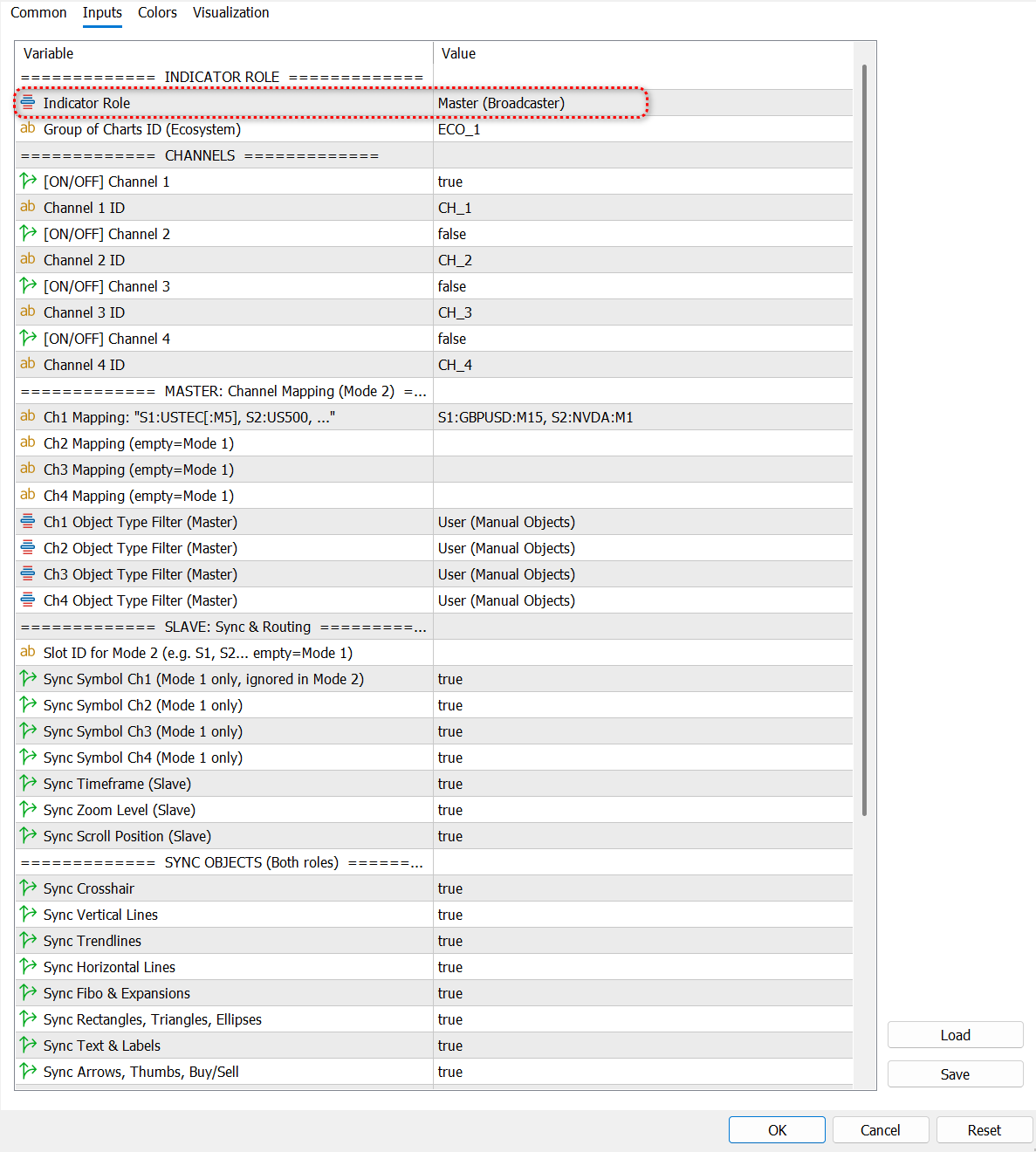 La ventana de configuración al añadir el indicador. Lo único que cambias ahora es Indicator Role: ponlo en Master. Todo lo demás se queda por defecto. |
Paso 2 — El gráfico Slave
Abre un segundo gráfico. Arrastra ChartSync Pro sobre él. En la configuración:
- Indicator Role → Slave
- Group of Charts ID (Ecosystem) → ECO_1 (exactamente igual que en el Master)
- [ON/OFF] Channel 1 → marcado
Pulsa OK.
Paso 3 — Activa y comprueba
- Haz un clic sobre el gráfico Master para darle el foco.
- Activa la cruz: pulsa la rueda del ratón sobre el gráfico (o Ctrl+F ).
Lo que deberías ver ahora: cuando mueves la cruz en el Master, también se mueve en el Slave.
Ahora dibuja una línea de tendencia (o un Fibonacci) en el Master.
Lo que deberías ver ahora: aparece al instante en el Slave.
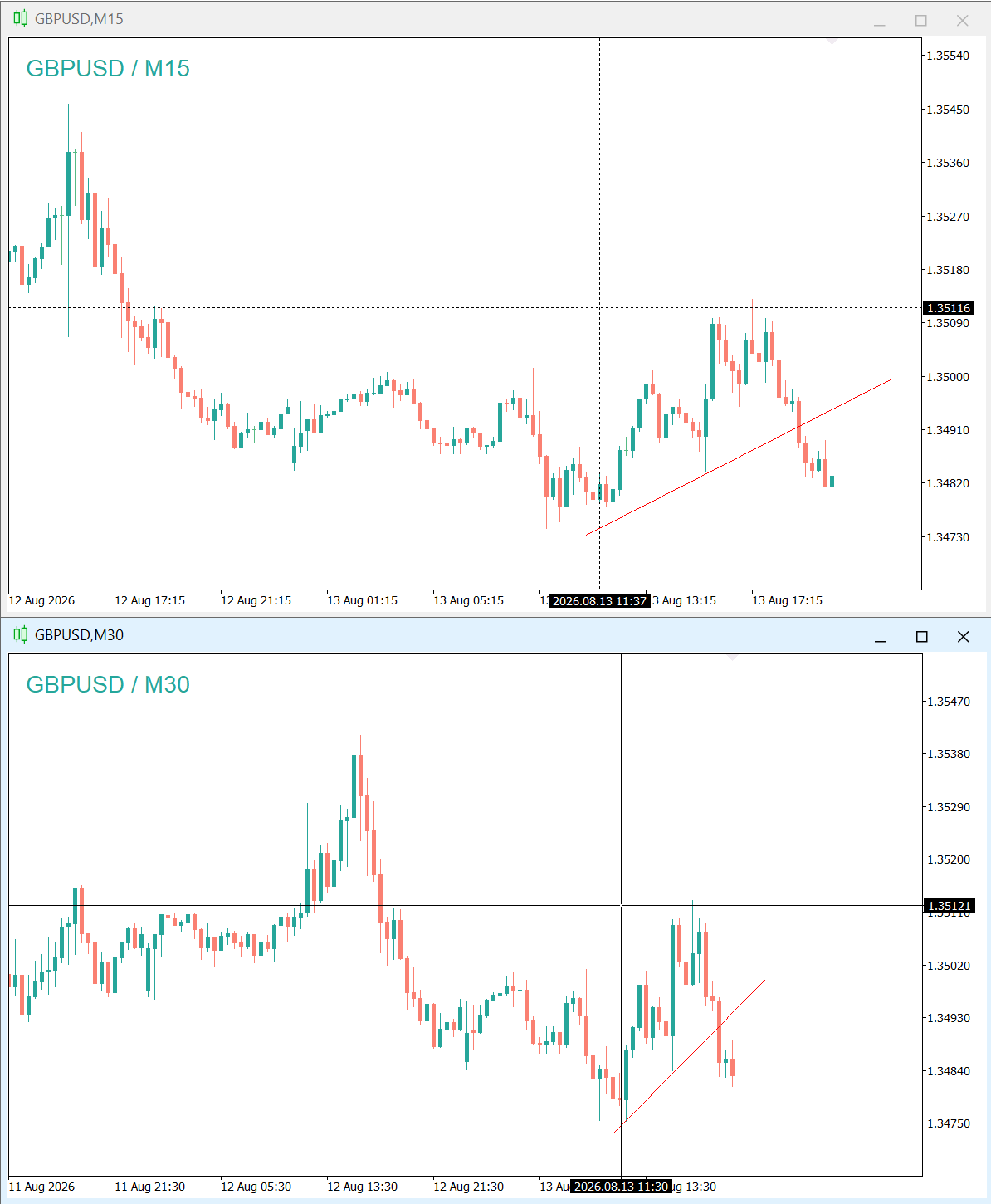 La cruz sincronizada: la línea horizontal y la marca de tiempo muestran el mismo momento en ambos gráficos, a la vez. |
Consejo: puedes añadir tantos gráficos Slave como quieras, todos con el mismo Group of Charts ID y el mismo Channel 1 ID. Todos reciben del mismo Master.
5. Cómo piensa ChartSync Pro (conceptos básicos)
Tres ideas simples y lo habrás entendido todo:
Master y Slave (los roles). El Master manda: transmite los dibujos, la cruz y los cambios de símbolo. Dibujas solo en el Master. El Slave escucha y reproduce. Un gráfico es una cosa o la otra; se elige en Indicator Role.
⚠️ Solo un ChartSync Pro por gráfico. Si añades por error un segundo en el mismo gráfico, la señal se duplica y se rompe. Mantén exactamente uno en cada gráfico. ⚠️ Al cambiar el símbolo en un gráfico Master, los dibujos de la ventana principal se borran. No vuelven aunque regreses al símbolo original. Si tienes un análisis que quieres conservar, dedica un gráfico a ese instrumento. Los objetos dibujados en subventanas (sobre indicadores como RSI o Stochastic) sí se conservan.
El ecosistema (Group of Charts ID). Solo se comunican entre sí los gráficos con el mismo Group of Charts ID. Funciona como una sala privada: puedes tener un ecosistema «Divisas» separado de «Índices», «Oro» o «Cripto».
Los canales. Dentro de un ecosistema, el Master y el Slave se comunican por el mismo canal (Channel 1 ID). ChartSync Pro admite hasta 4 canales a la vez, para configuraciones complejas; al principio puedes ignorarlos.
6. Modos de trabajo
A. Modo simple (clonación directa)
El modo por defecto: activo cuando dejas vacío el mapeo en el Master y vacío el Slot ID en el Slave.
¿Cuándo se usa? Para el análisis multitemporal de un mismo instrumento (el mismo símbolo en M5, H1, H4, D1), o para proyectar el mismo gráfico en varios monitores: un analista dibuja, varias pantallas muestran el resultado.
En un Slave puedes controlar con precisión lo que recibe, desde el menú de configuración:
| Ajuste (el nombre en MT5) | Efecto |
|---|---|
| Sync Symbol Ch1 | El Slave pasa al símbolo del Master. Desmarcado = se queda con el suyo. |
| Sync Timeframe (Slave) | El Slave sigue el marco temporal del Master. (¿Quieres M5 y H1 por separado? Desmárcalo en el Slave.) |
| Sync Zoom Level (Slave) | El Slave iguala el zoom del Master (acercar / alejar). |
| Sync Scroll Position (Slave) | El Slave se desplaza junto con el Master. |
Un truco útil que seguro vas a usar: en modo simple puedes cambiar el marco temporal a mano en un Slave. Mantiene tu elección hasta que el Master cambie de símbolo.
B. Modo de mapeo (instrumentos correlacionados)
Para quienes operan pares correlacionados, índices, acciones o criptomonedas relacionadas. El Master le indica a cada Slave qué instrumento distinto debe mostrar.
Un ejemplo concreto. Supongamos que operas en dos monitores y quieres seguir un par de divisas junto con los instrumentos correlacionados con él, para ver en tiempo real dónde están los niveles de soporte y resistencia y qué hacen los indicadores en los pares correlacionados.
Ponemos un Master en GBPJPY (por ejemplo en M1) y tres Slave en los instrumentos correlacionados: GBPUSD, USDJPY y EURJPY.
Cómo se configura:
Cómo se escribe correctamente el mapeo. La ranura y el símbolo se escriben juntos, sin espacio después de los dos puntos: S1:EURUSD:M15. El espacio va solo después de la coma, entre pares: S1:EURUSD:M15, S2:DE40:M15. El marco temporal es opcional; si lo omites, el Slave usa su ajuste Sync Timeframe. Este mismo formato aparece en la ayuda de la ventana de configuración de MT5.
En el Master, en el ajuste Ch1 Mapping, escribe las reglas con el formato Ranura:Símbolo:Marco (el marco es opcional):
S1:GBPUSD, S2:USDJPY:M5, S3:EURJPY
En cada Slave, en Slot ID for Mode 2, escribe su ranura: el primero S1 , el segundo S2 , el tercero S3 .
| ⚠️ Muy importante: escribe los símbolos exactamente como los llama tu bróker. Algunos brókers añaden sufijos o prefijos (por ejemplo .m , .pro , _raw ). Si el nombre no coincide con el del bróker, el cambio no funcionará. Respeta también el formato de arriba: los espacios de más u otros caracteres pueden provocar errores. |
Ahora, al hacer clic en el Master, el Slave S1 pasa a GBPUSD, el S2 a USDJPY en M5 y el S3 a EURJPY.
| Formato | Ejemplo | Significado |
|---|---|---|
| RANURA:SÍMBOLO | S1:GBPUSD | El Slave S1 pasa a GBPUSD. El marco, según el ajuste Sync Timeframe. |
| RANURA:SÍMBOLO:TF | S2:USDJPY:M5 | El Slave S2 pasa a USDJPY, forzado a M5. |
| RANURA:SÍMBOLO | S3:EURJPY | El Slave S3 pasa a EURJPY. El marco, según el ajuste Sync Timeframe. |
Marcos temporales admitidos: M1, M2, M3, M4, M5, M6, M10, M12, M15, M20, M30, H1, H2, H3, H4, H6, H8, H12, D1, W1, MN1.
 La configuración, en el Master: Ch1 Mapping contiene la regla S1:GBPUSD, S2:USDJPY:M5, S3:EURJPY. El resto se queda por defecto. |
 El resultado: cada Slave tomó su propio instrumento - USDJPY, EURJPY, GBPUSD y GBPJPY - todos dirigidos desde el mismo gráfico Master. |
Varios Master: puedes tener varios Master en el mismo grupo y canal, cada uno con su propio mapeo. Haces clic en cualquiera de ellos y todos los Slave se reconfiguran según su mapeo. Un Slave cuyo Slot ID no aparezca en el mapeo de un Master ignora sencillamente a ese Master y se queda con su último símbolo.
C. Configuración avanzada: varios canales en el mismo Master
Hasta ahora hemos usado un solo canal. Pero el Master transmite por todos los canales activados, y cada canal tiene su propia tabla de mapeo. Esto significa que un único Master puede dirigir dos grupos de gráficos completamente distintos al mismo tiempo.
Un ejemplo. Operas divisas, pero además quieres tener siempre a la vista el contexto de los índices. En el Master activas dos canales:
— Channel 1 ID = CH_FX, con Ch1 Mapping: S1:EURUSD, S2:USDJPY
— Channel 2 ID = CH_IDX, con Ch2 Mapping: S1:USTEC:M5, S2:US500:M5
En cada Slave escribes dos cosas: el canal que escucha y su ranura dentro del mapeo de ese canal. Dos Slave pueden compartir el mismo Slot ID S1 sin estorbarse, porque escuchan canales distintos:
— Slave A: Channel 1 ID = CH_FX, Slot ID for Mode 2 = S1 → muestra EURUSD
— Slave B: Channel 1 ID = CH_IDX, Slot ID for Mode 2 = S1 → muestra USTEC en M5
Atención a un detalle. En el Slave, el identificador del canal se escribe en el campo del canal que actives (normalmente Channel 1), no necesariamente en el que lleve el mismo número que en el Master. Lo que importa es que el texto del identificador sea idéntico al del Master.
Cuándo merece la pena usar canales separados:
— cuando quieres que un grupo de gráficos siga un mapa y otro grupo siga otro;
— cuando tienes varios monitores y cada pantalla cumple su papel (divisas en una, índices en otra);
— cuando quieres detener temporalmente todo un grupo: desmarcas el canal en el Master y esos Slave se quedan como están, sin tocar el resto.
¿Grupo o canal? El grupo (Group of Charts ID) separa ecosistemas que no se oyen en absoluto. El canal separa flujos dentro del mismo ecosistema, cada uno con su mapa. Si quieres aislamiento total, usa grupos. Si quieres que el mismo Master dirija conjuntos distintos, usa canales.
7. ¿Qué se puede sincronizar?
Casi todo. Desde la configuración puedes activar o desactivar cada categoría (funciona si está igual en el Master y en el Slave):
- Herramientas de análisis — líneas de tendencia, líneas horizontales y verticales, canales (incluidos los de regresión y desviación estándar), la horquilla de Andrews y las herramientas de Gann (línea, abanico, rejilla)
- Fibonacci — retrocesos y expansiones, abanico, arcos, canales, zonas temporales, además de las ondas de Elliott
- Ciclos — líneas de ciclo
- Formas — rectángulos, triángulos, elipses
- Marcas — flechas, iconos de pulgar arriba/abajo, marcadores de compra/venta
- Texto — texto simple y etiquetas
- Navegación — cruz, nivel de zoom, posición de desplazamiento
- Objetos de subventana — las líneas y niveles dibujados sobre indicadores (RSI, Stochastic y demás) se conservan al cambiar de marco temporal. Muy útil cuando trabajas con varios marcos y alternas entre ellos.
| No busques una casilla independiente para cada herramienta. Las categorías anteriores se controlan con las casillas existentes, agrupadas por lógica: |
| Casilla de la configuración | Qué abarca |
|---|---|
| Sync Trendlines | líneas de tendencia, canales, canales de regresión y desviación estándar, horquilla de Andrews, herramientas de Gann |
| Sync Vertical Lines | líneas verticales y líneas de ciclo |
| Sync Fibo & Expansions | todas las herramientas de Fibonacci (retrocesos, expansiones, abanico, arcos, canales, zonas temporales) y las ondas de Elliott |
| Sync Horizontal Lines | líneas horizontales |
| Sync Rectangles… | rectángulos, triángulos, elipses |
| Sync Text Objects | texto y etiquetas |
| Sync Arrows | flechas, iconos, marcadores de compra/venta |
8. Referencia de ajustes
Los nombres siguientes son exactamente los que ves en la ventana de configuración de MetaTrader 5.
Rol y grupo
| Nombre en MT5 | Por defecto | Descripción |
|---|---|---|
| Indicator Role | Master | Master (transmite) o Slave (sigue) |
| Group of Charts ID (Ecosystem) | ECO_1 | El nombre de la «sala privada» donde se comunican los gráficos |
Canales
| Nombre en MT5 | Por defecto | Descripción |
|---|---|---|
| [ON/OFF] Channel 1 | activado | Activa o desactiva el canal 1 |
| Channel 1 ID | CH_1 | Identificador del canal. Idéntico en el Master y en el Slave. |
| Channels 2–4 | desactivados | Canales adicionales para segmentar (avanzado) |
Master
| Nombre en MT5 | Por defecto | Descripción |
|---|---|---|
| Ch1 Mapping | (vacío) | La tabla de mapeo (modo de mapeo). Vacío = modo simple. |
| Ch1 Object Type Filter (Master) | User | Qué objetos se transmiten: User (manuales), Indicator, o ambos |
Slave
| Nombre en MT5 | Por defecto | Descripción |
|---|---|---|
| Slot ID for Mode 2 | (vacío) | La ranura del mapeo (S1, S2…). Vacío = modo simple. |
| Sync Symbol Ch1 | activado | El Slave sigue el símbolo del Master (solo en modo simple) |
| Sync Timeframe (Slave) | activado | El Slave sigue el marco temporal del Master |
| Sync Zoom Level (Slave) | activado | El Slave iguala el zoom del Master |
| Sync Scroll Position (Slave) | activado | El Slave se desplaza junto con el Master |
Objetos sincronizados — consulta la sección 7 (todos activados por defecto).
Visual
| Nombre en MT5 | Por defecto | Descripción |
|---|---|---|
| CAMERA & Focus Point (% from Right Margin) | 35 | El punto de enfoque usado para sincronizar el desplazamiento |
| Crosshair Color | Magenta | El color de la cruz sincronizada |
| Crosshair Style | Dot | El estilo de la línea |
| Crosshair Width | 1 | El grosor de la línea (píxeles) |
| Crosshair in Background | desactivado | Dibuja la cruz por detrás de las velas |
Rendimiento (se recomiendan los valores por defecto)
| Nombre en MT5 | Por defecto | Descripción |
|---|---|---|
| Crosshair Refresh Rate (ms) [Both] | 30 | Con qué frecuencia se refresca la cruz. Menor = más fluido. |
| Scroll Refresh Rate (ms) [Master] | 100 | El ritmo al que el Master envía la posición de la pantalla |
| Max Objects at Full Sync, 0=All [Master] | 0 | Número máximo de objetos en una sincronización completa (0 = sin límite) |
| Don't sync these prefixes [Both] | (vacío) | Prefijos a excluir: objetos creados por otros indicadores que NO quieres sincronizar (por ejemplo «MA_», «Pivot_») |
| Init Delay before PING (ms) [Slave] | 100 | Retardo antes de la primera petición de sincronización |
| Delay after Symbol Change (ms) [Master] | 500 | Retardo tras un cambio de símbolo |
9. Resolución de problemas
El símbolo no aparece en el Slave, o el mapeo parece no funcionar. Comprueba que el instrumento esté activado en Observación de mercado, la lista de instrumentos de la parte derecha del terminal. MetaTrader 5 solo puede cambiar un gráfico a un símbolo que ya esté activo ahí. Si el símbolo no está en esa lista, ni la sincronización ni el mapeo pueden funcionar, por muy bien escrita que esté la regla.
Cómo activarlo: clic derecho en Observación de mercado → Símbolos (o Ctrl+U) → busca el instrumento → añádelo a la lista. Asegúrate de que estén activos todos los instrumentos que quieras sincronizar, incluidos los que aparecen en el mapeo.
El Slave no sigue al Master en absoluto.
- Comprueba que Group of Charts ID y Channel 1 ID estén escritos igual, letra por letra ( ECO_1 no es lo mismo que eco_1 ).
- ¿Has hecho clic en el gráfico Master? El Master necesita tener el foco para transmitir.
He dibujado en el Slave y no aparece en el Master. Es normal: la información viaja en un solo sentido, del Master al Slave. Dibuja siempre en el Master.
No veo la cruz en el Slave. Comprueba que Sync Crosshair esté activado en el Slave y pulsa la rueda del ratón en el Master.
El desplazamiento no se sincroniza. Asegúrate de que en los gráficos esté activado el botón «Desplazar el gráfico al final tras la llegada de un tick» de la barra superior de MT5.
Comportamiento caótico o señal duplicada. Comprueba que no tengas dos indicadores ChartSync Pro en el mismo gráfico: entran en conflicto. Mantén exactamente uno en cada gráfico.
En modo de mapeo el Slave no cambia de símbolo. Comprueba que: (a) el valor de Slot ID for Mode 2 en el Slave aparezca exactamente en la regla escrita en Ch1 Mapping del Master (por ejemplo S1 ); (b) el símbolo del mapeo esté escrito exactamente como en tu bróker (sufijos y prefijos incluidos).
10. Ayuda y contacto
¿Tienes una pregunta, un comentario, o quieres una prueba ampliada? Escríbenos, respondemos.
- AXOM Labs — perfil en MQL5: https://www.mql5.com/en/users/8002589
- Si ChartSync Pro ha mejorado tu forma de trabajar, una reseña en MQL5 Market nos ayuda enormemente a seguir desarrollándolo.
Cuando termine el periodo de prueba, pasa a Pro directamente desde la página del producto en Market. ¡Gracias por probar ChartSync Pro!
| AXOM Labs · ChartSync Pro para MetaTrader 5 |