🚀 Equity Tracker MT5 – Guia de Ajuda e Configuração
O Equity Tracker MT5 mantém você conectado à sua conta MT5 enviando mensagens pelo Telegram ou Discord sempre que eventos importantes acontecem: novas operações, alertas de risco, sinais de atividade (“I’m alive”) e relatórios periódicos de lucro. Ele também pode desenhar um resumo de lucros diretamente no gráfico para que você confirme rapidamente que o robô está em execução.

Importante: O Equity Tracker MT5 não abre, fecha ou gerencia operações. Ele é apenas uma ferramenta de monitoramento, segura para usar junto com qualquer estratégia ou robô.
1️⃣ Primeiros Passos

- Anexe o Equity Tracker MT5 a qualquer gráfico que você já tenha aberto. O símbolo e o timeframe não importam – ele monitora toda a conta.
- Antes de clicar em OK, abra a aba Inputs (Parâmetros) e ajuste suas preferências.
- Ative pelo menos um canal de notificação (Telegram ou Discord) e preencha o token, o ID do chat ou a URL do webhook necessários.
- Clique em OK.
Dica: Depois de configurar tudo, salve sua configuração como um template ou profile para reutilizá-la em outros gráficos e contas.
2️⃣ Configuração do Telegram
Exemplo de notificações do Telegram em um celular
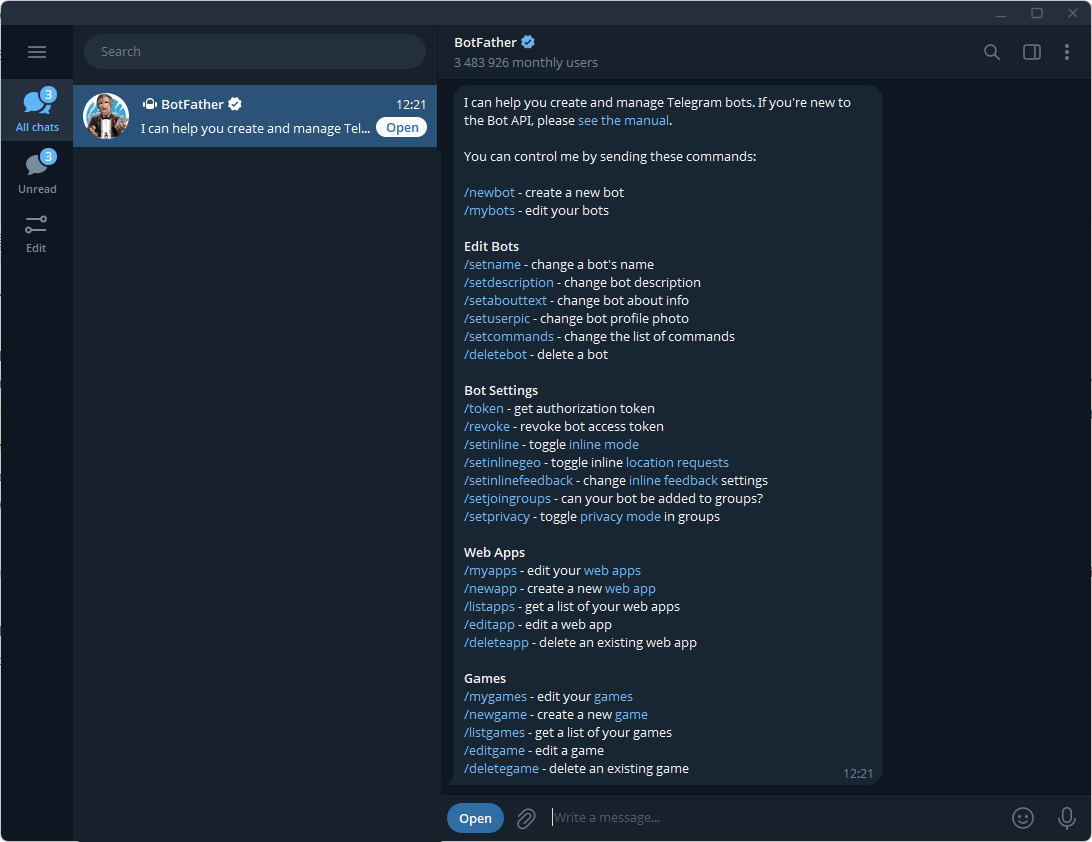
- No Telegram, pesquise por @BotFather.
- Envie o comando /newbote siga as instruções para criar um novo bot.
- O BotFather vai fornecer um Bot Token parecido com 123456789:ABCdefGHIjklMNOpqrsTUVwxyz. Copie esse token.
- Abra o seu novo bot no Telegram e envie qualquer mensagem para ele (por exemplo, “Olá”).
- Abra este link no navegador (substitua <YOUR_TOKEN> pelo token que você copiou):
https://api.telegram.org/bot<YOUR_TOKEN>/getUpdates - Procure na resposta JSON pela seção "chat" e copie o valor de "id". Este é o ID do seu chat ou canal (para canais geralmente é negativo, por exemplo, -1001234567890 ).
- No MT5, abra os parâmetros do Equity Tracker MT5 e cole:
- O token do bot em Bot token from @BotFather.
- O ID do chat ou canal em Target chat/channel ID.
- Altere Enable Telegram notifications para true.
3️⃣ Configuração do Discord
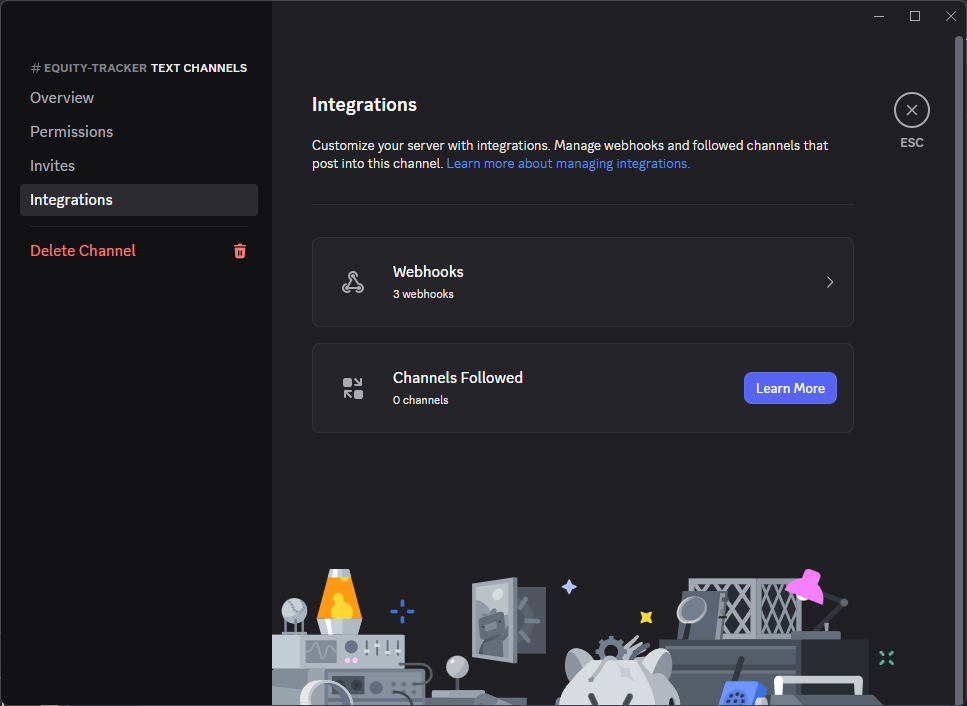
Configuração de Webhook no Discord para alertas
- Abra o seu servidor no Discord e selecione o canal onde deseja receber os alertas.
- Clique no ícone de engrenagem desse canal e vá em Integrações → Webhooks.
- Crie um novo webhook, dê um nome a ele e copie a Webhook URL.
- No MT5, abra os parâmetros do Equity Tracker MT5 e cole essa URL em Webhook URL for the target channel.
- Defina Enable Discord notifications como true.
4️⃣ Permitir WebRequest no MT5 (Obrigatório)
O MT5 bloqueia requisições HTTP externas por padrão. Você precisa permitir WebRequest para o Telegram e/ou Discord, caso contrário nenhuma mensagem será enviada.
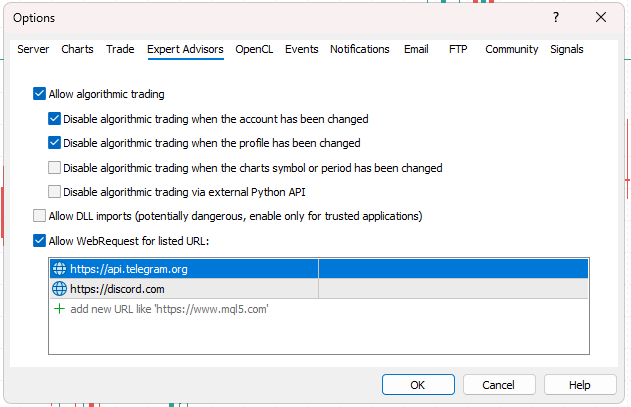
Ativando WebRequest nas configurações de Expert Advisors do MT5
- No MT5, vá em Tools → Options → Expert Advisors.
- Marque a opção “Allow WebRequest for listed URL”.
- Adicione estas URLs (uma por linha):
- Clique em OK.
5️⃣ Parâmetros Configuráveis (Inputs)
A aba Inputs é organizada por seções. Abaixo está uma descrição de cada campo usando os mesmos títulos que você vê dentro do MT5.
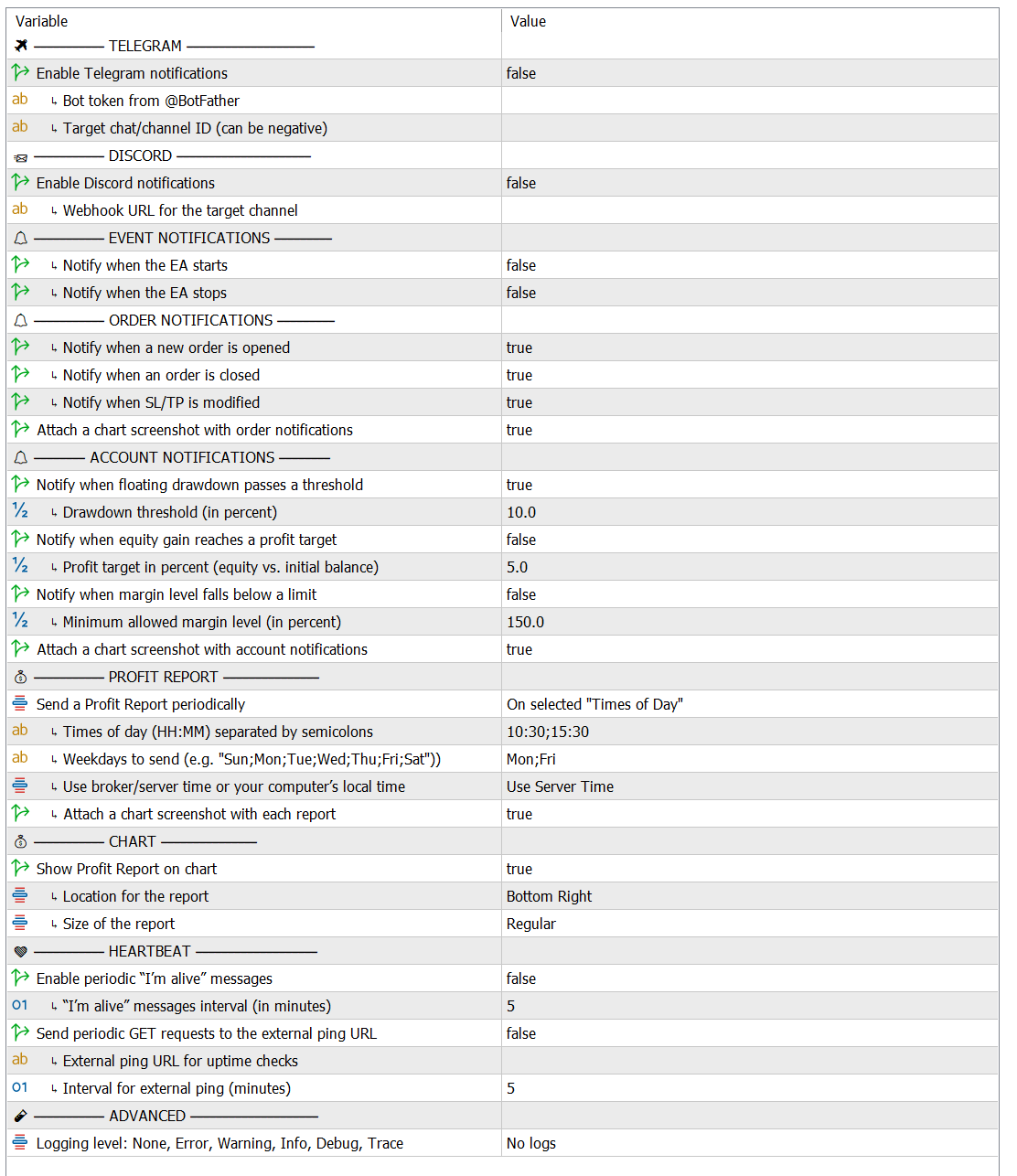
Os inputs são agrupados por seção para facilitar a configuração
TELEGRAM
- Enable Telegram notifications – ativa ou desativa os alertas pelo Telegram (true/false, padrão false).
- Bot token from @BotFather – cole o token fornecido pelo @BotFather.
- Target chat/channel ID (can be negative) – ID do chat ou canal para onde as mensagens serão enviadas.
DISCORD
- Enable Discord notifications – ativa ou desativa os alertas pelo Discord (true/false, padrão false).
- Webhook URL for the target channel – cole a URL do webhook do seu canal no Discord.
EVENT NOTIFICATIONS
- Notify when the EA starts – envia uma mensagem quando o Equity Tracker MT5 é anexado e começa a rodar.
- Notify when the EA stops – envia uma mensagem quando o robô é removido ou para de funcionar.
ORDER NOTIFICATIONS
- Notify when a new order is opened – alerta para novas posições (true/false, padrão true).
- Notify when an order is closed – alerta para posições fechadas (true/false, padrão true).
- Notify when SL/TP is modified – alerta quando o stop-loss ou take-profit é alterado (true/false, padrão true).
- Attach a chart screenshot with order notifications – inclui capturas de tela nas notificações de operações (true/false, padrão true).
ACCOUNT NOTIFICATIONS
- Notify when floating drawdown passes a threshold – ativa alertas de rebaixamento (drawdown) (true/false, padrão true).
- Drawdown threshold (in percent) – percentual de perda flutuante que dispara um alerta (padrão 10.0).
- Notify when equity gain reaches a profit target – ativa alertas de alvo de lucro (true/false).
- Profit target in percent (equity vs. initial balance) – percentual de ganho que dispara um alerta (padrão 5.0).
- Notify when margin level falls below a limit – ativa alertas de margem baixa (true/false).
- Minimum allowed margin level (in percent) – limite mínimo de nível de margem (padrão 150.0).
- Attach a chart screenshot with account notifications – inclui capturas de tela nos alertas de risco da conta (true/false, padrão true).
PROFIT REPORT
- Send a Profit Report periodically – define com que frequência os relatórios de lucro são enviados:
REPORT_DISABLED , REPORT_HOURLY , REPORT_DAILY , REPORT_WEEKLY (padrão REPORT_DAILY). - Times of day (HH:MM) separated by semicolons – lista de horários para envio, por exemplo 10:30;15:30 .
- Weekdays to send (e.g. "Sun;Mon;Tue;Wed;Thu;Fri;Sat") – dias da semana em que os relatórios estarão ativos, por exemplo Mon;Fri .
- Use broker/server time or your computer's local time – escolha TIME_SERVER ou TIME_LOCAL (padrão TIME_SERVER).
- Attach a chart screenshot with each report – anexa uma captura de tela a cada relatório (true/false, padrão true).
CHART
- Show Profit Report on chart – mostra ou oculta o resumo de lucros sobre o gráfico (true/false, padrão true).
- Location for the report – escolha um canto da tela (por exemplo Bottom Right).
- Size of the report – escolha entre Large, Regular ou Compact (padrão Regular).
HEARTBEAT
- Enable periodic "I'm alive" messages – envia mensagens periódicas de status (true/false, padrão false).
- "I'm alive" messages interval (in minutes) – intervalo entre as mensagens de heartbeat (padrão 5 minutos).
- Send periodic GET requests to the external ping URL – ativa verificações externas de uptime (true/false, padrão false).
- External ping URL for uptime checks – URL para ping (por exemplo um serviço como UptimeRobot ou HealthChecks).
- Interval for external ping (minutes) – intervalo entre os pings (padrão 5 minutos).
ADVANCED
- Logging level: None, Error, Warning, Info, Debug, Trace – escolha quanto detalhe será registrado nos logs (padrão “no logs”).
6️⃣ Preferências de Mensagens e Screenshots
- Ative ou desative separadamente as capturas de tela para notificações de ordens e notificações da conta para controlar quantas imagens serão enviadas.
- Use as capturas de tela de ordens e da conta para ver o contexto exato do gráfico de cada alerta sem precisar entrar no VPS.
7️⃣ Cobertura de Eventos e Alertas de Risco
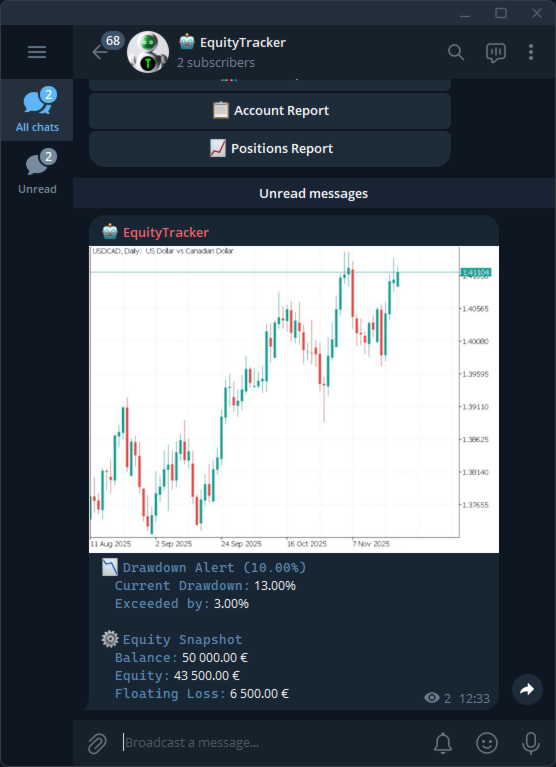
Exemplo visual de notificações de operações e risco
- Receba alertas quando operações são abertas, fechadas ou modificadas para nunca perder uma entrada ou saída.
- Use alertas de drawdown para proteger desafios de prop-firm: defina o limite de drawdown abaixo da regra do broker para ter um aviso antecipado.
- Use alertas de alvo de lucro para saber o momento exato em que sua conta atinge um percentual-alvo (por exemplo 8% para concluir a Fase 1).
- Use alertas de nível de margem como um sistema de aviso antecipado antes de um margin call.
- Combine alertas com screenshots para acelerar a investigação quando algo incomum acontecer.
8️⃣ Relatórios
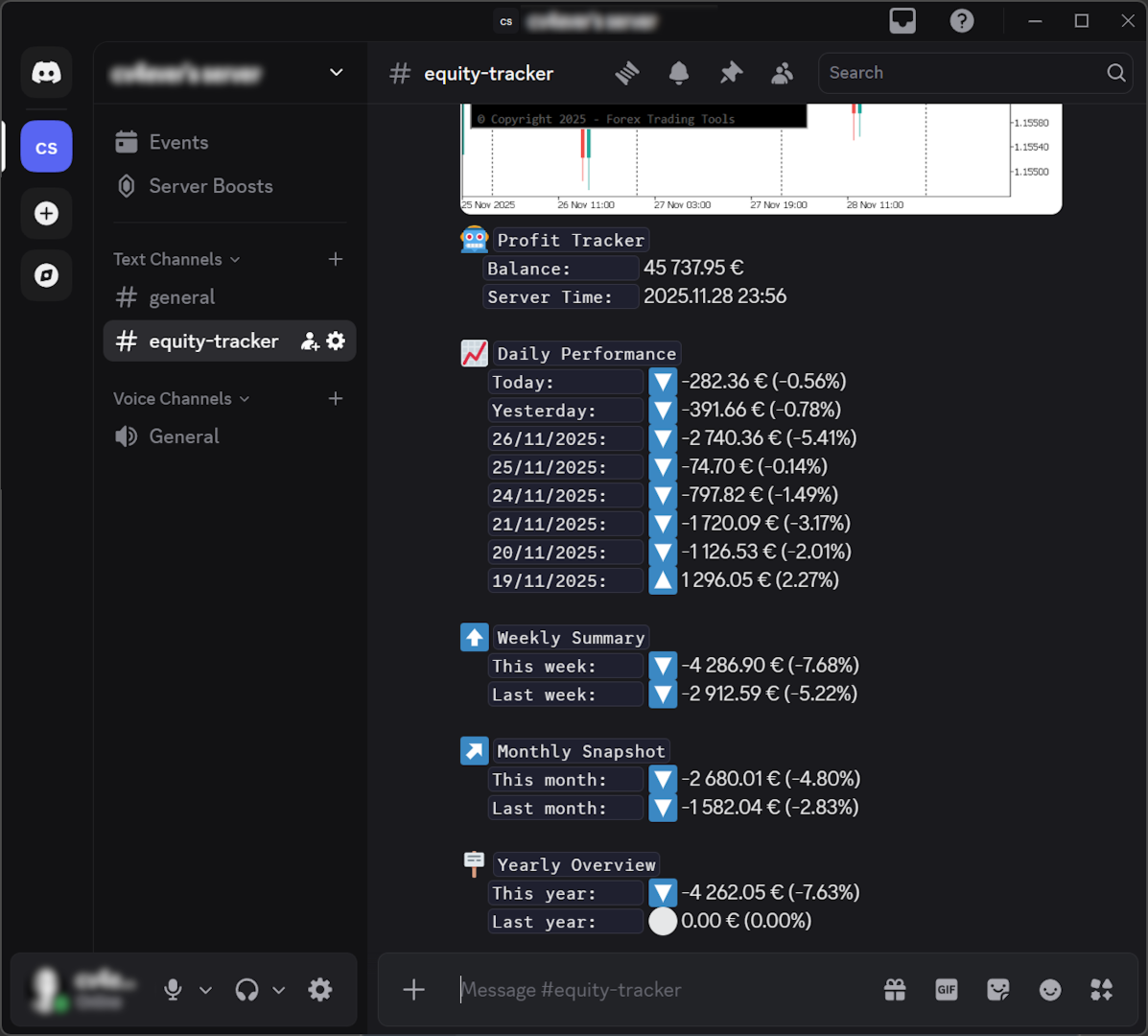
Exemplo de relatório de lucros com estatísticas principais
- Ative os Profit Reports periódicos para receber instantâneos automáticos do seu lucro e prejuízo.
- Escolha entre hourly, daily ou weekly dependendo de quão ativa é sua estratégia.
- Defina vários horários de envio usando valores HH:MM separados por ponto e vírgula (por exemplo 09:00;12:00;17:00 ).
- Selecione em quais dias da semana os relatórios devem ser enviados (por exemplo Mon;Fri ).
- Escolha se os horários serão interpretados usando o horário do servidor ou o horário local.
- Anexe capturas de tela aos relatórios para ver todas as informações importantes mais uma visão gráfica do gráfico.
- Mostre o relatório de lucros diretamente no gráfico para confirmar, em um relance, que o Equity Tracker MT5 está rodando e atualizando corretamente.
9️⃣ Comandos Manuais (somente Telegram)
Quando o Telegram está habilitado, o Equity Tracker MT5 envia botões inline que permitem solicitar informações sob demanda.

Botões inline para atualizações instantâneas de status
- 📈 Profit Report – envia o detalhamento mais recente de lucros.
- 💼 Account Status – mostra saldo, capital (equity), margem e um resumo das posições abertas.
- 📊 Open Positions – lista todas as operações abertas com as principais informações.
Depois de anexar o robô e configurar o Telegram, esses botões são enviados automaticamente. Você pode tocá-los sempre que quiser uma atualização instantânea, sem esperar pelo próximo relatório agendado.
🔟 Casos de Uso e Boas Práticas
Traders de Prop-Firm
- Defina o limite de drawdown um pouco abaixo do limite diário da prop-firm para ser avisado antes de violar as regras.
- Configure o percentual de alvo de lucro para combinar com a meta de cada fase e celebre o momento em que a fase é concluída.
- Ative mensagens de heartbeat ou pings externos para detectar quedas do VPS ou travamentos do terminal imediatamente.
Portfólios com Múltiplos Robôs (Multi-EA)
- Anexe o Equity Tracker MT5 a um único gráfico; ele monitora todas as operações da conta, independentemente de qual robô as abriu.
- Use logs e capturas de tela para identificar rapidamente qual estratégia gerou cada operação ou pico de drawdown.
- Combine relatórios periódicos de lucro com a exibição de lucros no gráfico para acompanhar o desempenho diário e semanal sem abrir extratos.
Traders que Operam pelo Celular
- Receba mensagens instantâneas no Telegram ou Discord em vez de ficar conferindo o MT5 ou o VPS o tempo todo.
- Use mensagens compactas se preferir notificações mais curtas ou mantenha os detalhes completos para informações mais ricas.
- Conte com os botões manuais do Telegram para puxar relatórios atualizados sempre que tiver um momento livre, mesmo longe do computador.
1️⃣1️⃣ Solução de Problemas
Não Estou Recebendo Nenhuma Notificação
- Verifique a aba Experts no MT5 em busca de mensagens de erro do Equity Tracker MT5.
- Confirme se o WebRequest está habilitado para https://api.telegram.org e https://discord.com .
- Verifique o token do seu bot no Telegram e o ID do chat/canal, ou a URL do webhook do Discord.
- Certifique-se de que as opções de notificação relevantes estão ativadas nos Inputs (por exemplo Enable Telegram notifications e Enable Discord notifications).
- Teste seu bot do Telegram com
https://api.telegram.org/bot<YOUR_TOKEN>/getMe .
Se estiver tudo correto, o Telegram retornará informações básicas sobre o bot.
As Capturas de Tela Não Estão Chegando
- Confirme se as opções de screenshot estão ativadas para o tipo de alerta que você espera (notificações de ordens, notificações da conta ou relatórios).
Mensagens de Heartbeat Pararam
- O robô pode ter sido removido do gráfico ou o MT5 foi fechado.
- O VPS pode ter reiniciado, perdido a conexão com a internet ou travado.
- Acesse imediatamente o seu VPS ou PC e verifique o MT5; o heartbeat foi projetado exatamente para avisar sobre esse tipo de situação.
Notificações em Excesso
- Desative alertas de modificação de SL/TP se a sua estratégia ajusta o stop com muita frequência.
- Reduza a frequência dos relatórios (por exemplo, mude de hourly para daily ou weekly).
1️⃣2️⃣ FAQ
O Equity Tracker MT5 abre ou fecha operações?
Não. O Equity Tracker MT5 é apenas uma ferramenta de monitoramento. Ele não executa, modifica nem cancela ordens.
Posso usá-lo com outros robôs?
Sim. Ele foi projetado para rodar lado a lado com qualquer quantidade de EAs e monitora todas as operações da conta.
Eu preciso de um VPS?
Um VPS é recomendado para monitoramento 24/7, mas não é obrigatório. O Equity Tracker MT5 funciona em qualquer terminal MT5 que esteja em execução e conectado.
Posso enviar alertas para vários chats ou canais?
Uma instância do Equity Tracker MT5 pode enviar para um chat do Telegram e um canal do Discord. Se quiser mais destinos, anexe instâncias adicionais em outros gráficos com tokens ou webhooks diferentes.
Ele funciona no Strategy Tester?
Não. WebRequest e screenshots são restritos em backtests. O Equity Tracker MT5 é pensado para contas reais e demo.
O que acontece se o Telegram ou o Discord ficarem fora do ar temporariamente?
O Equity Tracker MT5 tentará reenviar as mensagens de acordo com sua lógica interna. Quaisquer erros serão registrados na aba Experts.
1️⃣3️⃣ Dicas Finais
- Configure com cuidado a sua primeira instalação e depois salve como template para aplicá-la a qualquer nova conta em segundos.
- Comece com relatórios diários e um número moderado de alertas. Você sempre pode aumentar a frequência depois que se acostumar com o fluxo de mensagens.
- Combine o Equity Tracker MT5 com o seu sistema de trading atual para transformar seu celular em um terminal de monitoramento remoto e manter sua conta sob controle 24/7.
Obrigado por usar o Equity Tracker MT5.
Que suas operações estejam sempre bem protegidas e sua conta permaneça sob seu controle, mesmo quando você estiver longe da tela.