Indicator Truth Lab — Northline Algo · página do produto · vídeo de demonstração real no MT5
Conteúdo
- Visão geral
- Instalação e primeira auditoria
- Ler o painel
- No gráfico: o indicador auditado e os valores apagados
- O relatório HTML e o arquivo CSV
- Inserir as configurações de um indicador
- Direção dos sinais e modelo de operação
- Parâmetros de entrada
- Mensagens e solução de problemas
- Testador de Estratégia e demo
- Limites honestos e suporte
1. Visão geral
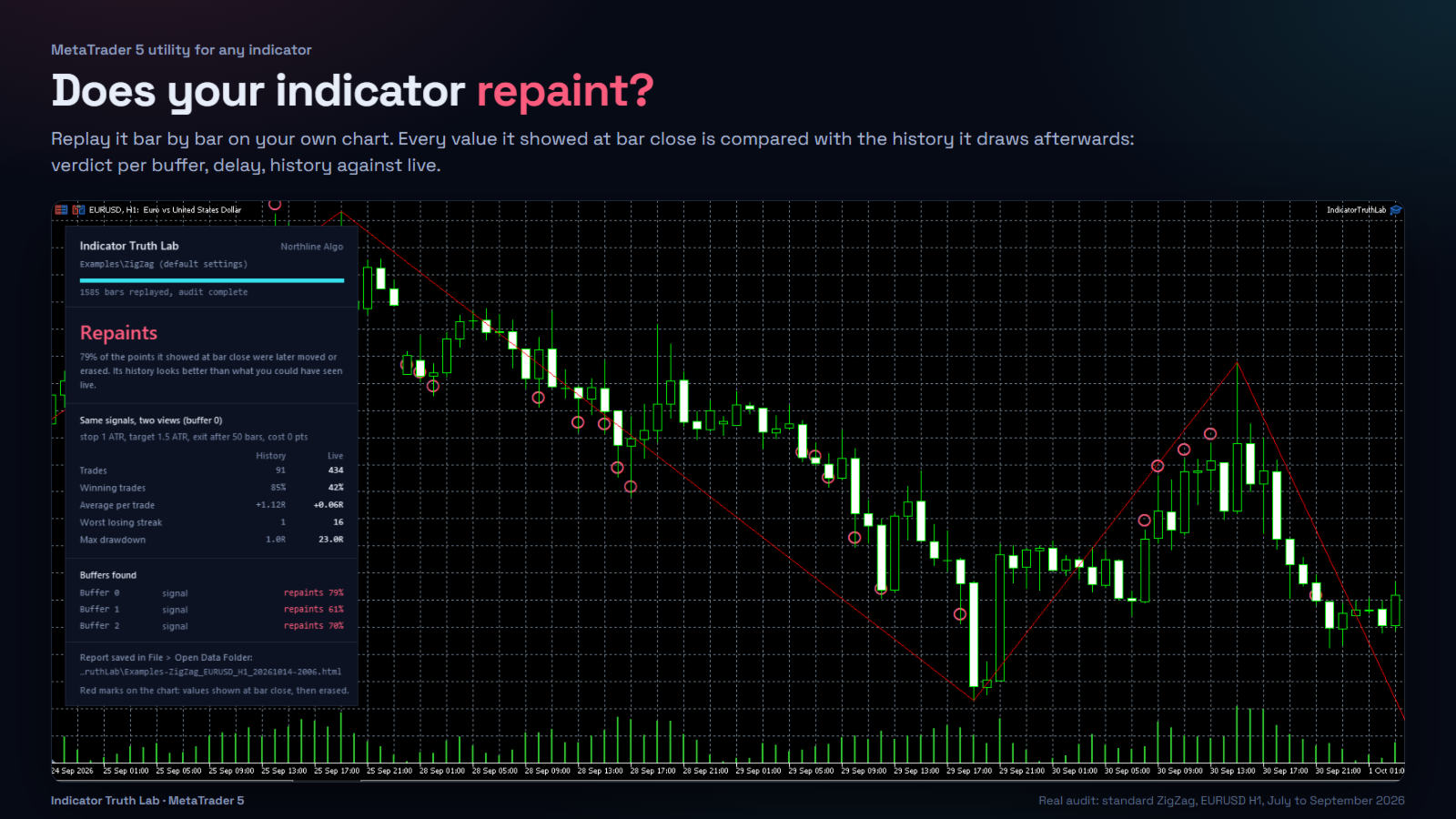
Muitos indicadores parecem melhores no histórico do que jamais foram em tempo real. Alguns redesenham: uma seta mostrada no fechamento de uma vela é apagada algumas velas depois, um pivô se desloca, uma linha é recalculada. Outros estão atrasados: o sinal aparece duas ou três velas depois da vela em que está desenhado, e o histórico esconde esse atraso.
O Indicator Truth Lab mede isso em qualquer indicador que você possua, incluindo indicadores comprados no Market:
- ele copia o histórico do seu gráfico para um símbolo personalizado temporário;
- ele alimenta esse símbolo vela a vela, para que o indicador auditado se recalcule exatamente como faria em tempo real;
- a cada fechamento de vela, ele registra o valor de cada buffer;
- no final, ele compara esses valores com o histórico final.
Você obtém um veredito por buffer, o atraso dos sinais e, para os buffers de sinal, as mesmas operações calculadas duas vezes: como o histórico as mostra e como você poderia tê-las visto em tempo real.
A ferramenta não dá nenhum sinal de trading e não faz nenhuma previsão. Ela mede.
2. Instalação e primeira auditoria
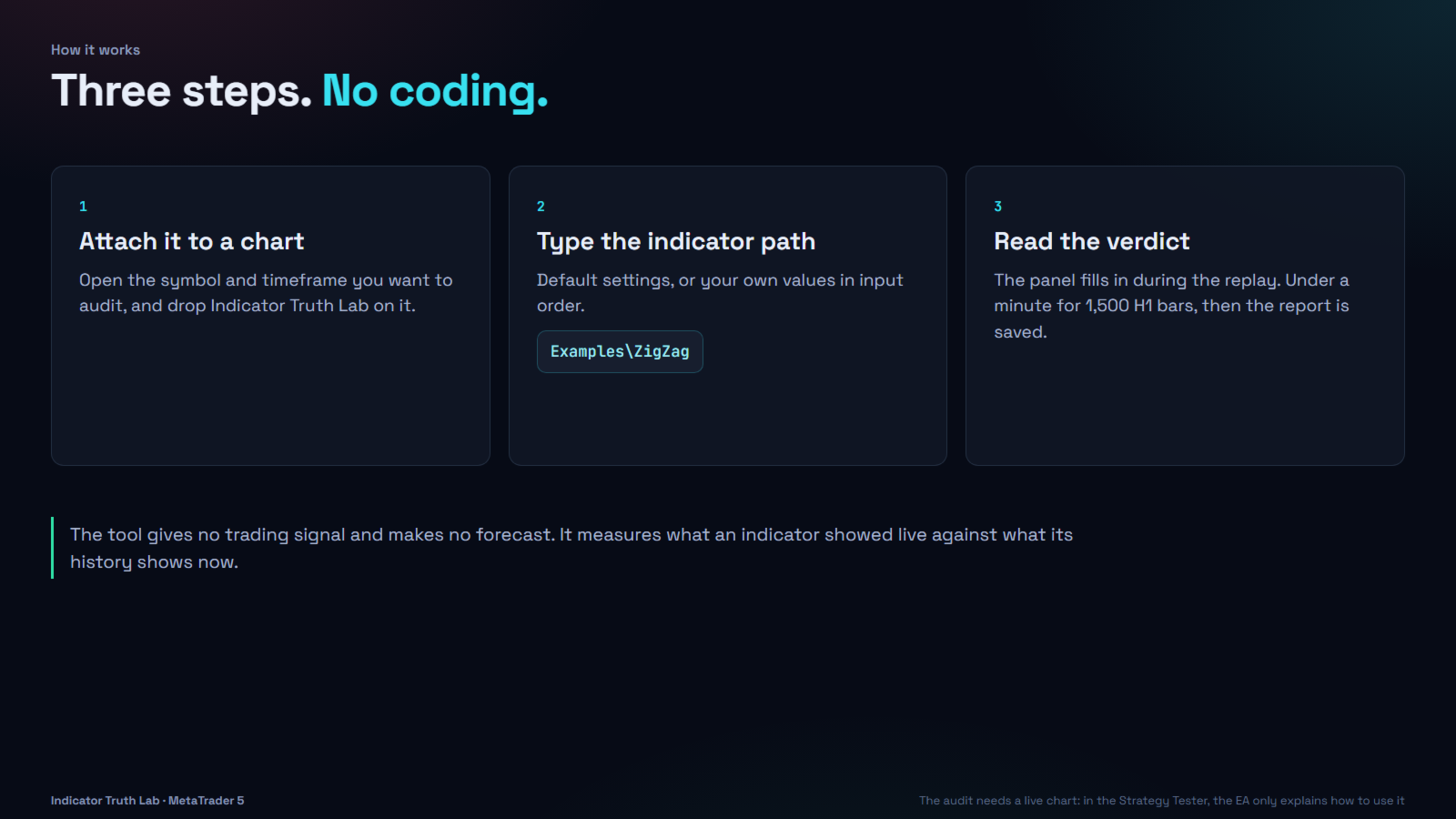
- Após a compra ou o aluguel, o Indicator Truth Lab aparece em Navigator → Expert Advisors → Market.
- Abra um gráfico do símbolo e do timeframe que deseja auditar, por exemplo EURUSD H1.
- Arraste o Indicator Truth Lab para o gráfico. Nos parâmetros, digite o caminho do indicador em Indicator path (caminho do indicador):
- um exemplo padrão: Examples\ZigZag
- um indicador na sua própria pasta: MyFolder\MyIndicator
- um indicador comprado no Market: Market\Product Name (como aparece em Navigator → Indicators → Market)
- Clique em OK. O painel aparece no canto superior esquerdo e é preenchido durante o replay, com o tempo restante.
No H1, 1.500 velas levam menos de um minuto. M1 e D1 são mais lentos (cerca de 2 a 4 minutos para períodos longos).
O EA não opera em um gráfico real. O Algo Trading não precisa estar ativado.
3. Ler o painel
- Cabeçalho: o indicador auditado, suas configurações, a barra de progresso e o tempo restante.
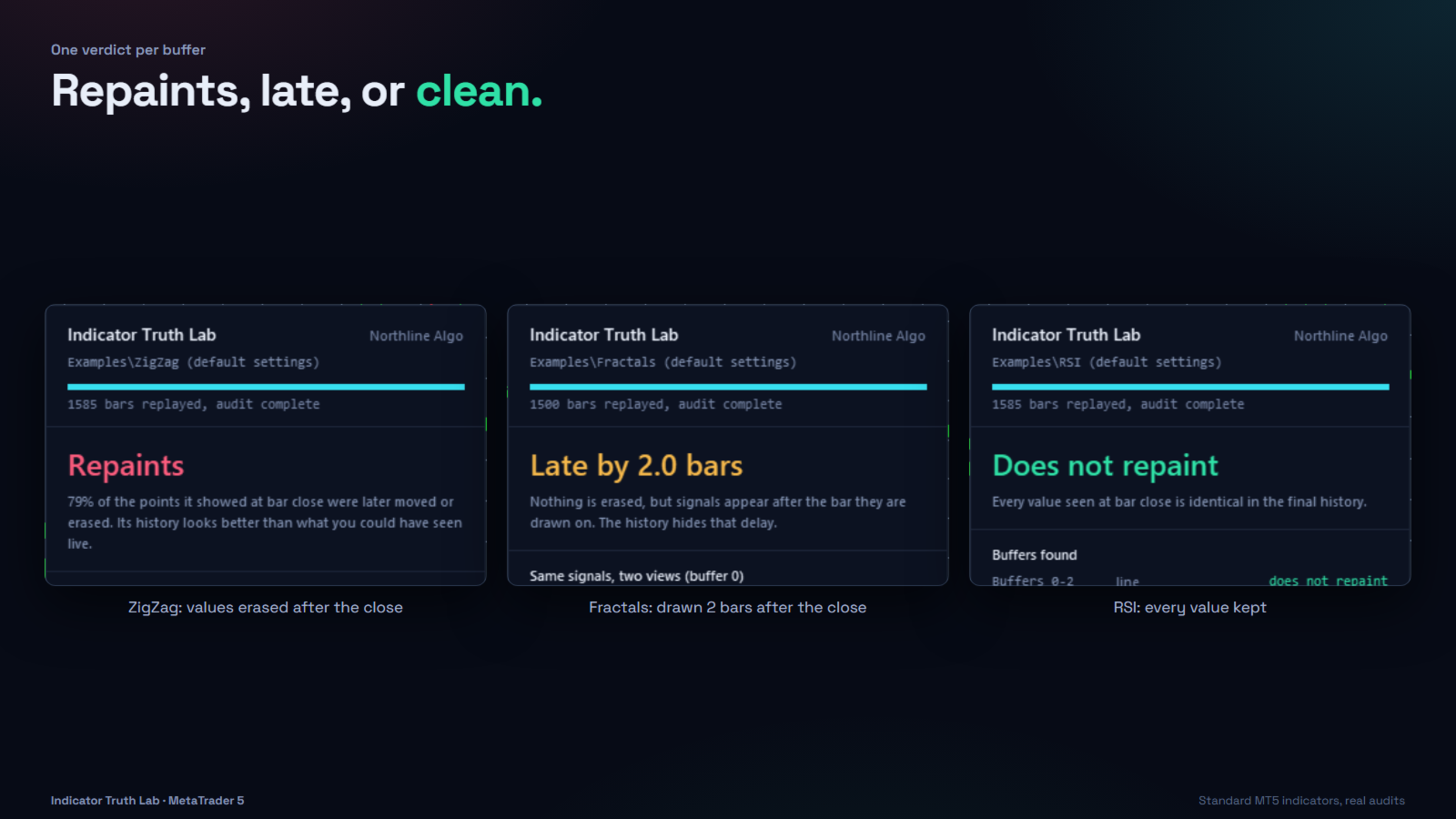
- Verdict (veredito): o pior resultado entre os buffers auditados.
- Does not repaint (não redesenha, verde): cada valor visto no fechamento da vela é idêntico no histórico final.
- Late by N bars (atrasado em N velas, dourado): nada é apagado, mas os sinais aparecem N velas depois da vela em que estão desenhados.
- Repaints (redesenha, vermelho): valores vistos no fechamento da vela foram depois deslocados ou apagados. A proporção é mostrada.
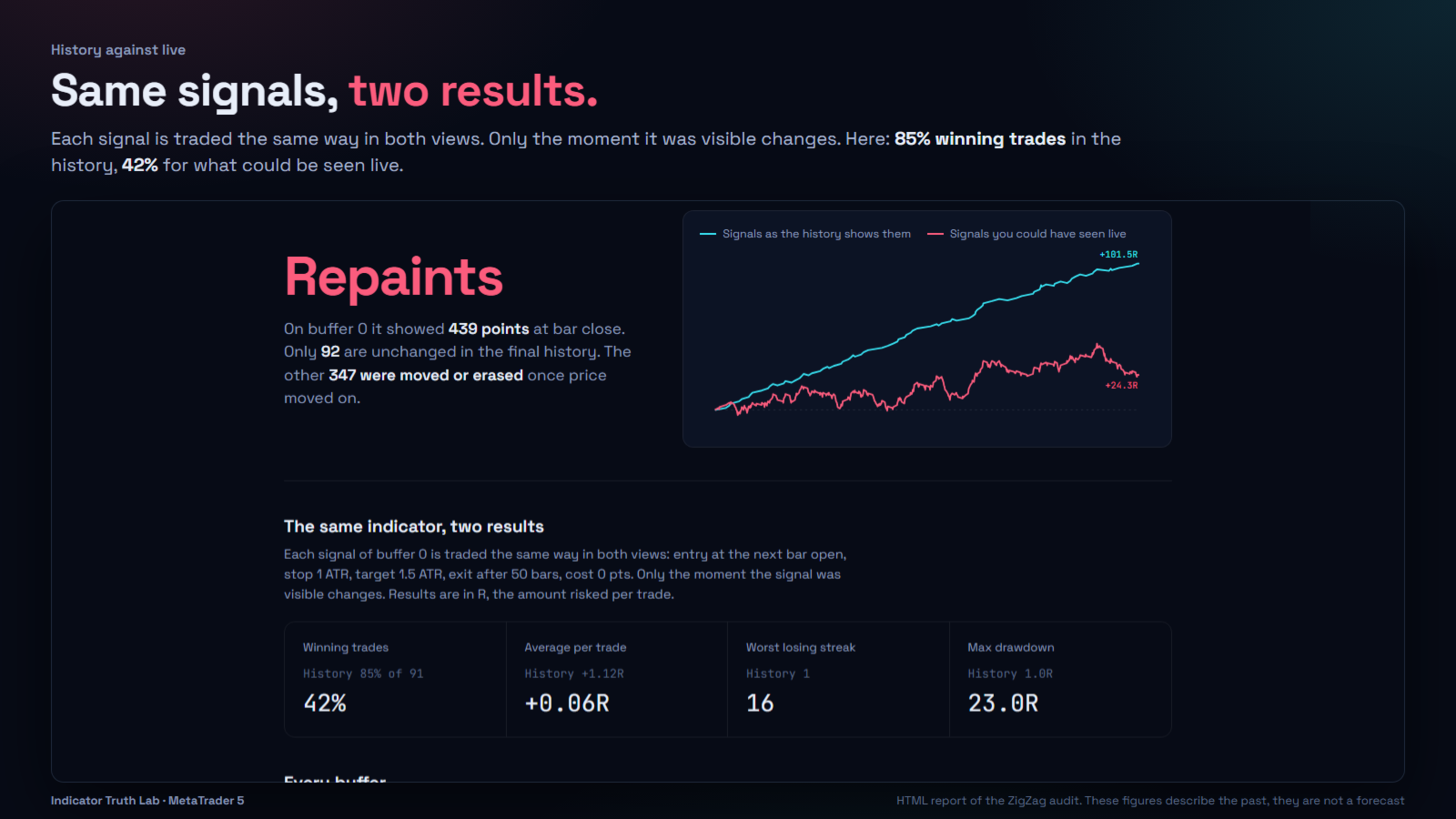
- Same signals, two views (mesmos sinais, duas visões): para o primeiro buffer de sinal, as operações calculadas a partir do histórico e a partir do que era visível em tempo real. Número de operações, operações vencedoras, resultado médio por operação, pior sequência de perdas e drawdown máximo, tudo em R (R = o valor arriscado por operação).
- Buffers found (buffers encontrados): uma linha por buffer, ou por grupo de buffers consecutivos com o mesmo veredito ("Buffers 0-10 line repaints 100%").
- Report saved (relatório salvo): o nome do relatório HTML.
4. No gráfico: o indicador auditado e os valores apagados
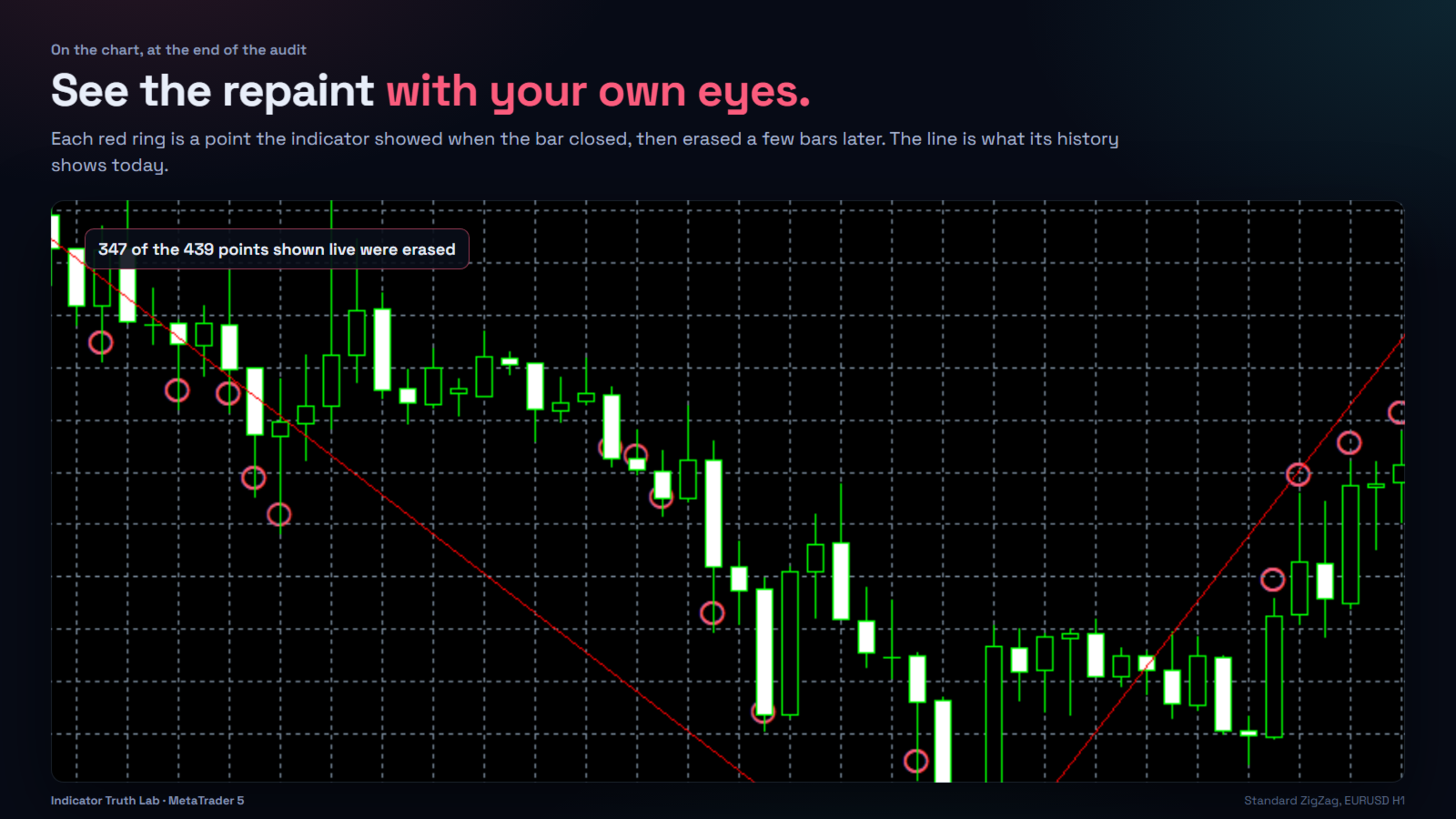
No final da auditoria:
- o indicador auditado é adicionado ao gráfico (janela principal, ou uma subjanela para osciladores), para que você veja o histórico dele como ele o desenha hoje;
- cada valor que foi mostrado no fechamento de uma vela e depois apagado ou deslocado é marcado em vermelho: um anel para um sinal, um segmento pontilhado para uma linha. Passe o mouse sobre uma marca para ler o valor mostrado em tempo real e o valor final;
- o gráfico rola até o final do período auditado.
Remover o EA remove o painel, as marcas e o indicador adicionado.
5. O relatório HTML e o arquivo CSV
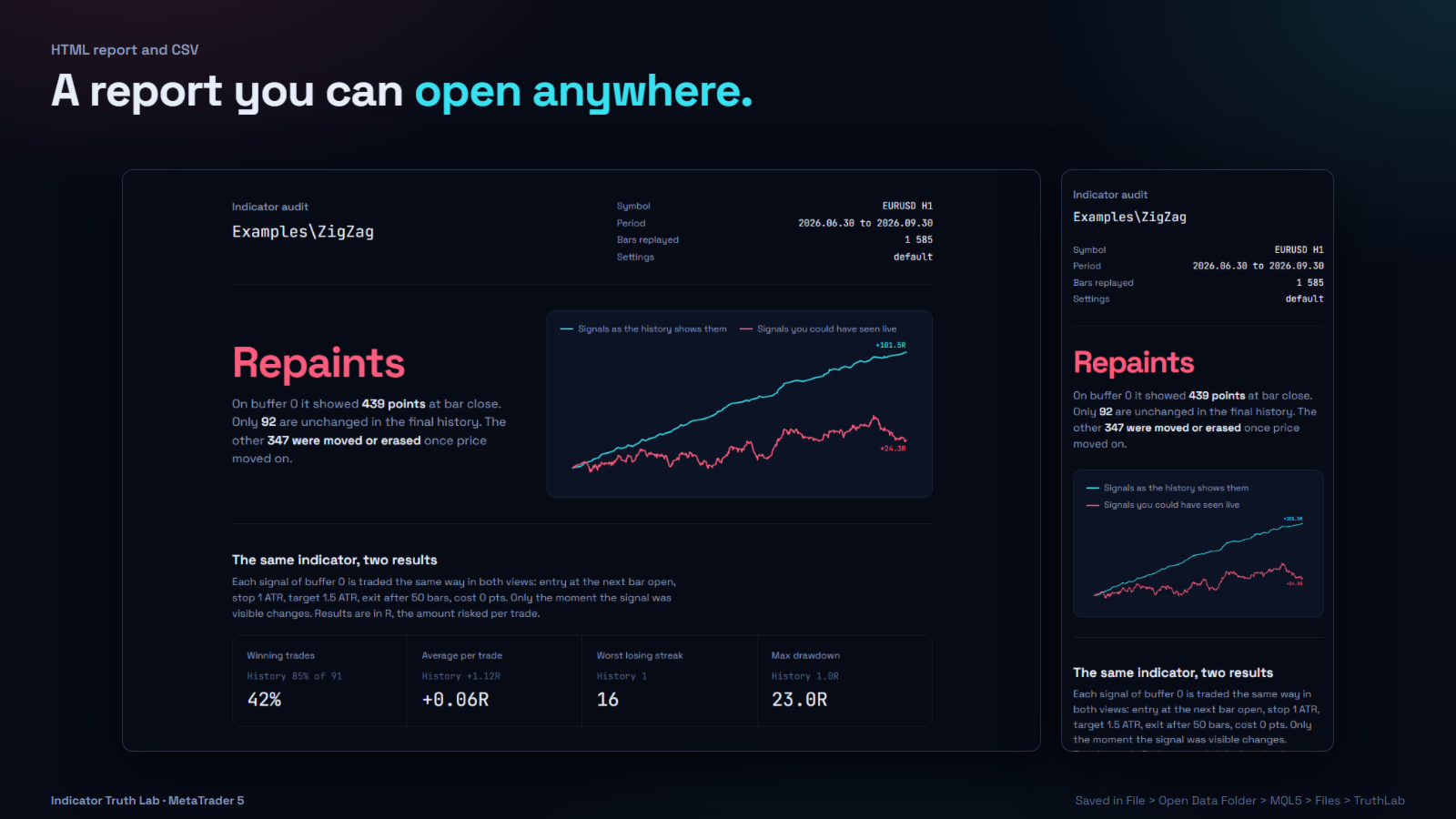
Cada auditoria salva dois arquivos em File → Open Data Folder → MQL5 → Files → TruthLab:
- um relatório HTML que abre em qualquer navegador, no computador ou no celular: veredito, curva histórico versus tempo real, tabela comparativa, cada buffer e o significado de cada veredito;
- um arquivo CSV com as contagens brutas por buffer, para a sua própria análise.
O nome do arquivo contém o indicador, o símbolo, o timeframe e a data, de modo que auditorias sucessivas nunca se sobrescrevem.
6. Inserir as configurações de um indicador
Deixe Settings (configurações) vazio para auditar o indicador com seus parâmetros padrão. Caso contrário, digite um valor por parâmetro, na ordem dos parâmetros do indicador, separados por vírgulas:
12,5,3
Regras:
- números com ponto decimal são lidos como decimais ( 1.5 ), números inteiros como inteiros ( 50 ), true / false como booleanos, todo o resto como texto;
- um título de seção nos parâmetros do indicador (um "input group") também conta como um valor: digite qualquer palavra, por exemplo grp ;
- você pode parar antes do fim: os parâmetros restantes mantêm seus valores padrão.
Exemplo com um indicador cujos parâmetros começam com um título de seção, depois um período e um multiplicador: grp,20,2.0 .
Se as configurações não corresponderem aos parâmetros, o painel informa e a auditoria para antes que qualquer coisa seja criada.
7. Direção dos sinais e modelo de operação
Para calcular as operações, a ferramenta precisa da direção de cada sinal. No modo auto:
- um valor acima da máxima da sua vela é lido como uma venda (seta acima da vela);
- um valor abaixo da mínima é lido como uma compra (seta abaixo da vela).
Se um indicador coloca suas setas em outro lugar (por exemplo, no fechamento), defina a direção por buffer: 0:buy,1:sell . Quando a maioria dos sinais não tem uma direção legível, o painel não mostra estatísticas e pede que você a defina.
Cada sinal é então operado da mesma forma nas duas visões:
- entrada na abertura da vela seguinte (visão em tempo real: a vela após o aparecimento efetivo do sinal);
- stop e alvo em múltiplos de ATR(14) (padrão 1 e 1,5) ou em pontos;
- saída após N velas (padrão 50) se nenhum dos dois for atingido; o stop é verificado primeiro quando ambos são tocados na mesma vela;
- custo por operação em pontos, deduzido de cada operação (padrão: o spread atual do gráfico).
8. Parâmetros de entrada
| Input | Padrão | Descrição |
|---|---|---|
| Indicator path | Examples\ZigZag | Caminho relativo a MQL5\Indicators, sem .ex5 |
| Settings | vazio | Valores na ordem dos parâmetros, separados por vírgulas (vazio = padrão) |
| Bars to replay | 1500 | Duração da auditoria, terminando na data final |
| Start date / End date | 1970.01.01 | Deixe em 1970.01.01 para auditar as últimas velas; caso contrário, a auditoria cobre essas datas |
| Buffers to audit | all | all , ou uma lista como 0,2 |
| Signal direction | auto | auto , ou por buffer, como 0:buy,1:sell |
| Stop and target unit | múltiplos de ATR(14) | Ou pontos |
| Stop distance / Target distance | 1.0 / 1.5 | Na unidade escolhida |
| Exit after N bars | 50 | Saída por tempo |
| Cost per trade in points | -1 | Spread + comissão; -1 = spread atual |
| Add the audited indicator to the chart | true | No final da auditoria |
| Mark the values that were erased or moved | true | Anéis vermelhos e segmentos pontilhados |
| History bars loaded before the start | 1000 | Aquecimento do indicador (reduzido automaticamente, mínimo 200) |
| Bars watched after each close | 60 | Janela usada para detectar sinais atrasados |
| Bars replayed per timer event | 50 | Velocidade do replay |
9. Mensagens e solução de problemas
- "No indicator found at …" (nenhum indicador encontrado em …): verifique o caminho, relativo a MQL5\Indicators , sem .ex5 . Para um produto do Market, use o nome mostrado em Navigator → Indicators → Market.
- "The settings do not match the inputs …" (as configurações não correspondem aos parâmetros …): conte os parâmetros novamente, incluindo os títulos de seção (um grp para cada).
- "This chart has not enough history …" (este gráfico não tem histórico suficiente …): encurte o período (Bars to replay) ou role o gráfico para trás para carregar mais histórico.
- "No statistics: the direction of the signals could not be read …" (sem estatísticas: não foi possível ler a direção dos sinais …): defina a direção por buffer (seção 7).
- O indicador desenha setas, mas o painel não mostra nenhum buffer de sinal: o indicador desenha com objetos gráficos em vez de buffers. Esta versão lê apenas buffers.
- A auditoria está lenta: timeframes menores e períodos longos levam mais tempo; o painel mostra o tempo restante.
10. Testador de Estratégia e demo
A auditoria precisa de um símbolo personalizado temporário, que o Testador de Estratégia não fornece. No testador (e, portanto, na demo gratuita do Market), o EA apenas mostra como usá-lo e abre uma posição de tamanho mínimo por dia para que o testador tenha algo a mostrar. Para ver a ferramenta em ação, assista ao vídeo na página do produto ou alugue-a por um mês.
11. Limites honestos e suporte
- As estatísticas descrevem o passado no símbolo e no período auditados. Não são uma previsão.
- Um indicador que não redesenha não é um indicador lucrativo: é um indicador honesto.
- Indicadores que desenham apenas com objetos gráficos não podem ser lidos nesta versão.
- Os resultados dependem das configurações que você audita: audite as configurações com que você realmente opera.
Dúvidas, uma mensagem pouco clara, um indicador que não carrega: escreva-me pelo meu perfil no MQL5. Respondo a todas as mensagens.