[ English ]—[ Русский ]—[ 中文 ]—[ Español ]—[ Deutsch ]—[ Français ]—[ Italiano ]
Baixe a versão de demonstração:
Instruções em vídeo:
▶️ YouTube: https://youtu.be/eHn7LhOGyaQ
Abra a plataforma MetaTrader 4 ou 5 e acesse a pasta "Experts":
- Para MT5 - Botão "Arquivo" no menu do terminal > "Abrir Pasta de Dados" > "MQL5" > "Experts"
- Para MT4 - Botão "Arquivo" no menu do terminal > "Abrir Pasta de Dados" > "MQL4" > "Experts"
Copie a versão de demonstração baixada para a pasta "Experts".

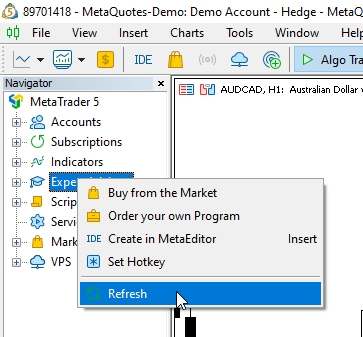
Atualize a guia "Consultor expert" na janela "Navegador" (clique com o botão direito do mouse na guia "Consultor expert" e selecione "Atualizar" no menu de contexto).
Ative a negociação automática para o terminal (clique no botão "AutoTrading" para MT4 ou "AlgoTrading" para MT5).

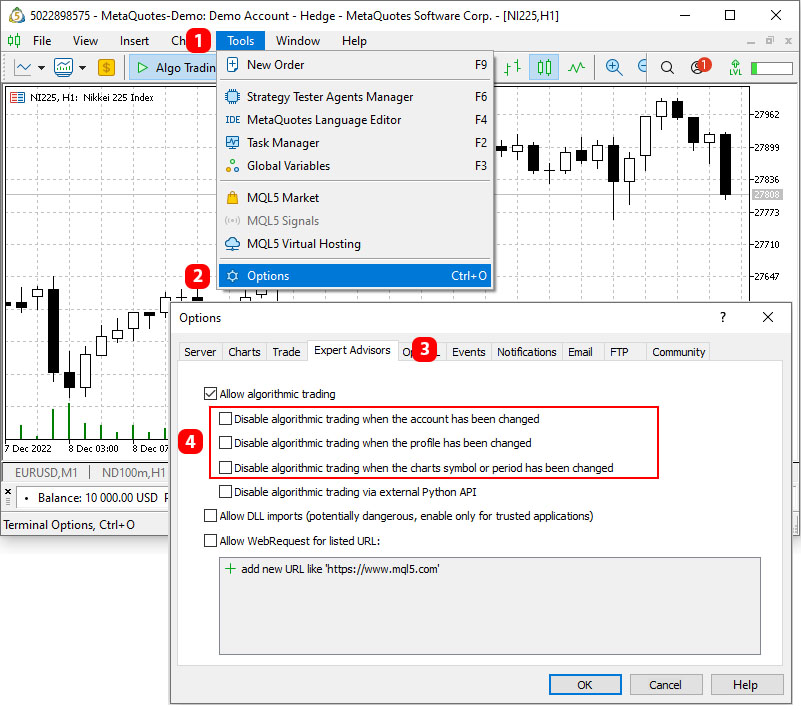
Acesse "Ferraments" > "Opções" > "Expert Advisors" e desmarque as caixas que desativam a negociação automatizada.
Para colocar o painel acima do gráfico, clique com o botão direito do mouse no gráfico, vá para "Propriedades" > "Comum" e desmarque a opção "Gráfico em Primeiro plano".


Na janela "Navegador", localize o arquivo "TradePanelMT5_Demo", clique com o botão direito do mouse e selecione "Anexar ao gráfico" no menu de contexto ou simplesmente arraste o arquivo para o gráfico. Na janela que se abre, acesse a guia "Comum" e marque a caixa "Permitir autotrading" para MT4 ou "Permitir algotrading" para MT5.

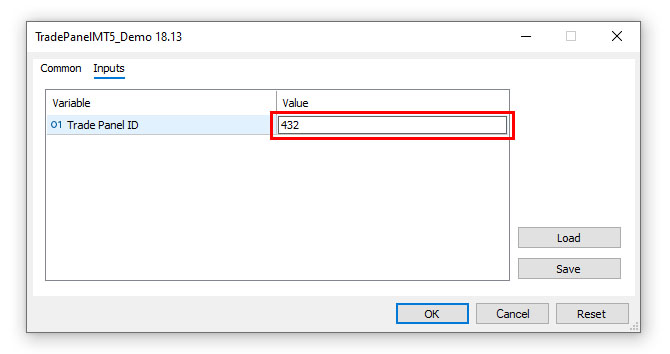
Acesse a guia "Parâmetros de Entrada", defina um número exclusivo para o parâmetro "Trade Panel ID" e clique no botão "OK".
Defina o "Trade Panel ID" para um número maior que -1. Se mais de um Painel de Negociação estiver instalado no terminal, seus identificadores "Trade Panel ID" devem ser diferentes entre si (não deve haver Painéis de Negociação com o mesmo "Trade Panel ID" no terminal).
Todas as configurações do aplicativo estão vinculadas ao "Trade Panel ID". Por exemplo, se o TradePanel tinha o "Trade Panel ID" = 5 e você o fechou, pode restaurar facilmente todas as suas configurações reiniciando o TradePanel com o "Trade Panel ID" = 5.
Após iniciar o aplicativo, acesse as configurações e defina o parâmetro "Magic Numbers" para um número exclusivo.
Se você deseja que a TradePanel gerencie todas as ordens da sua conta (incluindo as ordens abertas pelo seu celular), marque a caixa de seleção "Manage all Magic Numbers".
A TradePanel assina suas ordens e posições com esse identificador e, posteriormente, usa esse identificador para determinar quais ordens e posições foram abertas por ela.
Para evitar que os aplicativos em execução no terminal confundam ordens e posições, o Magic Numbers de cada aplicativo deve ser único. Nenhum aplicativo no terminal deve ter o mesmo Magic Numbers.
Se vários TradePanels estiverem instalados no terminal:
- Cada TradePanel deve ter um Magic Number único. O terminal não deve conter TradePanels com o mesmo Magic Number.
- A caixa de seleção "Manage all Magic Numbers" deve estar desmarcada para cada TradePanel (a caixa de seleção "Manage all Magic Numbers" só pode ser ativada se houver apenas uma instância do TradePanel em execução no terminal).

- funciona por 14 dias.
- funciona apenas em conta demo.