| 🛒 MQL5 Market에서 Expert Advisor 구매, 대여, 설치 및 업데이트하는 방법 MetaTrader 4 및 MetaTrader 5에서 Market 제품을 구매, 대여, 설치, 활성화, 업데이트 및 복구하는 전체 한국어 가이드입니다. Expforex 제품은 공식 MQL5 Market 시스템을 통해서만 구매, 대여, 설치 및 업데이트됩니다. 이 글에서는 MetaTrader 터미널과 MQL5.com에서 올바르게 설치하는 방법을 설명하고, Market 설치 오류에 대한 해결 방법도 함께 정리합니다. |
[Русский] - [English] - [Español] - [Português] - [Deutsch] - [Français] - [한국어] - [日本語] - [中文] - [Türkçe] - [Italiano]
| 🛒 모든 Expforex 제품 | 💛 MetaTrader 5 제품 |
| 💛 MetaTrader 4 제품 | ⬇ DEMO 버전 및 문서 |
| ▶ 동영상 가이드 보기 | 💬 지원 문의 |
🎬 동영상: MQL5 Market 제품 구매, 설치 및 업데이트
이 동영상에서는 Market에서 Expert Advisor를 구매, 설치, 활성화 및 업데이트하는 기본 과정을 보여줍니다. |
🚀 이 가이드에서 설명하는 내용
MQL5 Market에서 Expert Advisor, 지표 또는 유틸리티를 구매한 후 많은 사용자가 비슷한 질문을 합니다.
- 구매한 제품은 어디에서 찾을 수 있는가?
- MetaTrader에 어떻게 설치하는가?
- Expert Advisor는 어떻게 업데이트하는가?
- 활성화란 무엇인가?
- 제품 파일을 수동으로 복사해도 되는가?
- Market 탭이 비어 있으면 어떻게 해야 하는가?
- Install 버튼을 눌러도 아무 반응이 없으면 어떻게 해야 하는가?
- 질문은 Reviews에 써야 하는가, Comments에 써야 하는가?
- 다운로드 오류, 라이선스 오류, 오래된 Windows 또는 VPS 문제는 어떻게 해결하는가?
⚠ 중요Expforex는 프로그램을 직접 판매하지 않습니다. 구매, 대여, 결제, 활성화 및 설치는 공식 MQL5 Market 시스템을 통해 처리됩니다. 이미 제품을 구매했다면, 구매에 사용한 동일한 MQL5 계정으로 터미널에 로그인한 후 Market / Purchased 섹션에서 설치해야 합니다. |
📌 빠른 탐색
| 🛒 구매 / 대여 | 📥 설치 | 🔄 업데이트 |
| 🔐 활성화 | 💬 Comments | ⭐ Reviews |
| 🖥 VPS | ⚠ Market 오류 | ❓ FAQ |
🛒 방법 1: MetaTrader 터미널에서 직접 구매 또는 대여
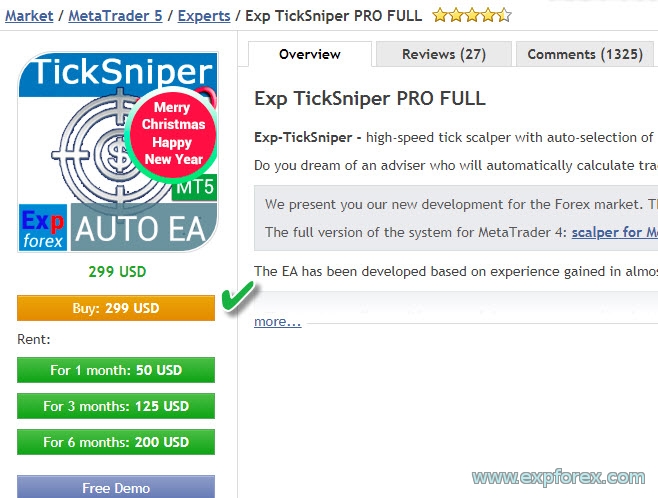
가장 간단한 방법은 MetaTrader 터미널에서 직접 제품을 구매하거나 대여하는 것입니다.
구매하기 전에 반드시 터미널이 올바른 MQL5 계정으로 로그인되어 있는지 확인하세요.
| 단계 | 작업 |
| 1 | MetaTrader 4 또는 MetaTrader 5를 실행합니다. |
| 2 | Tools → Options → Community 또는 도구 → 옵션 → 커뮤니티를 엽니다. |
| 3 | MQL5.com 계정의 로그인과 비밀번호를 입력합니다. |
| 4 | 터미널 하단의 Market 탭을 엽니다. |
| 5 | 검색창에 Vladon을 입력하거나 제품 페이지를 엽니다. |
| 6 | Buy / Rent 또는 구매 / 대여 버튼을 클릭합니다. |
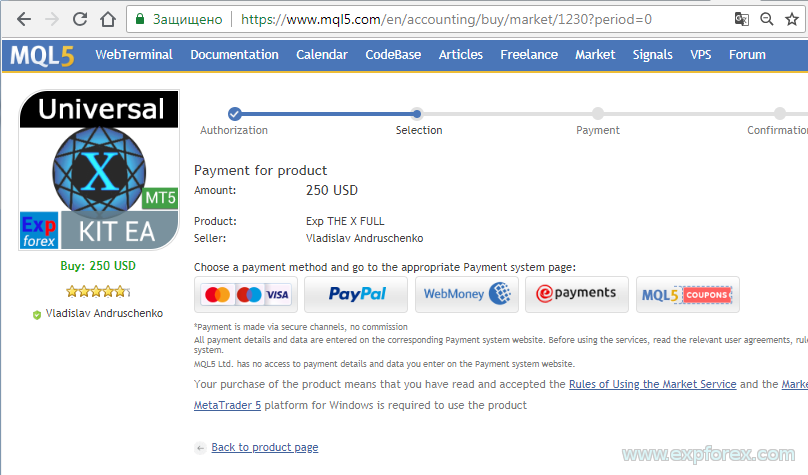
| 7 | 결제 방법을 선택하고 MQL5 Market의 안내에 따라 결제를 완료합니다. |
| 8 | 결제 후 Market / Purchased 탭에서 제품을 설치합니다. |
🔐 MetaTrader에서 MQL5 Community 로그인 제품을 구매하거나 대여한 것과 동일한 MQL5 계정을 사용하세요. |
🔎 Market에서 Expforex 제품 검색 |




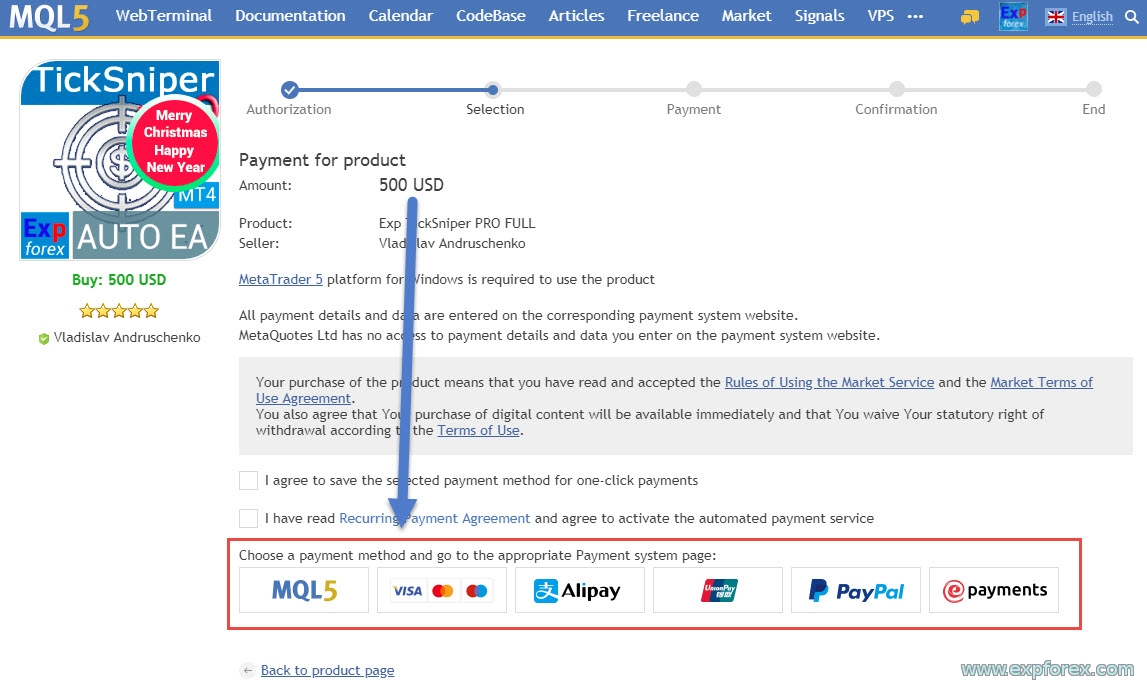
🌐 방법 2: MQL5.com 웹사이트에서 구매 또는 대여
MQL5.com 웹사이트에서도 제품을 구매하거나 대여할 수 있습니다.
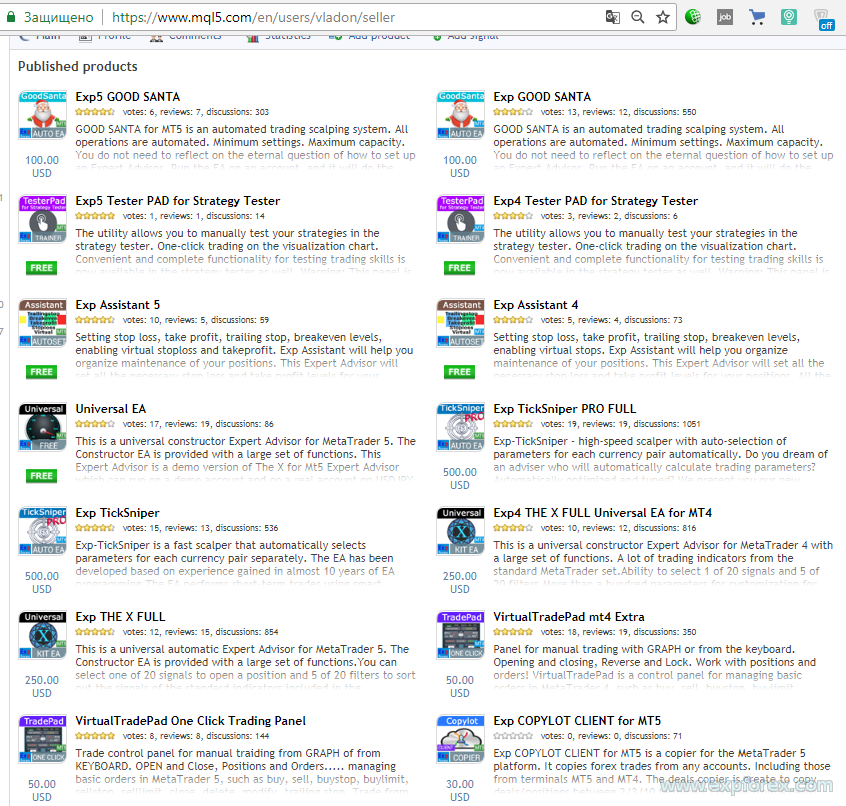
제품 페이지를 열고 설명, 스크린샷, 댓글, 리뷰를 확인한 후 Buy 또는 Rent를 클릭합니다.
🛒 Expforex 판매자 페이지 모든 Expforex 제품은 MQL5 Market의 공식 판매자 페이지에서 확인할 수 있습니다. |
🛒 웹사이트에서 구매 |
📥 구매한 Expert Advisor 설치 방법
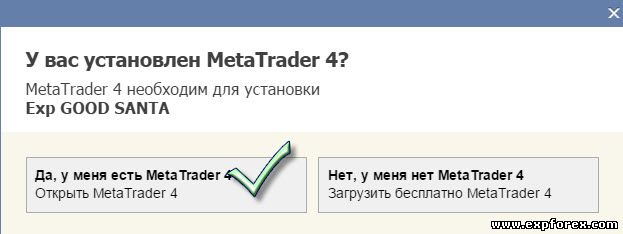
구매 후 제품은 반드시 터미널에서 설치해야 합니다. Market 제품 파일을 한 터미널에서 다른 터미널로 수동 복사하지 마세요.
설치는 공식 Market 섹션을 통해서만 진행해야 합니다.
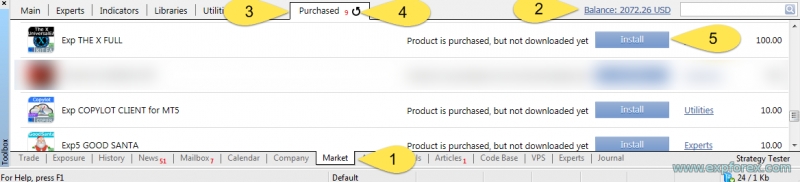
| 단계 | 작업 |
| 1 | 제품을 설치할 터미널을 엽니다. |
| 2 | Tools → Options → Community에서 올바른 MQL5 계정으로 로그인합니다. |
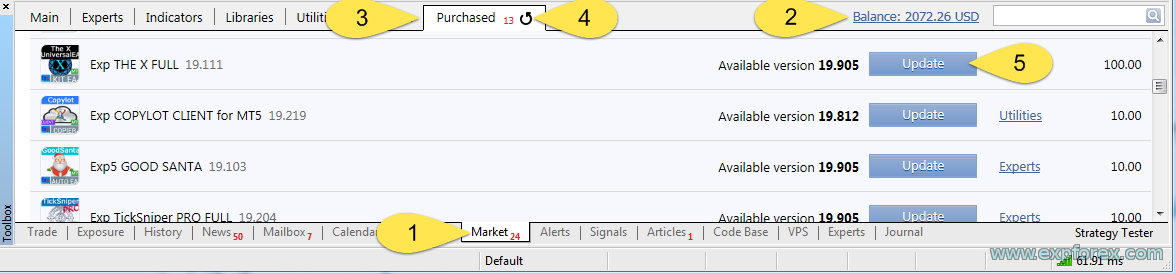
| 3 | Market 탭을 엽니다. |
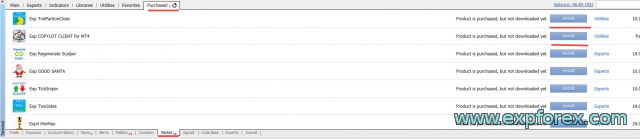
| 4 | Purchased 탭을 엽니다. |
| 5 | Refresh 버튼을 클릭합니다. |
| 6 | 구매한 제품 옆의 Install 버튼을 클릭합니다. |
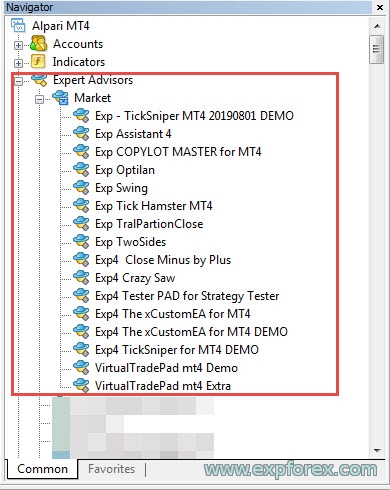
| 7 | 설치 후 Navigator 창에서 EA를 찾습니다. |
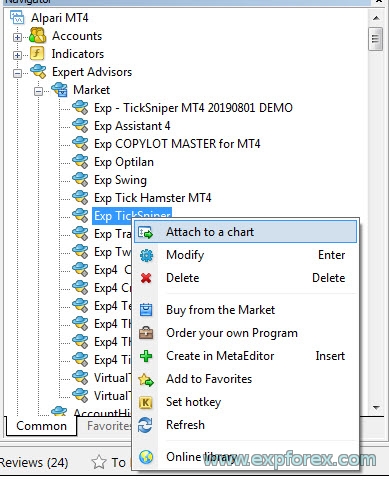
| 8 | Expert Advisor를 차트로 끌어오거나 더블 클릭합니다. |
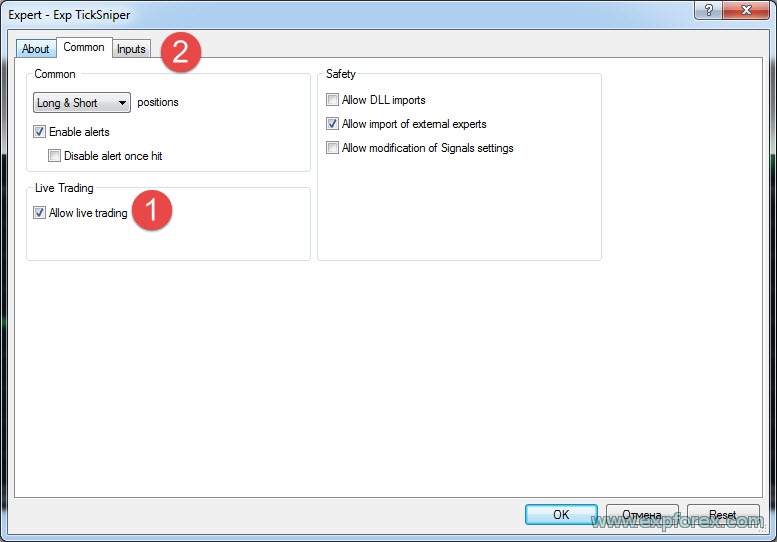
| 9 | EA 설정에서 자동 거래를 허용하고 Algo Trading / AutoTrading을 켭니다. |
📥 Purchased 탭과 설치 |
🧭 제품이 Navigator에 표시됩니다 |


✅ Expert Advisor가 정상 작동하는지 확인하는 방법
- Algo Trading / AutoTrading이 켜져 있습니다.
- EA에 거래 허용 권한이 있습니다.
- EA 상태가 정상 또는 녹색입니다.
- Experts 탭에 치명적인 오류가 없습니다.
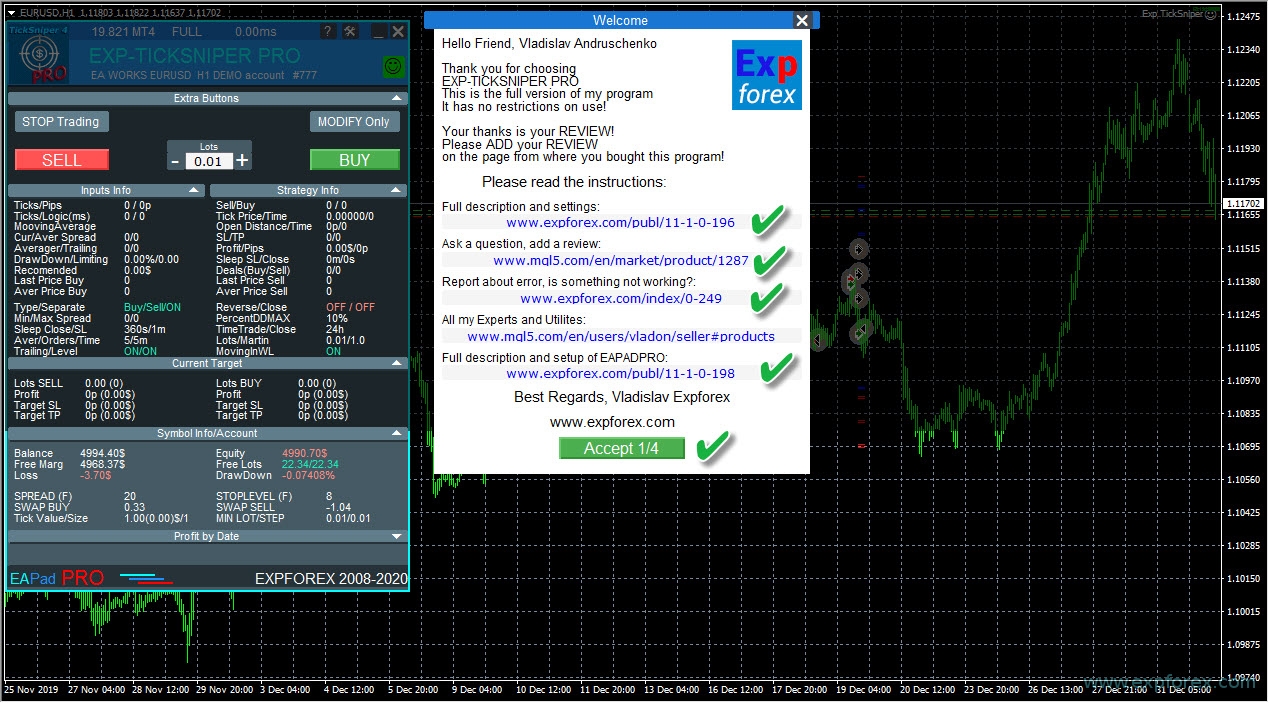
- 제품 패널이 정상 상태를 표시합니다.
- 올바른 심볼과 timeframe에 설치되어 있습니다.
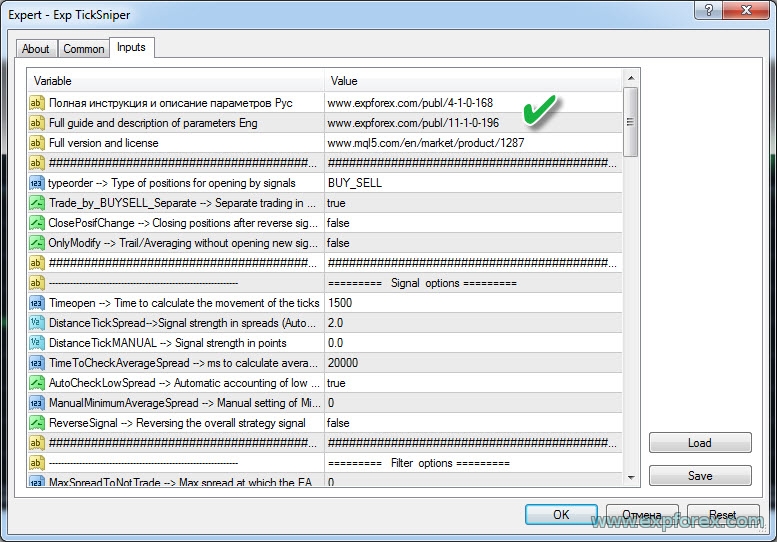
- 설정이 문서의 설명과 일치합니다.
✅ 정상 설치 및 거래 권한 |
📘 전체 사용 설명서 링크 |

🔄 구매한 Expert Advisor 업데이트 방법
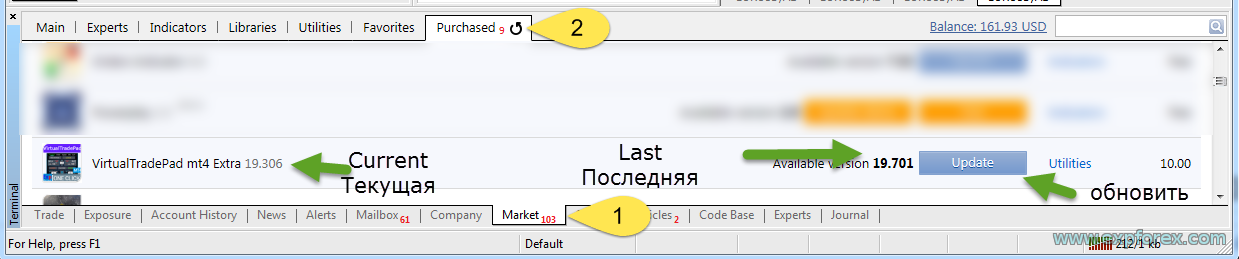
작성자가 새 버전을 게시하면 Market / Purchased에서 업데이트를 설치할 수 있습니다.
⚠ 업데이트 전 중요 사항Expert Advisor, 유틸리티 또는 trading robot을 업데이트하면 설정이 기본값으로 초기화될 수 있습니다. 업데이트 전에는 SET 파일 또는 터미널 프로필을 저장하세요. 그러면 새 버전을 설치한 후 기존 설정을 빠르게 복원할 수 있습니다. |
| 단계 | 작업 |
| 1 | 현재 EA 설정을 저장합니다. |
| 2 | 터미널에서 Market 탭을 엽니다. |
| 3 | 올바른 MQL5 계정으로 로그인되어 있는지 확인합니다. |
| 4 | Purchased 탭을 엽니다. |
| 5 | Refresh를 클릭합니다. |
| 6 | 업데이트가 있으면 Update를 클릭합니다. |
| 7 | 업데이트 후 터미널을 재시작합니다. |
| 8 | 필요하다면 저장한 설정을 다시 불러옵니다. |
🔄 Market 제품 업데이트 |


Update 버튼이 보이지 않을 때
- Purchased 탭에서 Refresh를 클릭합니다.
- 터미널을 재시작합니다.
- 업데이트가 터미널에 표시될 때까지 기다립니다.
- 기존 제품을 삭제한 뒤 Market에서 다시 설치합니다.
- 올바른 MQL5 계정으로 로그인되어 있는지 확인합니다.
| 중요: 동일한 컴퓨터와 동일한 환경에서 Market 제품을 삭제 후 재설치하는 경우 일반적으로 새 활성화를 소비하지 않습니다. 그러나 시스템 환경이 변경된 경우 새 활성화가 필요할 수 있습니다. |
🔐 라이선스와 활성화
Market 제품은 MQL5 활성화 시스템으로 보호됩니다.
활성화는 컴퓨터 환경에 연결됩니다. 시스템이 크게 변경되면 MetaTrader가 새 활성화를 요청할 수 있습니다.
| 질문 | 답변 |
| 활성화란 무엇인가요? | 하나의 컴퓨터 환경에서 제품을 실행할 수 있게 하는 라이선스 등록입니다. |
| 같은 컴퓨터의 여러 터미널에서 사용할 수 있나요? | 예. 같은 컴퓨터에서 활성화한 후 다른 터미널에도 설치할 수 있습니다. |
| 파일을 다른 터미널로 직접 복사해도 되나요? | 아니요. Market 제품은 반드시 터미널의 Market 섹션에서 설치해야 합니다. |
| 새 활성화를 소비할 수 있는 경우는? | Windows 재설치, 하드웨어 변경, 디스크 교체, VPS 변경, 시스템 환경의 큰 변경 등이 있습니다. |
| 활성화와 결제는 누가 관리하나요? | MQL5 Market / MetaQuotes가 관리합니다. 판매자는 활성화를 수동으로 초기화하거나 결제 기록을 변경할 수 없습니다. |
🖥 한 컴퓨터에 여러 MetaTrader 터미널 설치
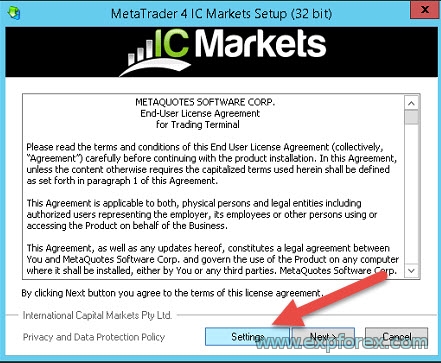
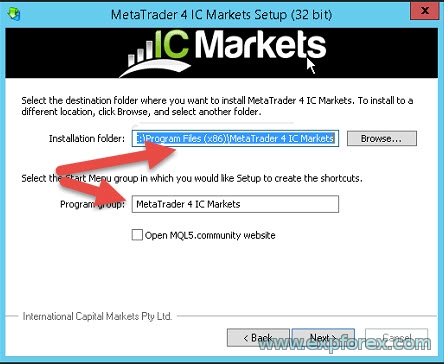
한 컴퓨터에서 여러 MetaTrader 터미널이 필요하다면 각 터미널을 서로 다른 폴더에 설치하세요.
🖥 서로 다른 폴더에 터미널 설치 폴더를 분리하면 터미널과 Market 제품이 섞이는 문제를 줄일 수 있습니다. |
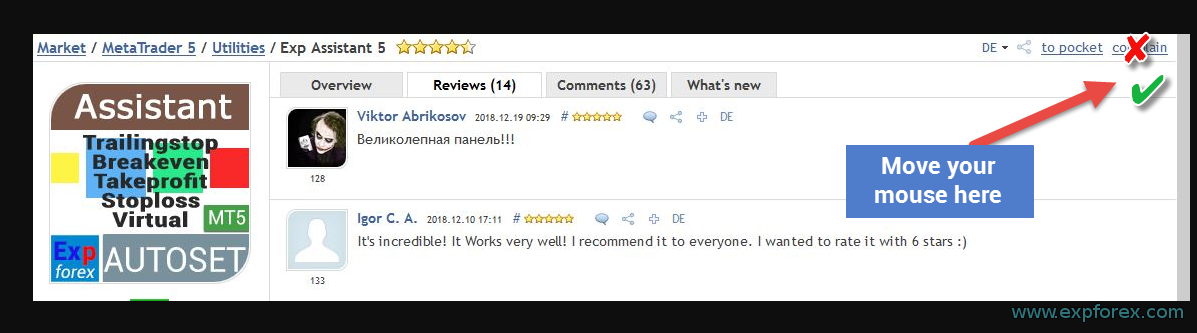
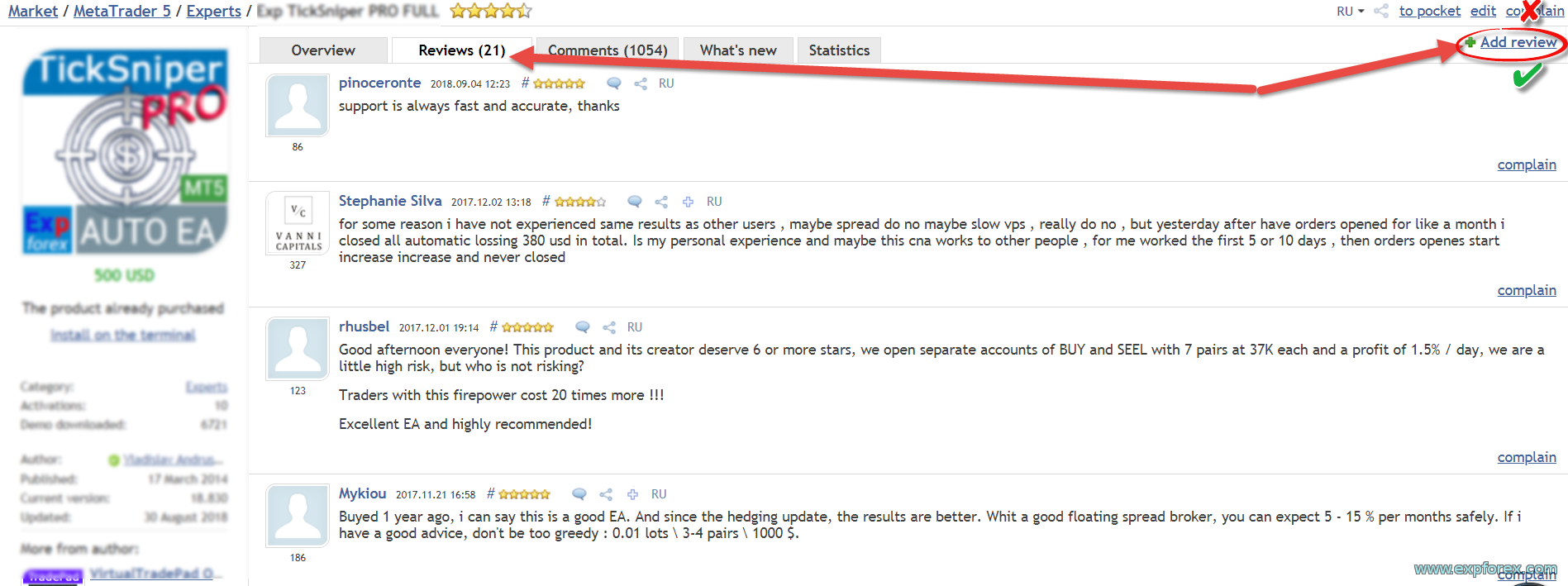
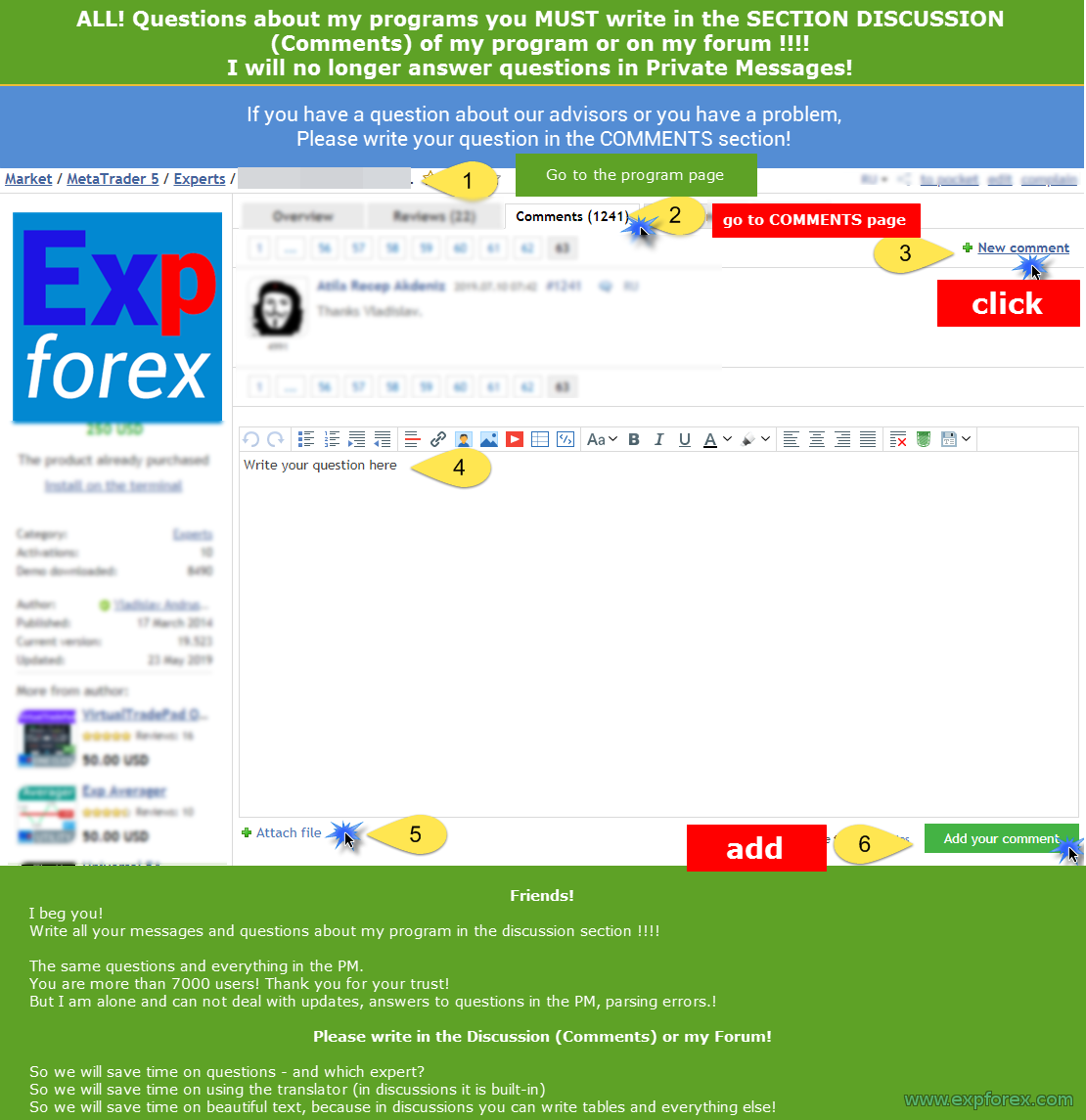
⭐ Reviews와 💬 Comments의 차이
| 섹션 | 용도 |
| Reviews / 리뷰 | 제품 사용 후 평가를 남기는 곳입니다. 기술 질문을 위한 공간이 아닙니다. |
| Comments / 댓글 | 지원 요청, 오류 보고, 설정 질문, 작성자와의 대화에 사용하는 곳입니다. |
⭐ 리뷰 남기는 방법 |
💬 기술 질문은 어디에 작성해야 하나요? 기술 질문, 설정, 오류, 로그는 Comments / 댓글에 작성해야 합니다. |
🧾 Google, Facebook, Yahoo로 가입한 경우 터미널 로그인
Google, Facebook 또는 Yahoo로 MQL5 계정을 만든 경우에도 터미널에서는 MQL5 로그인과 비밀번호가 필요합니다.
MQL5 프로필과 이메일을 확인하세요. 반드시 구매가 연결된 계정을 사용해야 합니다. 터미널에서 구매 내역이 보이지 않는 가장 흔한 이유는 다른 MQL5 계정으로 로그인한 경우입니다.
🖥 MQL5 VPS와 Market 제품
Market Expert Advisor는 VPS에서도 사용할 수 있습니다. MQL5 VPS는 브로커 서버와 가까운 가상 서버로 터미널 환경을 동기화할 수 있습니다.
| 항목 | 중요 내용 |
| 안정적인 VPS | Expert Advisor는 터미널이 계속 실행되어야 정상적으로 작동합니다. |
| 먼저 Market에서 설치 | VPS로 이전하기 전에 제품이 터미널에 설치 및 활성화되어 있어야 합니다. |
| 올바른 동기화 | EA를 설치하고 설정한 뒤 VPS로 환경을 마이그레이션하세요. |
| 오래된 시스템 피하기 | 오래된 Windows 또는 32비트 환경은 Market 오류를 유발할 수 있습니다. |
🍎 macOS 및 Linux
MetaTrader는 설치 방식과 현재 지원 상태에 따라 macOS 또는 Linux에서도 사용할 수 있습니다.
- 공식 MetaTrader 패키지가 제공되는 경우 해당 패키지 사용
- Wine을 통한 설치
- 가상 머신에서 Windows 사용
- Market 제품과 Expert Advisor를 안정적으로 사용하기 위한 Windows VPS
↩ 잘못된 버전 구매: MT4 대신 MT5 또는 MT5 대신 MT4
실수로 잘못된 버전을 구매한 경우, 예를 들어 MT4 버전 대신 MT5 버전을 구매한 경우, 판매자는 구매를 직접 교체할 수 없습니다.
결제, 구매, 대여, 환불 및 활성화는 MQL5 Market / MetaQuotes에서 관리합니다.
⚠ MQL5 Market 설치 오류와 해결 방법
| Market에서 구매한 Expert Advisor가 설치되지 않는다고 해서 제품 자체가 손상된 것은 아닙니다. 대부분의 경우 원인은 터미널, MQL5 계정, 오래된 Windows, 접근 권한, Market 데이터베이스 또는 수동 파일 복사 시도에 있습니다. |
⚠ Market 설치 문제 예시 이런 오류는 보통 Market 설치, 권한, 운영체제, MQL5 계정을 확인해야 합니다. |
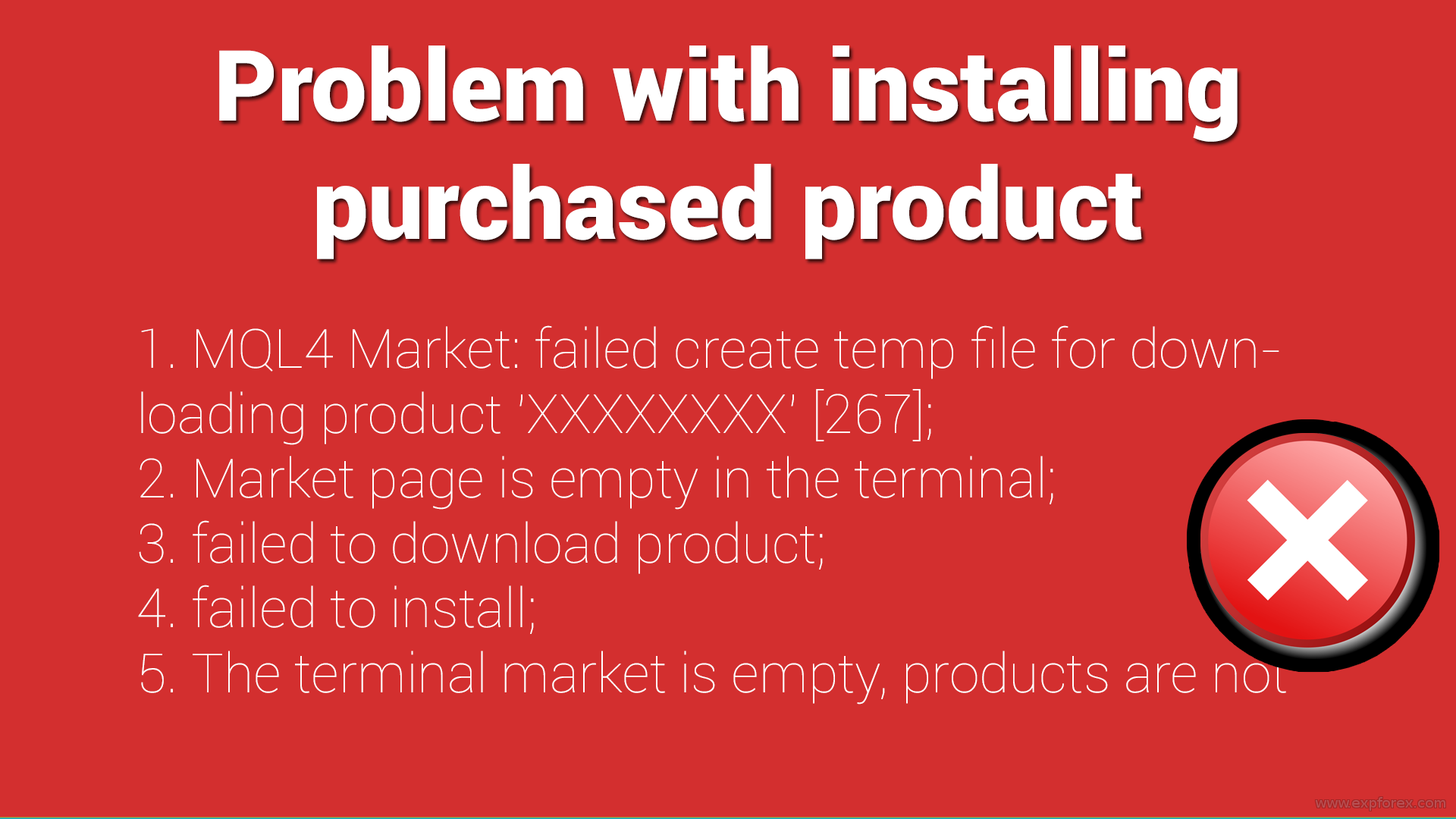
Invalid license
Invalid license 오류는 운영체제 업데이트, 하드웨어 변경 또는 환경 변경 후 발생할 수 있습니다. 기존에 설치된 사본이 새로운 환경에서 더 이상 작동하지 않을 수 있습니다.
해결 방법: Navigator에서 기존 제품 사본을 삭제하고 Market / Purchased에서 다시 설치하세요. 경우에 따라 새 활성화가 필요할 수 있습니다.
Install 또는 Download를 클릭해도 아무 반응이 없는 경우
Install 또는 Download를 클릭해도 아무 일도 일어나지 않는다면, 여러 MetaTrader 터미널이 설치되어 있어 Windows가 어느 터미널을 열어야 할지 모르는 경우가 많습니다.
고급 사용자라면 mql4buy 또는 mql5buy의 Registry 설정과 올바른 터미널 경로를 확인할 수 있습니다. 이 작업은 관리자 권한과 Windows Registry에 대한 이해가 필요합니다.
EA가 이미 설치되어 있었지만 재설치가 되지 않는 경우
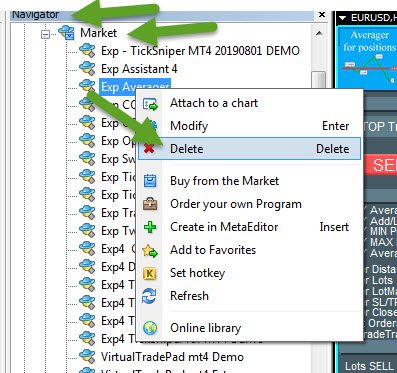
Navigator → Advisors / Indicators → Market을 열고 필요한 제품을 찾은 후 마우스 오른쪽 버튼을 클릭하여 Delete / 삭제를 선택합니다. 그런 다음 Market / Purchased에서 다시 설치하세요.
🧹 기존 Market 제품 사본 삭제 기존 사본을 삭제한 뒤 Purchased 탭에서 다시 설치하세요. |
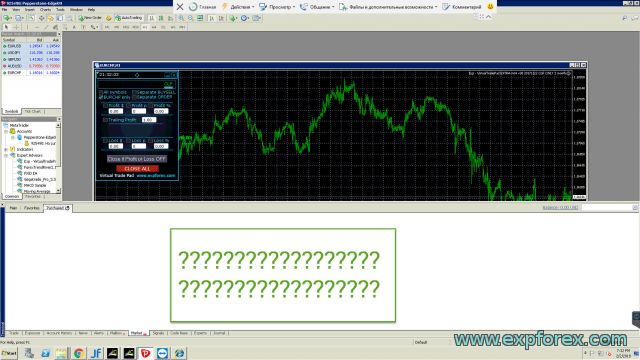
이상한 문자 표시 또는 빈 Market 탭
오래된 VPS 또는 오래된 Windows에서는 Market을 표시하는 데 사용되는 Internet Explorer 구성 요소가 너무 오래되어 문제가 발생할 수 있습니다.
⚠ Market 표시 문제 예시 |
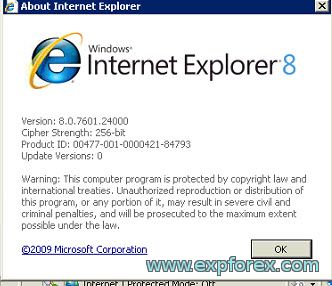
해결 방법: Internet Explorer 11로 업데이트
사용 중인 운영체제에서 가능한 최신 Internet Explorer 11을 설치한 후 컴퓨터 또는 VPS를 재시작하고 Market을 다시 확인하세요.
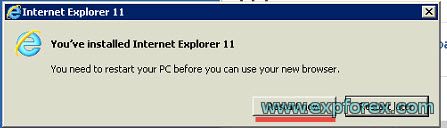
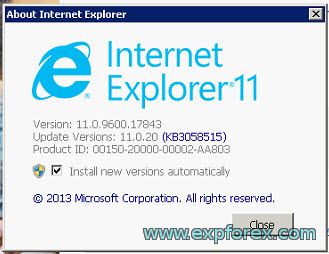
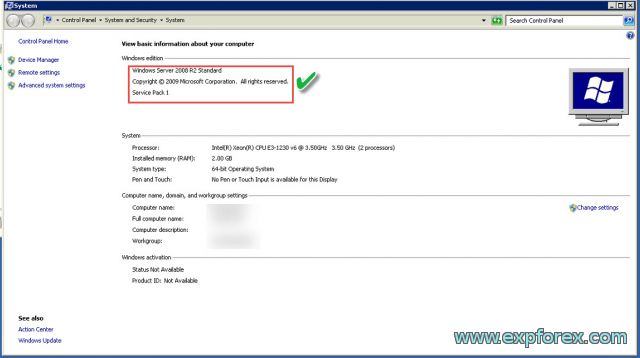
Windows Server 2008 / 오래된 Windows / 32비트
Windows XP, Windows Server 2008 및 32비트 환경은 안정적인 MQL5 Market 사용에 적합하지 않습니다. Market이 비어 있거나 제품을 다운로드하지 못한다면 Windows 10/11 또는 Windows Server 2012/2016 이상을 사용하는 것이 좋습니다.
Market 데이터베이스 삭제
Market이 제품을 다운로드하지 못하거나 다운로드 오류가 발생하는 경우, 오래된 Market 데이터베이스를 삭제하여 터미널이 새 데이터베이스를 생성하도록 할 수 있습니다.
- 터미널의 공통 데이터 폴더를 엽니다.
- Market 데이터베이스 폴더를 찾습니다.
- 기존 데이터베이스 파일을 삭제합니다.
- 터미널을 재시작합니다.
- Market 탭을 열고 1~5분 정도 기다립니다.
- Purchased 탭으로 이동하여 제품을 다시 설치합니다.
🗂 Market 데이터베이스 삭제 |
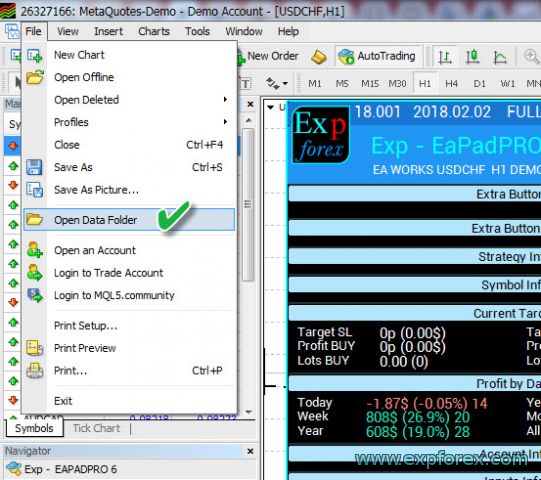
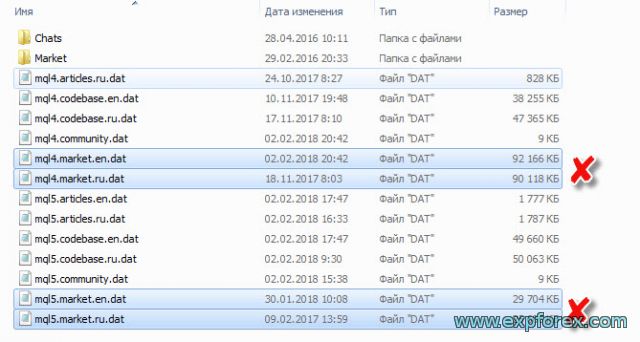
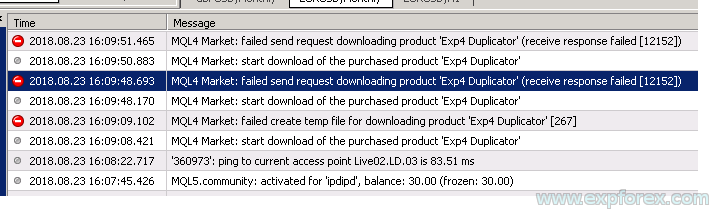
제품 다운로드 오류: 267 또는 12152
267 또는 12152 같은 오류가 발생하면 터미널 접근 권한을 확인해야 합니다.
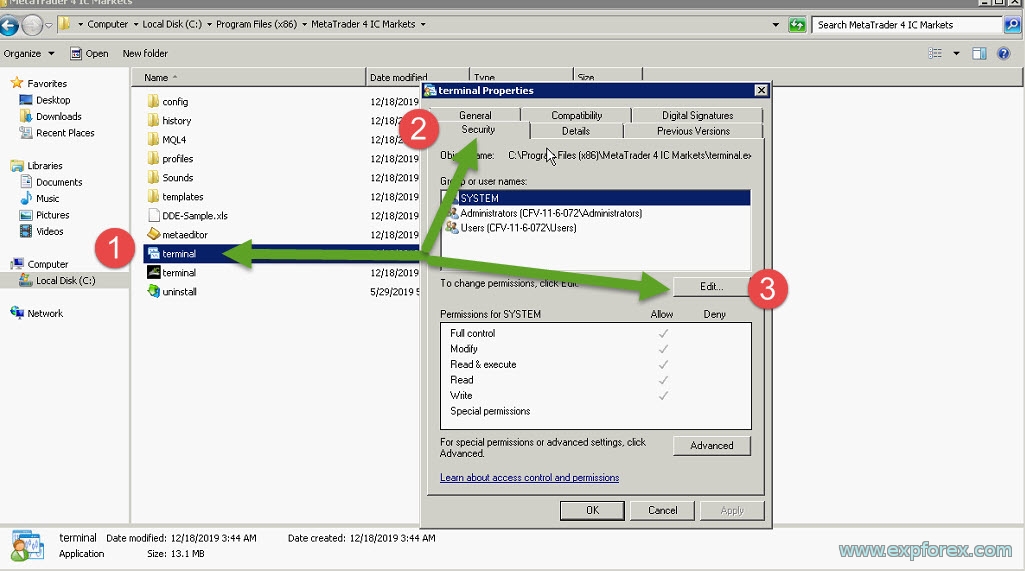
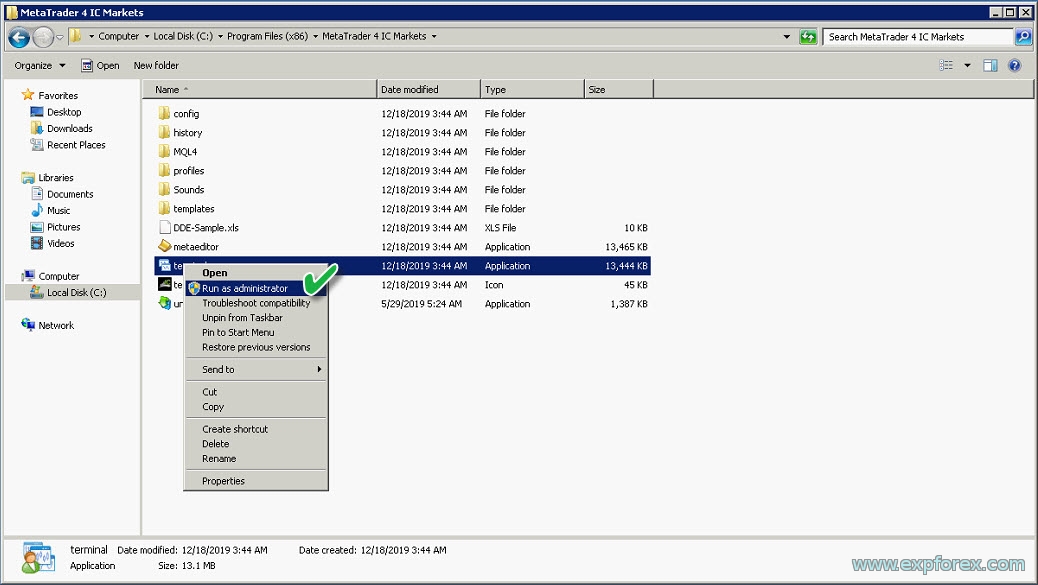
- MetaTrader를 관리자 권한으로 실행합니다.
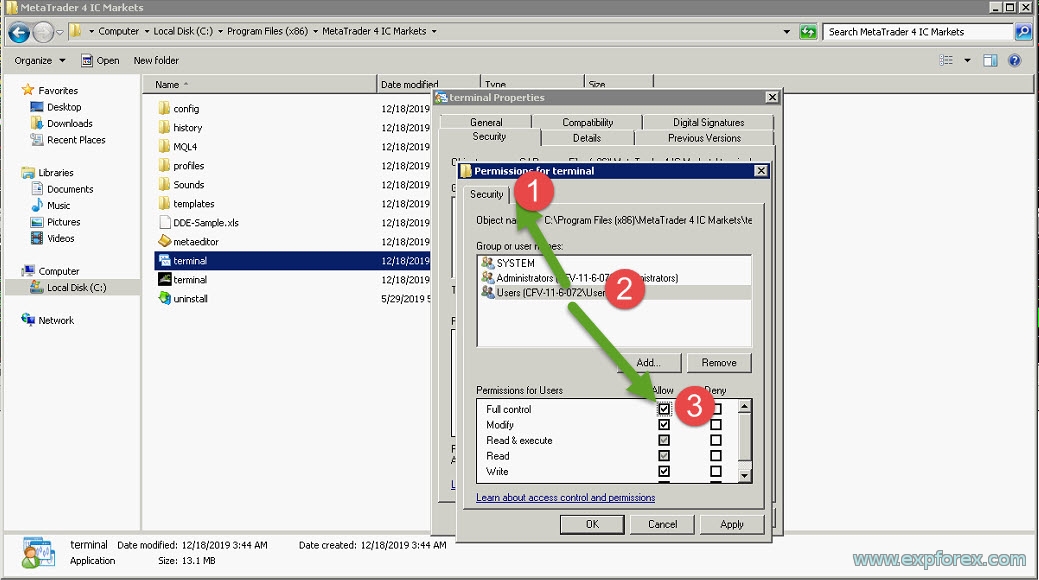
- 터미널 폴더의 권한을 확인합니다.
- Windows 사용자에게 전체 접근 권한을 부여합니다.
- 터미널을 재시작하고 Market / Purchased에서 다시 설치합니다.
🔐 권한 및 관리자 실행 |
빈 Market 탭: 오류 12150
Market 탭이 계속 비어 있고 위 해결 방법이 도움이 되지 않는다면, 너무 오래된 Windows 버전이 원인일 수 있습니다. MetaQuotes는 오래된 시스템에서 Market 기능을 안정적으로 지원하지 않습니다.
해결 방법: Windows 업데이트를 설치하거나 최신 Windows / VPS 환경을 사용하세요.
판매자가 제품을 삭제했거나 판매자가 Market에서 제거된 경우
제품을 Market에서 구매했고 아직 활성화가 남아 있다면, MQL5 계정에서 Purchased를 통해 제품을 설치할 수 있습니다. 구매 내역은 계정에 연결됩니다.
VPS ZOMRO, Windows 32비트 또는 지원되지 않는 환경
특정 VPS 또는 Windows 32비트 환경에서 제품이 설치되지 않는 경우 MetaQuotes의 제한 또는 32비트 시스템 미지원이 원인일 수 있습니다. 최신 Windows VPS를 사용하는 것이 좋습니다.
Market 설치 문제가 있을 때 빠른 체크리스트
|
📩 설치가 되지 않을 때 지원팀에 보내야 할 정보
- Market / Purchased 탭 스크린샷
- 비밀번호 없이 MQL5 로그인만 보이는 Community 설정 스크린샷
- 제품명과 MT4/MT5 버전
- Windows 또는 VPS 버전
- Terminal / Journal 로그
- Experts 또는 Journal의 오류 메시지
- Install / Download를 클릭한 후 정확히 어떤 일이 발생하는지 설명
| 중요: 기술 질문은 Reviews가 아니라 Comments에 작성해야 합니다. Reviews는 제품 평가용이며, Comments는 지원, 질문, 로그 및 진단을 위한 공간입니다. |
🏁 결론
MQL5 Market은 MetaTrader용 Expert Advisor, 지표 및 유틸리티를 구매, 대여, 설치 및 업데이트하는 공식적인 방법입니다.
핵심 규칙은 간단합니다. 올바른 MQL5 계정을 사용하고, 제품은 반드시 Market / Purchased에서 설치하며, 파일을 수동 복사하지 말고, 업데이트 전 설정을 저장하고, 최신 Windows/VPS 환경을 사용하세요.
대부분의 문제는 잘못된 계정 로그인, 수동 파일 복사, 오래된 Windows, 잘못된 MT4/MT5 버전, 손상된 Market 데이터베이스 또는 기술 질문을 Reviews에 작성하는 것에서 발생합니다.
🚀 MQL5 Market을 올바르게 시작하세요MT4 또는 MT5에 맞는 정확한 버전을 선택하고, 공식 Market에서 설치한 뒤, 전체 문서를 읽고 실계좌 사용 전 demo 계정에서 먼저 테스트하세요. |
SEO Tags
MQL5 Market, MetaTrader Market, Expert Advisor 구매, Expert Advisor 대여, Expert Advisor 설치, Expert Advisor 업데이트, Expert Advisor Market, MT4 Market product, MT5 Market product, MetaTrader 4 설치, MetaTrader 5 설치, MQL5 활성화, Market activation, MetaTrader Purchased 탭, MQL5 Community login, install purchased EA, update purchased EA, Market installation error, 빈 Market 탭, 오류 267, 오류 12152, 오류 12150, failed to download product, failed to install product, Expert Advisor support, MQL5 reviews, MQL5 comments, Expforex products, Vladon seller, MQL5 Market troubleshooting, Forex robot 설치, trading robot 설치