VibeFox Williams R
- インディケータ
- バージョン: 1.10
- アップデート済み: 2 7月 2026
- アクティベーション: 5

VibeFox Williams %R — 買われすぎ/売られすぎオシレーターとエントリーポイント
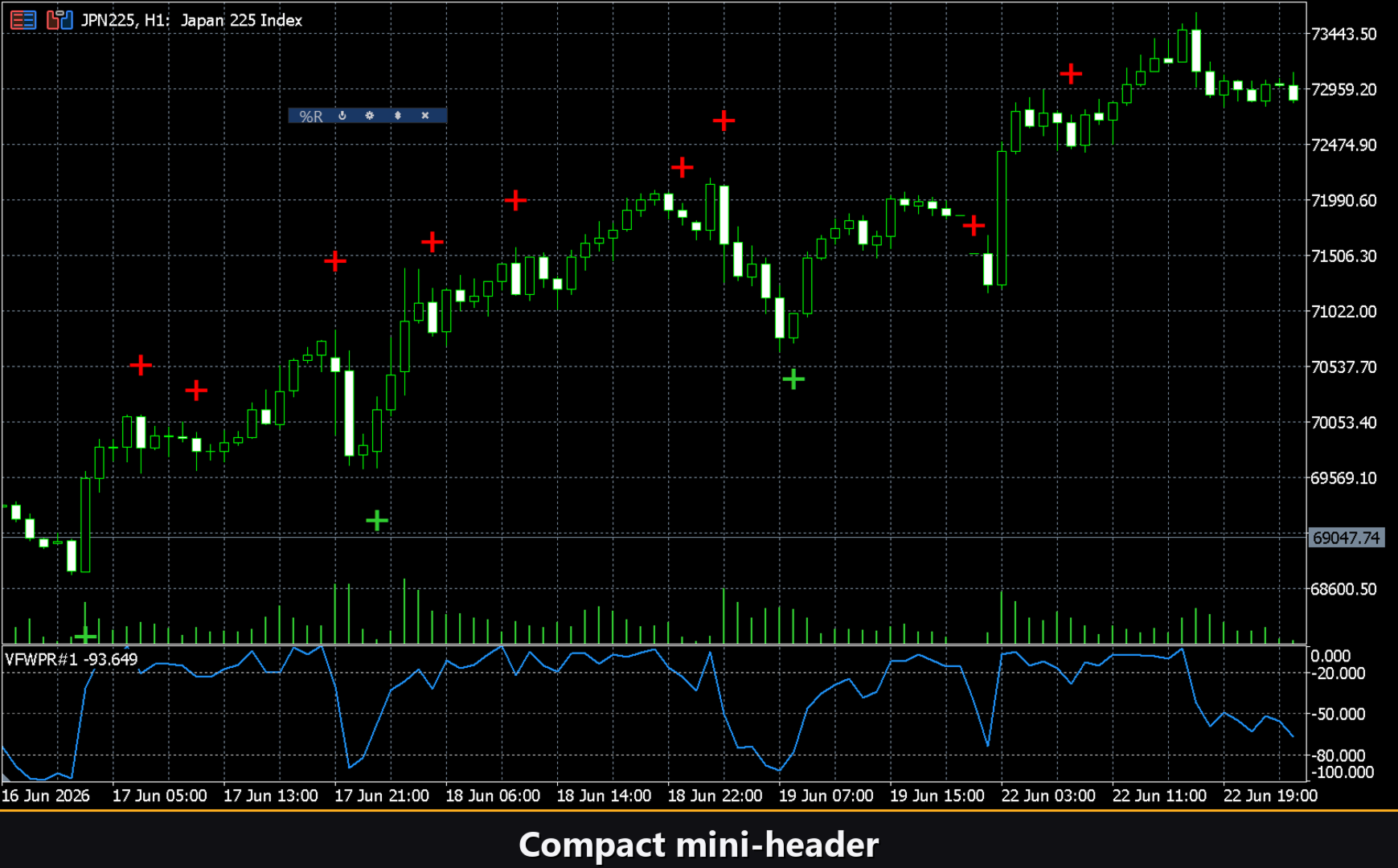
VibeFox Williams %R は、MetaTrader 5 向けのリアルタイム Williams Percent Range インジケーターです。0 から -100 までの固定スケールでクラシックな %R オシレーターを別のサブウィンドウに描画し、買われすぎと売られすぎの破線水平レベルを引き、エントリーシグナルが現れた瞬間を価格チャート上に直接マークし、すべての操作を 1 つのモダンなインタラクティブパネルにまとめます。ラインがレベル間で跳ね返るのを見守り反転がいつ形成されるかを推測する代わりに、枯渇ゾーン、そこからの脱出、そしてエントリーポイントを、それらが起こるまさにその瞬間に見ることができます。
Williams %R が測定するもの
Williams %R は Larry Williams によって開発され、現在の終値がルックバック期間の最高値に対してどこに位置するかを測定します。スケールは上部の 0 から下部の -100 まで延びており——ほとんどのトレーダーが予想する反対方向です——そのため 0 に近い値は、価格が期間の高値付近で引けたことを意味します(買い手がそれを押し上げ、市場は買われすぎかもしれません)。一方、-100 に近い値は、価格が期間の安値付近で引けたことを意味します(売り手が支配し、市場は売られすぎかもしれません)。
一目で読み取れます。%R ラインが 0 に向かって上昇し買われすぎゾーンに入ると、売り手の圧力が直近のレンジを支配していたことになります。-100 に向かって下落し売られすぎゾーンに入ると、買い手が圧倒されています。ラインが反転してそれらのゾーンのどちらかを脱出する瞬間は、モメンタムが変化し始めるかもしれないことを示す最初のシグナルです——そしてインジケーターはまさにそれを自動的にマークします。
買われすぎと売られすぎのレベル
極端なゾーンの境界は Overbought Level と Oversold Level パラメーターによって設定されます。デフォルトは Williams 自身が使用した古典的な値である -20(買われすぎ)と -80(売られすぎ)です。-50 の 3 本目の破線はスケールの中点を示し、中立の参照として機能します。インジケーターがアクティブな間、3 本のレベルはすべてサブウィンドウに自動的に描画されます。
エントリーポイント
VibeFox Williams %R の主な価値は、その自動エントリーポイントにあります。インジケーターが自ら条件を追跡し、価格チャート上に明確な矢印マーカーを直接配置します。それぞれに独自のスイッチを持つ、2 つの独立したシグナルタイプが利用できます。
OB/OS Exit — 極端ゾーンからの離脱
主シグナルは、%R ラインが買われすぎまたは売られすぎゾーンの外に戻るクロスをしたときに発火します。%R が買われすぎゾーン(Overbought Level より上)にあり再び下に抜けると、SELL マーカーが配置されます——買われすぎの状態が終わり、市場が下向きに転じるかもしれません。%R が売られすぎゾーン(Oversold Level より下)にあり再び上に抜けると、BUY マーカーが配置されます——売られすぎの状態が終わり、市場が上向きに転じるかもしれません。これは Williams %R の古典的な反転シグナルです。
Mid Cross — 中間ライン交差
2 つ目のシグナルは、%R ラインが -50 中間ラインを交差するときに発火します。下から上への交差は BUY マーカーを生成します——モメンタムが弱気から強気へと移行しています。上から下への交差は SELL マーカーを生成します——モメンタムが弱気に転じています。このシグナルはトレンド継続またはモメンタム確認フィルターとして役立ち、デフォルトでは無効です。
買いマーカーと売りマーカーは Buy Marker Color と Sell Marker Color の色で別々に着色されるため方向が即座に読み取れ、Marker Size コントロールは矢印を 1 から 5 までスケールして、あらゆるチャートの密度に合わせます。
完全なビジュアルコントロール
サブウィンドウ内のすべての要素がお好みに合わせて調整できます。%R ラインの色と幅は %R Line Color と %R Line Width で個別に設定できます。3 本の破線参照レベル——買われすぎ、-50 中間ライン、売られすぎ——は自動的に描画され、パネルでレベル値を変更すると即座に更新されます。0 から -100 までの固定スケールは常に維持されるので、オシレーターはどのズームレベルでも読みやすく保たれます。
チャート上のインタラクティブパネル
インターフェース全体は、素早いマウス操作のために作られた、なめらかな canvas ベースのパネルです。すべてのパラメーターは 3 列の整然とした行にまとめられ、エントリーのブロックは専用の金色の ENTRY 見出しで分けられているため、シグナルの設定がラインの設定と混ざることはありません。パネルのヘッダーには操作アイコンがあります。
Power — インジケーターをチャートから削除することなく、ラインとシグナルの描画をオンオフします。
Settings(歯車) — 設定セクションを開閉します。
Updown(矢印) — パネルを別のサブウィンドウとメインチャートの間で移動します。
Close(バツ印) — インジケーターを閉じます。
Resizable — 右下隅をドラッグしてパネルをスケールします。
Collapsible — ヘッダーをダブルクリックすると、パネルがコンパクトな帯に折りたたまれます。
Mouse wheel — 任意の数値フィールドにカーソルを合わせてホイールをスクロールすると、キーボードを開かずに値を変更できます。
Settings とパーソナライズ
Settings ボタンは、パネルを作業空間に合わせるセクションを開きます。ライト、ダーク、または自動の Theme、調整可能なパネル幅、ヘッダーサイズ、行の高さ、フォントサイズ。さらに細かな調整として、Hide Footer で下部のバーを隠したり、Mini Header で折りたたみ時にヘッダーを縮小したり、外側をクリックしたときにパネルを自動的に折りたたんだりできます。ほぼすべてのパラメーターはパネル上で直接ライブに変更できます——Inputs タブの入力フィールドは開始値を設定するだけです。各コピーに固有の Instance を割り当てることで、1 つのチャート上で複数の独立したコピーを実行し、異なる %R の期間とレベルを並べて観察することもできます。
エントリー通知
シグナルを待ってチャートを見張っている必要はありません。各エントリーは、パネル上で個別に有効化できる複数の通知チャンネルを通じて送信できます。
Alert — ターミナル内部にポップアップするメッセージ。
Push — お使いの携帯電話の MetaTrader アプリへのモバイル通知。
Email — ターミナルのメール設定を通じて送信される手紙。
Telegram — アラートのテキストとチャートのスクリーンショットを一緒に、Telegram チャットに直接送信します。
必要なチャンネルだけを有効にすれば、あなたが扱っている銘柄と時間足に新しいエントリーが現れた瞬間に通知を受け取れます。
ビジュアル履歴(HTML report)
Html チャンネルを有効にすると、各エントリーシグナルが、発火した瞬間のチャートのスクリーンショットとともに HTML レポートに保存されます。レポートはターミナルの Files フォルダー内、VibeFox_WilliamsR ディレクトリに保存され、どのブラウザーでも開けます——インジケーターが見つけたすべてのエントリーのビジュアルなログが手に入ります。ワンクリックのゴミ箱ボタンは、やり直したいときにレポートとそのスクリーンショットを消去します。
Telegram アラート
シグナルは Telegram チャットに直接届けることもできます——検出された瞬間のチャートのスクリーンショットとともにアラートテキストが送られます。Telegram チャンネルをオンにして、入力欄にボットトークンとチャット id を入力してください。
配信は HTML レポートを介して行われます。各新しいシグナルはレポートに書き込まれ、ブラウザーで開いたレポートが自動的に Telegram チャットへ転送します。このため、Telegram を有効にすると Html レポートが自動的にオンのまま維持され、2 つのチャンネルが連携して動作します。
内蔵の多言語ヘルプ
パネルには 10 languages で利用できる完全なヘルプページが内蔵されているため、各コントロールがまさにそれを使う場所で説明されます。
パラメーター(Inputs タブ)
ほとんどの設定はパネル上で直接ライブに変更することもできます(Settings ボタン)——入力パラメーターは起動時の初期値を設定するだけです。
Williams %R
%R Period — バー単位の計算期間、範囲 2..100。Default: 14。
Overbought Level — 上方極端ゾーンの境界、範囲 -50..-5。Default: -20。
Oversold Level — 下方極端ゾーンの境界、範囲 -95..-50。Default: -80。
%R Line Color — %R オシレーターラインの色。Default: DodgerBlue。
%R Line Width — %R ラインのピクセル単位の太さ、範囲 1-5。Default: 2。
Entry Points
OB/OS Exit — %R が買われすぎまたは売られすぎゾーンの外に戻るクロスをしたときのシグナル;買われすぎからの離脱 = SELL、売られすぎからの離脱 = BUY。Default: on。
Mid Cross — %R が -50 中間ラインを交差するときのシグナル;上抜け = BUY、下抜け = SELL。Default: off。
Marker Size (1-5) — チャート上のシグナル矢印のサイズ。Default: 2。
Buy Marker Color — BUY シグナル矢印の色。Default: LimeGreen。
Sell Marker Color — SELL シグナル矢印の色。Default: Red。
Notifications
Push Notification — モバイル MetaTrader ターミナルへの push 通知。Default: off。
Alert Popup — ターミナル内部の Alert ポップアップウィンドウ。Default: off。
Email — ターミナルのメール設定を通じた手紙。Default: off。
Html Report — 各シグナルをスクリーンショットとともに HTML レポートに保存します(Files フォルダー、VibeFox_WilliamsR ディレクトリ)、どのブラウザーでも開けます。Default: off。
Telegram — HTML レポートを通じて各シグナルを Telegram チャットに送信します(アラートテキストとチャートのスクリーンショット)。Default: off。
Telegram bot token — メッセージの送信に使用する Telegram ボットのトークン。
Telegram chat id — シグナルを受け取る Telegram チャットの id。
Panel / Settings
Panel width, px — ピクセル単位のパネル幅、範囲 300..800。Default: 800。
Header size — ヘッダーサイズ、1..6。Default: 1。
Theme — カラーテーマ:Auto(チャートに合わせる)、Dark または Light。Default: Auto。
Row height (px) — ピクセル単位のパネル行の高さ。Default: 34。
Font size — パネルのフォントサイズ。Default: 8。
Hide Footer — パネル下部のバーを隠します。Default: off。
Mini Header on collapse — 折りたたみ時にミニヘッダーを表示します。Default: off。
Close on click outside — 外側をクリックしたときにパネルを折りたたみます。Default: off。
Instance — インジケーターのコピー番号;1 つのチャートに複数の独立したコピーを保持できます。Default: 1。
Panel Start Window — 起動時にパネルが開く場所:Subwindow または Chart。Default: Subwindow。