VibeFox Williams R
- Indicadores
- Versión: 1.10
- Actualizado: 2 julio 2026
- Activaciones: 5

VibeFox Williams %R — oscilador de sobrecompra/sobreventa con puntos de entrada
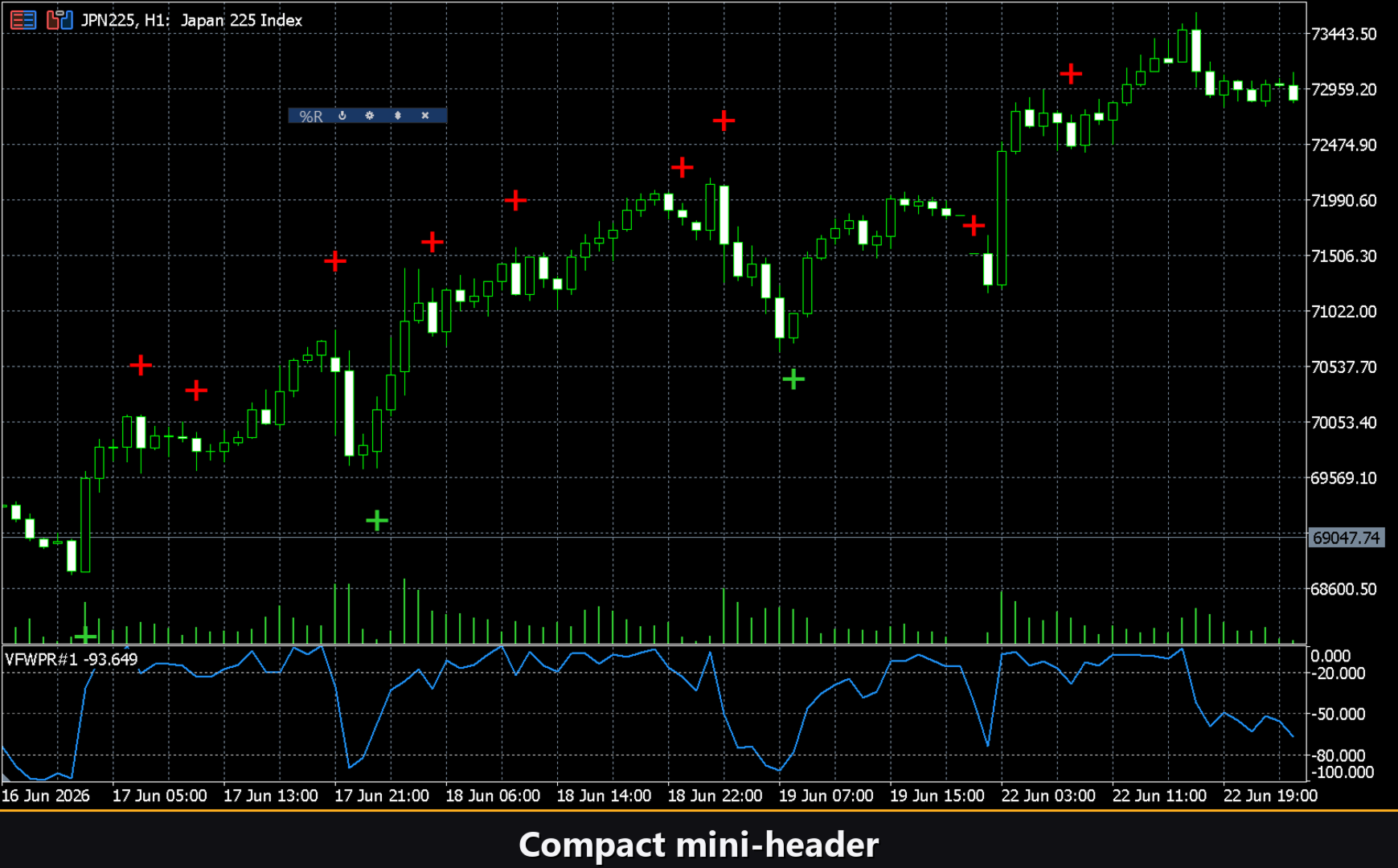
VibeFox Williams %R es un indicador Williams Percent Range en tiempo real para MetaTrader 5. Dibuja el clásico oscilador %R en una subventana separada sobre una escala fija de 0 a -100, traza líneas discontinuas de sobrecompra y sobreventa, marca el momento en que aparece una señal de entrada directamente en el gráfico de precios y reúne todos los controles en un único panel interactivo y moderno. En lugar de ver la línea rebotar entre niveles y adivinar cuándo se está formando un giro, ves la zona de agotamiento, la salida de ella y el punto de entrada en el mismo instante en que ocurren.
Qué mide Williams %R
Williams %R fue desarrollado por Larry Williams y mide dónde se sitúa el cierre actual en relación con el máximo más alto del período de referencia. La escala va de 0 arriba a -100 abajo — al contrario de lo que la mayoría de los traders esperan — por lo que una lectura cercana a 0 significa que el precio cerró cerca del máximo del período (los compradores lo empujaron hacia arriba, el mercado puede estar en sobrecompra), mientras que una lectura cercana a -100 significa que el precio cerró cerca del mínimo del período (los vendedores dominaron, el mercado puede estar en sobreventa).
Se lee de un vistazo. Cuando la línea %R sube hacia 0 y entra en la zona de sobrecompra, la presión vendedora ha dominado el rango reciente; cuando cae hacia -100 y entra en la zona de sobreventa, los compradores han sido superados. El momento en que la línea gira y sale de una de esas zonas es la primera señal de que el impulso puede estar cambiando — y eso es exactamente lo que el indicador marca automáticamente.
Niveles de sobrecompra y sobreventa
Los límites de las zonas extremas se fijan mediante los parámetros Overbought Level y Oversold Level. Los valores por defecto son -20 (sobrecompra) y -80 (sobreventa) — los valores clásicos utilizados por el propio Williams. Una tercera línea discontinua en -50 marca el punto medio de la escala y actúa como referencia neutral. Los tres niveles se dibujan automáticamente en la subventana siempre que el indicador esté activo.
Puntos de entrada
El principal valor de VibeFox Williams %R son sus puntos de entrada automáticos: el indicador rastrea las condiciones por sí mismo y coloca un marcador de flecha claro directamente en el gráfico de precios. Hay disponibles dos tipos de señal independientes, cada uno con su propio interruptor.
OB/OS Exit — salida de la zona extrema
La señal principal se dispara cuando la línea %R cruza de vuelta fuera de una zona de sobrecompra o sobreventa. Si %R estaba en la zona de sobrecompra (por encima del Overbought Level) y cruza de nuevo por debajo, se coloca un marcador SELL — la condición de sobrecompra ha terminado y el mercado puede estar girando a la baja. Si %R estaba en la zona de sobreventa (por debajo del Oversold Level) y cruza de nuevo por encima, se coloca un marcador BUY — la condición de sobreventa ha terminado y el mercado puede estar girando al alza. Esta es la señal clásica de reversión de Williams %R.
Mid Cross — cruce de la línea media
La segunda señal se dispara cuando la línea %R cruza la línea media -50. Un cruce de abajo hacia arriba genera un marcador BUY — el impulso se desplaza de bajista a alcista. Un cruce de arriba hacia abajo genera un marcador SELL — el impulso se vuelve bajista. Esta señal es útil como filtro de continuación de tendencia o confirmación de impulso y está desactivada por defecto.
Los marcadores de compra y venta se colorean por separado con los colores Buy Marker Color y Sell Marker Color, de modo que la dirección se lee al instante, mientras que el control Marker Size escala las flechas de 1 a 5 para adaptarse a cualquier densidad del gráfico.
Control visual completo
Cada elemento de la subventana se ajusta a tu gusto. El color y el grosor de la línea %R se establecen individualmente con %R Line Color y %R Line Width. Los tres niveles de referencia discontinuos — sobrecompra, línea media -50 y sobreventa — se dibujan automáticamente y se actualizan de inmediato cuando cambias los valores de los niveles en el panel. La escala fija de 0 a -100 se mantiene siempre para que el oscilador sea legible a cualquier zoom.
Panel interactivo en el gráfico
Toda la interfaz es un panel suave basado en canvas, creado para un control rápido con el ratón. Todos los parámetros se reúnen en filas ordenadas en tres columnas, y el bloque de entrada se separa con su propio encabezado dorado ENTRY, de modo que los ajustes de señal no se mezclan con los ajustes de las líneas. El encabezado del panel contiene los iconos de control.
Power — activa y desactiva el dibujo de las líneas y las señales sin eliminar el indicador del gráfico.
Settings (engranaje) — abre y cierra la sección de ajustes.
Updown (flechas) — mueve el panel entre una subventana separada y el gráfico principal.
Close (cruz) — cierra el indicador.
Resizable — arrastra la esquina inferior derecha para escalar el panel.
Collapsible — un doble clic en el encabezado contrae el panel en una franja compacta.
Rueda del ratón — pasa el cursor sobre cualquier campo numérico y gira la rueda para cambiar el valor sin abrir el teclado.
Ajustes y personalización
El botón Settings abre una sección donde el panel se adapta a tu espacio de trabajo: un Theme claro, oscuro o automático, un ancho de panel ajustable, tamaño del encabezado, altura de fila y tamaño de fuente. Toques adicionales te permiten ocultar la barra inferior con Hide Footer, encoger el encabezado al contraer con Mini Header y contraer automáticamente el panel al hacer clic fuera de él. Casi todos los parámetros cambian en vivo directamente en el panel — los campos de la pestaña Inputs solo establecen los valores iniciales. También puedes ejecutar varias copias independientes en un mismo gráfico dando a cada una un Instance único, para observar diferentes períodos y niveles del %R en paralelo.
Notificaciones de entrada
No necesitas quedarte vigilando el gráfico a la espera de una señal. Cada entrada puede enviarse por varios canales de notificación que se activan de forma independiente directamente en el panel.
Alert — un mensaje emergente dentro del terminal.
Push — una notificación móvil a la aplicación MetaTrader de tu teléfono.
Email — una carta enviada a través de la configuración de correo del terminal.
Telegram — el texto de la alerta junto con una captura de pantalla del gráfico, enviados directamente a tu chat de Telegram.
Activa solo los canales que necesites y se te notificará en el momento en que aparezca una nueva entrada en el símbolo y el marco temporal con los que trabajas.
Historial visual (informe HTML)
Activa el canal Html y cada señal de entrada se guarda en un informe HTML junto con una captura de pantalla del gráfico en el momento en que se disparó. El informe se almacena en la carpeta Files del terminal, en el directorio VibeFox_WilliamsR, y se abre en cualquier navegador — obtienes un registro visual de todas las entradas que encontró el indicador. Un botón de papelera de un solo clic borra el informe y sus capturas cuando quieras empezar de nuevo.
Alertas de Telegram
Las señales también pueden enviarse directamente a tu chat de Telegram — el texto de la alerta junto con una captura de pantalla del gráfico en el momento de la detección. Activa el canal Telegram e introduce el token de tu bot y el id del chat en los parámetros.
La entrega se apoya en el informe HTML: cada nueva señal se escribe en el informe, y el informe — abierto en un navegador — la reenvía a tu chat de Telegram por sí solo. Por este motivo, activar Telegram mantiene automáticamente el informe Html encendido, y ambos canales funcionan juntos.
Ayuda multilingüe integrada
Una página de ayuda completa está integrada en el panel, disponible en 10 languages, de modo que cada control se explica justo donde lo usas.
Parámetros (pestaña Inputs)
La mayoría de los ajustes también pueden cambiarse en vivo directamente en el panel (el botón Settings) — los parámetros de entrada solo fijan los valores iniciales al arrancar.
Williams %R
%R Period — el período de cálculo en barras, rango 2..100. Default: 14.
Overbought Level — el límite de la zona extrema superior, rango -50..-5. Default: -20.
Oversold Level — el límite de la zona extrema inferior, rango -95..-50. Default: -80.
%R Line Color — color de la línea del oscilador %R. Default: DodgerBlue.
%R Line Width — grosor de la línea %R en píxeles, rango 1-5. Default: 2.
Entry Points
OB/OS Exit — señal cuando %R cruza de vuelta fuera de la zona de sobrecompra o sobreventa; salida de sobrecompra = SELL, salida de sobreventa = BUY. Default: on.
Mid Cross — señal cuando %R cruza la línea media -50; cruce hacia arriba = BUY, cruce hacia abajo = SELL. Default: off.
Marker Size (1-5) — tamaño de la flecha de señal en el gráfico. Default: 2.
Buy Marker Color — color de la flecha de señal BUY. Default: LimeGreen.
Sell Marker Color — color de la flecha de señal SELL. Default: Red.
Notifications
Push Notification — notificación push al terminal MetaTrader móvil. Default: off.
Alert Popup — ventana emergente Alert dentro del terminal. Default: off.
Email — una carta a través de la configuración de correo del terminal. Default: off.
Html Report — guarda cada señal con una captura de pantalla en un informe HTML (carpeta Files, directorio VibeFox_WilliamsR), se abre en cualquier navegador. Default: off.
Telegram — enviar cada señal a tu chat de Telegram (texto de la alerta más una captura de pantalla del gráfico) a través del informe HTML. Default: off.
Telegram bot token — el token de tu bot de Telegram, utilizado para enviar los mensajes.
Telegram chat id — el id del chat de Telegram que recibe las señales.
Panel / Settings
Panel width, px — ancho del panel en píxeles, rango 300..800. Default: 800.
Header size — tamaño del encabezado, 1..6. Default: 1.
Theme — tema de color: Auto (según el gráfico), Dark o Light. Default: Auto.
Row height (px) — altura de fila del panel en píxeles. Default: 34.
Font size — tamaño de fuente del panel. Default: 8.
Hide Footer — oculta la barra inferior del panel. Default: off.
Mini Header on collapse — muestra un mini encabezado al contraer. Default: off.
Close on click outside — contrae el panel al hacer clic fuera de él. Default: off.
Instance — número de copia del indicador; permite mantener varias copias independientes en un mismo gráfico. Default: 1.
Panel Start Window — dónde se abre el panel al arrancar: Subwindow o Chart. Default: Subwindow.