VibeFox Williams R
- Indicatori
- Versione: 1.10
- Aggiornato: 2 luglio 2026
- Attivazioni: 5

VibeFox Williams %R — oscillatore di ipercomprato/ipervenduto con punti di ingresso
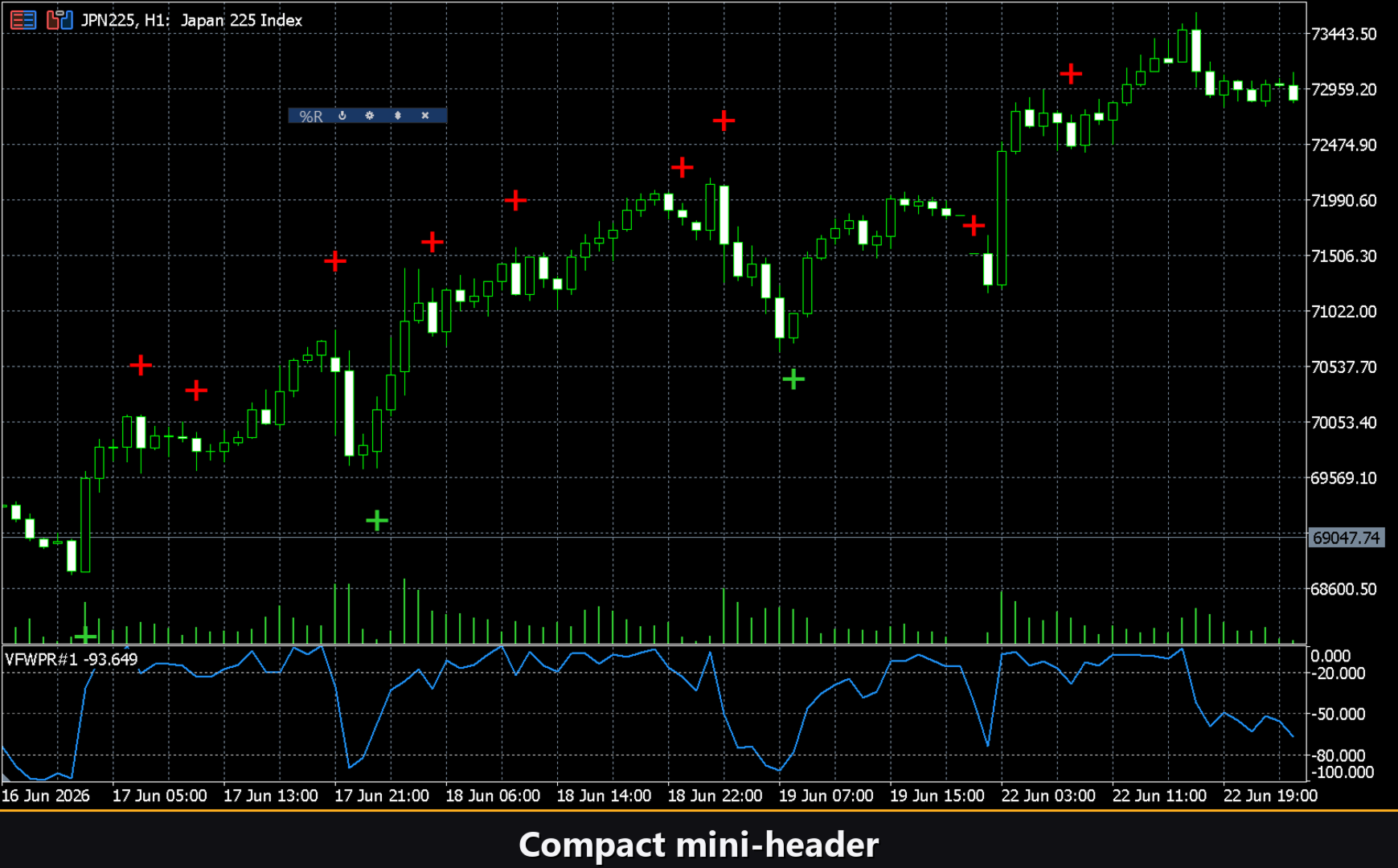
VibeFox Williams %R è un indicatore Williams Percent Range in tempo reale per MetaTrader 5. Traccia il classico oscillatore %R in una sottofinestra separata su una scala fissa da 0 a -100, disegna linee tratteggiate di ipercomprato e ipervenduto, segna il momento in cui appare un segnale di ingresso direttamente sul grafico dei prezzi e raccoglie tutti i comandi in un unico pannello interattivo moderno. Invece di osservare la linea rimbalzare tra i livelli e indovinare quando si sta formando un'inversione, vedi la zona di esaurimento, l'uscita da essa e il punto di ingresso nel momento esatto in cui si verificano.
Cosa misura Williams %R
Williams %R è stato sviluppato da Larry Williams e misura dove si trova il prezzo di chiusura attuale rispetto al massimo più alto del periodo di riferimento. La scala va da 0 in alto a -100 in basso — al contrario di ciò che la maggior parte dei trader si aspetta — quindi un valore vicino a 0 significa che il prezzo ha chiuso vicino al massimo del periodo (i compratori lo hanno spinto su, il mercato potrebbe essere in ipercomprato), mentre un valore vicino a -100 significa che il prezzo ha chiuso vicino al minimo del periodo (i venditori hanno dominato, il mercato potrebbe essere in ipervenduto).
Si legge a colpo d'occhio. Quando la linea %R sale verso 0 e entra nella zona di ipercomprato, la pressione dei venditori ha dominato l'intervallo recente; quando scende verso -100 ed entra nella zona di ipervenduto, i compratori sono stati sopraffatti. Il momento in cui la linea si gira ed esce da una di queste zone è il primo segnale che il momentum potrebbe stia cambiando — ed è esattamente ciò che l'indicatore segna automaticamente.
Livelli di ipercomprato e ipervenduto
I confini delle zone estreme sono definiti dai parametri Overbought Level e Oversold Level. I valori predefiniti sono -20 (ipercomprato) e -80 (ipervenduto) — i valori classici usati dallo stesso Williams. Una terza linea tratteggiata a -50 segna il punto medio della scala e funge da riferimento neutro. Tutti e tre i livelli vengono disegnati automaticamente nella sottofinestra finché l'indicatore è attivo.
Punti di ingresso
Il valore principale di VibeFox Williams %R risiede nei suoi punti di ingresso automatici: l'indicatore monitora autonomamente le condizioni e posiziona un chiaro marcatore a freccia direttamente sul grafico dei prezzi. Sono disponibili due tipi di segnale indipendenti, ciascuno con il proprio interruttore.
OB/OS Exit — uscita dalla zona estrema
Il segnale principale scatta quando la linea %R riattraversa fuori da una zona di ipercomprato o ipervenduto. Se %R era nella zona di ipercomprato (sopra il Overbought Level) e riattraversa verso il basso, viene posizionato un marcatore SELL — la condizione di ipercomprato è terminata e il mercato potrebbe voltarsi al ribasso. Se %R era nella zona di ipervenduto (sotto il Oversold Level) e riattraversa verso l'alto, viene posizionato un marcatore BUY — la condizione di ipervenduto è terminata e il mercato potrebbe voltarsi al rialzo. Questo è il classico segnale di inversione di Williams %R.
Mid Cross — incrocio della linea mediana
Il secondo segnale scatta quando la linea %R incrocia la linea mediana -50. Un incrocio dal basso verso l'alto genera un marcatore BUY — il momentum si sposta da ribassista a rialzista. Un incrocio dall'alto verso il basso genera un marcatore SELL — il momentum diventa ribassista. Questo segnale è utile come filtro di continuazione del trend o di conferma del momentum ed è disabilitato per impostazione predefinita.
I marcatori di acquisto e vendita sono colorati separatamente con i colori Buy Marker Color e Sell Marker Color, così la direzione si legge all'istante, mentre il comando Marker Size ridimensiona le frecce da 1 a 5 per adattarsi a qualsiasi densità di grafico.
Controllo visivo completo
Ogni elemento nella sottofinestra è regolato secondo i tuoi gusti. Il colore e lo spessore della linea %R sono impostati individualmente con %R Line Color e %R Line Width. I tre livelli di riferimento tratteggiati — ipercomprato, linea mediana -50 e ipervenduto — vengono disegnati automaticamente e si aggiornano immediatamente quando modifichi i valori dei livelli nel pannello. La scala fissa da 0 a -100 viene sempre mantenuta in modo che l'oscillatore rimanga leggibile a qualsiasi zoom.
Pannello interattivo sul grafico
Tutta l'interfaccia è un pannello fluido basato su canvas, costruito per un controllo rapido col mouse. Tutti i parametri sono raccolti in righe ordinate su tre colonne, e il blocco di ingresso è messo a parte con il proprio titolo dorato ENTRY, così le impostazioni dei segnali non si mescolano con quelle delle linee. L'intestazione del pannello contiene le icone di comando.
Power — attiva e disattiva il disegno delle linee e dei segnali senza rimuovere l'indicatore dal grafico.
Settings (ingranaggio) — apre e chiude la sezione delle impostazioni.
Updown (frecce) — sposta il pannello tra una sottofinestra separata e il grafico principale.
Close (croce) — chiude l'indicatore.
Resizable — trascina l'angolo in basso a destra per ridimensionare il pannello.
Collapsible — un doppio clic sull'intestazione comprime il pannello in una striscia compatta.
Rotella del mouse — passa sopra qualsiasi campo numerico e fai girare la rotella per modificare il valore senza aprire la tastiera.
Impostazioni e personalizzazione
Il pulsante Settings apre una sezione in cui il pannello si adatta al tuo spazio di lavoro: un Theme chiaro, scuro o automatico, una larghezza del pannello regolabile, una dimensione dell'intestazione, un'altezza delle righe e una dimensione del carattere. Tocchi extra permettono di nascondere la barra inferiore tramite Hide Footer, di rimpicciolire l'intestazione una volta compressa con Mini Header, e di comprimere automaticamente il pannello al clic al di fuori di esso. Quasi tutti i parametri cambiano in tempo reale direttamente sul pannello — i campi di immissione della scheda Inputs impostano solo i valori iniziali. Puoi anche eseguire più copie indipendenti su un unico grafico assegnando a ciascuna un Instance univoco, per osservare fianco a fianco diversi periodi e diversi livelli del %R.
Notifiche di ingresso
Non hai bisogno di stare seduto a sorvegliare il grafico in attesa di un segnale. Ogni ingresso può essere inviato attraverso diversi canali di notifica che si attivano in modo indipendente direttamente sul pannello.
Alert — un messaggio a comparsa all'interno del terminale.
Push — una notifica mobile all'app MetaTrader sul tuo telefono.
Email — una lettera inviata tramite le impostazioni di posta del terminale.
Telegram — il testo dell'avviso insieme a uno screenshot del grafico, inviato direttamente nella tua chat Telegram.
Attiva solo i canali di cui hai bisogno, e verrai avvisato nel momento stesso in cui un nuovo ingresso appare sul simbolo e sul timeframe con cui stai lavorando.
Cronologia visiva (rapporto HTML)
Attiva il canale Html, e ogni segnale di ingresso viene salvato in un rapporto HTML insieme a uno screenshot del grafico nel momento in cui è scattato. Il rapporto è memorizzato nella cartella Files del terminale, nella directory VibeFox_WilliamsR, e si apre in qualsiasi browser — ottieni un registro visivo di tutti gli ingressi trovati dall'indicatore. Un pulsante cestino con un solo clic cancella il rapporto e i suoi screenshot ogni volta che vuoi ricominciare da capo.
Avvisi Telegram
I segnali possono essere inviati direttamente nella tua chat Telegram — il testo dell'avviso insieme a uno screenshot del grafico nel momento del rilevamento. Attiva il canale Telegram e inserisci il token del bot e l'id della chat nei parametri.
La consegna si basa sul rapporto HTML: ogni nuovo segnale viene scritto nel rapporto, e il rapporto — aperto in un browser — lo inoltra autonomamente alla tua chat Telegram. Per questo motivo, l'attivazione di Telegram mantiene automaticamente il rapporto Html attivo, e i due canali lavorano insieme.
Guida multilingue integrata
Una pagina di aiuto completa è integrata nel pannello, disponibile in 10 languages, così ogni comando è spiegato proprio dove lo usi.
Parametri (scheda Inputs)
La maggior parte delle impostazioni può anche essere modificata in tempo reale direttamente sul pannello (il pulsante Settings) — i parametri di input impostano solo i valori iniziali all'avvio.
Williams %R
%R Period — il periodo di calcolo in barre, intervallo 2..100. Default: 14.
Overbought Level — il limite della zona estrema superiore, intervallo -50..-5. Default: -20.
Oversold Level — il limite della zona estrema inferiore, intervallo -95..-50. Default: -80.
%R Line Color — colore della linea dell'oscillatore %R. Default: DodgerBlue.
%R Line Width — spessore della linea %R in pixel, intervallo 1-5. Default: 2.
Entry Points
OB/OS Exit — segnale quando %R riattraversa fuori dalla zona di ipercomprato o ipervenduto; uscita da ipercomprato = SELL, uscita da ipervenduto = BUY. Default: on.
Mid Cross — segnale quando %R incrocia la linea mediana -50; incrocio verso l'alto = BUY, incrocio verso il basso = SELL. Default: off.
Marker Size (1-5) — dimensione della freccia di segnale sul grafico. Default: 2.
Buy Marker Color — colore della freccia del segnale BUY. Default: LimeGreen.
Sell Marker Color — colore della freccia del segnale SELL. Default: Red.
Notifications
Push Notification — notifica push al terminale MetaTrader mobile. Default: off.
Alert Popup — finestra a comparsa Alert all'interno del terminale. Default: off.
Email — una lettera tramite le impostazioni di posta del terminale. Default: off.
Html Report — salva ogni segnale con uno screenshot in un rapporto HTML (cartella Files, directory VibeFox_WilliamsR), si apre in qualsiasi browser. Default: off.
Telegram — inviare ogni segnale alla tua chat Telegram (testo dell'avviso più uno screenshot del grafico) tramite il rapporto HTML. Default: off.
Telegram bot token — il token del tuo bot Telegram, utilizzato per inviare i messaggi.
Telegram chat id — l'id della chat Telegram che riceve i segnali.
Panel / Settings
Panel width, px — larghezza del pannello in pixel, intervallo 300..800. Default: 800.
Header size — dimensione dell'intestazione, 1..6. Default: 1.
Theme — tema di colore: Auto (in base al grafico), Dark o Light. Default: Auto.
Row height (px) — altezza delle righe del pannello in pixel. Default: 34.
Font size — dimensione del carattere del pannello. Default: 8.
Hide Footer — nasconde la barra inferiore del pannello. Default: off.
Mini Header on collapse — mostra un mini header una volta compresso. Default: off.
Close on click outside — comprime il pannello al clic al di fuori di esso. Default: off.
Instance — numero di copia dell'indicatore; permette di mantenere più copie indipendenti su un unico grafico. Default: 1.
Panel Start Window — dove si apre il pannello all'avvio: Subwindow o Chart. Default: Subwindow.