[ English ] [ Русский ] [ 中文 ] [ Español ] [ Português ] [ 日本語 ] [ Deutsch ] [ 한국어 ] [ Français ] [ Italiano ] [ Türkçe ]
QuickBar Pro は、MetaTrader 5 と MetaTrader 4 用のトレードマネージャー兼ワンクリック取引パネルです。このガイドでは、インストール方法、リスクから計算したロット数でのエントリー方法、そして建値移動・部分決済・トレーリングストップによるポジション管理の方法を説明します。
製品:QuickBar Pro MT5 と QuickBar Pro MT4。
トレードマネージャーが代わりに行うこと
手動トレードでは、最も余裕のない瞬間に三つの計算が必要になります。リスクに合ったロット数、ストップまでの距離、そしてストップにかかったときに失う金額です。その後もポジションを管理しなければなりません。ストップをエントリー価格へ移し、利益の一部を確定し、価格を追いかけます。QuickBar Pro は、チャート上部の一本のバーでそのすべてを行います。
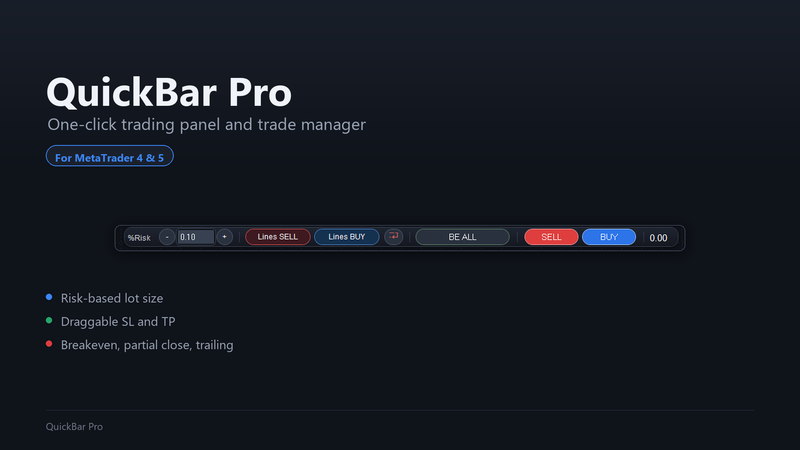
- リスクから計算されるロット数(残高に対する割合、または固定金額)。
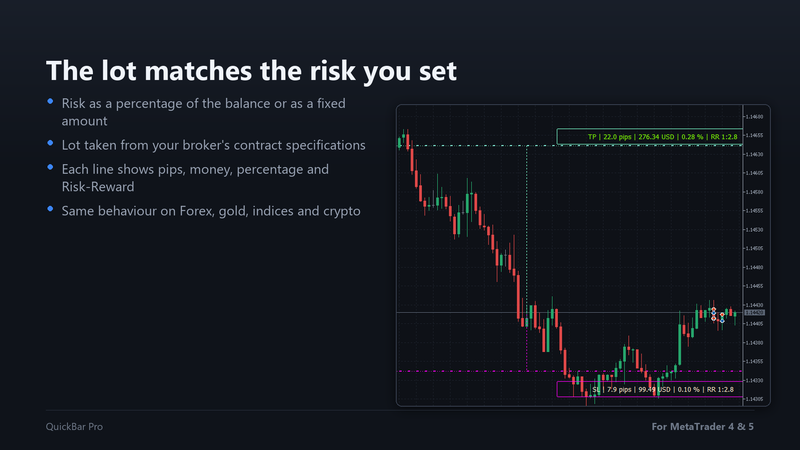
- チャート上でドラッグするストップロスとテイクプロフィットのライン。各ラインに pips、金額、割合、リスクリワードを表示。
- ワンクリックで注文を送信。ボタンにロット数を表示。
- すべてのポジションで建値移動、部分決済、トレーリングストップが使用可能。
ステップ 1. インストール
- MetaTrader でツールボックス(Toolbox)の マーケット(Market)タブを開き、購入済み(Purchased)を選んで インストール(Install)をクリックします。
- 取引したい銘柄のチャートを開き、ナビゲーター(Navigator)の エキスパートアドバイザ(Expert Advisors)、マーケット から QuickBar Pro をチャートへドラッグします。
- 全般(Common)タブで アルゴリズム取引を許可(Allow Algo Trading、MT5)または Allow live trading(MT4)にチェックを入れ、OK をクリックします。
- ターミナル上部の Algo Trading ボタン(MT4 では AutoTrading)をオンにします。
チャートの上部にバーが表示されます。パネルは自分が置かれたチャートの銘柄で動作します。別の銘柄で使う場合は、その銘柄のチャートを開いてそこにもパネルを設定してください。
ステップ 2. リスクを設定する
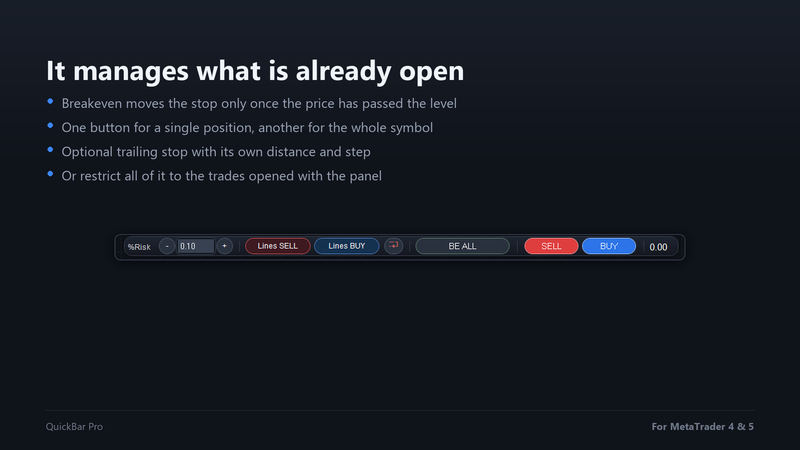
バーの最初の欄がリスクです。Risk mode を割合にすると、ラベルは %Risk になり、値は残高に対する割合です。金額にすると、ラベルは Money になり、値は口座通貨での金額です。値を入力するか、- と + のボタンを使います。パネルはこの値を記憶し、ターミナルを閉じても保持されます。
ステップ 3. ラインを置く
買いを準備するには Lines BUY、売りを準備するには Lines SELL をクリックします。チャートにストップロスとテイクプロフィットの 2 本のラインが表示されます。マウスで希望の水準までドラッグしてください。ドラッグ中、各ラインには pips での距離、リスクにさらされる金額、口座に対する割合、リスクリワード比が表示されます。
SL ラインは、口座で建てられる範囲内にロット数を保ちます。ロット数が余剰証拠金や銘柄の上限を超えるほど近づけることはできず、最小ロットを下回るほど遠ざけることもできません。
Lines BUY の横にある赤い矢印の小さなボタンで、ラインを削除します。
ステップ 4. 注文を送る
ラインがチャート上にあると、BUY または SELL ボタンに送信予定のロット数が表示されます(例:BUY 0.75)。クリックすると、そのロット数とラインの SL・TP で注文が送られます。ブローカーが注文を拒否した場合、ラインはチャートに残るので、修正して再度試すことができます。
バーの右端の数字は現在のスプレッド(ポイント)です。
ステップ 5. ポジションを管理する
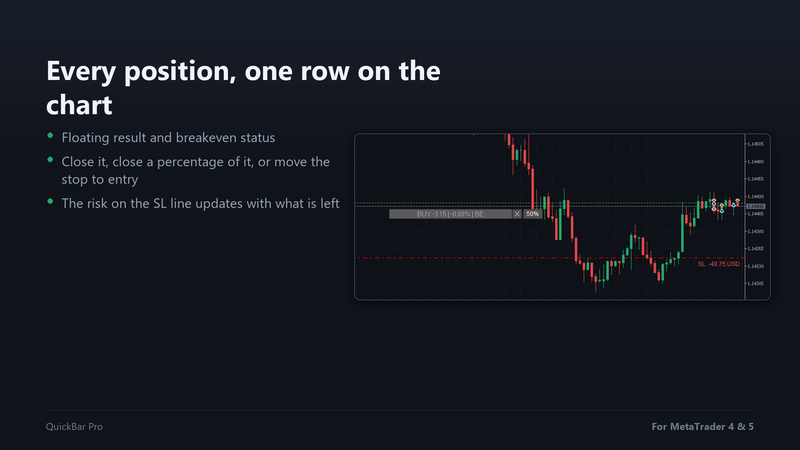
保有中の各ポジションには、チャート上のエントリー価格の位置に専用の行が表示されます。
- 幅の広いボタンには、方向、含み損益、口座に対する割合が表示されます。利益が出ているときは緑色になります。クリックするとストップをエントリー価格へ移動します(建値移動)。ストップが移動すると、行に BE ✔(MT4 では BE ok)と表示されます。
- X でポジションを決済します。
- 50% でポジションのその割合を決済します。割合は Partial close button (% of position, 0 = off) で設定します。
バーの BE ALL は、その銘柄のすべてのポジションのストップを一度にエントリー価格へ移動します。ストップがすでにエントリー価格以上を守っている場合は、そのままにします。
建値移動は、ブローカーが受け付けられるほど価格がエントリーを十分に越えてから初めてストップを動かします。それまでは、拒否されるリクエストを送る代わりに、パネルがその旨をお知らせします。
トレーリングストップを使うには、Trailing stop (points, 0 = off) に希望の距離を設定します。ポジションがその距離だけ利益を出すと、ストップが価格を追いかけ、価格が Trailing step (points) 進むたびに移動します。後戻りすることはなく、エントリー価格を下回ることもありません。
必要なトレードだけを管理
初期設定では、パネルはチャートの銘柄のすべてのポジションを管理します。パネルが建てたもの、手動で建てたもの、他のエキスパートアドバイザが建てたものです。それ以外に手を付けたくない場合は、Manage only trades opened with this panel をオンにします。パネルは Magic number for panel orders の番号で自分の注文を識別します。お使いの別のツールが同じ番号をすでに使っている場合にだけ変更してください。
設定
- Risk mode:入力するリスクを残高に対する割合にするか、固定金額にするか。
- Max slippage (points):クリックから約定までに許容する価格の動き。
- Magic number for panel orders:パネルが自分の注文に付ける番号。
- Manage only trades opened with this panel:建値移動、部分決済、トレーリング、ポジション行をパネル自身の注文だけに限定します。
- Partial close button (% of position, 0 = off):部分決済ボタンで決済するポジションの割合。ゼロにするとボタンは非表示になります。
- Trailing stop (points, 0 = off):ストップが価格を追う距離。
- Trailing step (points):ストップが再び動くまでに価格が動く必要のある幅。
ストラテジーテスターで試す
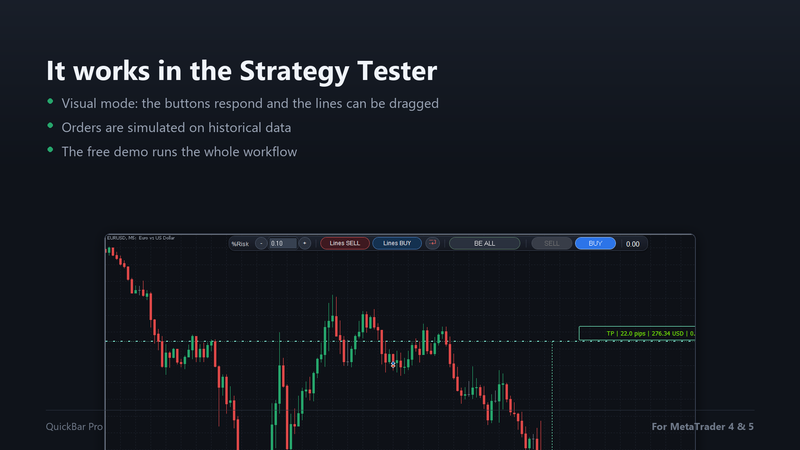
無料デモはストラテジーテスター(Strategy Tester)で動作します。QuickBar Pro を選び、ビジュアルモード(Visual mode)にチェックを入れてテストを開始してください。ボタンが反応し、ラインをドラッグでき、注文は過去データ上でシミュレーションされます。ライブチャートと同じ操作の流れです。
メッセージとその意味
- set the SL line first with the Lines BUY button(または Lines SELL):チャートにラインがない状態で BUY または SELL をクリックしました。先にラインを置いてください。
- SL/TP placed on the wrong side for BUY. Check the lines.(または SELL):買いでは SL は価格の下、TP は上に置きます。売りではその逆です。
- not enough free margin to open even the minimum lot:この銘柄に使える証拠金が口座に残っていません。ポジションをどれか決済するか、リスクを下げてください。
- invalid calculated lot size. Check your risk and SL.:リスク欄が空またはゼロになっているか、SL ラインがありません。
- the price has not passed the break-even level yet:ストップをエントリー価格に置けるほど、価格がまだエントリーから離れていません。
お困りですか?
チャートとターミナルの エキスパート(Experts)タブのスクリーンショットを添えて、私の MQL5 プロフィールからご連絡ください。通常 24 時間以内に返信しています。