QuickBar Pro — gestor de operaciones para MetaTrader 5 y 4: guía de uso

[ English ] [ Русский ] [ 中文 ] [ Español ] [ Português ] [ 日本語 ] [ Deutsch ] [ 한국어 ] [ Français ] [ Italiano ] [ Türkçe ]
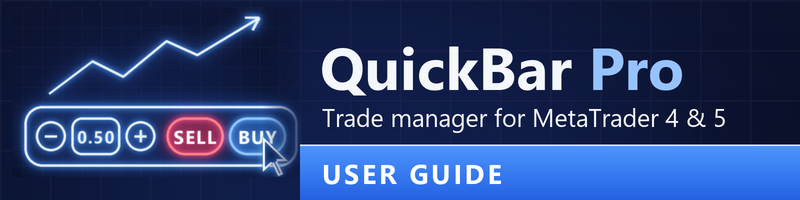
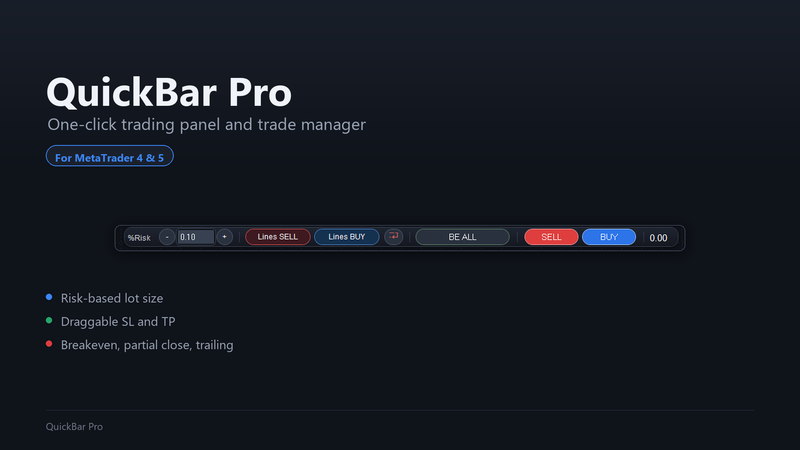
QuickBar Pro es un gestor de operaciones y panel de trading de un clic para MetaTrader 5 y MetaTrader 4. Esta guía explica cómo instalarlo, abrir una operación con el lote calculado a partir de tu riesgo y gestionarla con breakeven, cierre parcial y trailing stop.
Productos: QuickBar Pro MT5 y QuickBar Pro MT4.
Qué hace el gestor de operaciones por ti
Una operación manual exige tres cálculos en el peor momento posible: el lote para tu riesgo, la distancia al stop y el dinero que pierdes si salta. Después hay que gestionarla: llevar el stop a la entrada, recoger parte del beneficio, acompañar al precio. QuickBar Pro lo hace todo desde una sola barra en la parte superior del gráfico.
- Lote calculado a partir de tu riesgo, como porcentaje del balance o como cantidad fija de dinero.
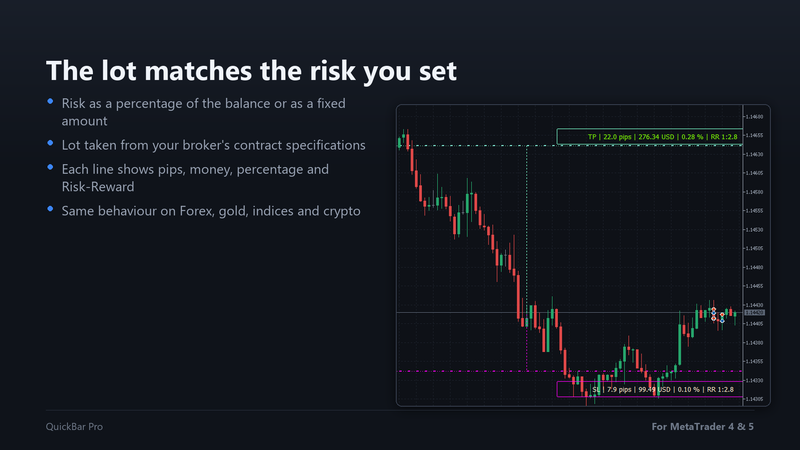
- Líneas de Stop Loss y Take Profit que arrastras sobre el gráfico, con pips, dinero, porcentaje y relación riesgo/beneficio en cada línea.
- Un clic para enviar la orden, con el lote a la vista en el botón.
- Breakeven, cierre parcial y trailing stop para cada posición.
Paso 1. Instálalo
- En MetaTrader, abre la pestaña Mercado (Market) de la Caja de herramientas (Toolbox), luego Comprados (Purchased), y pulsa Instalar (Install).
- Abre el gráfico del símbolo que quieras operar y arrastra QuickBar Pro sobre él desde el Navegador (Navigator), en Asesores Expertos (Expert Advisors), Mercado.
- En la pestaña Común (Common), marca Permitir Algo Trading (Allow Algo Trading, MT5) o Allow live trading (MT4) y pulsa Aceptar (OK).
- Activa el botón Algo Trading (AutoTrading en MT4) en la parte superior del terminal.
La barra aparece en la parte superior del gráfico. El panel trabaja con el símbolo de su propio gráfico: para otro símbolo, abre su gráfico y coloca el panel también allí.
Paso 2. Fija tu riesgo
El primer campo de la barra es tu riesgo. Con Risk mode en porcentaje, la etiqueta pone %Risk y el valor es un porcentaje del balance. En dinero, pone Money y el valor es una cantidad en la divisa de la cuenta. Escribe el valor o usa los botones - y +. El panel lo recuerda, incluso después de cerrar el terminal.
Paso 3. Coloca las líneas
Pulsa Lines BUY para preparar una compra o Lines SELL para preparar una venta. Aparecen dos líneas en el gráfico, el Stop Loss y el Take Profit. Arrástralas con el ratón hasta los niveles que quieras. Mientras arrastras, cada línea muestra la distancia en pips, el dinero en juego, el porcentaje de tu cuenta y la relación riesgo/beneficio.
La línea del SL mantiene el lote dentro de lo que tu cuenta puede abrir: no se puede acercar tanto que el lote supere tu margen libre o el máximo del símbolo, ni alejar tanto que quede por debajo del lote mínimo.
El botón pequeño con la flecha roja, junto a Lines BUY, quita las líneas.
Paso 4. Envía la orden
Con las líneas en el gráfico, el botón BUY o SELL muestra el lote que va a enviar, por ejemplo BUY 0.75. Púlsalo y la orden sale con ese lote y con el SL y el TP de las líneas. Si el bróker rechaza la orden, las líneas se quedan en el gráfico para que puedas corregirlas y volver a intentarlo.
El número del extremo derecho de la barra es el spread actual, en puntos.
Paso 5. Gestiona la operación
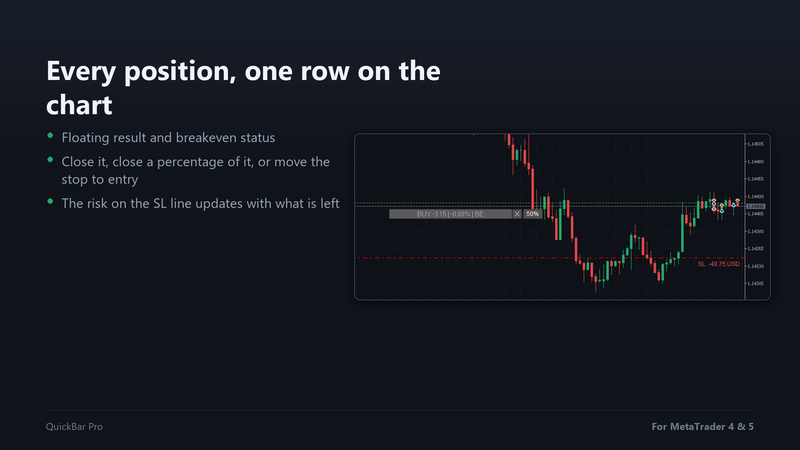
Cada posición abierta tiene su propia fila en el gráfico, a la altura de su entrada:
- El botón ancho muestra la dirección, el resultado flotante y el porcentaje de la cuenta. Se pone verde cuando la operación va en beneficio. Púlsalo para llevar el stop al precio de entrada (breakeven). Una vez ahí, la fila muestra BE ✔ (BE ok en MT4).
- X cierra la posición.
- 50% cierra esa parte de la posición. El porcentaje se fija en Partial close button (% of position, 0 = off).
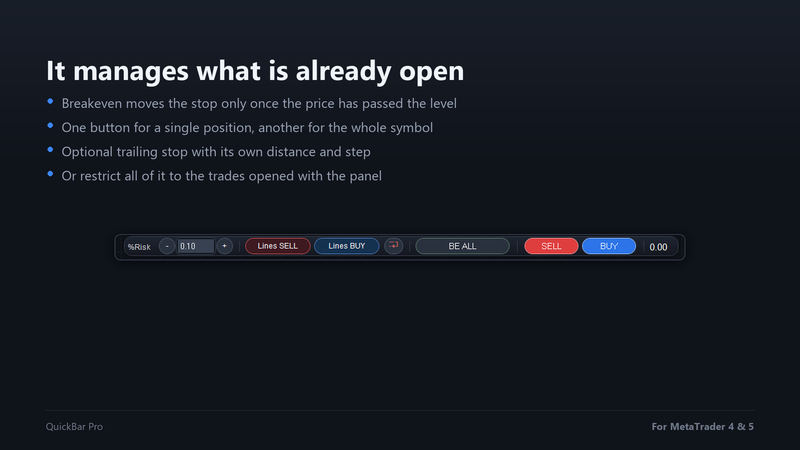
BE ALL, en la barra, lleva el stop a la entrada en todas las posiciones del símbolo a la vez. Si el stop ya protege la entrada o más, no se toca.
El breakeven solo mueve el stop cuando el precio ha superado la entrada lo suficiente para que el bróker lo acepte. Antes de eso, el panel te avisa en lugar de enviar una petición que sería rechazada.
Para el trailing stop, pon en Trailing stop (points, 0 = off) la distancia que quieras. Cuando la operación ha ganado esa distancia, el stop sigue al precio y se mueve cada vez que el precio avanza Trailing step (points). Nunca retrocede y nunca queda por debajo de la entrada.
Solo las operaciones que quieras
Por defecto, el panel gestiona todas las posiciones del símbolo del gráfico: las que abre él, las que abres tú a mano y las que abre otro asesor experto. Para dejar las demás en paz, activa Manage only trades opened with this panel. El panel reconoce sus propias órdenes por el número de Magic number for panel orders; cámbialo solo si otra herramienta tuya ya usa ese mismo número.
Ajustes
- Risk mode: si el riesgo que escribes es un porcentaje del balance o una cantidad fija de dinero.
- Max slippage (points): cuánto movimiento del precio aceptas entre el clic y la ejecución.
- Magic number for panel orders: el número que el panel pone en sus propias órdenes.
- Manage only trades opened with this panel: limita el breakeven, el cierre parcial, el trailing y las filas de posición a las órdenes del propio panel.
- Partial close button (% of position, 0 = off): qué parte de la posición cierra el botón parcial; a cero, el botón se oculta.
- Trailing stop (points, 0 = off): distancia a la que el stop sigue al precio.
- Trailing step (points): cuánto tiene que moverse el precio antes de que el stop vuelva a moverse.
Pruébalo en el Probador de estrategias
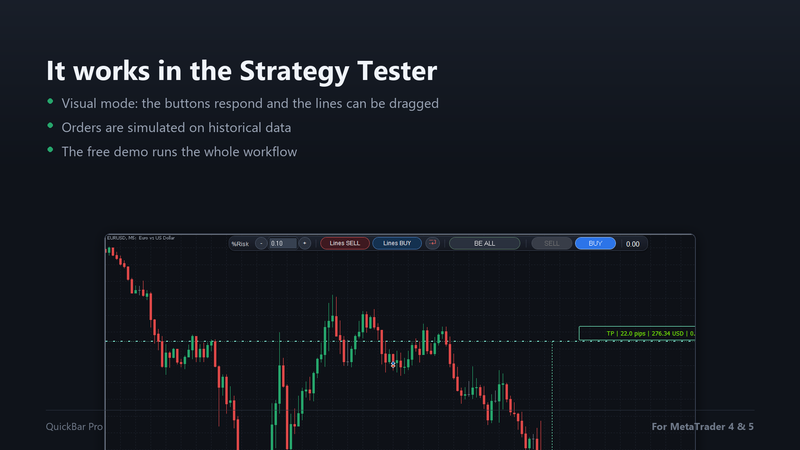
La demo gratuita funciona en el Probador de estrategias (Strategy Tester). Elige QuickBar Pro, marca Modo visual (Visual mode) e inicia la prueba: los botones responden, las líneas se pueden arrastrar y las órdenes se simulan con datos históricos. Es el mismo flujo de trabajo que en un gráfico real.
Mensajes y qué significan
- set the SL line first with the Lines BUY button (o Lines SELL): has pulsado BUY o SELL sin las líneas en el gráfico. Colócalas primero.
- SL/TP placed on the wrong side for BUY. Check the lines. (o SELL): en una compra el SL va por debajo del precio y el TP por encima; en una venta, al revés.
- not enough free margin to open even the minimum lot: a la cuenta no le queda margen para este símbolo. Cierra algo o baja el riesgo.
- invalid calculated lot size. Check your risk and SL.: el campo de riesgo está vacío o a cero, o falta la línea del SL.
- the price has not passed the break-even level yet: el precio aún no se ha alejado lo suficiente de la entrada para poner ahí el stop.
¿Necesitas ayuda?
Escríbeme desde mi perfil de MQL5 con una captura del gráfico y de la pestaña Expertos (Experts) del terminal. Suelo responder en menos de 24 horas.