QuickBar Pro — gestionnaire de trades pour MetaTrader 5 et 4 : guide d'utilisation

[ English ] [ Русский ] [ 中文 ] [ Español ] [ Português ] [ 日本語 ] [ Deutsch ] [ 한국어 ] [ Français ] [ Italiano ] [ Türkçe ]
QuickBar Pro est un gestionnaire de trades et un panneau de trading en un clic pour MetaTrader 5 et MetaTrader 4. Ce guide explique comment l'installer, ouvrir un trade avec un lot calculé à partir de votre risque et le gérer avec le breakeven, la clôture partielle et le trailing stop.
Produits : QuickBar Pro MT5 et QuickBar Pro MT4.
Ce que le gestionnaire de trades fait pour vous
Un trade manuel demande trois calculs au pire moment : la taille du lot pour votre risque, la distance jusqu'au stop et la somme perdue s'il est touché. Ensuite, il faut gérer le trade : ramener le stop au prix d'entrée, encaisser une partie du gain, suivre le prix. QuickBar Pro fait tout cela depuis une seule barre en haut du graphique.
- Taille du lot calculée à partir de votre risque, en pourcentage du solde ou en montant fixe.
- Lignes de Stop Loss et de Take Profit à faire glisser sur le graphique, avec les pips, le montant, le pourcentage et le ratio risque/rendement sur chaque ligne.
- Un clic pour envoyer l'ordre, avec la taille du lot affichée sur le bouton.
- Breakeven, clôture partielle et trailing stop pour chaque position.
Étape 1. Installation
- Dans MetaTrader, ouvrez l'onglet Marché (Market) de la Boîte à outils (Toolbox), puis Achetés (Purchased), et cliquez sur Installer (Install).
- Ouvrez le graphique du symbole que vous voulez trader et faites-y glisser QuickBar Pro depuis le Navigateur (Navigator), sous Conseillers Experts (Expert Advisors), Marché.
- Dans l'onglet Commun (Common), cochez Autoriser le trading algorithmique (Allow Algo Trading, MT5) ou Allow live trading (MT4), puis cliquez sur OK.
- Activez le bouton Algo Trading (AutoTrading dans MT4) en haut du terminal.
La barre apparaît en haut du graphique. Le panneau travaille sur le symbole de son propre graphique : pour un autre symbole, ouvrez son graphique et attachez-y aussi le panneau.
Étape 2. Réglez votre risque
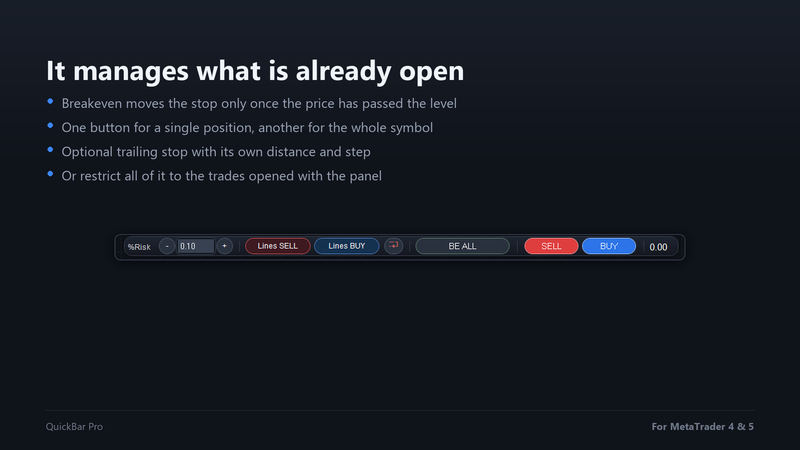
Le premier champ de la barre est votre risque. Avec Risk mode en pourcentage, l'étiquette affiche %Risk et la valeur est un pourcentage du solde. En montant, elle affiche Money et la valeur est une somme dans la devise du compte. Saisissez la valeur ou utilisez les boutons - et +. Le panneau la mémorise, même après la fermeture du terminal.
Étape 3. Placez les lignes
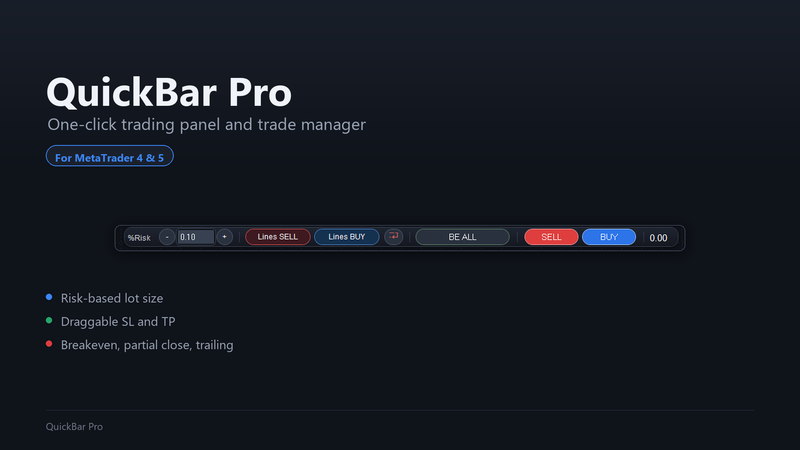
Cliquez sur Lines BUY pour préparer un achat ou sur Lines SELL pour préparer une vente. Deux lignes apparaissent sur le graphique, le Stop Loss et le Take Profit. Faites-les glisser avec la souris jusqu'aux niveaux souhaités. Pendant le glissement, chaque ligne affiche la distance en pips, le montant en jeu, le pourcentage de votre compte et le ratio risque/rendement.
La ligne de SL maintient la taille du lot dans ce que votre compte peut ouvrir : on ne peut pas la rapprocher au point que le lot dépasse votre marge libre ou le maximum du symbole, ni l'éloigner au point qu'il passe sous le lot minimum.
Le petit bouton à la flèche rouge, à côté de Lines BUY, supprime les lignes.
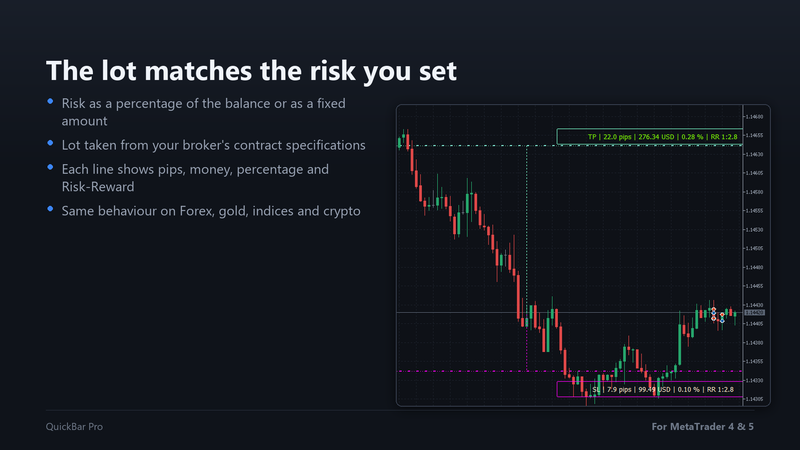
Étape 4. Envoyez l'ordre
Avec les lignes sur le graphique, le bouton BUY ou SELL affiche la taille du lot qu'il va envoyer, par exemple BUY 0.75. Cliquez dessus et l'ordre part avec ce lot et avec le SL et le TP des lignes. Si le courtier rejette l'ordre, les lignes restent sur le graphique pour que vous puissiez les corriger et réessayer.
Le nombre à l'extrémité droite de la barre est le spread actuel, en points.
Étape 5. Gérez le trade
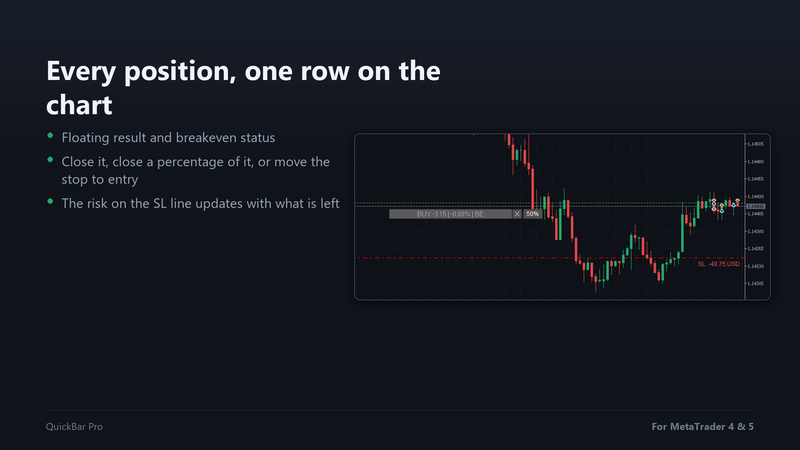
Chaque position ouverte a sa propre rangée sur le graphique, au niveau de son entrée :
- Le large bouton affiche le sens, le résultat latent et le pourcentage du compte. Il devient vert quand le trade est en gain. Cliquez dessus pour ramener le stop au prix d'entrée (breakeven). Une fois le stop en place, la rangée affiche BE ✔ (BE ok dans MT4).
- X clôture la position.
- 50% clôture cette part de la position. Le pourcentage se règle dans Partial close button (% of position, 0 = off).
BE ALL, sur la barre, ramène le stop au prix d'entrée sur toutes les positions du symbole d'un coup. Si le stop protège déjà l'entrée ou mieux, il n'est pas touché.
Le breakeven ne déplace le stop qu'une fois que le prix a dépassé l'entrée suffisamment pour que le courtier l'accepte. Avant cela, le panneau vous prévient au lieu d'envoyer une demande qui serait rejetée.
Pour un trailing stop, réglez Trailing stop (points, 0 = off) sur la distance voulue. Quand le trade a gagné cette distance, le stop suit le prix et se déplace chaque fois que le prix avance de Trailing step (points). Il ne recule jamais et ne passe jamais sous le prix d'entrée.
Seulement les trades que vous voulez
Par défaut, le panneau gère toutes les positions du symbole du graphique : celles qu'il ouvre, celles que vous ouvrez à la main et celles ouvertes par un autre conseiller expert. Pour laisser les autres tranquilles, activez Manage only trades opened with this panel. Le panneau reconnaît ses propres ordres grâce au numéro de Magic number for panel orders ; ne le changez que si un autre de vos outils utilise déjà ce même numéro.
Paramètres
- Risk mode : si le risque saisi est un pourcentage du solde ou un montant fixe.
- Max slippage (points) : l'écart de prix que vous acceptez entre le clic et l'exécution.
- Magic number for panel orders : le numéro que le panneau attribue à ses propres ordres.
- Manage only trades opened with this panel : limite le breakeven, la clôture partielle, le trailing et les rangées de position aux ordres du panneau.
- Partial close button (% of position, 0 = off) : la part de la position que clôture le bouton partiel ; à zéro, le bouton est masqué.
- Trailing stop (points, 0 = off) : distance à laquelle le stop suit le prix.
- Trailing step (points) : de combien le prix doit bouger avant que le stop se déplace à nouveau.
Essayez-le dans le testeur de stratégie
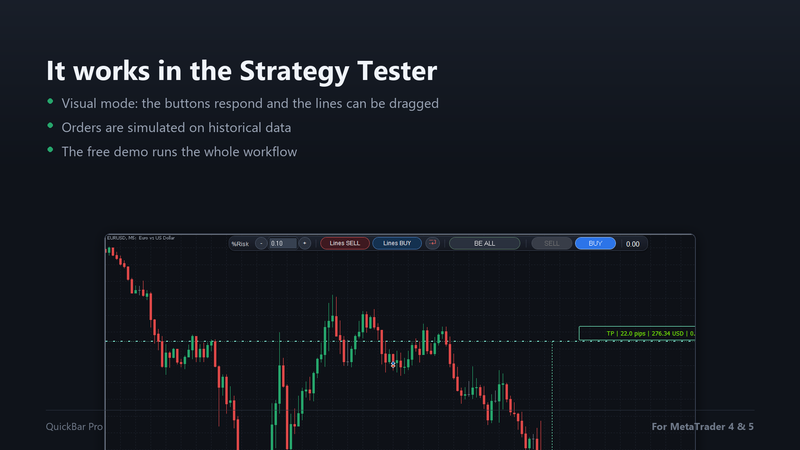
La démo gratuite fonctionne dans le testeur de stratégie (Strategy Tester). Choisissez QuickBar Pro, cochez Mode visuel (Visual mode) et lancez le test : les boutons répondent, les lignes se déplacent et les ordres sont simulés sur des données historiques. C'est le même déroulement que sur un graphique réel.
Messages et signification
- set the SL line first with the Lines BUY button (ou Lines SELL) : vous avez cliqué sur BUY ou SELL sans lignes sur le graphique. Placez-les d'abord.
- SL/TP placed on the wrong side for BUY. Check the lines. (ou SELL) : pour un achat, le SL se place sous le prix et le TP au-dessus ; pour une vente, c'est l'inverse.
- not enough free margin to open even the minimum lot : le compte n'a plus de marge pour ce symbole. Clôturez une position ou baissez le risque.
- invalid calculated lot size. Check your risk and SL. : le champ du risque est vide ou à zéro, ou la ligne de SL manque.
- the price has not passed the break-even level yet : le prix ne s'est pas encore assez éloigné de l'entrée pour y placer le stop.
Besoin d'aide ?
Écrivez-moi via mon profil MQL5 avec une capture d'écran du graphique et de l'onglet Experts du terminal. Je réponds généralement sous 24 heures.