QuickBar Pro — Trade-Manager für MetaTrader 5 und 4: Benutzerhandbuch

[ English ] [ Русский ] [ 中文 ] [ Español ] [ Português ] [ 日本語 ] [ Deutsch ] [ 한국어 ] [ Français ] [ Italiano ] [ Türkçe ]
QuickBar Pro ist ein Trade-Manager und Ein-Klick-Handelspanel für MetaTrader 5 und MetaTrader 4. Diese Anleitung zeigt, wie Sie es installieren, einen Trade mit einer aus Ihrem Risiko berechneten Lotgröße eröffnen und ihn mit Break-even, Teilschließung und Trailing-Stop verwalten.
Produkte: QuickBar Pro MT5 und QuickBar Pro MT4.
Was der Trade-Manager für Sie erledigt
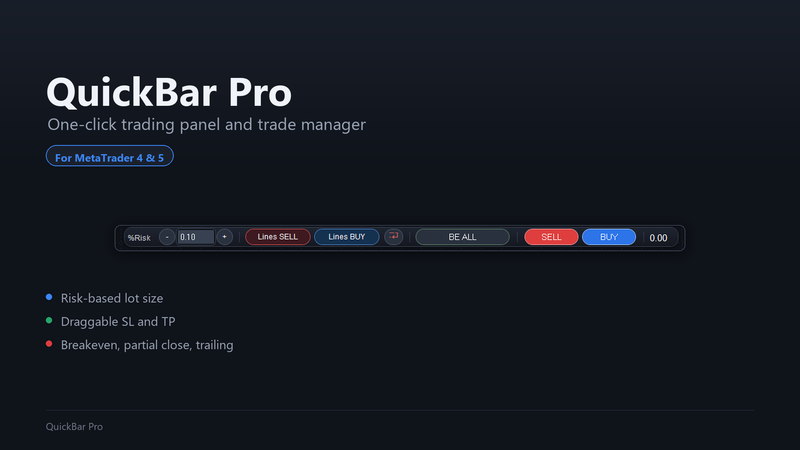
Ein manueller Trade verlangt drei Berechnungen im ungünstigsten Moment: die Lotgröße für Ihr Risiko, den Abstand zum Stop und den Betrag, den Sie verlieren, wenn er ausgelöst wird. Danach muss der Trade verwaltet werden: den Stop auf den Einstieg ziehen, einen Teil des Gewinns mitnehmen, dem Kurs folgen. QuickBar Pro erledigt all das über eine einzige Leiste am oberen Rand des Charts.
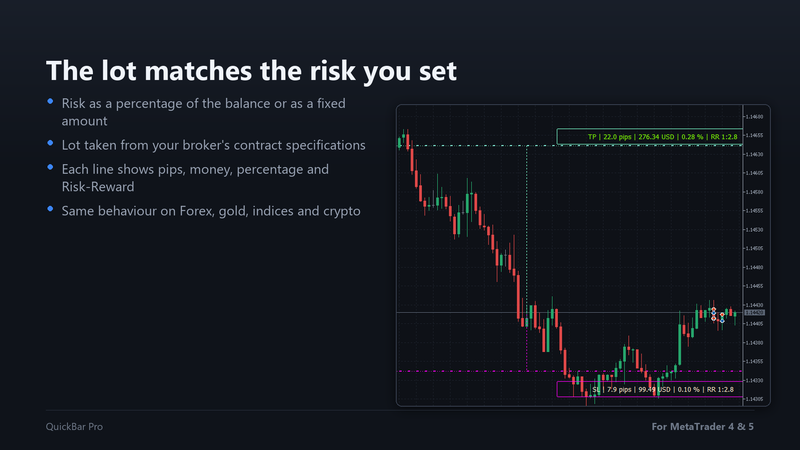
- Lotgröße aus Ihrem Risiko berechnet, als Prozentsatz des Kontostands oder als fester Geldbetrag.
- Stop-Loss- und Take-Profit-Linien, die Sie im Chart ziehen, mit Pips, Geldbetrag, Prozentsatz und Chance-Risiko-Verhältnis auf jeder Linie.
- Ein Klick sendet die Order, die Lotgröße steht auf dem Button.
- Break-even, Teilschließung und Trailing-Stop für jede Position.
Schritt 1. Installation
- Öffnen Sie in MetaTrader im Fenster Werkzeuge (Toolbox) die Registerkarte Markt (Market), dann Gekauft (Purchased), und klicken Sie auf Installieren (Install).
- Öffnen Sie den Chart des Symbols, das Sie handeln möchten, und ziehen Sie QuickBar Pro aus dem Navigator unter Expert Advisors, Markt darauf.
- Setzen Sie auf der Registerkarte Allgemein (Common) das Häkchen bei Algo Trading erlauben (Allow Algo Trading, MT5) bzw. Allow live trading (MT4) und klicken Sie auf OK.
- Schalten Sie den Button Algo Trading (AutoTrading in MT4) oben im Terminal ein.
Die Leiste erscheint am oberen Rand des Charts. Das Panel arbeitet mit dem Symbol seines eigenen Charts: Für ein anderes Symbol öffnen Sie dessen Chart und fügen das Panel auch dort hinzu.
Schritt 2. Risiko festlegen
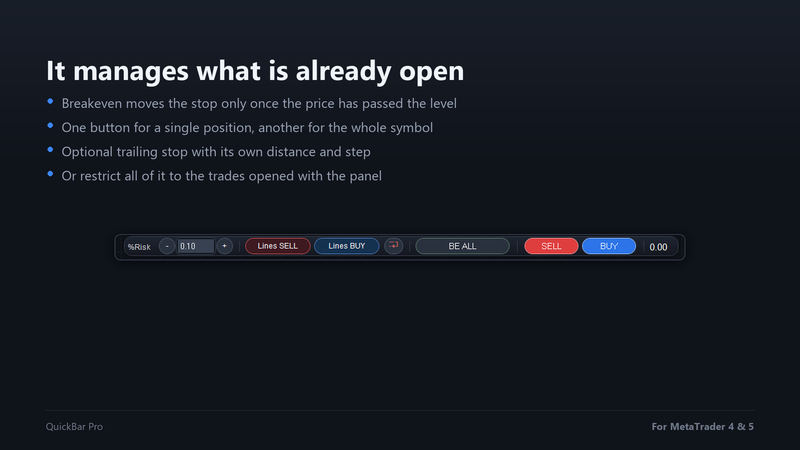
Das erste Feld der Leiste ist Ihr Risiko. Ist Risk mode auf Prozent gestellt, lautet die Beschriftung %Risk und der Wert ist ein Prozentsatz des Kontostands. Bei Geldbetrag lautet sie Money und der Wert ist ein Betrag in der Kontowährung. Geben Sie den Wert ein oder verwenden Sie die Buttons - und +. Das Panel merkt sich den Wert, auch nach dem Schließen des Terminals.
Schritt 3. Linien setzen
Klicken Sie auf Lines BUY, um einen Kauf vorzubereiten, oder auf Lines SELL für einen Verkauf. Im Chart erscheinen zwei Linien, Stop Loss und Take Profit. Ziehen Sie sie mit der Maus auf die gewünschten Niveaus. Während Sie ziehen, zeigt jede Linie den Abstand in Pips, den Betrag, um den es geht, den Prozentsatz Ihres Kontos und das Chance-Risiko-Verhältnis.
Die SL-Linie hält die Lotgröße innerhalb dessen, was Ihr Konto eröffnen kann: Sie lässt sich weder so nah ziehen, dass das Lot Ihre freie Margin oder das Maximum des Symbols überschreiten würde, noch so weit, dass es unter das Mindestlot fiele.
Der kleine Button mit dem roten Pfeil neben Lines BUY entfernt die Linien.
Schritt 4. Order senden
Wenn die Linien im Chart stehen, zeigt der Button BUY oder SELL die Lotgröße, die er senden wird, zum Beispiel BUY 0.75. Ein Klick darauf, und die Order geht mit diesem Lot und mit SL und TP der Linien hinaus. Lehnt der Broker die Order ab, bleiben die Linien im Chart, sodass Sie sie korrigieren und es erneut versuchen können.
Die Zahl am rechten Ende der Leiste ist der aktuelle Spread in Punkten.
Schritt 5. Trade verwalten
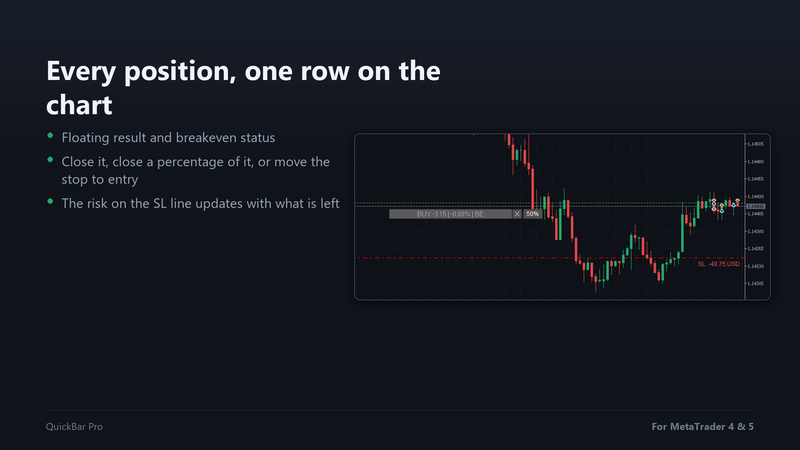
Jede offene Position erhält im Chart eine eigene Zeile auf Höhe ihres Einstiegs:
- Der breite Button zeigt die Richtung, das schwebende Ergebnis und den Prozentsatz des Kontos. Er wird grün, wenn der Trade im Gewinn ist. Ein Klick zieht den Stop auf den Einstiegskurs (Break-even). Sobald der Stop dort ist, zeigt die Zeile BE ✔ (BE ok in MT4).
- X schließt die Position.
- 50% schließt diesen Teil der Position. Der Prozentsatz wird in Partial close button (% of position, 0 = off) eingestellt.
BE ALL in der Leiste zieht den Stop bei allen Positionen des Symbols auf einmal auf den Einstieg. Ein Stop, der den Einstieg bereits absichert oder darüber hinaus liegt, bleibt unverändert.
Break-even verschiebt den Stop erst, wenn der Kurs den Einstieg so weit überschritten hat, dass der Broker ihn akzeptiert. Vorher weist das Panel Sie darauf hin, statt eine Anfrage zu senden, die abgelehnt würde.
Für einen Trailing-Stop stellen Sie in Trailing stop (points, 0 = off) den gewünschten Abstand ein. Hat der Trade diesen Abstand gewonnen, folgt der Stop dem Kurs und rückt jedes Mal nach, wenn der Kurs um Trailing step (points) vorankommt. Er geht nie zurück und nie unter den Einstieg.
Nur die Trades, die Sie wollen
Standardmäßig verwaltet das Panel jede Position des Chart-Symbols: die es selbst eröffnet, die Sie von Hand eröffnen und die ein anderer Expert Advisor eröffnet. Um die anderen in Ruhe zu lassen, aktivieren Sie Manage only trades opened with this panel. Das Panel erkennt seine eigenen Orders an der Nummer in Magic number for panel orders; ändern Sie sie nur, wenn eines Ihrer anderen Tools bereits dieselbe Nummer verwendet.
Einstellungen
- Risk mode: ob das eingegebene Risiko ein Prozentsatz des Kontostands oder ein fester Geldbetrag ist.
- Max slippage (points): wie viel Kursbewegung Sie zwischen Klick und Ausführung akzeptieren.
- Magic number for panel orders: die Nummer, die das Panel seinen eigenen Orders gibt.
- Manage only trades opened with this panel: beschränkt Break-even, Teilschließung, Trailing und die Positionszeilen auf die eigenen Orders des Panels.
- Partial close button (% of position, 0 = off): welchen Teil der Position der Teilschließungs-Button schließt; bei null ist der Button ausgeblendet.
- Trailing stop (points, 0 = off): Abstand, mit dem der Stop dem Kurs folgt.
- Trailing step (points): wie weit sich der Kurs bewegen muss, bevor der Stop erneut nachrückt.
Im Strategietester ausprobieren
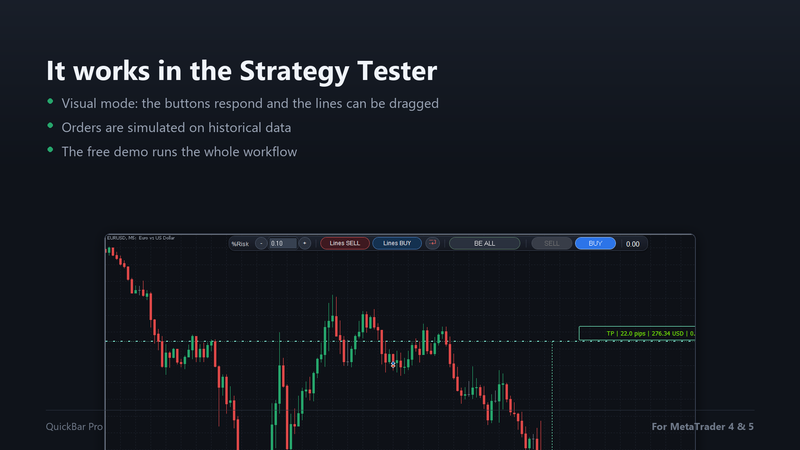
Die kostenlose Demo läuft im Strategietester (Strategy Tester). Wählen Sie QuickBar Pro, setzen Sie das Häkchen bei Visueller Modus (Visual mode) und starten Sie den Test: Die Buttons reagieren, die Linien lassen sich ziehen und die Orders werden auf historischen Daten simuliert. Der Ablauf ist derselbe wie auf einem Live-Chart.
Meldungen und ihre Bedeutung
- set the SL line first with the Lines BUY button (bzw. Lines SELL): Sie haben BUY oder SELL geklickt, ohne dass Linien im Chart stehen. Setzen Sie zuerst die Linien.
- SL/TP placed on the wrong side for BUY. Check the lines. (bzw. SELL): Bei einem Kauf liegt der SL unter dem Kurs und der TP darüber; bei einem Verkauf umgekehrt.
- not enough free margin to open even the minimum lot: Dem Konto bleibt keine Margin für dieses Symbol. Schließen Sie etwas oder senken Sie das Risiko.
- invalid calculated lot size. Check your risk and SL.: Das Risikofeld ist leer oder null, oder die SL-Linie fehlt.
- the price has not passed the break-even level yet: Der Kurs hat sich noch nicht weit genug vom Einstieg entfernt, um den Stop dorthin zu setzen.
Brauchen Sie Hilfe?
Schreiben Sie mir über mein MQL5-Profil, mit einem Screenshot des Charts und der Registerkarte Experten (Experts) des Terminals. Ich antworte in der Regel innerhalb von 24 Stunden.