QuickBar Pro — gestor de operações para MetaTrader 5 e 4: guia de uso

[ English ] [ Русский ] [ 中文 ] [ Español ] [ Português ] [ 日本語 ] [ Deutsch ] [ 한국어 ] [ Français ] [ Italiano ] [ Türkçe ]
QuickBar Pro é um gestor de operações e painel de trading com um clique para MetaTrader 5 e MetaTrader 4. Este guia mostra como instalá-lo, abrir uma operação com o lote calculado a partir do seu risco e gerenciá-la com breakeven, fechamento parcial e trailing stop.
Produtos: QuickBar Pro MT5 e QuickBar Pro MT4.
O que o gestor de operações faz por você
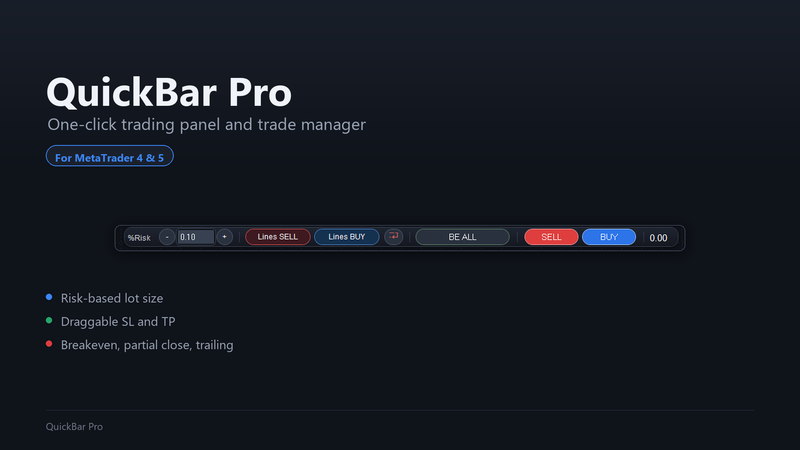
Uma operação manual exige três cálculos no pior momento possível: o lote para o seu risco, a distância até o stop e o dinheiro que você perde se ele for atingido. Depois, a operação precisa ser gerenciada: levar o stop para a entrada, realizar parte do lucro, acompanhar o preço. O QuickBar Pro faz tudo isso a partir de uma única barra no topo do gráfico.
- Lote calculado a partir do seu risco, como porcentagem do saldo ou como valor fixo em dinheiro.
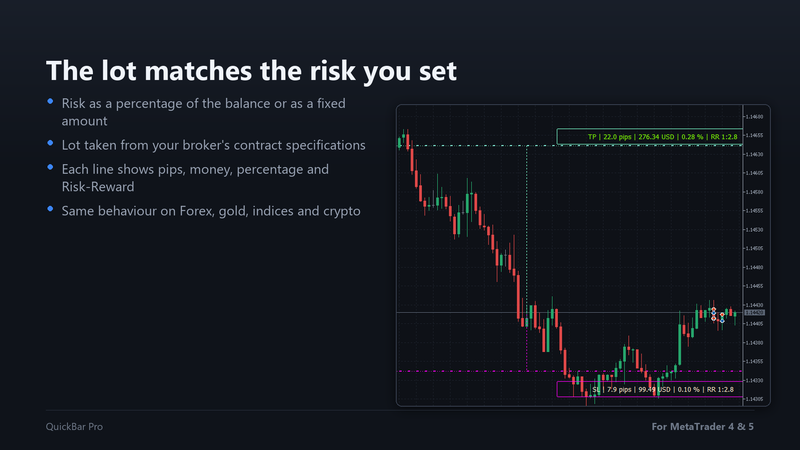
- Linhas de Stop Loss e Take Profit que você arrasta no gráfico, com pips, dinheiro, porcentagem e relação risco/retorno em cada linha.
- Um clique para enviar a ordem, com o lote exibido no botão.
- Breakeven, fechamento parcial e trailing stop para cada posição.
Passo 1. Instale
- No MetaTrader, abra a aba Mercado (Market) da Caixa de Ferramentas (Toolbox), depois Comprados (Purchased), e clique em Instalar (Install).
- Abra o gráfico do símbolo que você quer operar e arraste o QuickBar Pro para ele a partir do Navegador (Navigator), em Expert Advisors, Mercado.
- Na aba Comum (Common), marque Permitir Algo Trading (Allow Algo Trading, MT5) ou Allow live trading (MT4) e clique em OK.
- Ative o botão Algo Trading (AutoTrading no MT4) no topo do terminal.
A barra aparece no topo do gráfico. O painel trabalha com o símbolo do seu próprio gráfico: para outro símbolo, abra o gráfico dele e anexe o painel lá também.
Passo 2. Defina o seu risco
O primeiro campo da barra é o seu risco. Com Risk mode em porcentagem, o rótulo mostra %Risk e o valor é uma porcentagem do saldo. Em dinheiro, mostra Money e o valor é uma quantia na moeda da conta. Digite o valor ou use os botões - e +. O painel guarda o valor, mesmo depois de fechar o terminal.
Passo 3. Posicione as linhas
Clique em Lines BUY para preparar uma compra ou em Lines SELL para preparar uma venda. Duas linhas aparecem no gráfico, o Stop Loss e o Take Profit. Arraste-as com o mouse até os níveis que quiser. Enquanto você arrasta, cada linha mostra a distância em pips, o dinheiro em jogo, a porcentagem da sua conta e a relação risco/retorno.
A linha do SL mantém o lote dentro do que a sua conta pode abrir: não dá para aproximá-la tanto que o lote ultrapasse a sua margem livre ou o máximo do símbolo, nem afastá-la tanto que ele fique abaixo do lote mínimo.
O botão pequeno com a seta vermelha, ao lado de Lines BUY, remove as linhas.
Passo 4. Envie a ordem
Com as linhas no gráfico, o botão BUY ou SELL mostra o lote que vai enviar, por exemplo BUY 0.75. Clique nele e a ordem sai com esse lote e com o SL e o TP das linhas. Se a corretora rejeitar a ordem, as linhas ficam no gráfico para que você possa corrigi-las e tentar de novo.
O número na ponta direita da barra é o spread atual, em pontos.
Passo 5. Gerencie a operação
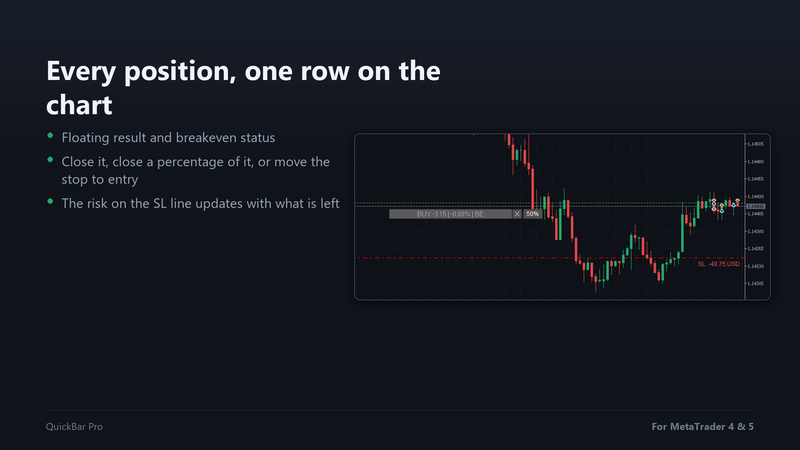
Cada posição aberta ganha uma fileira própria no gráfico, na altura da sua entrada:
- O botão largo mostra a direção, o resultado flutuante e a porcentagem da conta. Fica verde quando a operação está no lucro. Clique nele para levar o stop ao preço de entrada (breakeven). Quando o stop estiver lá, a fileira mostra BE ✔ (BE ok no MT4).
- X fecha a posição.
- 50% fecha essa parte da posição. A porcentagem é definida em Partial close button (% of position, 0 = off).
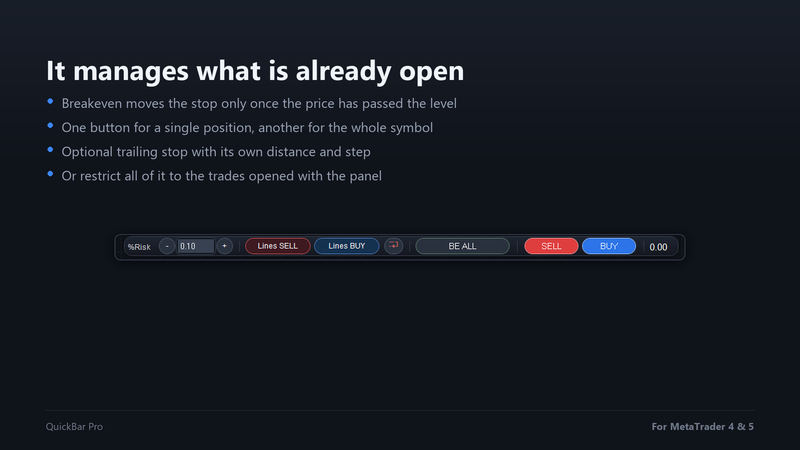
BE ALL, na barra, leva o stop para a entrada em todas as posições do símbolo de uma vez. Se o stop já protege a entrada ou mais, não é alterado.
O breakeven só move o stop quando o preço já passou da entrada o suficiente para a corretora aceitar. Antes disso, o painel avisa você em vez de enviar uma solicitação que seria rejeitada.
Para o trailing stop, defina em Trailing stop (points, 0 = off) a distância que quiser. Quando a operação tiver ganhado essa distância, o stop acompanha o preço e se move cada vez que o preço avança Trailing step (points). Ele nunca volta atrás e nunca fica abaixo da entrada.
Só as operações que você quiser
Por padrão, o painel gerencia todas as posições do símbolo do gráfico: as que ele abre, as que você abre manualmente e as abertas por outro Expert Advisor. Para deixar as outras em paz, ative Manage only trades opened with this panel. O painel reconhece as próprias ordens pelo número em Magic number for panel orders; altere-o só se outra ferramenta sua já usar o mesmo número.
Configurações
- Risk mode: se o risco que você digita é uma porcentagem do saldo ou um valor fixo em dinheiro.
- Max slippage (points): quanto movimento de preço você aceita entre o clique e a execução.
- Magic number for panel orders: o número que o painel coloca nas próprias ordens.
- Manage only trades opened with this panel: limita o breakeven, o fechamento parcial, o trailing e as fileiras de posição às ordens do próprio painel.
- Partial close button (% of position, 0 = off): quanto da posição o botão parcial fecha; em zero, o botão fica oculto.
- Trailing stop (points, 0 = off): distância com que o stop acompanha o preço.
- Trailing step (points): quanto o preço precisa se mover antes que o stop se mova de novo.
Teste no Testador de Estratégia
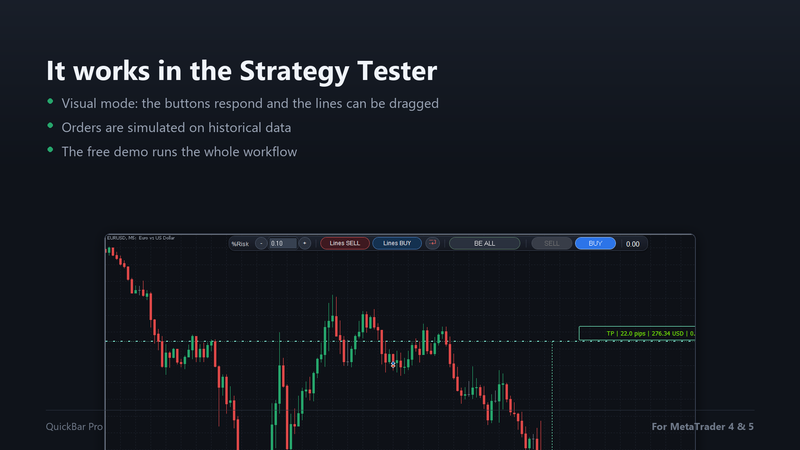
A demo gratuita funciona no Testador de Estratégia (Strategy Tester). Escolha o QuickBar Pro, marque Modo visual (Visual mode) e inicie o teste: os botões respondem, as linhas podem ser arrastadas e as ordens são simuladas com dados históricos. É o mesmo fluxo de trabalho de um gráfico real.
Mensagens e o que significam
- set the SL line first with the Lines BUY button (ou Lines SELL): você clicou em BUY ou SELL sem as linhas no gráfico. Posicione-as primeiro.
- SL/TP placed on the wrong side for BUY. Check the lines. (ou SELL): numa compra o SL fica abaixo do preço e o TP acima; numa venda, ao contrário.
- not enough free margin to open even the minimum lot: a conta não tem mais margem para este símbolo. Feche alguma posição ou reduza o risco.
- invalid calculated lot size. Check your risk and SL.: o campo de risco está vazio ou em zero, ou falta a linha do SL.
- the price has not passed the break-even level yet: o preço ainda não se afastou o suficiente da entrada para colocar o stop lá.
Precisa de ajuda?
Escreva para mim pelo meu perfil MQL5 com uma captura de tela do gráfico e da aba Experts do terminal. Costumo responder em até 24 horas.