[ English ] [ Русский ] [ 中文 ] [ Español ] [ Português ] [ 日本語 ] [ Deutsch ] [ 한국어 ] [ Français ] [ Italiano ] [ Türkçe ]
QuickBar Pro는 MetaTrader 5와 MetaTrader 4용 트레이드 매니저이자 원클릭 트레이딩 패널입니다. 이 가이드에서는 설치 방법, 리스크에 맞춰 계산된 랏으로 포지션을 여는 방법, 그리고 본전 이동·부분 청산·트레일링 스탑으로 포지션을 관리하는 방법을 설명합니다.
제품: QuickBar Pro MT5 및 QuickBar Pro MT4.
트레이드 매니저가 대신 해 주는 일
수동 매매에는 가장 바쁜 순간에 세 가지 계산이 필요합니다. 리스크에 맞는 랏 크기, 스탑까지의 거리, 그리고 스탑에 걸렸을 때 잃는 금액입니다. 그다음에는 포지션을 관리해야 합니다. 스탑을 진입가로 옮기고, 수익 일부를 실현하고, 가격을 따라가야 합니다. QuickBar Pro는 이 모든 것을 차트 상단의 바 하나로 처리합니다.
- 리스크를 기준으로 계산되는 랏 크기(잔고 대비 비율 또는 고정 금액).
- 차트에서 드래그하는 손절선과 익절선, 각 라인에 핍, 금액, 비율, 손익비 표시.
- 클릭 한 번으로 주문 전송, 버튼에 랏 크기 표시.
- 모든 포지션에 본전 이동, 부분 청산, 트레일링 스탑.
1단계. 설치
- MetaTrader에서 Toolbox의 마켓(Market) 탭을 열고 Purchased로 이동한 다음 설치(Install)를 클릭합니다.
- 거래하려는 종목의 차트를 열고 네비게이터(Navigator)의 Expert Advisors, 마켓에서 QuickBar Pro를 차트로 끌어다 놓습니다.
- 일반(Common) 탭에서 Allow Algo Trading(MT5) 또는 Allow live trading(MT4)에 체크하고 OK를 클릭합니다.
- 터미널 상단의 Algo Trading 버튼(MT4에서는 AutoTrading)을 켭니다.
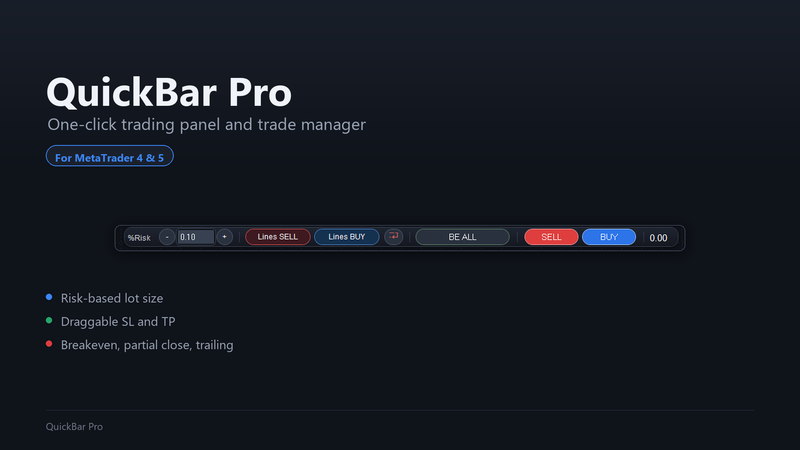
차트 상단에 바가 나타납니다. 패널은 자신이 붙어 있는 차트의 종목에서 작동합니다. 다른 종목은 해당 차트를 열고 그곳에도 패널을 붙이세요.
2단계. 리스크 설정
바의 첫 번째 칸이 리스크입니다. Risk mode를 비율로 설정하면 라벨이 %Risk로 표시되고 값은 잔고 대비 비율입니다. 금액으로 설정하면 Money로 표시되고 값은 계좌 통화 기준 금액입니다. 값을 입력하거나 -, + 버튼을 사용하세요. 패널은 터미널을 닫은 뒤에도 이 값을 기억합니다.
3단계. 라인 배치
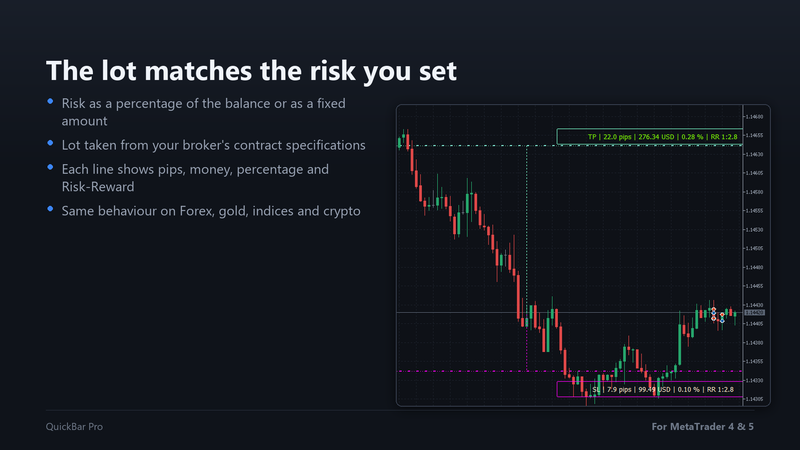
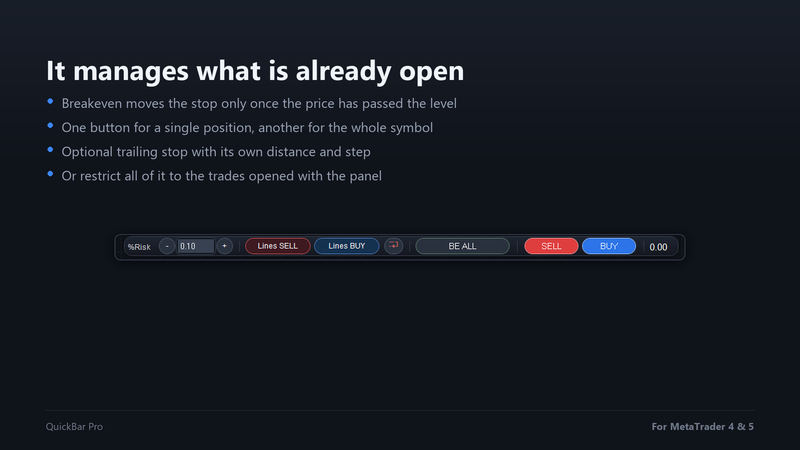
매수를 준비하려면 Lines BUY, 매도를 준비하려면 Lines SELL을 클릭합니다. 차트에 손절선과 익절선, 두 개의 라인이 나타납니다. 마우스로 원하는 레벨까지 드래그하세요. 드래그하는 동안 각 라인에는 핍 단위 거리, 걸린 금액, 계좌 대비 비율, 손익비가 표시됩니다.
SL 라인은 랏 크기를 계좌가 열 수 있는 범위 안으로 유지합니다. 랏이 여유 증거금이나 종목의 최대치를 넘을 만큼 가까이 끌 수 없고, 최소 랏 아래로 떨어질 만큼 멀리 끌 수도 없습니다.
Lines BUY 옆의 빨간 화살표가 있는 작은 버튼은 라인을 지웁니다.
4단계. 주문 전송
차트에 라인이 있으면 BUY 또는 SELL 버튼에 보낼 랏 크기가 표시됩니다(예: BUY 0.75). 클릭하면 그 랏과 라인의 SL, TP로 주문이 나갑니다. 브로커가 주문을 거부하면 라인이 차트에 그대로 남으므로 수정한 뒤 다시 시도할 수 있습니다.
바 오른쪽 끝의 숫자는 현재 스프레드(포인트)입니다.
5단계. 포지션 관리
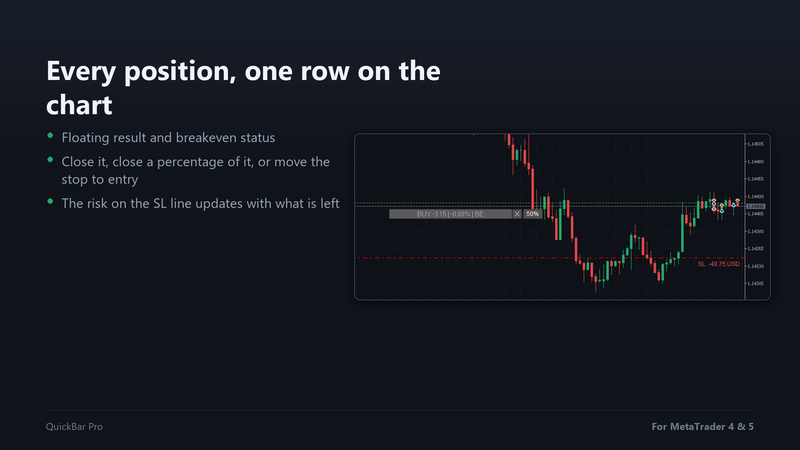
열려 있는 각 포지션은 차트의 진입가 위치에 자기만의 행을 가집니다.
- 넓은 버튼에는 방향, 평가 손익, 계좌 대비 비율이 표시됩니다. 수익 중이면 초록색으로 바뀝니다. 클릭하면 스탑이 진입가로 이동합니다(본전 이동). 스탑이 그 위치에 오면 행에 BE ✔(MT4에서는 BE ok)가 표시됩니다.
- X는 포지션을 청산합니다.
- 50%는 포지션의 해당 비율만큼 청산합니다. 비율은 Partial close button (% of position, 0 = off)에서 설정합니다.
바의 BE ALL은 해당 종목의 모든 포지션의 스탑을 한 번에 진입가로 옮깁니다. 스탑이 이미 진입가 이상을 보호하고 있으면 그대로 둡니다.
본전 이동은 브로커가 받아들일 만큼 가격이 진입가를 충분히 넘어선 뒤에만 스탑을 옮깁니다. 그 전에는 거부될 요청을 보내는 대신 패널이 알려 줍니다.
트레일링 스탑을 쓰려면 Trailing stop (points, 0 = off)에 원하는 거리를 설정하세요. 포지션이 그 거리만큼 수익을 내면 스탑이 가격을 따라가며, 가격이 Trailing step (points)만큼 나아갈 때마다 이동합니다. 뒤로 물러나지 않으며 진입가 아래로 내려가지도 않습니다.
원하는 포지션만 관리
기본적으로 패널은 차트 종목의 모든 포지션을 관리합니다. 패널이 연 포지션, 직접 수동으로 연 포지션, 다른 EA가 연 포지션까지 포함됩니다. 다른 포지션을 건드리지 않으려면 Manage only trades opened with this panel을 켜세요. 패널은 Magic number for panel orders의 번호로 자신의 주문을 알아봅니다. 사용 중인 다른 도구가 이미 같은 번호를 쓰고 있을 때만 바꾸세요.
설정
- Risk mode: 입력한 리스크가 잔고 대비 비율인지 고정 금액인지.
- Max slippage (points): 클릭부터 체결까지 허용하는 가격 변동 폭.
- Magic number for panel orders: 패널이 자신의 주문에 붙이는 번호.
- Manage only trades opened with this panel: 본전 이동, 부분 청산, 트레일링, 포지션 행을 패널 자신의 주문으로만 제한합니다.
- Partial close button (% of position, 0 = off): 부분 청산 버튼이 청산하는 포지션 비율. 0이면 버튼이 숨겨집니다.
- Trailing stop (points, 0 = off): 스탑이 가격을 따라가는 거리.
- Trailing step (points): 스탑이 다시 움직이기 전에 가격이 이동해야 하는 폭.
전략 테스터에서 사용해 보기
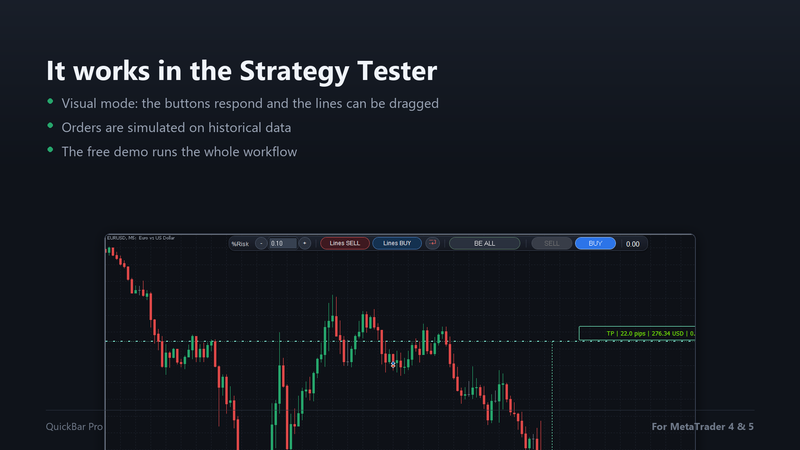
무료 데모는 전략 테스터(Strategy Tester)에서 실행됩니다. QuickBar Pro를 선택하고 Visual mode에 체크한 뒤 테스트를 시작하세요. 버튼이 반응하고 라인을 드래그할 수 있으며, 주문은 과거 데이터로 시뮬레이션됩니다. 실시간 차트와 같은 작업 흐름입니다.
메시지와 의미
- set the SL line first with the Lines BUY button(또는 Lines SELL): 차트에 라인이 없는 상태에서 BUY 또는 SELL을 클릭했습니다. 먼저 라인을 배치하세요.
- SL/TP placed on the wrong side for BUY. Check the lines.(또는 SELL): 매수에서는 SL이 가격 아래, TP가 위에 있어야 합니다. 매도는 그 반대입니다.
- not enough free margin to open even the minimum lot: 계좌에 이 종목에 쓸 증거금이 남아 있지 않습니다. 일부 포지션을 청산하거나 리스크를 낮추세요.
- invalid calculated lot size. Check your risk and SL.: 리스크 칸이 비어 있거나 0이거나, SL 라인이 없습니다.
- the price has not passed the break-even level yet: 스탑을 진입가로 옮길 만큼 가격이 아직 진입가에서 충분히 멀어지지 않았습니다.
도움이 필요하신가요?
차트와 터미널의 Experts 탭 스크린샷을 첨부해 제 MQL5 프로필로 연락 주세요. 보통 24시간 이내에 답장드립니다.