QuickBar Pro — менеджер сделок для MetaTrader 5 и 4: руководство пользователя

[ English ] [ Русский ] [ 中文 ] [ Español ] [ Português ] [ 日本語 ] [ Deutsch ] [ 한국어 ] [ Français ] [ Italiano ] [ Türkçe ]
QuickBar Pro — менеджер сделок и торговая панель для торговли в один клик в MetaTrader 5 и MetaTrader 4. В этом руководстве показано, как его установить, открыть сделку с лотом, рассчитанным от вашего риска, и сопровождать её с помощью безубытка, частичного закрытия и трейлинг-стопа.
Продукты: QuickBar Pro MT5 и QuickBar Pro MT4.
Что менеджер сделок делает за вас
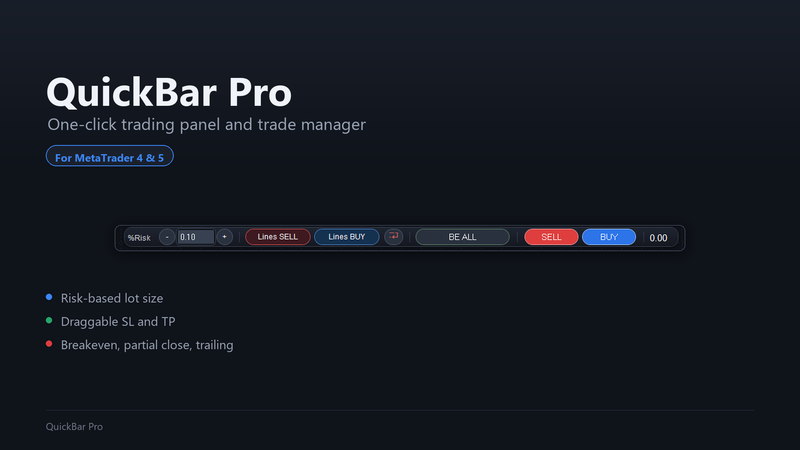
Ручная сделка требует трёх расчётов в самый неподходящий момент: лот под ваш риск, расстояние до стопа и сумма, которую вы потеряете, если он сработает. Потом сделку нужно вести: перенести стоп на точку входа, зафиксировать часть прибыли, следовать за ценой. QuickBar Pro делает всё это с одной панели в верхней части графика.
- Лот рассчитывается от вашего риска — в процентах от баланса или фиксированной суммой.
- Линии Stop Loss и Take Profit, которые вы перетаскиваете на графике; на каждой линии видны пипсы, сумма, процент и соотношение риск/прибыль.
- Ордер отправляется одним кликом, лот показан на кнопке.
- Безубыток, частичное закрытие и трейлинг-стоп для каждой позиции.
Шаг 1. Установка
- В MetaTrader откройте вкладку Маркет (Market) в окне «Инструменты» (Toolbox), затем Покупки (Purchased) и нажмите Установить (Install).
- Откройте график символа, которым хотите торговать, и перетащите на него QuickBar Pro из окна Навигатор (Navigator), раздел Советники (Expert Advisors), Маркет.
- На вкладке Общие (Common) отметьте Разрешить алгоритмическую торговлю (Allow Algo Trading, MT5) или Allow live trading (MT4) и нажмите OK.
- Включите кнопку Algo Trading (AutoTrading в MT4) в верхней части терминала.
Панель появляется в верхней части графика. Она работает с символом своего графика: для другого символа откройте его график и прикрепите панель и туда.
Шаг 2. Задайте риск
Первое поле панели — ваш риск. Если в Risk mode выбран процент, надпись показывает %Risk, а значение — процент от баланса. Если выбраны деньги, надпись показывает Money, а значение — сумма в валюте счёта. Введите значение или используйте кнопки - и +. Панель запоминает его даже после закрытия терминала.
Шаг 3. Расставьте линии
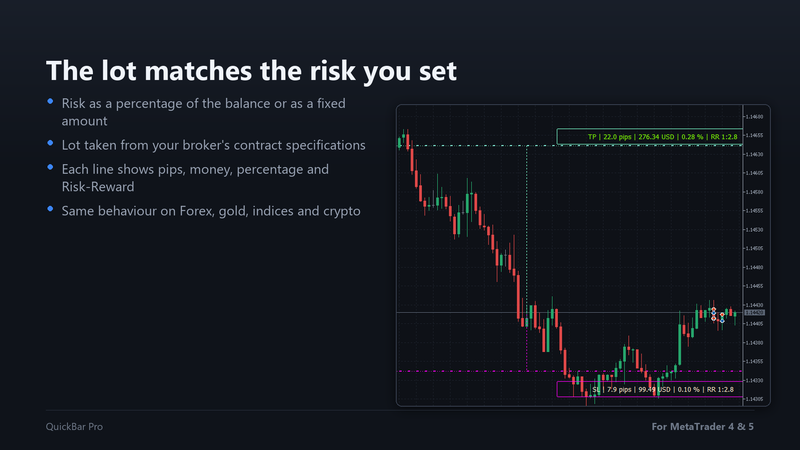
Нажмите Lines BUY, чтобы подготовить покупку, или Lines SELL, чтобы подготовить продажу. На графике появятся две линии: Stop Loss и Take Profit. Перетащите их мышью на нужные уровни. Пока вы их тянете, каждая линия показывает расстояние в пипсах, сумму под риском, процент от счёта и соотношение риск/прибыль.
Линия SL удерживает лот в пределах того, что может открыть ваш счёт: её нельзя придвинуть так близко, чтобы лот превысил свободную маржу или максимум символа, и нельзя отодвинуть так далеко, чтобы он оказался меньше минимального лота.
Маленькая кнопка с красной стрелкой рядом с Lines BUY убирает линии.
Шаг 4. Отправьте ордер
Когда линии стоят на графике, кнопка BUY или SELL показывает лот, который будет отправлен, например BUY 0.75. Нажмите её, и ордер уйдёт с этим лотом и с SL и TP по линиям. Если брокер отклонит ордер, линии останутся на графике, чтобы вы могли их поправить и попробовать снова.
Число на правом краю панели — текущий спред в пунктах.
Шаг 5. Сопровождайте сделку
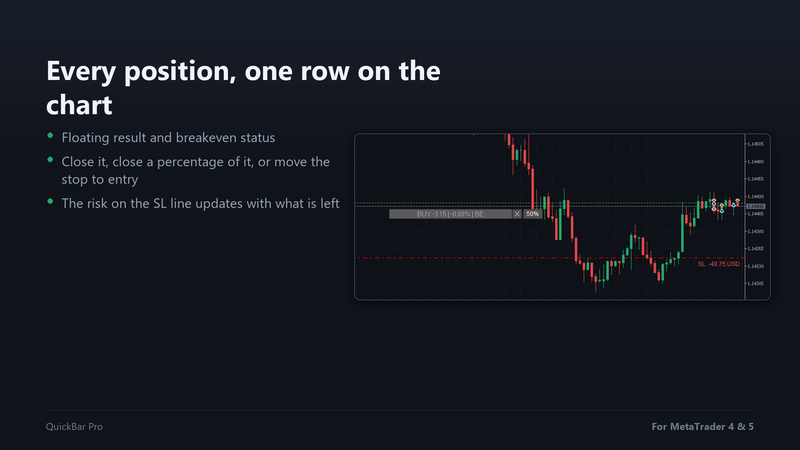
Каждая открытая позиция получает на графике свою строку на уровне входа:
- Широкая кнопка показывает направление, плавающий результат и процент от счёта. Она становится зелёной, когда сделка в прибыли. Нажмите её, чтобы перенести стоп на цену входа (безубыток). Когда стоп там, в строке появляется BE ✔ (BE ok в MT4).
- X закрывает позицию.
- 50% закрывает эту часть позиции. Процент задаётся в Partial close button (% of position, 0 = off).
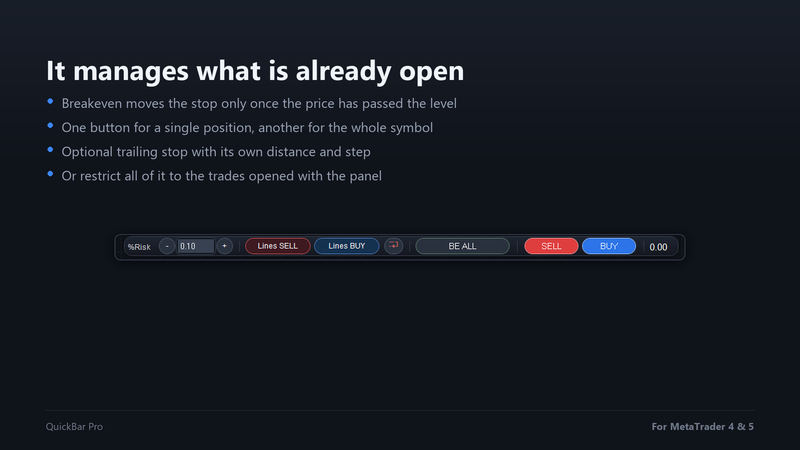
BE ALL на панели переносит стоп на точку входа сразу во всех позициях по символу. Если стоп уже защищает вход или больше, он не трогается.
Безубыток переносит стоп только после того, как цена ушла от входа достаточно далеко, чтобы брокер его принял. До этого панель сообщает вам об этом, а не отправляет запрос, который будет отклонён.
Для трейлинг-стопа задайте в Trailing stop (points, 0 = off) нужное расстояние. Когда сделка пройдёт это расстояние в плюс, стоп начнёт следовать за ценой, сдвигаясь каждый раз, когда цена продвигается на Trailing step (points). Он никогда не сдвигается назад и никогда не опускается ниже точки входа.
Только нужные сделки
По умолчанию панель управляет всеми позициями по символу графика: открытыми ею самой, открытыми вами вручную и открытыми другим советником. Чтобы не трогать остальные, включите Manage only trades opened with this panel. Панель узнаёт свои ордера по номеру из Magic number for panel orders; меняйте его, только если этот номер уже использует другой ваш инструмент.
Настройки
- Risk mode: задаёте ли вы риск в процентах от баланса или фиксированной суммой.
- Max slippage (points): какое движение цены между кликом и исполнением вы допускаете.
- Magic number for panel orders: номер, который панель ставит на свои ордера.
- Manage only trades opened with this panel: ограничивает безубыток, частичное закрытие, трейлинг и строки позиций ордерами самой панели.
- Partial close button (% of position, 0 = off): какую часть позиции закрывает кнопка частичного закрытия; при нуле кнопка скрыта.
- Trailing stop (points, 0 = off): расстояние, на котором стоп следует за ценой.
- Trailing step (points): насколько должна сдвинуться цена, прежде чем стоп сдвинется снова.
Попробуйте в тестере стратегий
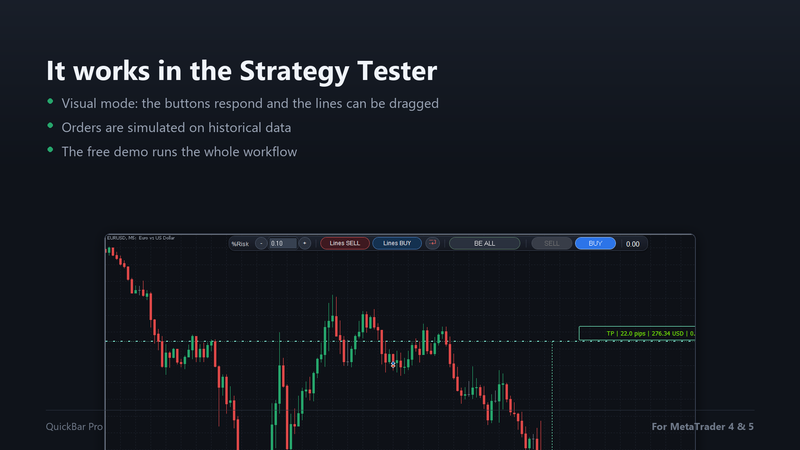
Бесплатная демоверсия работает в тестере стратегий (Strategy Tester). Выберите QuickBar Pro, отметьте Визуальный режим (Visual mode) и запустите тест: кнопки реагируют, линии можно перетаскивать, а ордера моделируются на исторических данных. Порядок работы тот же, что и на реальном графике.
Сообщения и что они означают
- set the SL line first with the Lines BUY button (или Lines SELL): вы нажали BUY или SELL, не выставив линии на графике. Сначала расставьте их.
- SL/TP placed on the wrong side for BUY. Check the lines. (или SELL): при покупке SL ставится ниже цены, а TP выше; при продаже — наоборот.
- not enough free margin to open even the minimum lot: на счёте не осталось маржи для этого символа. Закройте что-нибудь или снизьте риск.
- invalid calculated lot size. Check your risk and SL.: поле риска пустое или равно нулю, либо нет линии SL.
- the price has not passed the break-even level yet: цена ещё недостаточно отошла от входа, чтобы перенести туда стоп.
Нужна помощь?
Напишите мне через мой профиль MQL5 и приложите скриншот графика и вкладки Эксперты (Experts) терминала. Обычно я отвечаю в течение 24 часов.