QuickBar Pro — gestore delle operazioni per MetaTrader 5 e 4: guida all'uso

[ English ] [ Русский ] [ 中文 ] [ Español ] [ Português ] [ 日本語 ] [ Deutsch ] [ 한국어 ] [ Français ] [ Italiano ] [ Türkçe ]
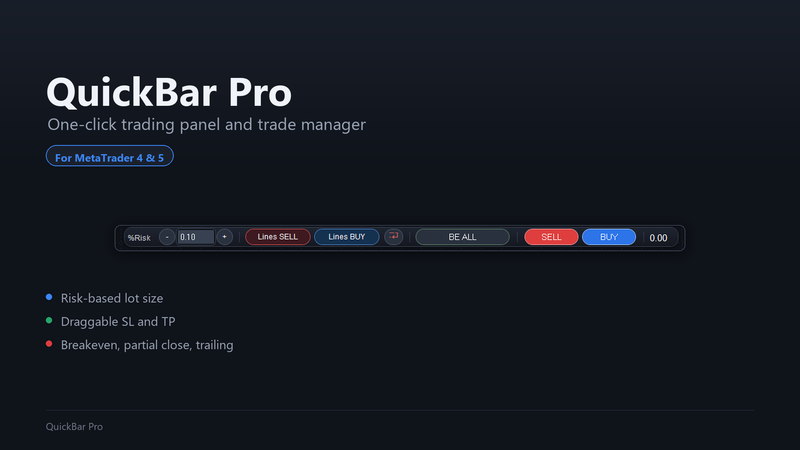
QuickBar Pro è un gestore delle operazioni e un pannello di trading con un clic per MetaTrader 5 e MetaTrader 4. Questa guida mostra come installarlo, aprire un'operazione con il lotto calcolato in base al tuo rischio e gestirla con breakeven, chiusura parziale e trailing stop.
Prodotti: QuickBar Pro MT5 e QuickBar Pro MT4.
Cosa fa per te il gestore delle operazioni
Un'operazione manuale richiede tre calcoli nel momento peggiore: il lotto per il tuo rischio, la distanza dallo stop e quanto perdi se viene colpito. Poi l'operazione va gestita: portare lo stop all'ingresso, incassare parte del profitto, seguire il prezzo. QuickBar Pro fa tutto questo da un'unica barra in cima al grafico.
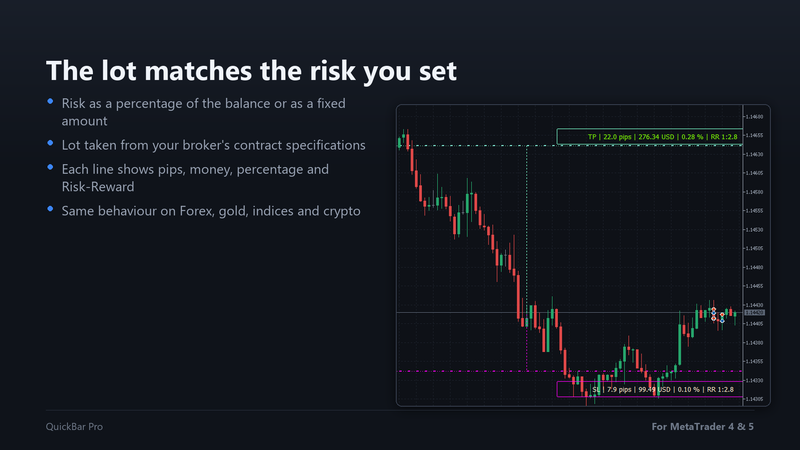
- Lotto calcolato in base al tuo rischio, come percentuale del saldo o come importo fisso.
- Linee di Stop Loss e Take Profit da trascinare sul grafico, con pips, importo, percentuale e rapporto rischio/rendimento su ogni linea.
- Un clic per inviare l'ordine, con il lotto indicato sul pulsante.
- Breakeven, chiusura parziale e trailing stop per ogni posizione.
Passo 1. Installalo
- In MetaTrader apri la scheda Mercato (Market) della finestra Strumenti (Toolbox), poi Acquistati (Purchased), e fai clic su Installa (Install).
- Apri il grafico del simbolo che vuoi operare e trascinaci sopra QuickBar Pro dal Navigatore (Navigator), sotto Consulenti Esperti (Expert Advisors), Mercato.
- Nella scheda Comune (Common) spunta Consenti Algo Trading (Allow Algo Trading, MT5) o Allow live trading (MT4) e fai clic su OK.
- Attiva il pulsante Algo Trading (AutoTrading in MT4) in alto nel terminale.
La barra compare in cima al grafico. Il pannello lavora sul simbolo del proprio grafico: per un altro simbolo, apri il suo grafico e aggiungi il pannello anche lì.
Passo 2. Imposta il rischio
Il primo campo della barra è il tuo rischio. Con Risk mode in percentuale, l'etichetta indica %Risk e il valore è una percentuale del saldo. Con l'importo, indica Money e il valore è una somma nella valuta del conto. Scrivi il valore o usa i pulsanti - e +. Il pannello lo ricorda, anche dopo aver chiuso il terminale.
Passo 3. Posiziona le linee
Fai clic su Lines BUY per preparare un acquisto o su Lines SELL per preparare una vendita. Sul grafico compaiono due linee, lo Stop Loss e il Take Profit. Trascinale con il mouse fino ai livelli che vuoi. Mentre trascini, ogni linea mostra la distanza in pips, l'importo in gioco, la percentuale del conto e il rapporto rischio/rendimento.
La linea dello SL mantiene il lotto entro ciò che il tuo conto può aprire: non si può avvicinare tanto da far superare al lotto il margine libero o il massimo del simbolo, né allontanare tanto da farlo scendere sotto il lotto minimo.
Il pulsantino con la freccia rossa, accanto a Lines BUY, rimuove le linee.
Passo 4. Invia l'ordine
Con le linee sul grafico, il pulsante BUY o SELL mostra il lotto che sta per inviare, per esempio BUY 0.75. Fai clic e l'ordine parte con quel lotto e con lo SL e il TP delle linee. Se il broker rifiuta l'ordine, le linee restano sul grafico così puoi correggerle e riprovare.
Il numero all'estremità destra della barra è lo spread attuale, in punti.
Passo 5. Gestisci l'operazione
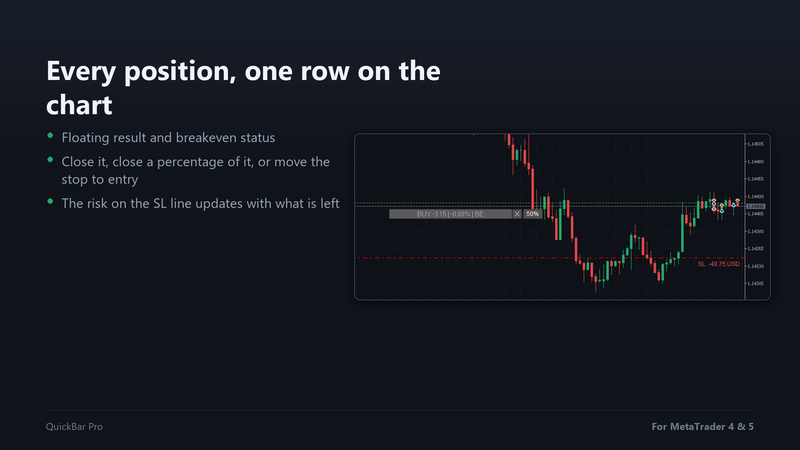
Ogni posizione aperta ha la sua riga sul grafico, all'altezza del suo ingresso:
- Il pulsante largo mostra la direzione, il risultato fluttuante e la percentuale del conto. Diventa verde quando l'operazione è in profitto. Fai clic per portare lo stop al prezzo d'ingresso (breakeven). Una volta lì, la riga mostra BE ✔ (BE ok in MT4).
- X chiude la posizione.
- 50% chiude quella parte della posizione. La percentuale si imposta in Partial close button (% of position, 0 = off).
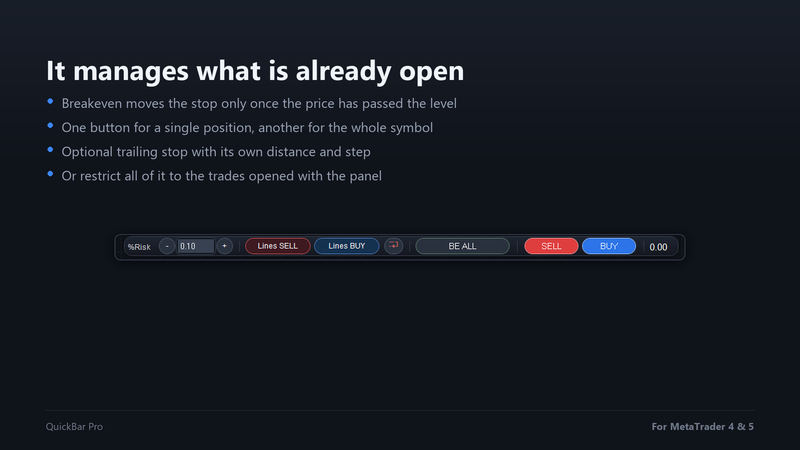
BE ALL, sulla barra, porta lo stop all'ingresso su tutte le posizioni del simbolo in un colpo solo. Se lo stop protegge già l'ingresso o di più, non viene toccato.
Il breakeven sposta lo stop solo quando il prezzo ha superato l'ingresso abbastanza perché il broker lo accetti. Prima di allora, il pannello te lo segnala invece di inviare una richiesta che verrebbe rifiutata.
Per il trailing stop, imposta in Trailing stop (points, 0 = off) la distanza che vuoi. Quando l'operazione ha guadagnato quella distanza, lo stop segue il prezzo e si sposta ogni volta che il prezzo avanza di Trailing step (points). Non torna mai indietro e non scende mai sotto l'ingresso.
Solo le operazioni che vuoi
Per impostazione predefinita il pannello gestisce tutte le posizioni del simbolo del grafico: quelle che apre lui, quelle che apri tu a mano e quelle aperte da un altro consulente esperto. Per lasciare stare le altre, attiva Manage only trades opened with this panel. Il pannello riconosce i propri ordini dal numero in Magic number for panel orders; cambialo solo se un altro tuo strumento usa già lo stesso numero.
Impostazioni
- Risk mode: se il rischio che scrivi è una percentuale del saldo o un importo fisso.
- Max slippage (points): quanto movimento del prezzo accetti tra il clic e l'esecuzione.
- Magic number for panel orders: il numero che il pannello assegna ai propri ordini.
- Manage only trades opened with this panel: limita breakeven, chiusura parziale, trailing e righe di posizione agli ordini del pannello.
- Partial close button (% of position, 0 = off): quanta parte della posizione chiude il pulsante parziale; a zero il pulsante è nascosto.
- Trailing stop (points, 0 = off): distanza alla quale lo stop segue il prezzo.
- Trailing step (points): di quanto deve muoversi il prezzo prima che lo stop si sposti di nuovo.
Provalo nel Tester Strategie
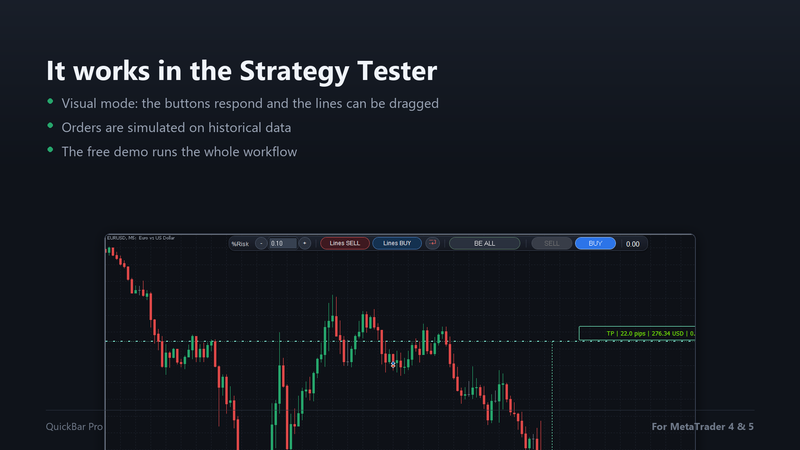
La demo gratuita funziona nel Tester Strategie (Strategy Tester). Scegli QuickBar Pro, spunta Modalità visuale (Visual mode) e avvia il test: i pulsanti rispondono, le linee si possono trascinare e gli ordini vengono simulati su dati storici. Il flusso di lavoro è lo stesso di un grafico reale.
Messaggi e significato
- set the SL line first with the Lines BUY button (o Lines SELL): hai fatto clic su BUY o SELL senza le linee sul grafico. Posizionale prima.
- SL/TP placed on the wrong side for BUY. Check the lines. (o SELL): in acquisto lo SL va sotto il prezzo e il TP sopra; in vendita, al contrario.
- not enough free margin to open even the minimum lot: il conto non ha più margine per questo simbolo. Chiudi qualcosa o abbassa il rischio.
- invalid calculated lot size. Check your risk and SL.: il campo del rischio è vuoto o a zero, oppure manca la linea dello SL.
- the price has not passed the break-even level yet: il prezzo non si è ancora allontanato abbastanza dall'ingresso per mettere lì lo stop.
Serve aiuto?
Scrivimi dal mio profilo MQL5 con uno screenshot del grafico e della scheda Esperti (Experts) del terminale. Di solito rispondo entro 24 ore.