✔️ GUIグラフィックライブラリMT4©: https://www.mql5.com/en/market/product/206760
✔️ GUIグラフィックライブラリMT5©: https://www.mql5.com/en/market/product/206761
✔️ 完全なドキュメント、要素ギャラリー、および画像からコードへのツール5: https://www.betasoft.dev/gui-graphic-library
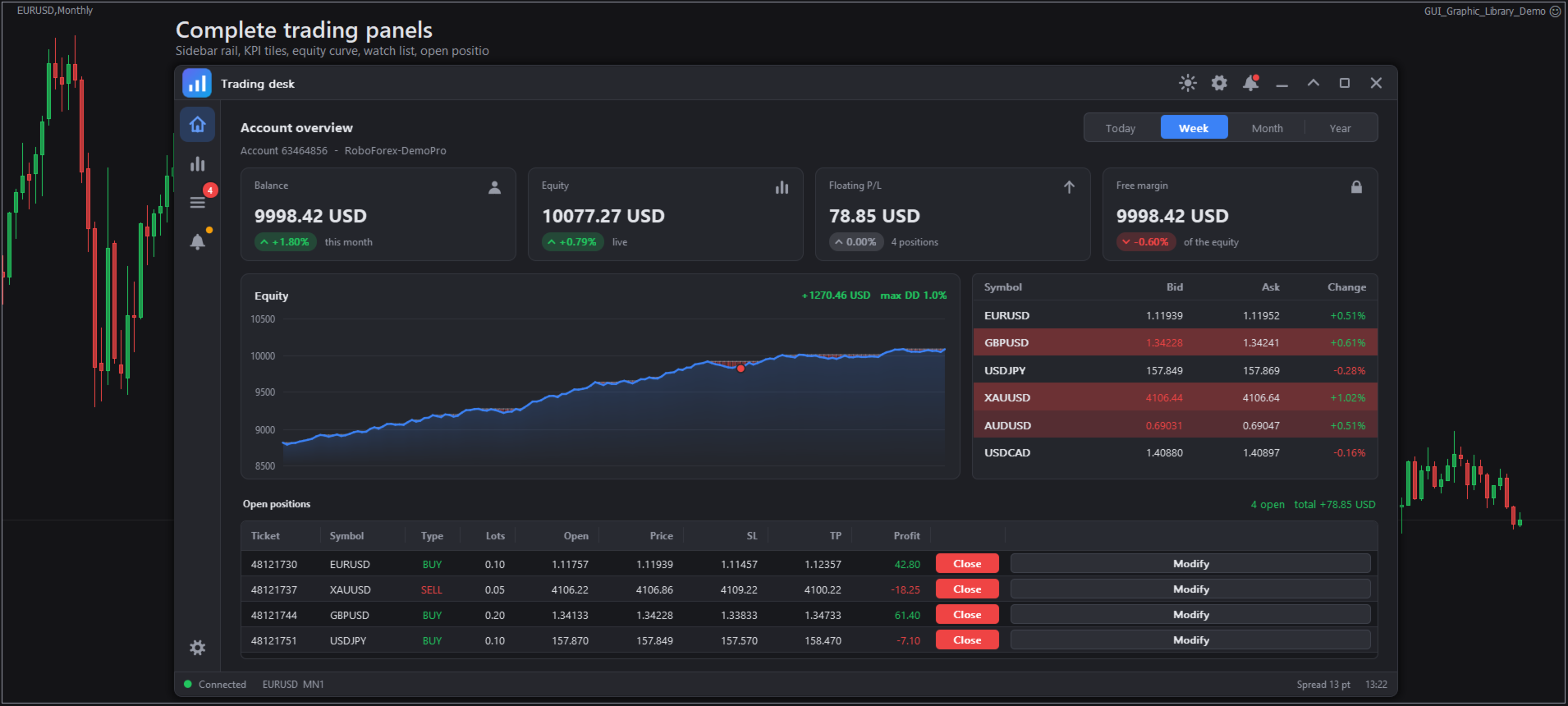
ポジション一覧表、注文伝票、そしてリアルタイムチャート。
GUIグラフィックライブラリは、エキスパートアドバイザーやインジケーターに、ウィンドウ、タブ、メニュー、テーブル、チャート、ピッカー、ダイアログ、トレーディングウィジェットといった完全なインターフェースを提供します。すべてが1つのキャンバス上に描画され、同じコードがMetaTrader 4とMetaTrader 5で動作し、API全体は15個の関数で構成されています。
このガイドでは、ダウンロードから最初のパネルの作成、そして最も頻繁に行う作業までを順を追って説明します。すべてのコードサンプルは公開されているインクルードファイルのみを使用しているため、そのまま自分のプログラムに貼り付けることができます。
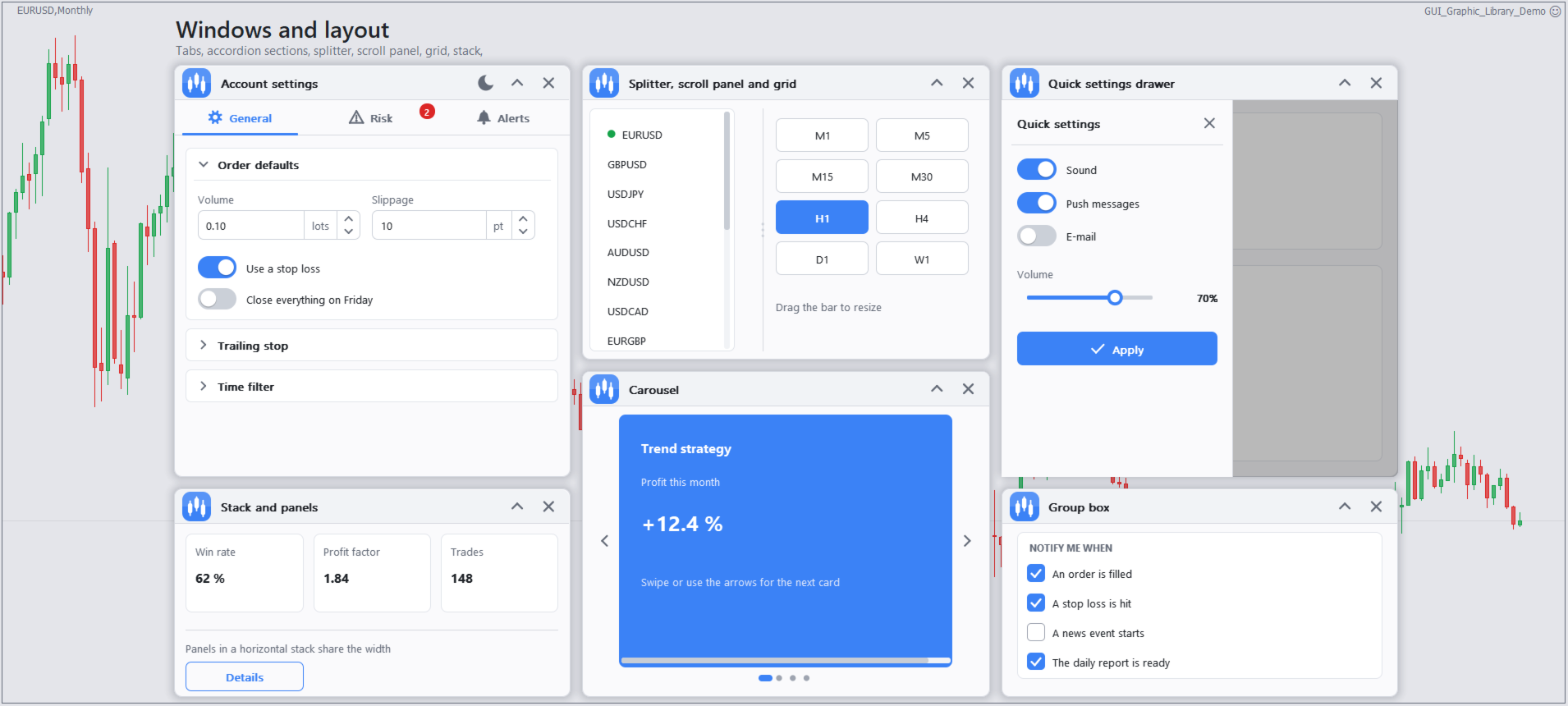
78個の要素のうちのごく一部:ボタン、入力フィールド、スライダー、タブ。
1. 始める前に
- Windows版MetaTrader 4またはMetaTrader 5。フォントとアイコンはWindowsの表示スケール(100%、125%、150%、200%)に従います。
- MetaEditorは、デモや独自のプログラムをコンパイルするためのツールです。
- 端末オプションで許可する必要は何もありません。このライブラリはDLLを使用せず、Webリクエストも行わず、端末のグローバル変数も使用しません。
- MT4とMT5は別々の製品です。お使いの端末に合ったバージョンをインストールしてください。
2. インストール
- ターミナルで「ファイル」を選択し、「データフォルダを開く」を選択します。
- MQL5フォルダ(MetaTrader 5の場合)またはMQL4フォルダ(MetaTrader 4の場合)を開きます。
- 各ファイルを、上記の表に示されているフォルダ(Libraries、Include、Experts、Indicators)にコピーしてください。
- MetaEditorで各デモを開き、F7キーを押してください。結果には「エラー0件、警告0件」と表示されるはずです。
- ターミナルに戻り、ナビゲーターを更新します(右クリックして「更新」を選択)。すると新しいプログラムが表示されます。
フォルダは以下のようになっているはずです。
MQL5/
Include/GUI_Graphic_Library.mqh
Libraries/GUI_Graphic_Library.ex5
Experts/GUI_Graphic_Library_FullDemo.mq5
GUI_Graphic_Library_ElementTests.mq5
Indicators/GUI_Graphic_Library_IndicatorWindow.mq5
GUI_Graphic_Library_IndicatorChart.mq5
MQL4/ the same files with .mq4 and .ex4
ライブラリファイルの名前を変更しないでください。インクルードファイルはその名前でライブラリをロードします。
インストール後の確認
| チェック | どこ |
|---|---|
| .ex5 (または .ex4) ファイルはライブラリにあります | データフォルダ |
| .mqh ファイルは Include にあります | データフォルダ |
| デモはエラーなしでコンパイルされます | メタエディター |
| デモでは、チャート上にウィンドウが表示されます。 | チャート |
| 「エキスパート」タブには「サポート対象外」の項目はありません。 | ターミナル、ツールボックス |
GUI_Graphic_Library.mqhの中身は何ですか?
インクルードファイルは意図的に小さく作られています。インポートブロックの上には列挙型(オブジェクト型、プロパティ、イベント、テーマ、アイコン)が宣言されています。下のインポートブロックではコンパイル済みのライブラリがロードされ、その15個の関数がリストされています。MetaTrader 5は.ex5ファイルを、MetaTrader 4は.ex4ファイルをロードします。これらのファイルはコンパイラによって選択されます。このファイルはインクルードするだけで、編集する必要はありません。
 #ifdef __MQL5__
#import "\\Market\\GUI_Graphic_Library.ex5"
#else
#import "\\Market\\GUI_Graphic_Library.ex4"
#endif
   string Gui_Version();
   bool    Gui_Create( const long chart= 0 , const string name= "GUI_Graphic_Library" , const int subwin= 0 );
   void    Gui_Destroy();
   void    Gui_ChartEvent( const int id, const long lparam, const double dparam, const string sparam);
   void    Gui_Timer();
   void    Gui_Update( const bool force= false );
   bool    Gui_NextEvent(ENUM_GUI_EVENT &event, int &sender, long &lparam, double &dparam, string &sparam);
   int     Gui_Add( const ENUM_GUI_OBJECT type, const int parent, const string name, const string text, const int x, const int y, const int w, const int h);
   int     Gui_Set( const int id, const ENUM_GUI_PROP prop, const string s= "" , const double a= EMPTY_VALUE , const double b= EMPTY_VALUE , const double c= EMPTY_VALUE , const double d= EMPTY_VALUE );
   string Gui_Get( const int id, const ENUM_GUI_PROP prop, const string s= "" , const double a= EMPTY_VALUE , const double b= EMPTY_VALUE );
   double Gui_GetNum( const int id, const ENUM_GUI_PROP prop, const string s= "" , const double a= EMPTY_VALUE , const double b= EMPTY_VALUE );
   int     Gui_SetArray( const int id, const ENUM_GUI_PROP prop, const double &values[], const double a= EMPTY_VALUE );
   int     Gui_AddImage( const string name, const uint &argb[], const int w, const int h);
   int     Gui_Find( const string name);
   void    Gui_BringToFront();
#import
15個の関数を記載順に示す。
| 関数 | その機能 | あなたがそれを呼ぶところ |
|---|---|---|
| Gui_バージョン | ライブラリのバージョンをテキストとして返します。 | どこでも |
| Gui_Create | チャート上にGUIを起動します。現在のチャートを指定する場合は0、プログラム名、インジケーターを表示するサブウィンドウ番号を渡してください。正常に動作した場合はtrueを返します。 | OnInit |
| Gui_Destroy | GUIとそれが描画したすべてのものを削除します。 | OnDeinit |
| Gui_ChartEvent | チャートイベント(マウス、キーボード、クリック)をライブラリに渡します。 | OnChartEvent |
| Gui_Timer | ライブラリのタイマー(アニメーション、トースト、カウンターなど)を実行します。 | オンタイマー |
| Gui_Update | 変更された部分を再描画します。すべてを再描画するには、trueを渡してください。 | 各ハンドラの終了 |
| Gui_NextEvent | キューから次のイベント(クリック、変更、ダイアログ結果、取引リクエスト)を取得します。キューが空の場合はfalseを返します。 | イベントループ |
| Gui_Add | 要素を作成し、そのIDを返します。タイプ、親要素、名前、テキスト、およびx座標、y座標、幅、高さを指定します。 | OnInit |
| Gui_Set | 要素のプロパティを変更するか、要素に対してアクションを実行します。要素がこの機能をサポートしていない場合は、-1 を返し、ログに一行出力します。 | どこでも |
| Gui_Get | プロパティをテキストとして読み取ります。 | どこでも |
| Gui_GetNum | プロパティを数値として読み取ります。 | どこでも |
| Gui_SetArray | 数値のリストを要素(例えば、グラフシリーズ全体)に送信します。 | どこでも |
| Gui_AddImage | ARGBピクセルの配列から画像を登録し、要素がそれを表示できるようにします。ウェブサイト上の「画像からコードへ」ツールは、PNG画像からこの配列を作成します。 | OnInit |
| Gui_Find | 名前から要素IDを検索します。 | どこでも |
| Gui_BringToFront | GUIを、後から描画したチャートオブジェクトの上に移動します。 | チャートオブジェクトを作成した後 |
これがインターフェースの全てです。このガイドのその他の部分は全て、これらの15個の呼び出しの組み合わせです。
3. フルデモを実行する
- グラフを開いてください。1280×720ピクセル以上の大きなウィンドウを開くと、より多くの情報が表示されます。
- ナビゲーターから GUI_Graphic_Library_FullDemo をチャートにドラッグします。
- 上部のセクションタブ(ホーム、ユースケース、ボタン、入力、ピッカー、データ、チャート、レイアウト、フィードバック、取引、設定)を使用してください。
デモ版では、入力項目「InpLiveTrading」を「true」に設定しない限り、注文は送信されません。ライブ口座では、この項目は「true」に設定しないでください。メインウィンドウを閉じると、エキスパートアドバイザーは自動的に削除されます。
一度に1つの要素だけを確認したい場合は、GUI_Graphic_Library_ElementTestsを使用します。選択ウィンドウでグループをクリックしてください。
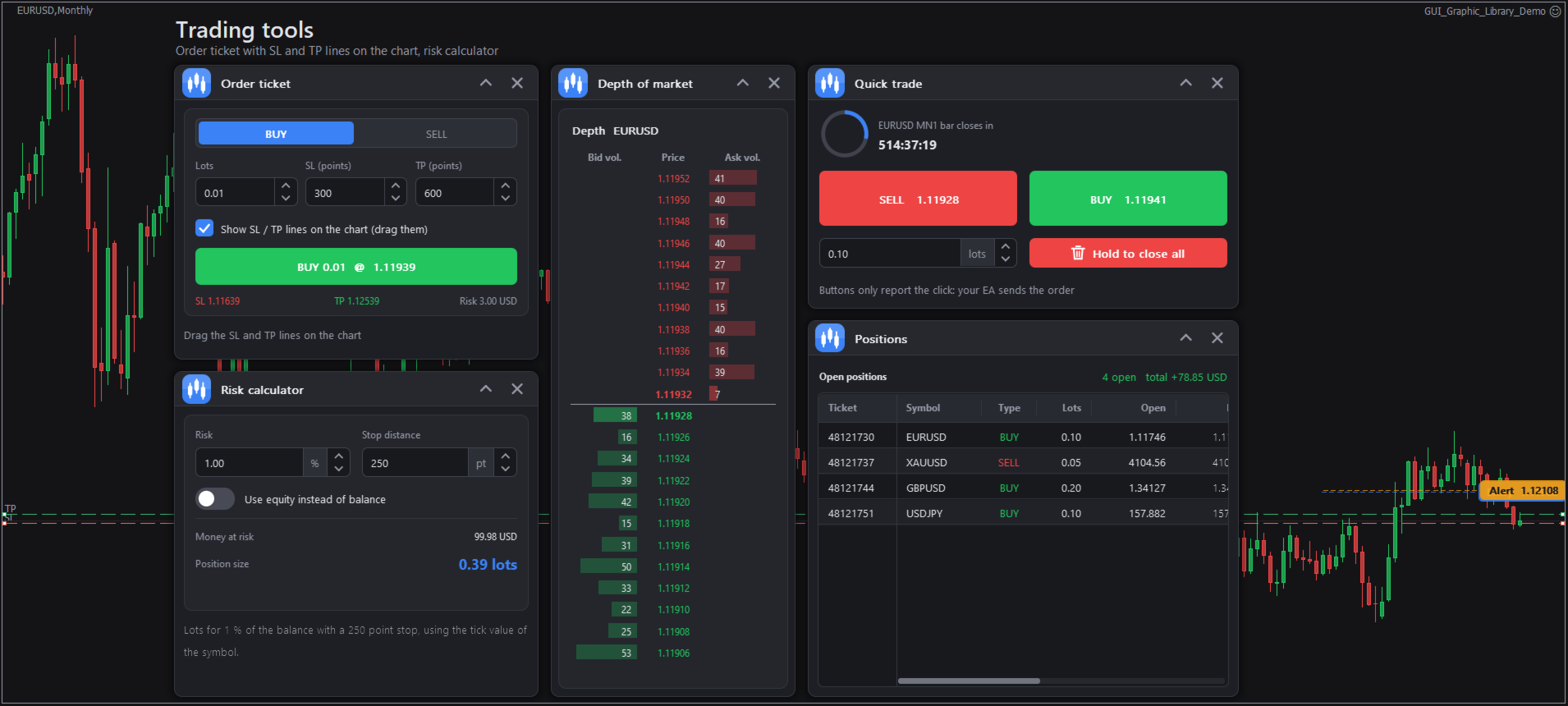
ライブラリの要素のみで構築されたダッシュボード。
4. 最初のパネル
これは完全なエキスパートアドバイザーです。ロットサイズ入力欄、購入ボタン、ステータス行を備えたウィンドウが表示されます。取引は行わず、メッセージを表示するだけです。
 #include <GUI_Graphic_Library.mqh>
int wMain, spLots, btnBuy, lblInfo;
//+------------------------------------------------------------------+
//|                                                                  |
//+------------------------------------------------------------------+
int OnInit ()
  {
   if (!Gui_Create( 0 , "MyPanel" ))
       return INIT_FAILED ;       // 0 = this chart
   Gui_Set( 0 , GUI_PROP_THEME, "" , GUI_THEME_DARK);
   wMain = Gui_Add(GUI_OBJ_WINDOW, 0 , "wMain" , "My panel" , 20 , 40 , 300 , 170 );
   Gui_Set(wMain, GUI_PROP_THEME_BUTTON, "" , true );       // sun / moon button
   Gui_Set(wMain, GUI_PROP_MAIN_WINDOW, "" , true );         // close asks to remove the program
   spLots = Gui_Add(GUI_OBJ_SPIN, wMain, "spLots" , "" , 10 , 10 , 280 , 30 );
   Gui_Set(spLots, GUI_PROP_RANGE, "" , 0.01 , 50 , 0.01 , 2 ); // min, max, step, digits
   Gui_Set(spLots, GUI_PROP_VALUE, "" , 0.10 );
   Gui_Set(spLots, GUI_PROP_SUFFIX, "lots" );
   btnBuy = Gui_Add(GUI_OBJ_BUTTON, wMain, "btnBuy" , "BUY" , 10 , 50 , 280 , 40 );
   Gui_Set(btnBuy, GUI_PROP_STYLE, "" , GUI_BUTTON_SUCCESS);
   Gui_Set(btnBuy, GUI_PROP_ICON, "" , GUI_ICON_ARROW_UP);
   lblInfo = Gui_Add(GUI_OBJ_LABEL, wMain, "lblInfo" , "Ready" , 10 , 100 , 280 , 20 );
   Gui_Set(lblInfo, GUI_PROP_DIM, "" , true );
   Gui_Set( 0 , GUI_PROP_REDRAW);
   return INIT_SUCCEEDED ;
  }
//+------------------------------------------------------------------+
//|                                                                  |
//+------------------------------------------------------------------+
void ProcessEvents()
  {
   ENUM_GUI_EVENT ev;
   int sender;
   long l;
   double d;
   string s;
   while (Gui_NextEvent(ev, sender, l, d, s))
       if (ev == GUI_EVENT_CLICK && sender == btnBuy)
        {
         double lots = Gui_GetNum(spLots, GUI_PROP_VALUE);
         Gui_Set(lblInfo, GUI_PROP_TEXT, "Buy " + DoubleToString (lots, 2 ) + " lots" );
         Gui_Set( 0 , GUI_PROP_TOAST, "Buy|" + DoubleToString (lots, 2 ) + " lots" , GUI_NOTICE_SUCCESS, 3000 );
        }
  }
//+------------------------------------------------------------------+
//|                                                                  |
//+------------------------------------------------------------------+
void OnDeinit ( const int r)
  {
   Gui_Destroy();
  }
//+------------------------------------------------------------------+
//|                                                                  |
//+------------------------------------------------------------------+
void OnTimer ()
  {
   Gui_Timer();
   ProcessEvents();
   Gui_Update();
  }
//+------------------------------------------------------------------+
//|                                                                  |
//+------------------------------------------------------------------+
void OnChartEvent ( const int id, const long &l, const double &d, const string &s)
  {
   Gui_ChartEvent(id, l, d, s);
   ProcessEvents();
   Gui_Update();
  }
そのパターンは決して変わらない。
- OnInitはGUIと要素を作成します。
- OnChartEventとOnTimerはライブラリにイベントを渡し、キューを読み取り、Gui_Updateを呼び出します。
- OnDeinitはGUIを破棄します。
5. 図書館の考え方
- ID。Gui_Add は整数型の ID を返します。必要な ID を保持するか、後で Gui_Find("name") を使用して名前で ID を検索します。ID 0 は GUI 自体です。テーマ、トースト、ダイアログ、カウンターなどが含まれます。
- 親要素。すべての要素は、親要素、ウィンドウ、またはコンテナに追加されます。ウィンドウ、メニュー、価格ラベルは親要素0を使用します。タブの場合、親要素はタブ要素であり、返されるIDは子要素を追加するページです。
- プロパティ。Gui_Set(id, property, text, a, b, c, d) はプロパティを変更するか、アクションを実行します。text 引数にはテキストを指定します。a から d には数値、色、列挙型を指定します。Gui_Get はテキストを読み取り、Gui_GetNum は数値を読み取ります。
- イベント。ライブラリはユーザーの操作をキューに格納します。Gui_NextEvent を使用してキューを読み取ります。
- 座標は100%スケールでのピクセル単位です。ライブラリは、これらの座標をWindowsの表示スケールで自動的に乗算します。
要素がサポートしていないプロパティを渡しても、何も問題は発生しません。呼び出しは -1 を返し、Experts ログに 1 行が書き込まれます。
6. あなたが最も多く行うタスク
ユーザーが入力または選択した内容を読みます
string name=Gui_Get(edName,GUI_PROP_TEXT);
double lots=Gui_GetNum(spLots,GUI_PROP_VALUE);
int     tab =( int )Gui_GetNum(tabs,GUI_PROP_SELECTED);
タブ
int t=Gui_Add(GUI_OBJ_TABS,win, "tabs" , "" , 10 , 10 , 600 , 300 );
int pOrders =Gui_Add(GUI_OBJ_TAB,t, "" , "Orders" , 0 , 0 , 0 , 0 );     // returns the page
int pHistory=Gui_Add(GUI_OBJ_TAB,t, "" , "History" , 0 , 0 , 0 , 0 );
Gui_Add(GUI_OBJ_BUTTON,pOrders, "b1" , "Close all" , 10 , 10 , 120 , 30 );
表
int tb=Gui_Add(GUI_OBJ_TABLE,page, "tbl" , "" , 10 , 10 , 600 , 300 );
Gui_Set(tb,GUI_PROP_ADD_COLUMN, "Symbol" , 120 ,GUI_ALIGN_LEFT);
Gui_Set(tb,GUI_PROP_ADD_COLUMN, "Strength" , 130 ,GUI_ALIGN_LEFT,GUI_COL_PROGRESS);
Gui_Set(tb,GUI_PROP_ADD_BUTTON_COLUMN, "Action" , 100 ,GUI_BUTTON_PRIMARY);
Gui_Set(tb,GUI_PROP_ADD_ROW, "EURUSD|64|Trade" );
Gui_Set(tb,GUI_PROP_SORT, "" , 0 , true );
ボタンセルをクリックすると、lparamに行、dparamに列を含むGUI_EVENT_CELL_BUTTONイベントが送信されます。
グラフ
int ch=Gui_Add(GUI_OBJ_LINECHART,page, "chart" , "Price" , 10 , 10 , 500 , 260 );
int ln=Gui_Set(ch,GUI_PROP_ADD_SERIES, "Close" , clrDodgerBlue );     // returns the series index
double closes[]; CopyClose ( _Symbol , PERIOD_H1 , 0 , 100 ,closes);
Gui_SetArray(ch,GUI_PROP_SERIES,closes,ln);                       // a whole series at once

int cd=Gui_Add(GUI_OBJ_CANDLECHART,page, "cd" , _Symbol , 10 , 280 , 500 , 260 );
Gui_Set(cd,GUI_PROP_LOAD_BARS, _Symbol , 80 );
Gui_Set(cd,GUI_PROP_ADD_MA, "" , 20 , clrDodgerBlue );
Gui_Set(cd,GUI_PROP_ADD_BANDS, "" , 20 , 2.0 );
対話と乾杯
enum { CMD_CLOSE_ALL= 500 };
Gui_Set( 0 ,GUI_PROP_CONFIRM, "Close all|Close every position?|Close|Cancel" ,CMD_CLOSE_ALL);
// later, in the event loop:
if (ev==GUI_EVENT_DIALOG && Gui_GetNum(sender,GUI_PROP_CMD)==CMD_CLOSE_ALL && l== 0 )
   CloseAll();                       // l = button index, -1 = cancelled

Gui_Set( 0 ,GUI_PROP_TOAST, "Order|Filled" ,GUI_NOTICE_SUCCESS, 3000 );
テーマと色
Gui_Set( 0 ,GUI_PROP_THEME, "" ,GUI_THEME_MIDNIGHT);   // DARK, LIGHT, MIDNIGHT, HIGHCONTRAST, SOFT
Gui_Set( 0 ,GUI_PROP_ACCENT, "" , clrOrange );
Gui_Set( 0 ,GUI_PROP_RADIUS, "" , 10 );
ウィンドウと値を覚えておいてください
Gui_Set( 0 ,GUI_PROP_AUTO_LAYOUT, "" , true );   // load now, save when the GUI is destroyed
Gui_Set( 0 ,GUI_PROP_LOAD_VALUES);             // in OnInit
Gui_Set( 0 ,GUI_PROP_SAVE_VALUES);             // in OnDeinit
どちらも小さなテキストファイルを使用します。端末のグローバル変数は使用しません。
毎秒何かをする
Gui_Set( 0 ,GUI_PROP_COUNTER, "refresh" , 1000 , true );   // name, ms, repeat
// in OnTimer:
if (Gui_GetNum( 0 ,GUI_PROP_COUNTER_DONE, "refresh" )!= 0 ) RefreshNumbers();
7. 独自の注文機能を備えた取引パネル
注文チケット、ポジションパネル、リスク計算ツールは、口座情報と銘柄コードを読み取り、イベントを表示します。注文を送信することはありません。ユーザーが「買い」または「売り」をクリックしたときに何が起こるかは、ユーザーが決定します。
 #include <GUI_Graphic_Library.mqh>
#ifdef __MQL5__
#include <Trade\Trade.mqh>
CTrade g_trade;
#endif
input bool InpLiveTrading = false ;   // send real orders
int g_ticket = 0 ;

//+------------------------------------------------------------------+
//|                                                                  |
//+------------------------------------------------------------------+
int OnInit ()
  {
   if (!Gui_Create( 0 , "GUI_TradePanel" ))
       return INIT_FAILED ;
   int w = Gui_Add(GUI_OBJ_WINDOW, 0 , "w" , "Trade" , 20 , 40 , 360 , 260 );
   Gui_Set(w, GUI_PROP_MAIN_WINDOW, "" , true );
   g_ticket = Gui_Add(GUI_OBJ_ORDERTICKET, w, "ticket" , _Symbol , 10 , 10 , 340 , 212 );
   Gui_Set(g_ticket, GUI_PROP_LOTS, "" , 0.10 );
   Gui_Set(g_ticket, GUI_PROP_STOP_POINTS, "" , 300 );
   Gui_Set(g_ticket, GUI_PROP_TP_POINTS, "" , 600 );
   Gui_Set(g_ticket, GUI_PROP_SHOW_LINES, "" , true );   // SL and TP lines on the chart
   Gui_Set( 0 , GUI_PROP_CLEAR_EVENTS);
   return INIT_SUCCEEDED ;
  }

//+------------------------------------------------------------------+
//|                                                                  |
//+------------------------------------------------------------------+
void MyTrade( const bool buy, const double lots, const double sl, const double tp)
  {
   if (!InpLiveTrading)
     {
       Print ( "Trading is off. Would " , buy ? "buy " : "sell " , lots, " lots" );
       return ;
     }
#ifdef __MQL5__
   if (buy)
      g_trade.Buy(lots, _Symbol , 0.0 , sl, tp);
   else
      g_trade.Sell(lots, _Symbol , 0.0 , sl, tp);
#else
   if (buy)
       OrderSend ( _Symbol , OP_BUY, lots, Ask, 3 , sl, tp, "GUI" , 0 , 0 , clrGreen );
   else
       OrderSend ( _Symbol , OP_SELL, lots, Bid, 3 , sl, tp, "GUI" , 0 , 0 , clrRed );
#endif
   }

//+------------------------------------------------------------------+
//|                                                                  |
//+------------------------------------------------------------------+
void ProcessEvents()
  {
   ENUM_GUI_EVENT ev;
   int sender;
   long l;
   double d;
   string s;
   while (Gui_NextEvent(ev, sender, l, d, s))
       if (ev == GUI_EVENT_TRADE)           // l: 0 buy, 1 sell   d: lots   s: "sl|tp" prices
        {
         string p[];
         StringSplit (s, '|' , p);
         double sl = ( ArraySize (p) > 0 ) ? StringToDouble (p[ 0 ]) : 0.0 ;
         double tp = ( ArraySize (p) > 1 ) ? StringToDouble (p[ 1 ]) : 0.0 ;
         MyTrade(l == 0 , d, sl, tp);
        }
  }

//+------------------------------------------------------------------+
//|                                                                  |
//+------------------------------------------------------------------+
void OnDeinit ( const int r)
  {
   Gui_Destroy();
  }
//+------------------------------------------------------------------+
//|                                                                  |
//+------------------------------------------------------------------+
void OnTimer ()
  {
   Gui_Timer();
   ProcessEvents();
   Gui_Update();
  }
//+------------------------------------------------------------------+
//|                                                                  |
//+------------------------------------------------------------------+
void OnChartEvent ( const int id, const long &l, const double &d, const string &s)
  {
   Gui_ChartEvent(id, l, d, s);
   ProcessEvents();
   Gui_Update();
  }
まずはデモ口座でテストしてください。実際の注文を出す前に、ロットサイズが銘柄の最小値、最大値、ステップと合っているか、またストップ距離がブローカーのストップレベルと合っているかを確認してください。
位置も同様に機能します。GUI_OBJ_POSITIONSを追加し、GUI_EVENT_POSITIONに反応します(lparamはチケット、dparamは閉じる場合は1、変更する場合は2です)。
8. インジケーターで使用する
インジケーターは独自のサブウィンドウにGUIを描画できます。そのウィンドウの番号をGui_Createに渡してください。
 #property indicator_separate_window
int OnInit ()
  {
   int sub= ChartWindowFind ();
   Gui_Create( 0 , "GUI_MyIndicator" ,sub);
   // add windows and controls as usual
   return INIT_SUCCEEDED ;
  }
インジケーターから価格チャートに描画するには、サブウィンドウ0を使用します。2つのインジケーターデモは完全な例です。プログラムとチャートごとにGUIが1つずつ用意されているため、各プログラムに固有のGUI名を付けてください。
9. MetaTrader 4 および MetaTrader 5
| トピック | MetaTrader 4 | MetaTrader 5 |
|---|---|---|
| ライブラリファイル | .ex4 | .ex5 |
| コンテキストメニュー | 左ボタンを長押しするか、Ctrlキーを押しながらクリックします。 | 右クリック |
| マウスホイール | 端末からは送信されません。スクロールバーを使用してください。 | 作品 |
| 市場の深さ | レベルは自分で追加してください | 市場に関する書籍を読む |
| 経済カレンダー | 行を自分で追加してください | ターミナルからの荷物 |
| タイピング | 内蔵の米国主要地図 | すべてのキーボードレイアウトが動作します |
10. 何かがうまくいかない場合
| 問題 | 何をするか |
|---|---|
| チャートには何も表示されません | Gui_Createがtrueを返したことを確認し、[Experts]タブの最後の行を読んでください。 |
| コンパイラは GUI_Graphic_Library.mqh を開くことができません | インクルードファイルが、プログラムと同じデータフォルダ内のインクルードフォルダに存在しません。 |
| プログラムは実行時にライブラリをロードできません | ライブラリに.ex5または.ex4ファイルが見つからないか、ファイル名が変更されています。 |
| コード内で変更された値は表示されません | ハンドラの最後に Gui_Update() を呼び出してください。 |
| エキスパートタブには、プロパティがサポートされていないと表示されます | その要素には、そのプロパティは存在しません。APIリファレンスを確認してください。 |
| 2つのプログラムが1つのチャート上で競い合う | Gui_Createでそれぞれに固有の名前を付けてください。 |
| チャートの線がGUIを覆っている | チャートオブジェクトを作成した後、Gui_BringToFront() を呼び出してください。 |
| テキストが小さすぎるか大きすぎる | Windows のスケールを変更した後は、Gui_Set(0,GUI_PROP_SCALE,"",1.5) を設定するか、ターミナルを再起動してください。 |
| 図書館が何をしているか見てみたい | デバッグオーバーレイを有効にするには、Gui_Set(0,GUI_PROP_DEBUG,"",true) をオンにします。 |
11. ヒント
- 各ハンドラの最後に Gui_Update() を呼び出してください。変更された部分のみを再描画します。
- 非表示のタブページや折りたたまれたウィンドウは再描画が発生しないため、タイマーによる更新はコストがかかりません。
- 多数のチャートを実行する場合は、GUI_PROP_MAX_FPS を使用してフレームレートを制限してください。
- OnInit の最後に GUI_PROP_CLEAR_EVENTS を使用して、パネルの構築中にキューに登録されたイベントを破棄します。
- ウェブサイト上の「画像からコードへ」ツールを使用して、PNG形式のロゴやアイコンをGui_AddImage用の配列に変換してください。
- 新しい列挙値は末尾にのみ追加されるため、古いインクルードファイルで作成されたプログラムは、アップデート後も引き続き動作します。ライブラリファイルとインクルードファイルを一緒に置き換えてください。
12. 次はどこへ行くべきか
- 要素ギャラリー、インストール、ガイド、APIリファレンス、画像からコードへの変換、ヘルプ: https://www.betasoft.dev/gui-graphic-library
- MetaTrader 5 バージョン: https://www.mql5.com/en/market/product/206761
- MetaTrader 4 バージョン: https://www.mql5.com/en/market/product/206760
ご意見をお待ちしております。ご質問や改善案がございましたら、製品コメント欄にご記入いただくか、MQL5.comでメッセージをお送りください。