Expert Advisor Live Audit は、お使いの口座で動いているエキスパートアドバイザ(EA)を点検する、MetaTrader 5 用のインジケータです。この口座の取引履歴を読み込んでマジックナンバーごとにまとめ、EA ごとに三つの問い「壊れているのか、運が悪いだけか、コストに食われているのか」に答える手助けをします。EA を動かしていて、実際の成績とコストをバックテストと照らし合わせたい方のためのものです。対象はバージョン 1.00 です。
測るもの
- EA ごとの実際の統計:勝率、プロフィットファクター、純損益、最大ドローダウン、取引一回あたりの平均損益の 90% 区間と、状態(ステータス)。
- バックテストとの比較(任意):実際の成績は、バックテストから見て起こりうる範囲の中にあるか。
- 約定のコスト:エントリーと決済のスリッページ、エントリー時のスプレッド、サーバーの処理時間、手数料、料金(fee)、スワップ。
- チャートの銘柄だけでなく、口座全体を読み込みます。対象は、さかのぼる期間の中で建てられ、完全に決済されたポジションだけです。
- 読み取り専用です:注文を出したり、変更したり、決済したりすることは一切ありません。DLL も Web リクエストも使わず、WebRequest の一覧に追加するものもありません。
インストール
- 商品ページでインジケータを購入します。
- MetaTrader 5 で:ツールボックス > マーケット > 購入済み > インストール。
- ナビゲータ > Indicators > Market に表示されます。更新は、同じく ツールボックス > マーケット > 購入済み の「更新」から行えます。
最初の手順
- インジケータを任意のチャートにドラッグします。銘柄も時間足も問いません。チャートは一つで十分です。
- パネルが左上に開きます。ヘッダーには、取引サーバー、EA の数と決済済みの取引の数、期間が表示されます。
- コストはバックグラウンドで少しずつ計算され、ターミナルが先にティックの履歴を読み込むこともあります。履歴が長いと、しばらく時間がかかります。
- 新しい約定は 10 秒ごとに確認され、パネルは自動で更新されます。
- ヘッダーに SAMPLE DATA と表示されているときは、この口座ではなく内蔵の見本のデータを表示しています。"Show built-in sample data" を false にしてください。
右上の – ボタンでパネルを畳み、+ で再び開きます。Panel X と Panel Y で位置を動かせます。
四つのタブ
スクリーンショットは内蔵の見本のデータです。
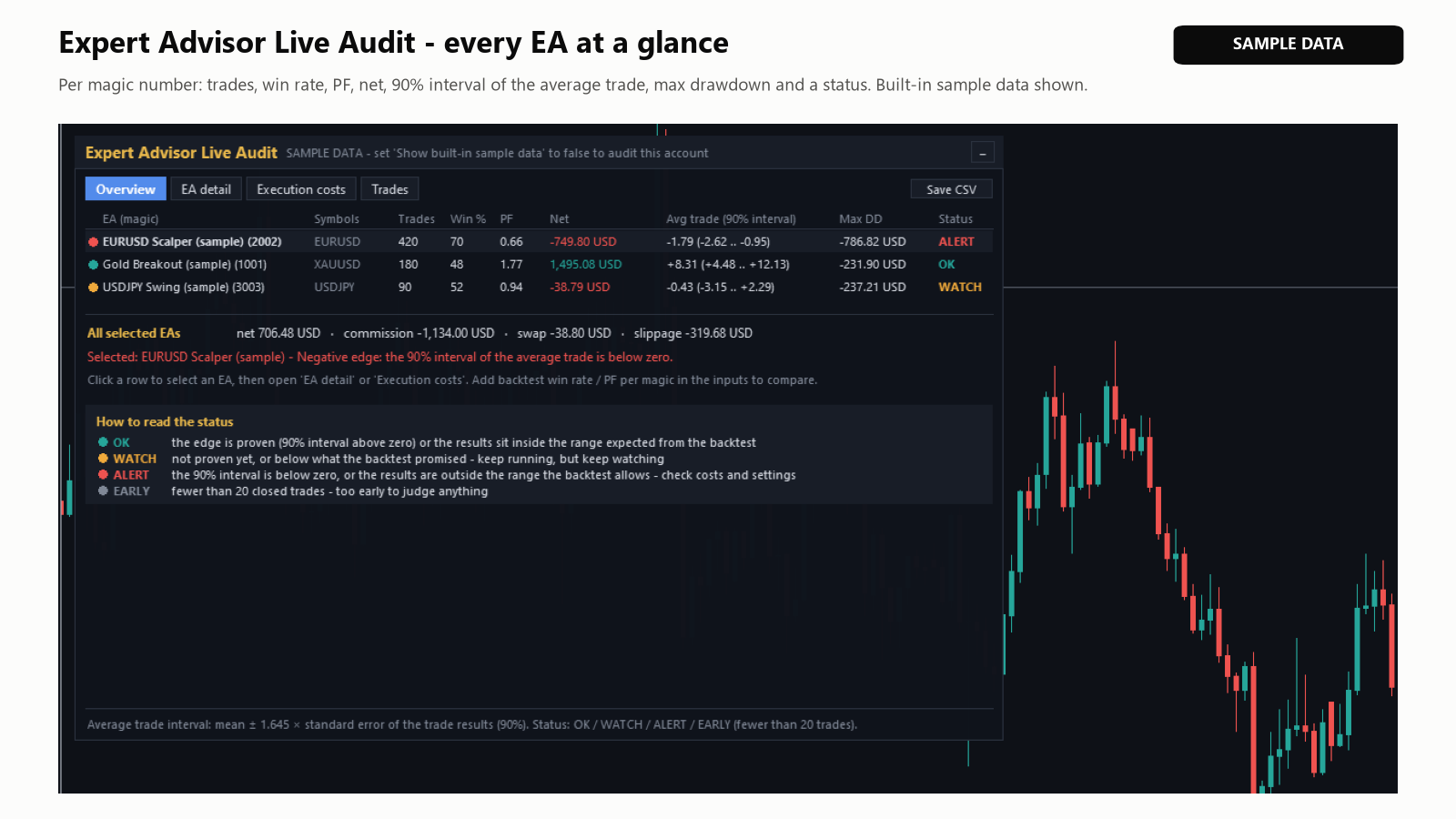
Overview(概要):EA ごとに一行、取引の多い順に、Trades、Win %、PF、Net、Avg trade (90% interval)、Max DD、Status を表示します。数字は、手数料とスワップを差し引いた各取引の純損益を使い、結果がゼロより大きい取引を勝ちとします。Max DD は、決済ベースの資産の最も深い落ち込みです。表示できるのは 14 個の EA までで、それより多いときはマジックナンバーの絞り込みを使ってください。下には "All selected EAs"(選んだすべての EA の純損益・手数料・スワップ・スリッページ)、選んだ EA の判定、状態の説明が表示されます。行をクリックすると、その EA がほかのタブの対象になります。
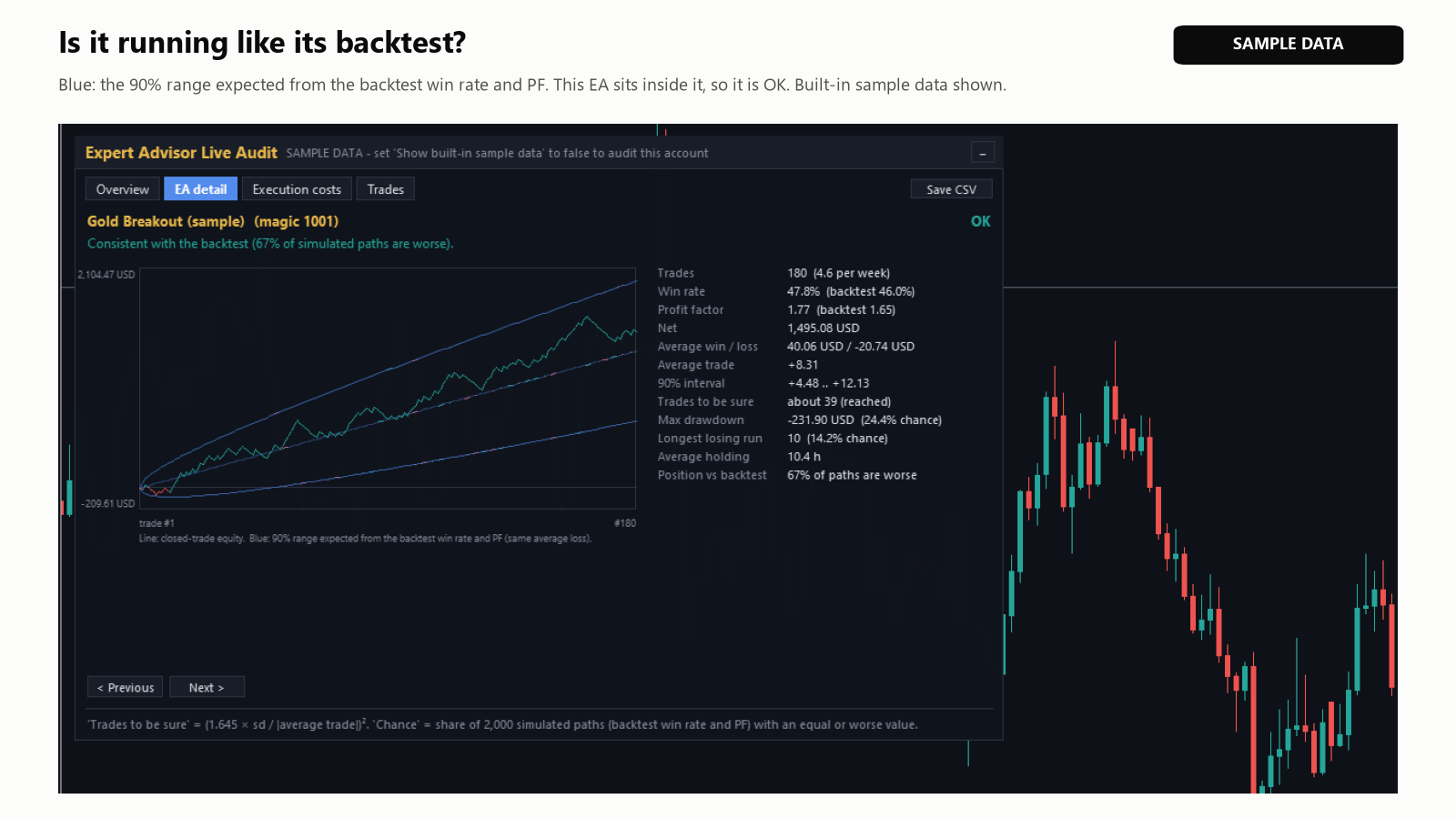
EA detail(EA の詳細):選んだ EA の判定、決済ベースの資産の線、そして Win rate と Profit factor から Trades to be sure、Max drawdown、Longest losing run までの数字。"< Previous" と "Next >" で EA を順に切り替えます。
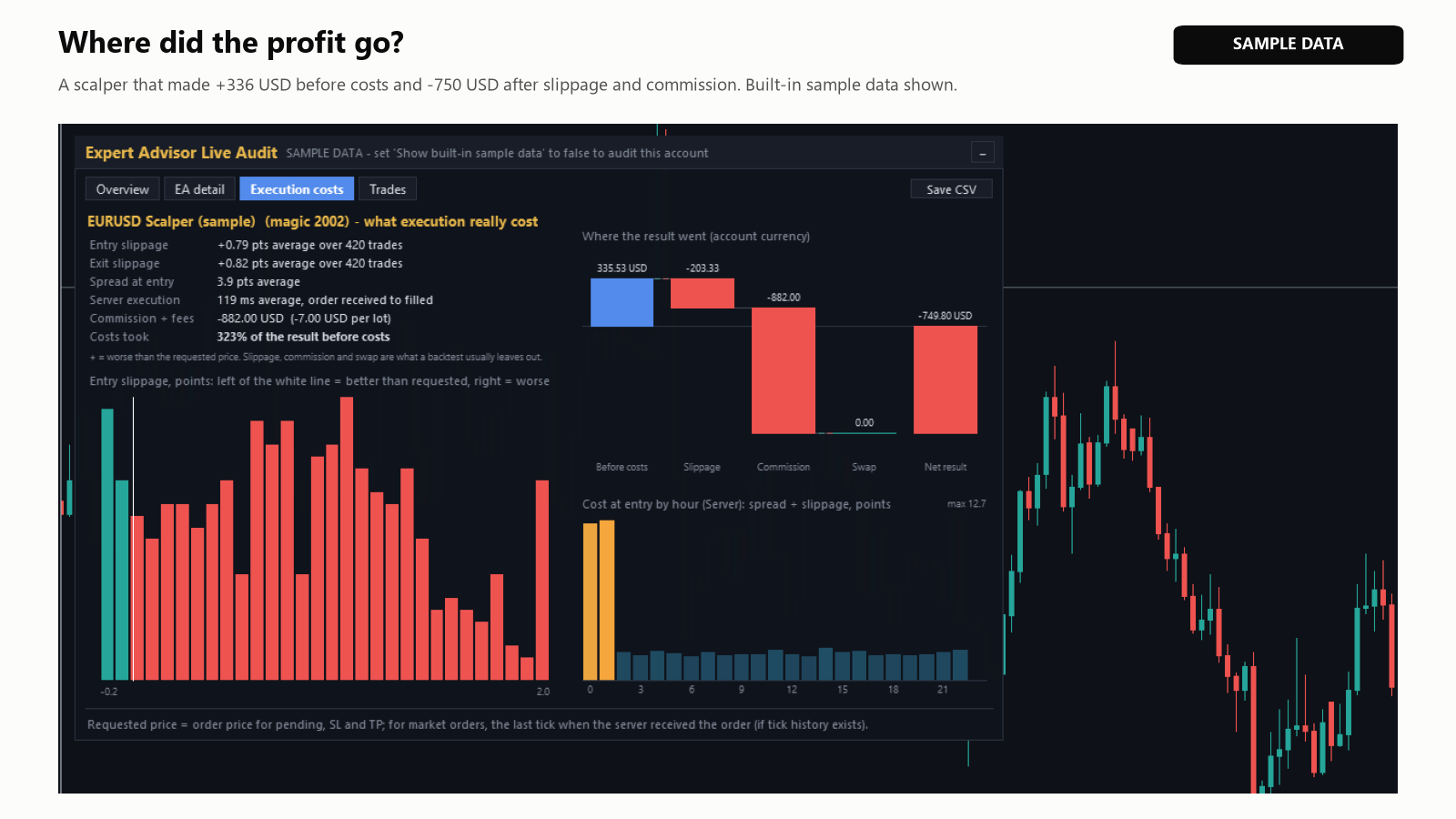
Execution costs(約定のコスト):Entry slippage と Exit slippage(平均のポイント。+ = 依頼した価格より不利)、Spread at entry、Server execution (ms)、Commission + fees、そして "Costs took":コストを引く前の結果のうち、スリッページ・手数料・スワップで失った割合です(100% を超えることもあります)。ウォーターフォールは、Before costs から Slippage、Commission、Swap を経て Net result までを示します。二つのグラフで、エントリーのスリッページ(白い線より左 = 依頼した価格より有利)と、時間帯ごとのエントリー時のコスト(スプレッド + スリッページ。バーにマウスを合わせると詳細)を示します。
コストの測り方:待機注文、損切り、利確では、約定価格を注文の価格と比べます。成行注文では、履歴に注文の価格があればそれを使い、なければサーバーが注文を受け付けたときの最後のティックを使います(その時刻のティックの履歴がある場合だけ)。Spread at entry:ティックから、なければ 1 分足から。Server execution:"order received"(注文の受付)から "filled"(約定)まで。
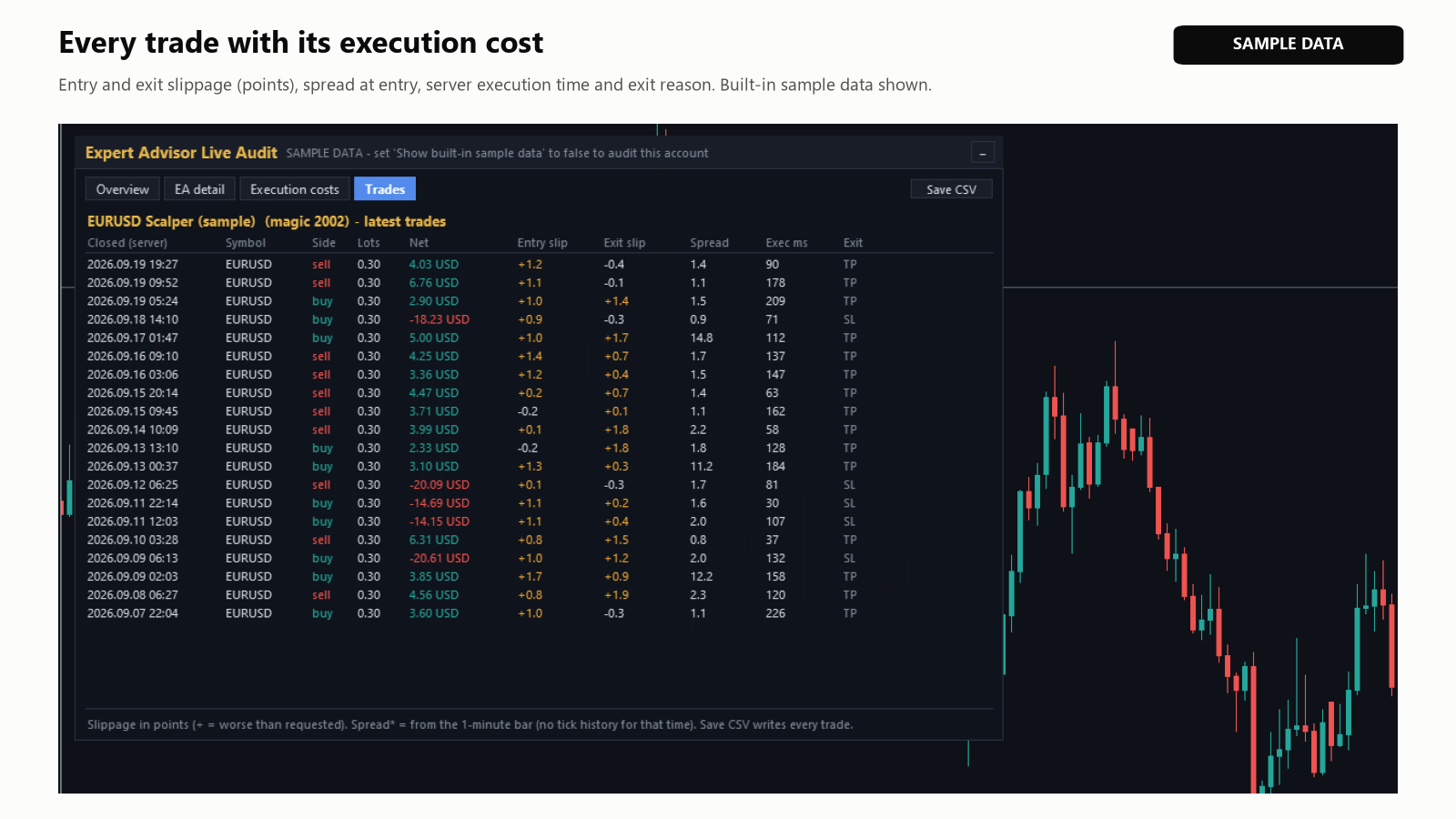
Trades(取引):選んだ EA の最近の 20 件の取引を、Entry slip、Exit slip、Spread(* = 1 分足から)、Exec ms、Exit(SL、TP、stop out、EA、manual、mobile、web)とともに表示します。
状態の読み方
EARLY(灰色):決済済みの取引が 20 回未満で、判断するには早すぎます。それ以外で、バックテストの期待値を入れていない場合:
- OK(緑):平均の取引損益の 90% 区間全体がゼロより上にあります。
- WATCH(オレンジ):区間がゼロを含みます。まだ証明されていません。
- ALERT(赤):区間全体がゼロより下にあります。
90% 区間は、平均の取引損益(取引一回あたりの純損益の平均)± 1.645 × 標準誤差(取引の結果の標準偏差 / √取引数)です。わかりやすく言えば、これだけのばらつきがあるとき、本当の平均の取引損益は約 90% の信頼度でこの範囲にある、ということです。ゼロより上なら、利益が運だけによるものである可能性は低く、ゼロをまたいでいるなら、これまでの取引からは判断できません。Trades to be sure = (1.645 × 標準偏差 / |平均の取引損益|)²:今の平均とばらつきのままで、区間がゼロを含まなくなるまでに、だいたい何回の取引が必要かを示します。
バックテストの期待値を入れた場合、状態は代わりにバックテストとの比較から決まります:シミュレーションした経路の 10% 以上が実際の純損益より悪ければ OK、2.5%〜10% なら WATCH、2.5% 未満なら ALERT です。その EA を EA detail で表示すると、ドローダウンも確かめます:その深さのドローダウンが起きる経路が 2.5% 未満なら、OK は WATCH になります("Drawdown is unusually deep"=ドローダウンが異常に深い)。
数字はすべて過去についてのものです。状態が OK でも、その EA がこれからも利益を出し続けるという意味ではありません。
バックテストとの比較
EA のストラテジーテスターのレポートから、勝率(%)とプロフィットファクターを読み取ります。入力項目 "Per EA: magic=winrate/PF"(グループ "Backtest expectations (optional)")に、EA ごとに一つずつ、";" で区切って書きます。たとえば 1001=62/1.45; 2002=48/1.8 。勝率はパーセントで書き(0.62 ではなく 62)、1 より大きく 99 より小さい値にし、プロフィットファクターは 0.05 より大きくしてください。そうでないと、その項目は無視されます。
実際の平均の負けを目盛りとし、平均の勝ちはバックテストの勝率とプロフィットファクターから求めるため、ロットの大きさは関係ありません。EA detail には、青い帯(バックテストから期待される 90% の範囲)、Win rate と Profit factor の横のバックテストの値、"Position vs backtest"(実際の結果より悪いシミュレーションの経路の割合)、Max drawdown と Longest losing run の "chance"(最大 2,000 本のシミュレーションの経路のうち、同じかそれより悪い値になった割合)が表示されます。状態を変えうるのはドローダウンだけです。
入力項目
名前は「インプット」タブに表示されるとおりです。
| 入力項目 | 既定値 | 内容 |
|---|---|---|
| Look back N days (0 = all history) | 365 | 直近 N 日に建てられ、決済されたポジション。0 = すべての履歴。 |
| Only these magic numbers, comma separated (empty = all) | (空欄) | たとえば 1001, 2002。手動の取引も含めるには 0 を加えます。 |
| Include manual trades (magic 0) | true | マジックナンバー 0 は "Manual trades" と表示されます。 |
| Names for magic numbers: 1001=Gold breakout; 2002=Scalper | (空欄) | ";" で区切ります。名前がない場合は、最も多いエントリーのコメント、それもなければ "Magic" と番号で表示します。 |
| Per EA: magic=winrate/PF, e.g. 1001=62/1.45; 2002=48/1.8 | (空欄) | EA ごとのバックテストの勝率(%)とプロフィットファクター。入力すると比較がオンになります。 |
| Tab to open first | Overview | そのチャートで初めて使うときに使われます。その後は、そのチャートで最後に使ったタブでパネルが開きます。 |
| Time zone for 'cost by hour' | Broker server time(業者のサーバー時刻) | または UTC、New York、London(どちらも夏時間に対応)、Tokyo。そのグラフだけに影響します。 |
| Server GMT offset in hours (-99 = detect automatically) | -99 | ほかのタイムゾーンを使うときだけ使われます。自動の場合:直近 7 日はその時点の GMT オフセット、それより前は GMT+2(米国の夏時間の間は GMT+3)。時間がずれて見えるときは、お使いの業者の GMT オフセットを入力してください。 |
| Panel X (pixels) | 12 | チャートの左端からの距離。 |
| Panel Y (pixels) | 28 | チャートの上端からの距離。 |
| Show built-in sample data (preview the panels) | false | true = この口座の代わりに見本を表示します。 |
| EA to select first (magic, 0 = the one that needs attention) | 0 | 0 = まず ALERT、次に WATCH、OK、EARLY の順。その次は取引の多い順。 |
CSV の保存
Save CSV(右上)は、ターミナルのデータフォルダの MQL5\Files\ExpertAdvisorLiveAudit\ に UTF-8 のファイルを二つ書き出し、そのパスを「エキスパート」タブに出力します。ファイル名は口座番号の下三桁で始まります(たとえば 123_trades.csv )。見本のときは sample_ で始まります。クリックするたびに置き換えられます。時刻はサーバー時刻、スリッページとスプレッドはポイント、win_rate は小数(0.62 = 62%)で、commission には料金(fee)も含みます。空のセルは、測れなかったことを意味します。
- trades.csv:すべての取引。 magic,label,position,symbol,side,volume,open_time,close_time,open_price,close_price,gross,commission,swap,net,entry_slip_pts,exit_slip_pts,entry_spread_pts,spread_source,exec_in_ms,exec_out_ms,exit_reason,pending_entry
- summary.csv:EA ごとに一行。 magic,label,trades,win_rate,profit_factor,net,avg_trade,ci90_low,ci90_high,trades_to_be_sure,max_drawdown,max_losing_run,entry_slip_avg_pts,exit_slip_avg_pts,spread_avg_pts,exec_avg_ms,slippage_money,commission,swap,status,verdict
ストラテジーテスターでは
テスターには口座の履歴がないため、テスターの中では(無料のデモ版も含めて)、インジケータは常に SAMPLE DATA と表示した内蔵の見本のデータを表示します。パネルはビジュアルモードで描かれます。見本には三つの架空の EA(マジックナンバー 1001、2002、3003)があります。Gold Breakout (sample)(1001)にはバックテストの期待値(勝率 46%、PF 1.65)が組み込まれているため、その EA detail には青い帯が表示されます。見本の数字は、実在のどの EA や業者についても何も示していません。
よくいただく質問
- "No closed trades in the selected period"(選んだ期間に決済済みの取引がありません)と表示されます。対象は、さかのぼる期間の中で建てられ、決済されたポジションだけです。保有中のポジションは、決済されると表示されます。"Only these magic numbers" が空欄か、正しい番号が入っているか確かめてください。手動の取引(Manual trades)は、"Include manual trades" がオンのときだけ表示されます。
- スリッページに "not measurable for these trades"(これらの取引では測れません)と表示されます。履歴に注文の価格がない成行注文では、注文が受け付けられた時点のティックの履歴がターミナルに必要です。
- EA の名前が "Magic 1001" になっています。"Names for magic numbers" で、ご自身の名前を設定してください。
- EA detail を開いたら状態が変わりました。ドローダウンの確認はそこで行われます。異常に深いドローダウンがあると、OK は WATCH に変わります。
商品ページ:Expert Advisor Live Audit。ご不明な点があれば、パネルのスクリーンショットと「エキスパート」タブの最後の数行を添えて、MQL5 の個人メッセージでお送りください。