
[Русский] - [English] - [中文] - [Español] - [Português] - [日本語] - [Deutsch] - [한국어] - [Français] - [Italiano] - [Türkçe]
MQL5マーケットからのアプリケーションを MetaTrader 5 および MetaTrader 4 ターミナルにインストールする手順。
手順作成者: Vladimir Pastushak
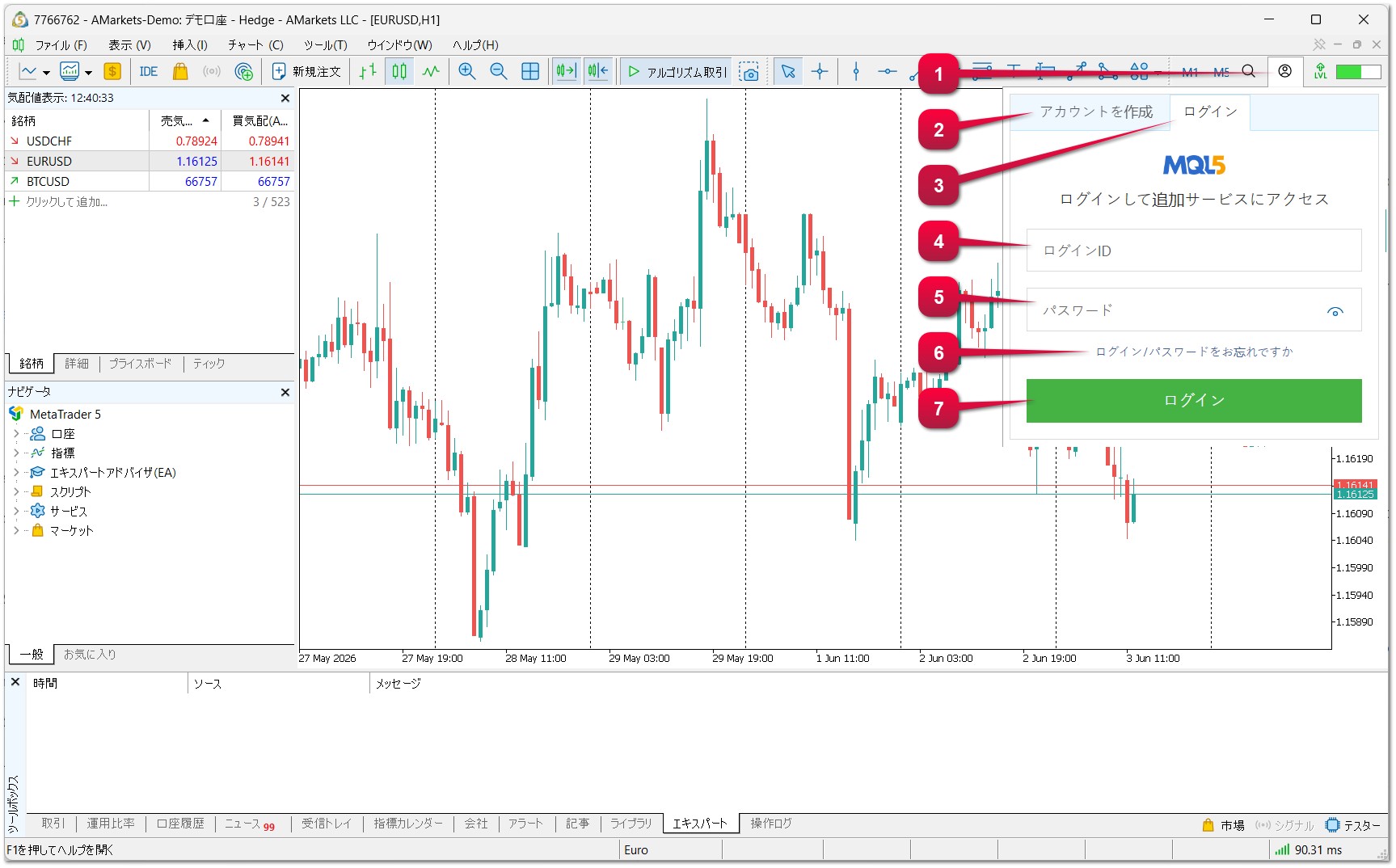
アプリケーションをインストールしたいターミナルを起動します
- MQL5マーケットのサービスでログイン画面を開きます。
- アカウントをお持ちでない場合は、「アカウントを作成」をクリックして作成できます。
- 「ログイン」タブに切り替えます。
- ログインIDを入力します。
- パスワードを入力します。
- パスワードを忘れた場合は、復旧できます。
- 「ログイン」ボタンをクリックします
重要: ログインIDとパスワードは安全な場所に保管してください。これらがないと、自分のアプリケーション、サービス、データ、購入済み商品にアクセスできなくなります。ログインIDとパスワードを第三者に教えないでください。
MQL5マーケットから MetaTrader 5 ターミナルへアプリケーションをインストールする方法
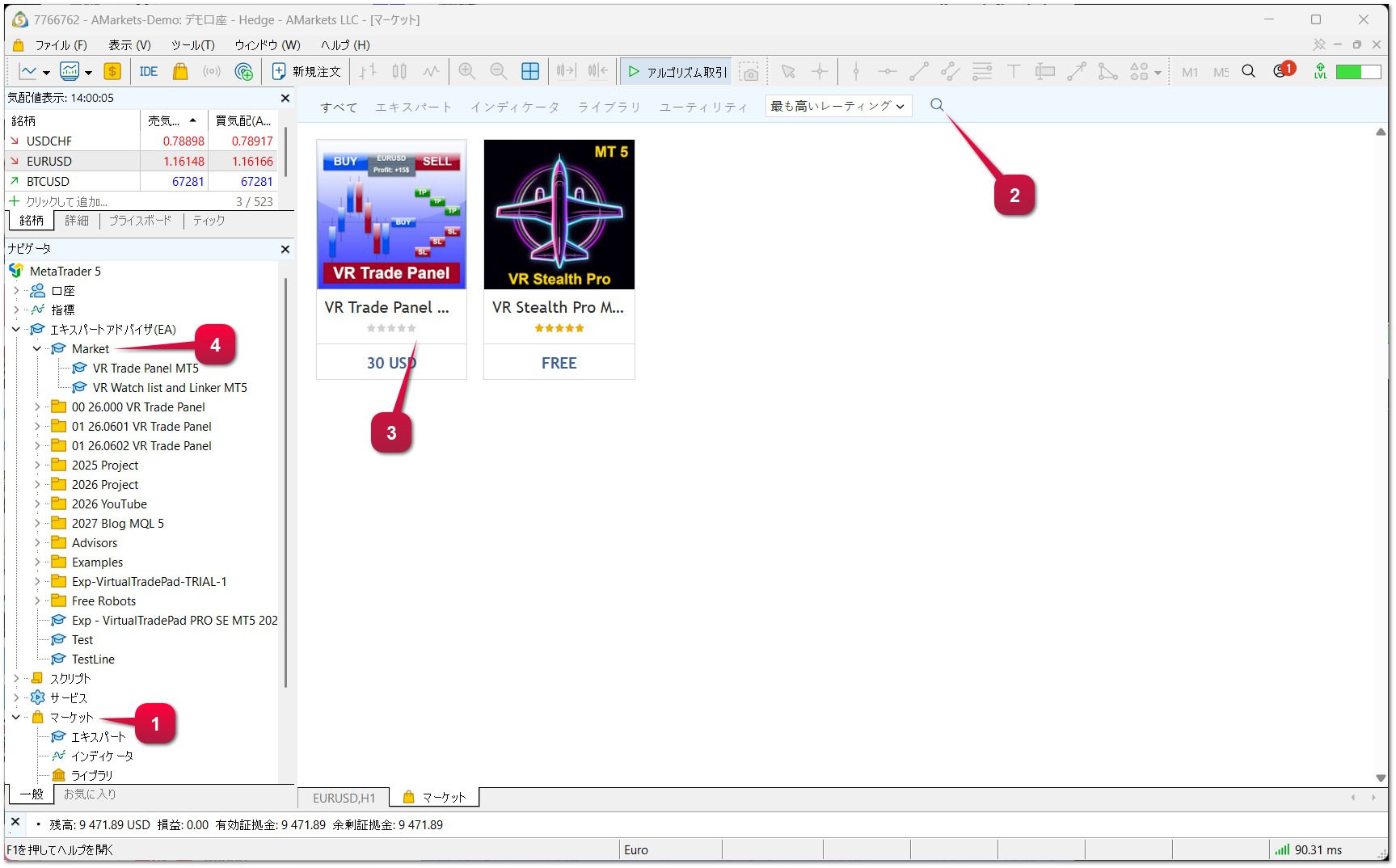
ナビゲーターウィンドウに移動します
- ナビゲーターで「マーケット」セクションを見つけます。
- 検索欄にプログラム名を入力します。
- プログラムのカードに移動します。プログラムカードでは、ダウンロード、更新、購入に加え、説明、手順、レビューを読むことができます。
- ダウンロード後、アプリケーションはナビゲーターの「マーケット」フォルダに表示されます。
アプリケーションを動作させるには、目的のチャートにマウスでドラッグするだけです。
MQL5マーケットから MetaTrader 4 ターミナルへアプリケーションをインストールする方法
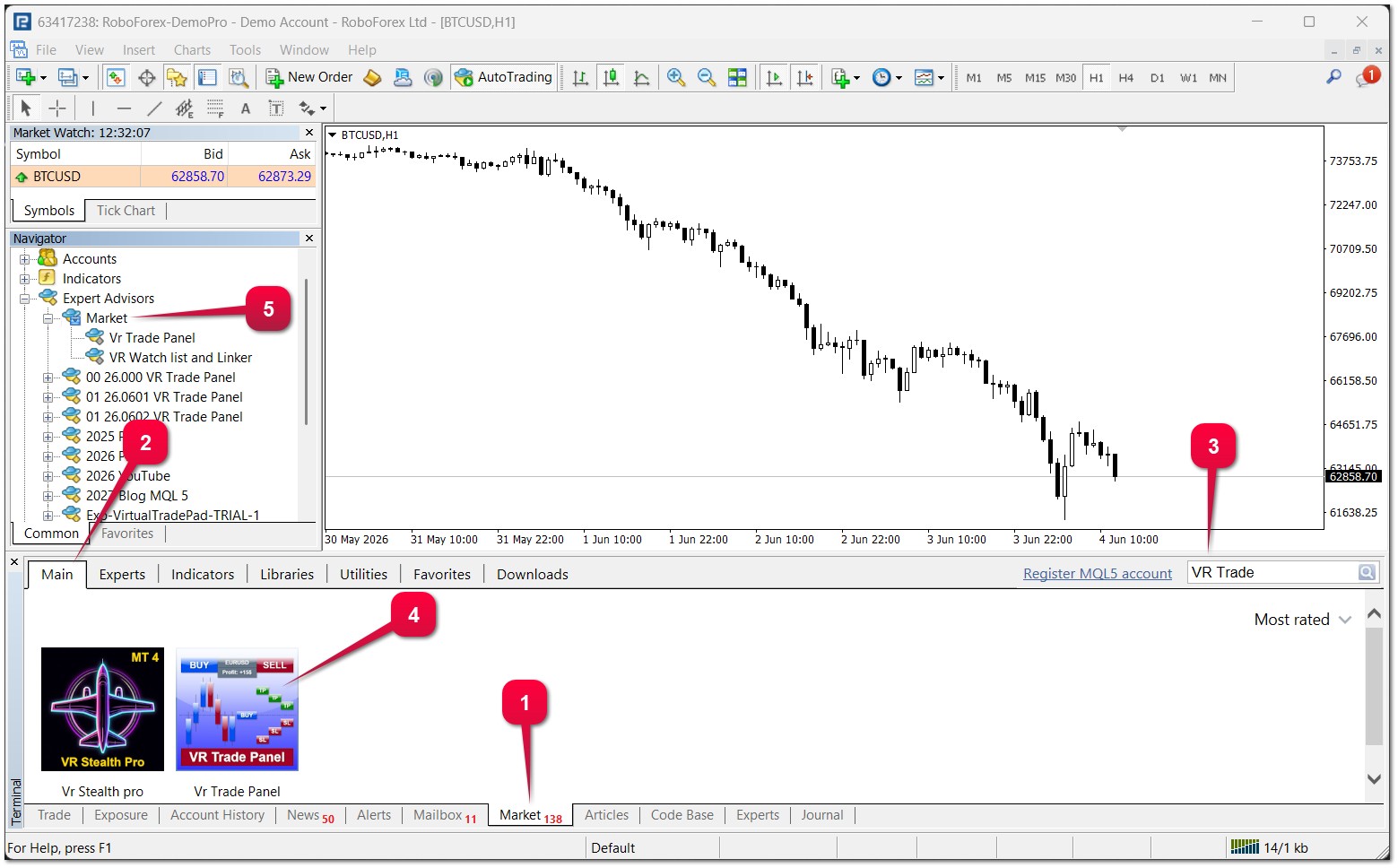
ターミナルウィンドウに移動します(通常、MetaTrader 4 の下部にあります)
- ターミナルウィンドウで「マーケット」タブを見つけます(ウィンドウ下部にあります)。
- ターミナルウィンドウで「ホーム」タブを見つけます(ウィンドウ上部の最初のタブです)。
- 検索欄にアプリケーション名を入力します。
- プログラムのカードに移動します。プログラムカードでは、ダウンロード、更新、購入に加え、説明、手順、レビューを読むことができます。
- ダウンロード後、アプリケーションはナビゲーターの「マーケット」フォルダに表示されます。
アプリケーションを動作させるには、目的のチャートにマウスでドラッグするだけです。
MetaTrader 4 および MetaTrader 5 のターミナル設定で、アプリケーションにトレード操作の許可を与える方法 (エキスパートアドバイザ、トレーディングロボット、スクリプト)
- ターミナル設定を開きます (Ctrl + O)。
- 「エキスパートアドバイザ」タブに移動します。
- 「アルゴリズムトレードを許可する」にチェックを入れます
- 「DLLのインポートを許可する」にチェックを入れます - アプリケーションのデモ版を使用している場合、この許可が必要になることがあります。
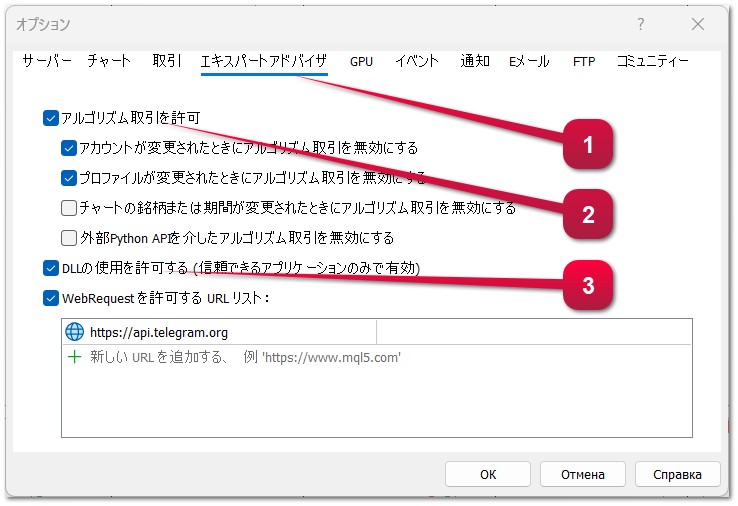
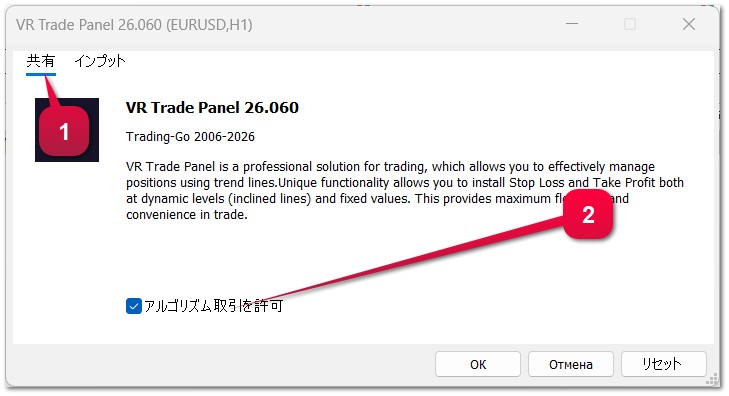
アプリケーションの設定で、アプリケーションにトレード操作の許可を与える方法 (エキスパートアドバイザ、トレーディングロボット、スクリプト)
アプリケーションをチャート上で起動します - アプリケーションの設定ウィンドウが開きます。
- 「共通」タブに移動します。
- 「アルゴリズムトレードを許可する」にチェックを入れます