
[Русский] - [English] - [中文] - [Español] - [Português] - [日本語] - [Deutsch] - [한국어] - [Français] - [Italiano] - [Türkçe]
從 MQL5 市場安裝應用程式到 MetaTrader 5 和 MetaTrader 4 交易終端的指南。
啟動您要安裝應用程式的交易終端
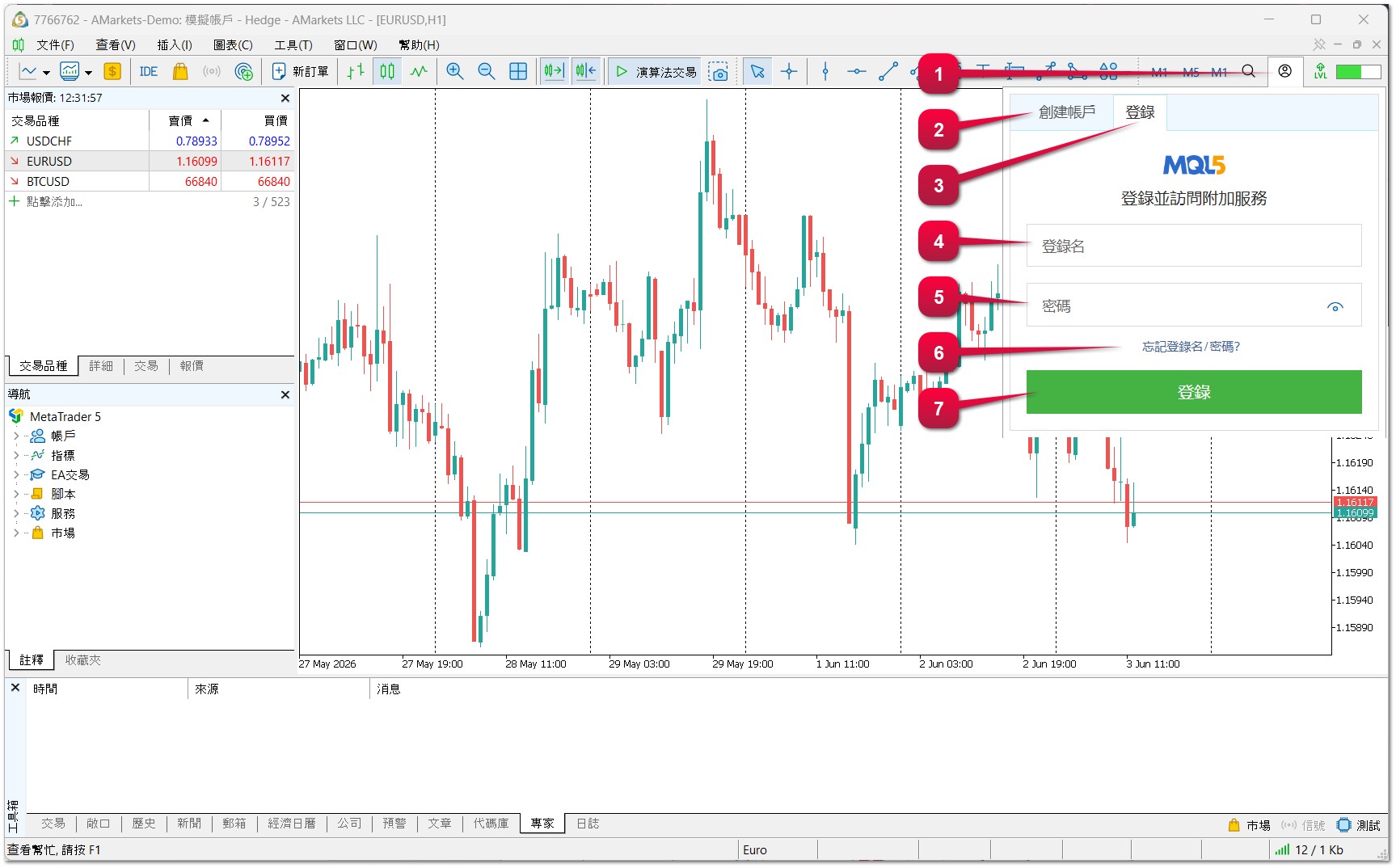
- 開啟 MQL5 市場服務的登入視窗。
- 如果您還沒有帳戶,可以點擊「建立帳戶」來建立。
- 切換到「登入」標籤頁。
- 輸入登入名稱。
- 輸入密碼。
- 如果您忘記密碼,可以進行密碼恢復。
- 點擊「登入」按鈕
重要:請將登入名稱和密碼保存在安全的地方,否則您將無法存取您的應用程式、服務、資料和購買項目。請勿將登入名稱和密碼透露給第三方。
如何從 MQL5 市場安裝應用程式到 MetaTrader 5 終端
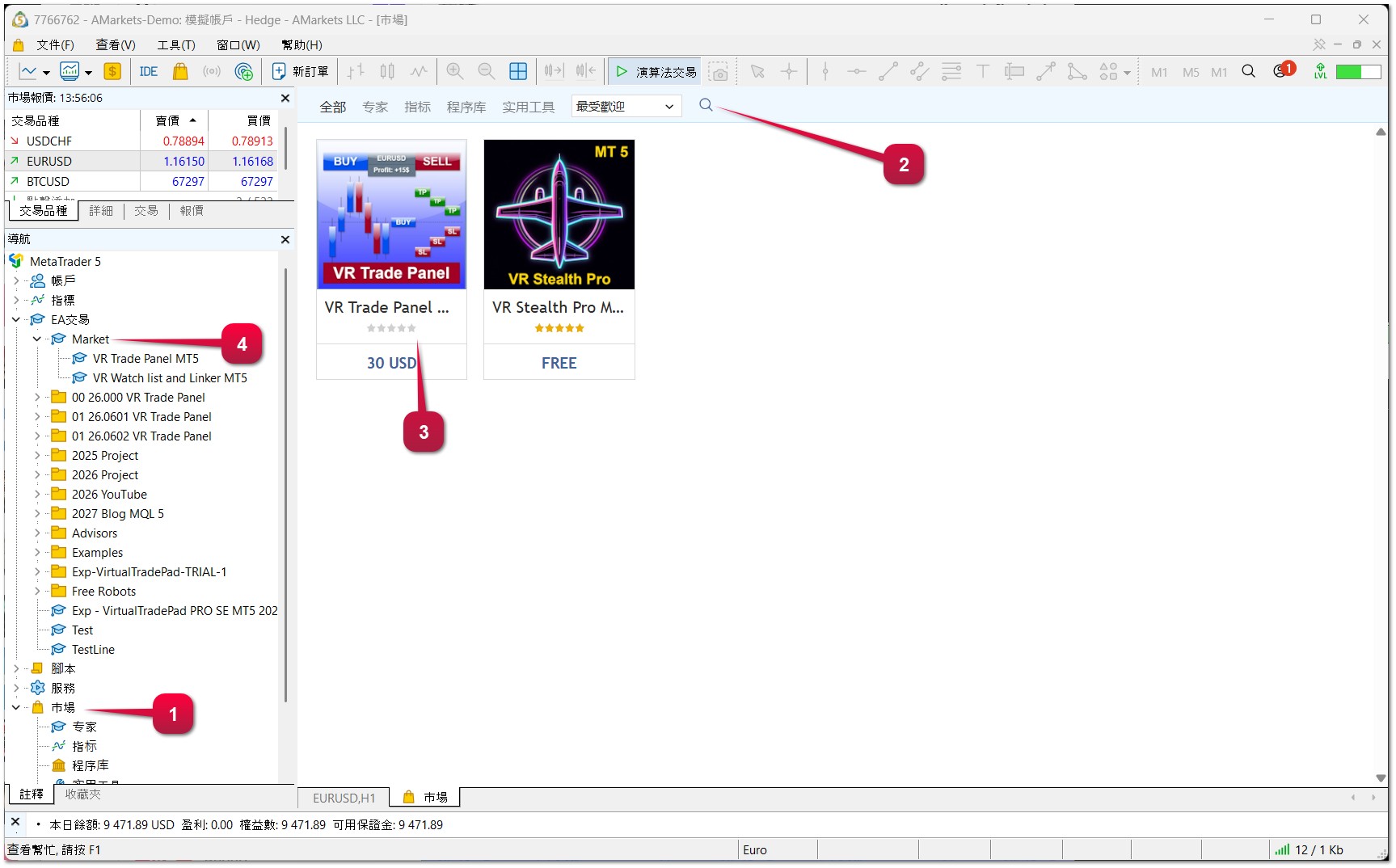
前往導航器視窗
- 在導航器中找到「市場」區塊。
- 在搜尋欄位中輸入程式名稱。
- 前往程式頁面。程式頁面可以讓您下載、更新、購買程式,以及閱讀說明、使用指南和評價。
- 下載完成後,應用程式會出現在導航器的「市場」資料夾中。
要啟動應用程式,只需將其用滑鼠拖曳到您要的圖表上即可。
如何從 MQL5 市場安裝應用程式到 MetaTrader 4 終端
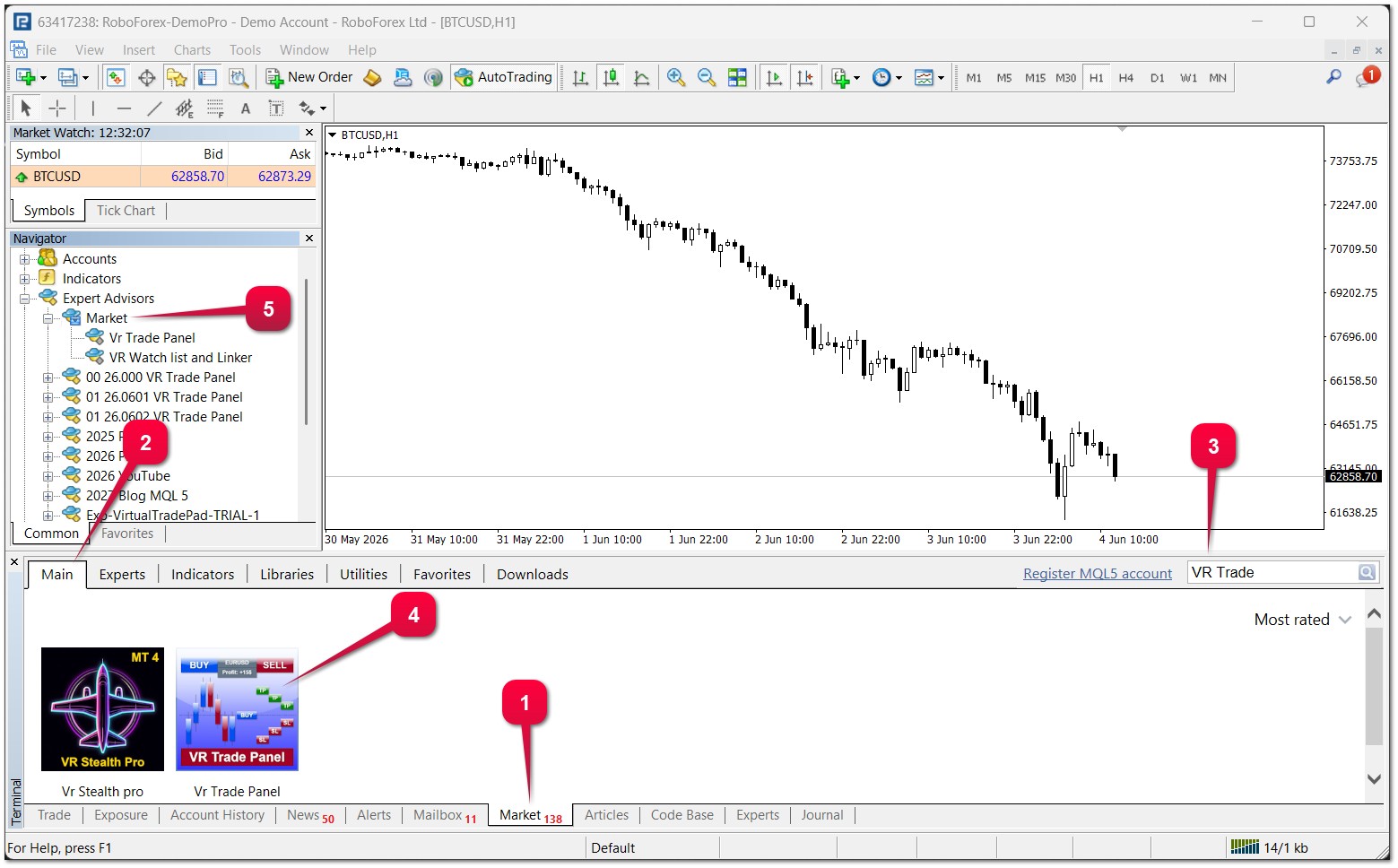
前往終端視窗(通常在 MetaTrader 4 的下方)
- 在「終端」視窗中找到「市場」標籤頁(位於視窗的下半部分)。
- 在「終端」視窗中找到「首頁」標籤頁(位於視窗上半部分的第一個)。
- 在搜尋欄位中輸入應用程式名稱。
- 前往程式頁面。程式頁面可以讓您下載、更新、購買程式,以及閱讀說明、使用指南和評價。
- 下載完成後,應用程式會出現在導航器的「市場」資料夾中。
要啟動應用程式,只需將其用滑鼠拖曳到您要的圖表上即可。
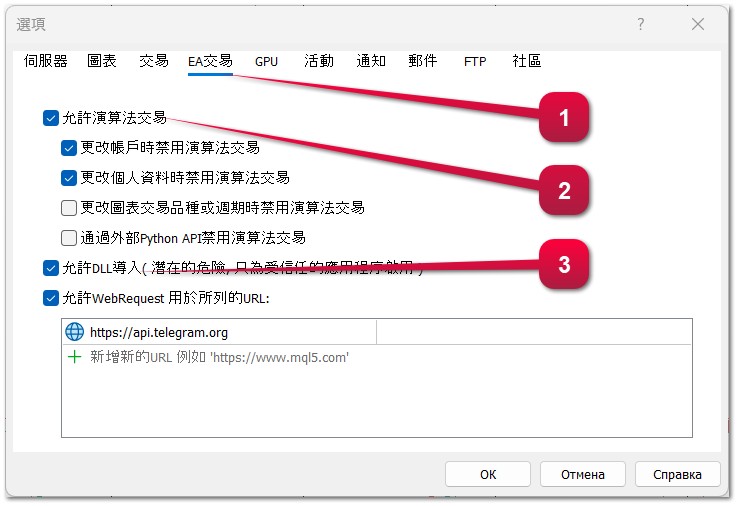
如何在 MetaTrader 4 和 MetaTrader 5 的「終端設定」中允許應用程式執行交易操作(EA 交易、交易機器人、腳本)。
- 前往終端設定(Ctrl + O)。
- 前往「EA 交易」標籤頁。
- 勾選「允許演算法交易」
- 勾選「允許匯入 DLL」- 如果您使用的是應用程式的演示版本,可能需要此權限。
如何在「應用程式設定」中允許應用程式執行交易操作(EA 交易、交易機器人、腳本)。
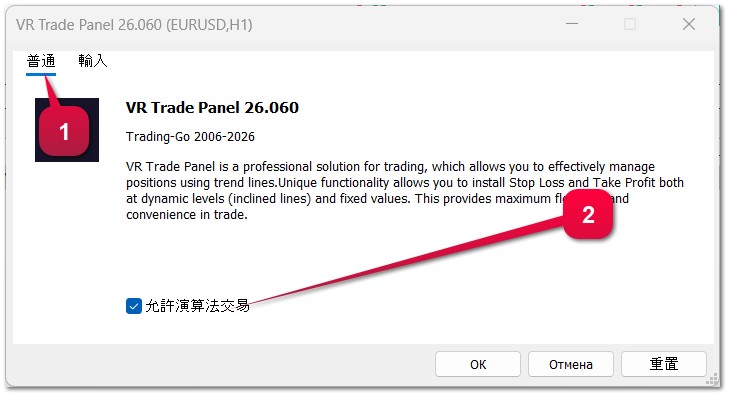
將應用程式執行到圖表上 - 將會開啟應用程式設定視窗。
- 前往「一般」標籤頁。
- 勾選「允許演算法交易」