

[Русский] - [English] - [中文] - [Español] - [Português] - [日本語] - [Deutsch] - [한국어] - [Français] - [Italiano] - [Türkçe]
Anleitung zur Installation von Anwendungen aus dem MQL5-Markt für die Terminals MetaTrader 5 und MetaTrader 4.
Autor der Anleitung: Vladimir Pastushak
Starten Sie das Terminal, in dem Sie die Anwendung installieren möchten
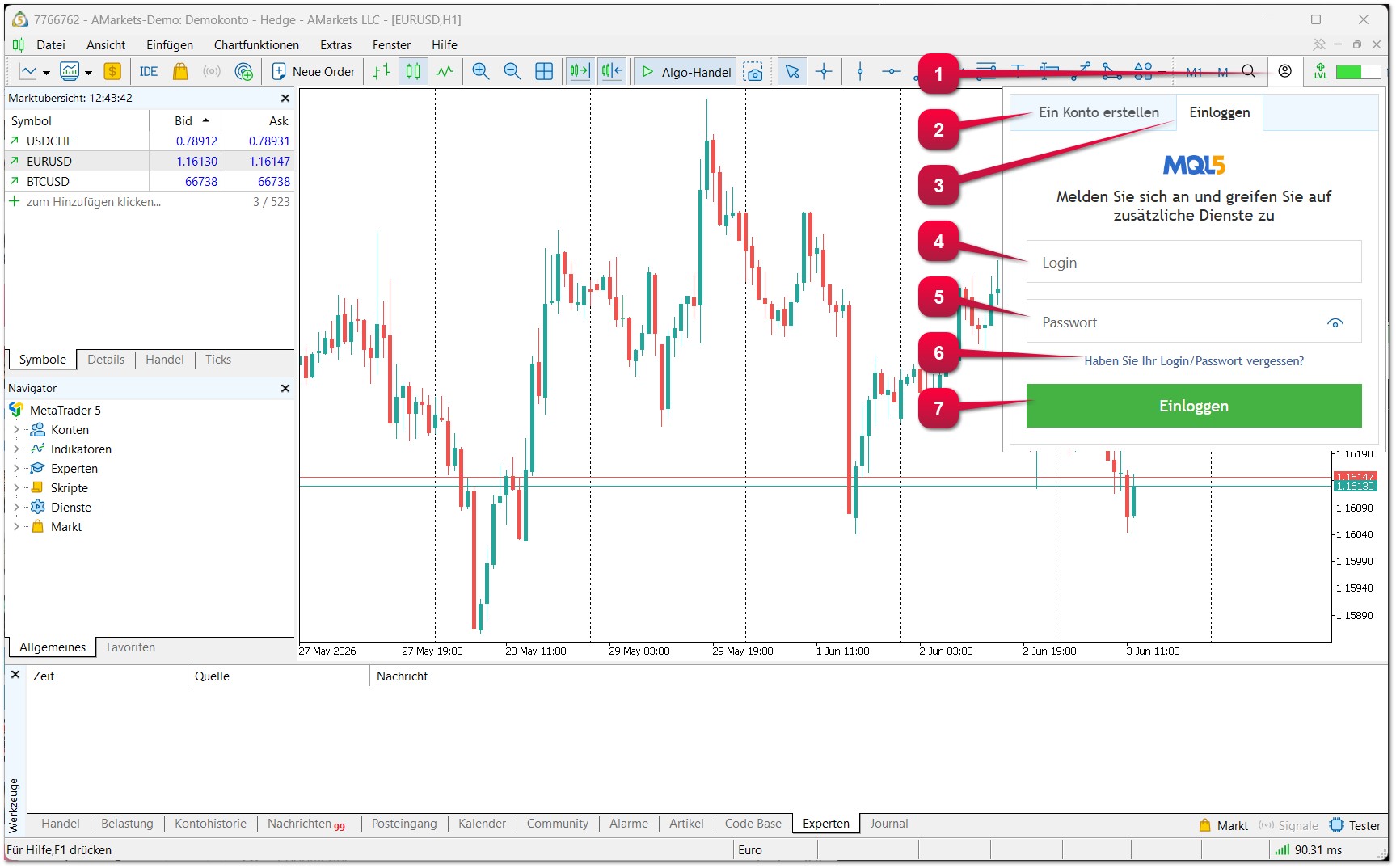
- Öffnen Sie das Anmeldefenster für die Dienste des MQL5-Marktes.
- Wenn Sie noch kein Konto haben, können Sie eines erstellen, indem Sie auf „Konto erstellen“ klicken.
- Wechseln Sie zum Tab „Login“.
- Geben Sie Ihren Login ein.
- Geben Sie Ihr Passwort ein.
- Falls Sie Ihr Passwort vergessen haben, können Sie es wiederherstellen.
- Klicken Sie auf die Schaltfläche „Anmelden“
Wichtig: Bewahren Sie Login und Passwort an einem sicheren Ort auf; ohne sie können Sie nicht auf Ihre Anwendungen, Dienste, Daten und Käufe zugreifen. Geben Sie Login und Passwort nicht an Dritte weiter.
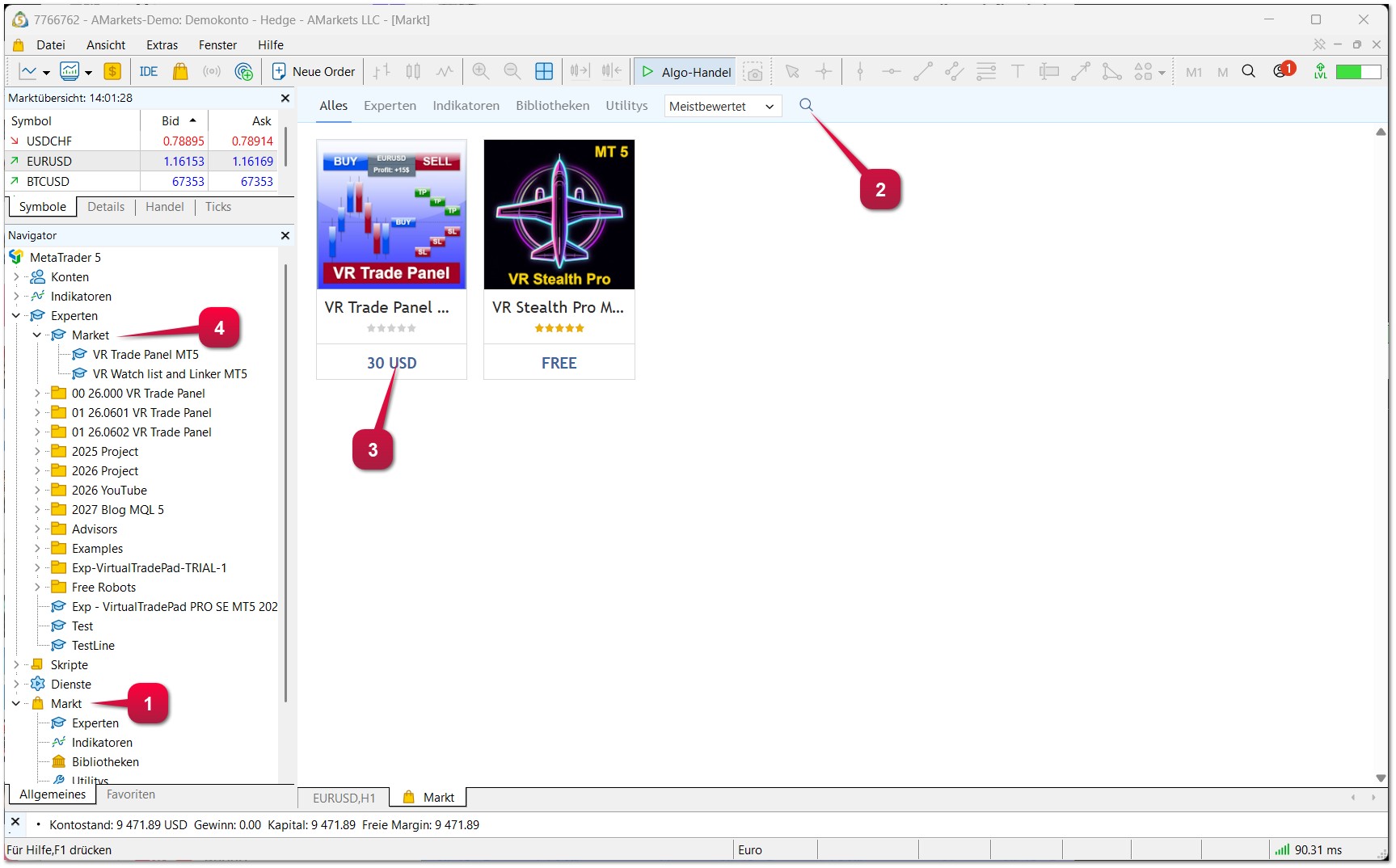
So installieren Sie eine Anwendung aus dem MQL5-Markt in ein MetaTrader 5 Terminal
Gehen Sie zum Navigator-Fenster
- Suchen Sie im Navigator den Bereich „Markt“.
- Geben Sie im Suchfeld den Namen des Programms ein.
- Gehen Sie zur Programmseite. Die Programmseite ermöglicht es Ihnen, das Programm herunterzuladen, zu aktualisieren, zu kaufen sowie die Beschreibung, Anleitungen und Bewertungen zu lesen.
- Nach dem Herunterladen erscheint die Anwendung im Navigator im Ordner „Markt“.
Um die Anwendung zu starten, ziehen Sie sie einfach mit der Maus auf den gewünschten Chart.
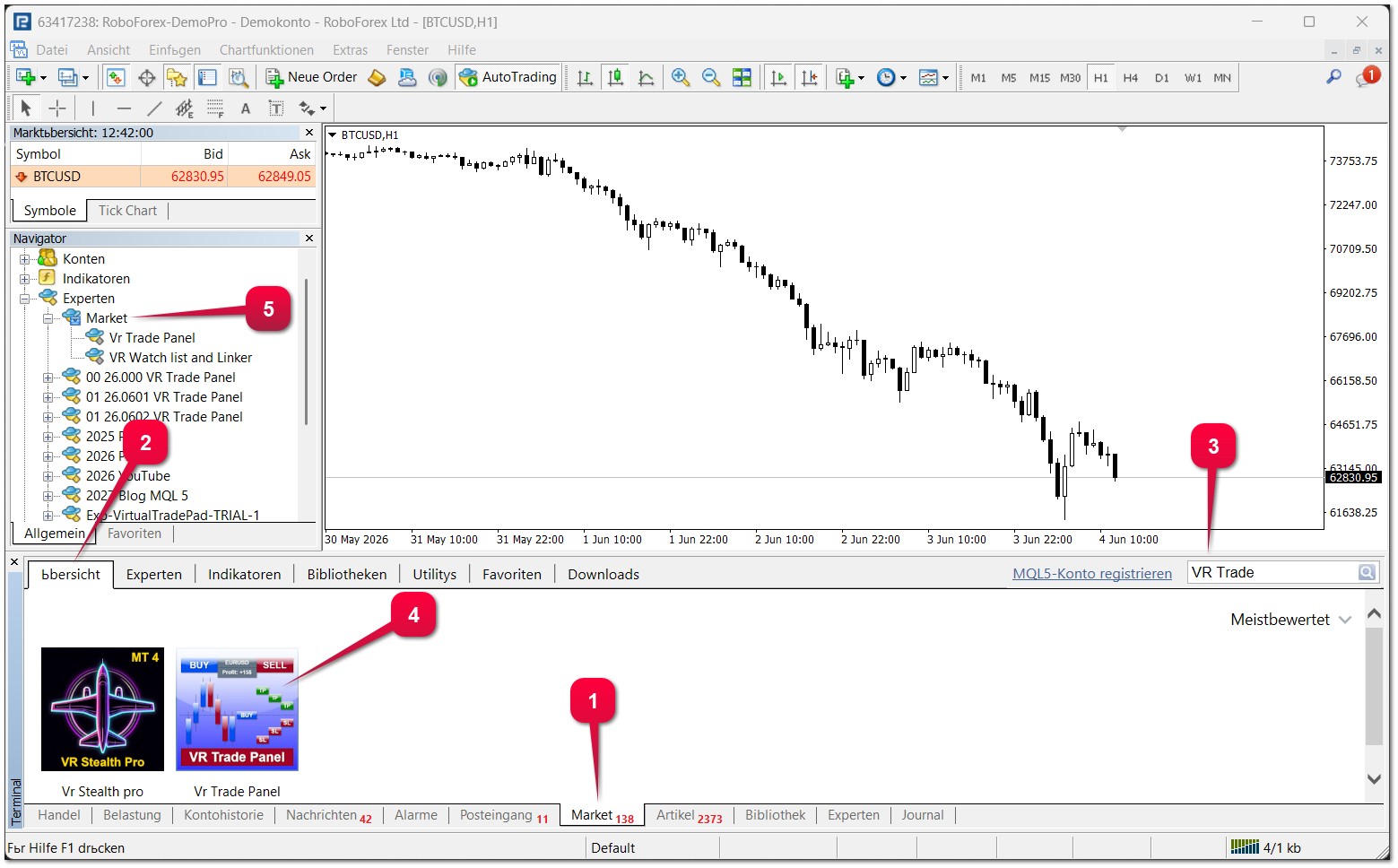
So installieren Sie eine Anwendung aus dem MQL5-Markt in ein MetaTrader 4 Terminal
Gehen Sie zum Terminal-Fenster (normalerweise unten in MetaTrader 4)
- Suchen Sie im Terminal-Fenster den Tab „Markt“ (er befindet sich im unteren Teil des Fensters).
- Suchen Sie im Terminal-Fenster den Tab „Start“ (der erste Tab im oberen Teil des Fensters).
- Geben Sie im Suchfeld den Namen der Anwendung ein.
- Gehen Sie zur Programmseite. Die Programmseite ermöglicht es Ihnen, das Programm herunterzuladen, zu aktualisieren, zu kaufen sowie die Beschreibung, Anleitungen und Bewertungen zu lesen.
- Nach dem Herunterladen erscheint die Anwendung im Navigator im Ordner „Markt“.
Um die Anwendung zu starten, ziehen Sie sie einfach mit der Maus auf den gewünschten Chart.
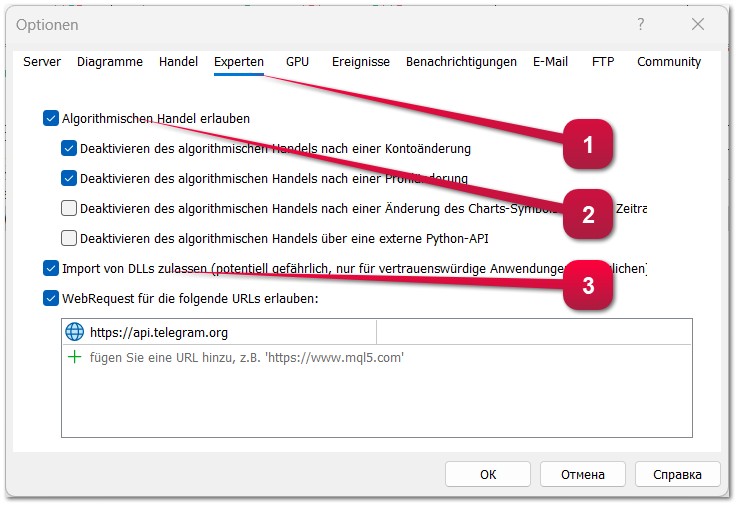
So erlauben Sie Anwendungen die Durchführung von Handelsoperationen in den TERMINAL-EINSTELLUNGEN von MetaTrader 4 und MetaTrader 5 (Expert Advisors, Trading-Roboter, Skripte).
- Öffnen Sie die Terminal-Einstellungen (Ctrl + O).
- Gehen Sie zum Tab „Expert Advisors“.
- Setzen Sie einen Haken bei „Algorithmischen Handel erlauben“
- Setzen Sie einen Haken bei „DLL-Import erlauben“ – Diese Berechtigung kann erforderlich sein, wenn Sie eine Demoversion der Anwendung verwenden.
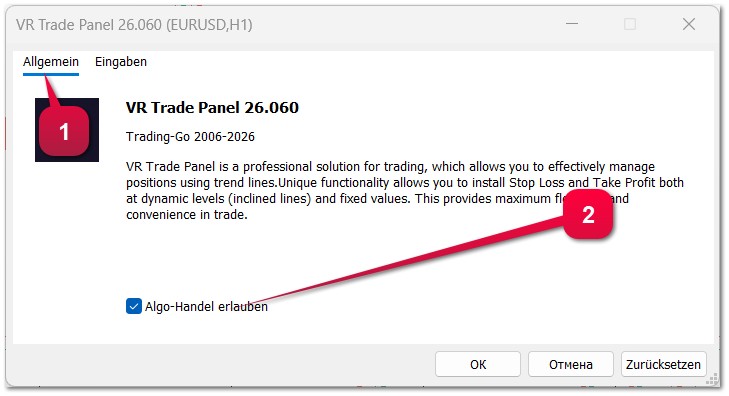
So erlauben Sie einer Anwendung die Durchführung von Handelsoperationen in den ANWENDUNGS-EINSTELLUNGEN (Expert Advisors, Trading-Roboter, Skripte).
Starten Sie die Anwendung auf einem Chart – Das Einstellungsfenster der Anwendung öffnet sich.
- Gehen Sie zum Tab „Allgemein“.
- Setzen Sie einen Haken bei „Algorithmischen Handel erlauben“
Freunde, in meinem Profil finden Sie noch mehr Lehrmaterialien und nützliche Anwendungen!
Mit freundlichen Grüßen, Vladimir!